
Conectar a un VPS con Linux mediante xrdp
XRDP es la implementación de RDP en otros sistemas operativos, el
El servidor Linux en nuestro caso, que ofrece al usuario las mismas características
como RDP. Esta guía explica cómo conectarse a un servidor Linux mediante
xRDP.
Instalar
y conéctate a un servidor Linux con xRDP
En este tutorial, te mostramos cómo instalar y conectarte a un
Linux server, Ubuntu en nuestro caso, con XRDP.
Paso
1: Instalar GNOME o el entorno de escritorio Xfce
Como paso previo, vamos a instalar un entorno de escritorio
(DE) en Ubuntu ya que queremos interactuar con nuestro servidor Linux a través de más
que usando solo comandos.
Nota: Omite este paso si estás en un ordenador
versión de Ubuntu.
Nota: Para instalar un entorno de escritorio correctamente, primero debemos
añade un usuario sudo en Ubuntu y ejecuta los comandos correspondientes usando
privilegios administrativos desde allí.
GNOME es el DE predeterminado en Ubuntu 20.04, y solo necesitamos ejecutar unos
pocos comandos para instalarlo.
sudo apt update
sudo apt install ubuntu-desktop
Al ejecutar la última línea, se te preguntará si deseas
continuar o cancelar la instalación, ya que se usarán 2111 MB adicionales de espacio en disco.
se utilizarán.

Escribe Y y pulsa Enter, y espera
unos momentos hasta que los paquetes de la interfaz gráfica se descarguen por completo.
También existe otro DE llamado Xfce como segunda opción, que es
rápido y visualmente atractivo. Ejecuta los siguientes comandos; el
resto del proceso es similar al de la instalación de GNOME.
sudo apt update && sudo apt install xubuntu-desktop
Paso 2: Instalar XRDP
Ubuntu ya incluye los paquetes de XRDP. Escribe el siguiente
comando para instalarlos.
sudo apt install xrdpXRDP comenzará a funcionar inmediatamente tras completarse la
instalación, aunque también puedes comprobar el estado de XRDP ejecutando
los siguientes comandos.
sudo systemctl status xrdpXRDP aún no puede funcionar correctamente. Se han definido grupos en Linux
por motivos de seguridad; como resultado, ciertos usuarios no tienen
acceso a determinados archivos. Podemos conceder manualmente a los usuarios el acceso necesario
si necesitan ese privilegio adicional.
En este caso, XRDP necesita leer
"/etc/SSL/private/ssl-cert-snakeoil.key", pero no pertenece al
grupo asociado. Solo los miembros del grupo "ssl-cert" tienen permiso para
usa este archivo. Se supone que debes conceder permisos a los usuarios XRDP. Hazlo
ejecutando el siguiente comando:
sudo adduser xrdp ssl-certReiniciemos XRDP para aplicar la nueva configuración.
sudo systemctl restart xrdp¡Listo! La instalación de XRDP ha finalizado.
Paso 3: Comprueba el
Dirección IP en Ubuntu
Hay muchas formas de obtener tu dirección IP. Una de las más sencillas
que no incluye información que distraiga es ejecutar esto
comando.
hostname -IPaso 4:
RDP conectar en Local Windows o Linux
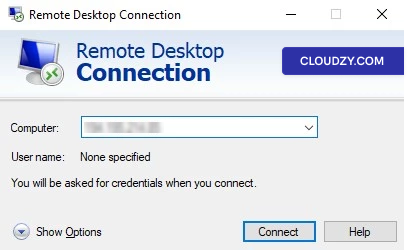
Ahora toca colocar la última pieza del puente que hemos construido
para conectarte a la máquina remota Linux. Si tu máquina local está en
Windows, puedes usar la Conexión a Escritorio Remoto predeterminada para crear el
conexión. Simplemente abre RDC, que funciona como protocolo de escritorio remoto,
introduce la dirección IP del servidor remoto y haz clic en
Conectar.
Más adelante, te pedirán tus credenciales y listo. Ya estás dentro
control del servidor remoto Linux. Si tu máquina local está en Linux
(Ubuntu), puedes elegir Cajas GNOME para configurar RDP.
Escribe los siguientes comandos:
sudo apt install gnome-boxesUna vez finalizada la instalación, abre GNOME Boxes y haz lo siguiente:
ilustrado en la imagen de abajo.
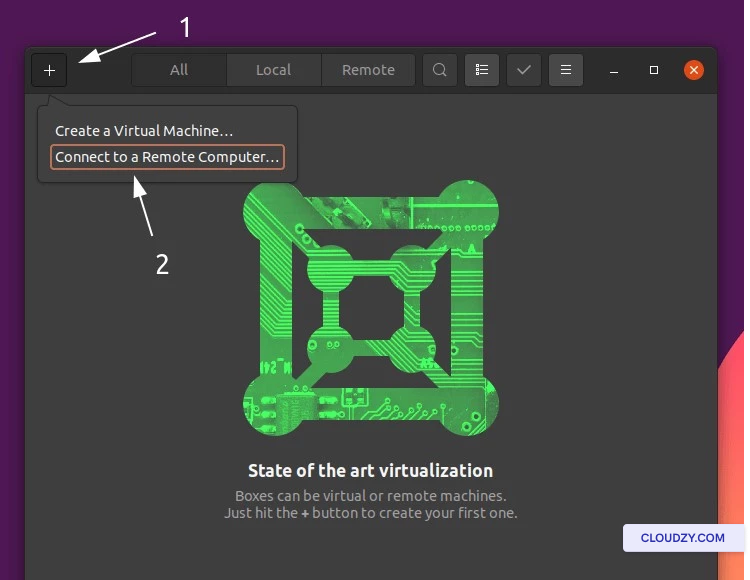
A continuación, introduce la dirección IP de la máquina remota y haz clic en
Conectar.
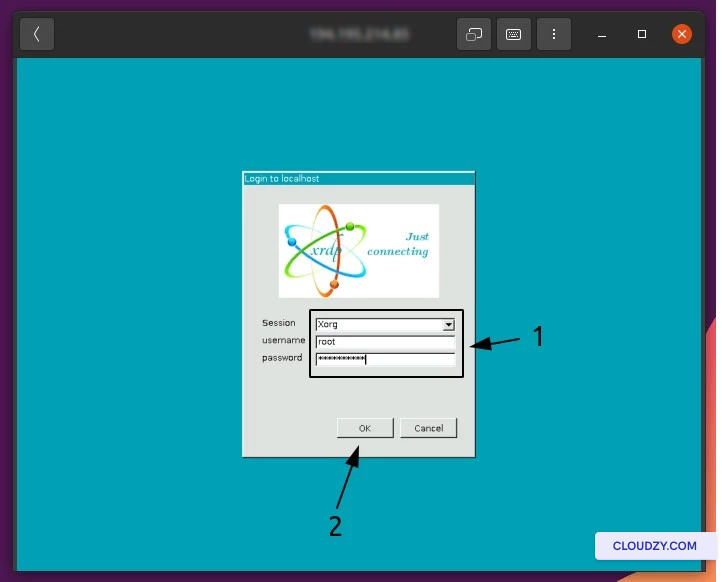
En la imagen de abajo, el campo sesión debe mantenerse como
Xorg. También puedes introducir las
credenciales del servidor remoto y hacer clic en OK para continuar.
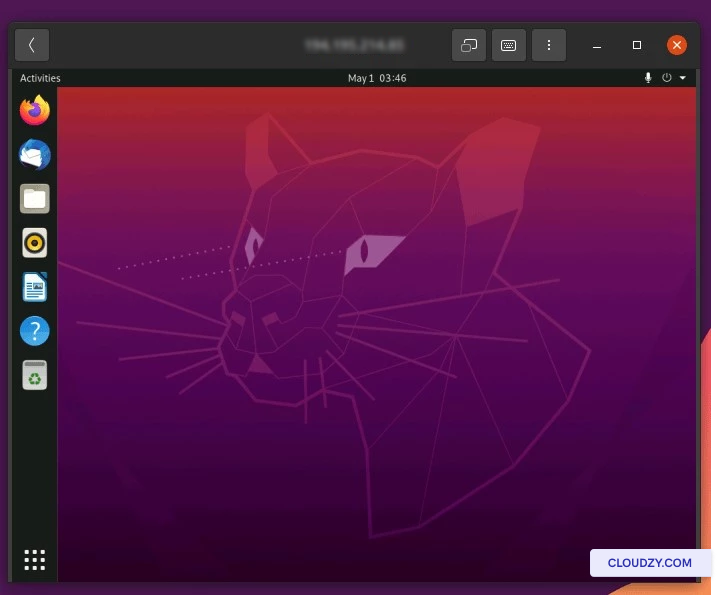
En este punto, ya estás conectado a tu servidor Linux.
¡Felicidades! Si tienes alguna pregunta, no dudes en contactarnos a través de
enviando un
entrada.
También en Linux / SSH
Guías relacionadas.
¿Necesitas ayuda con algo más?
Tiempo medio de respuesta por debajo de 1 hora. Personas reales, no bots.