
Conectarse a un VPS con Windows desde Android
Protocolo de Escritorio Remoto
hace referencia a una variedad de programas que permiten establecer una conexión sencilla
entre tu máquina Windows y cualquier otro tipo de sistema operativo.
La aplicación Microsoft Remote Desktop disponible en Google Play facilita el
control de tu VPS Windows desde un dispositivo Android. Hay unos pocos
pasos sencillos para instalar esta aplicación en tu móvil. Vamos a
explicarlos a continuación.
Paso 1: Descarga la
Aplicación
El primer paso para usar cualquier aplicación es descargarla, salvo que
sea una aplicación web. Lo más importante al descargar una aplicación es
hacerlo desde una fuente de confianza.
El sitio web o la aplicación Google Play Store puede ser una buena opción
para descargar la Remoto
aplicación Desktop.
Paso 2: Abre la
Aplicación
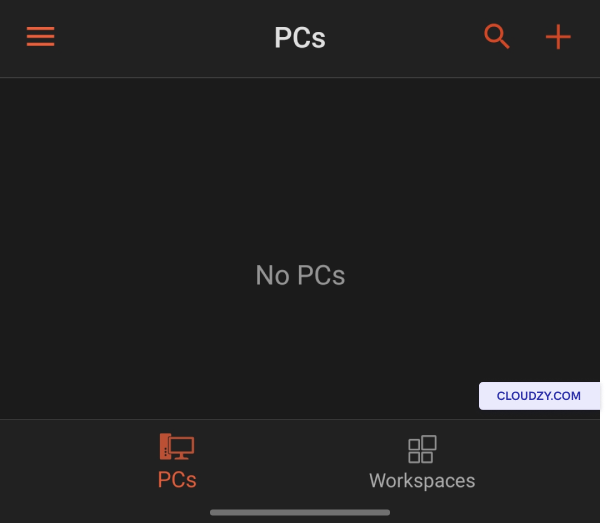
Tras descargar la aplicación, ábrela. Verás No
Ordenadores según la imagen a continuación.
Paso 3: Añadir una nueva
Connection
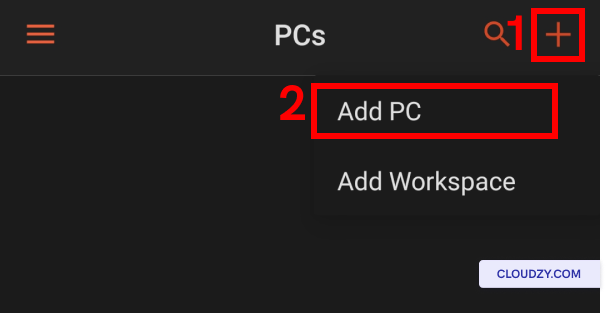
Toca el botón de más o + y luego selecciona
Añadir PC.
Paso 4: Introduce las
Credenciales
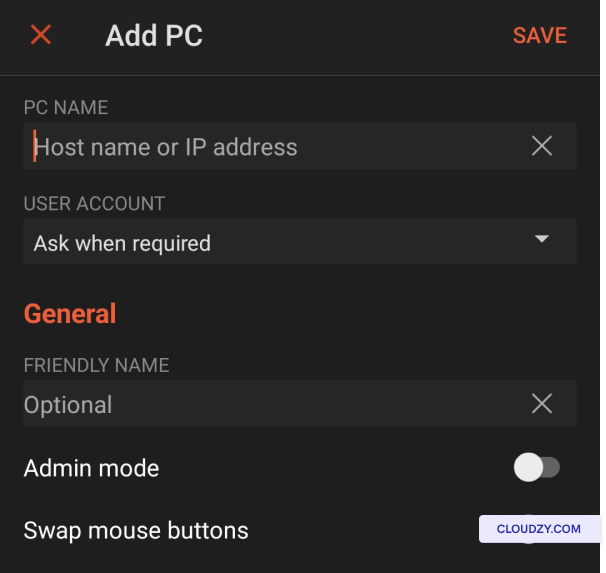
En este paso, debes añadir tus credenciales de Windows VPS. Go
e introduce la dirección IP del servidor en el primer campo y completa los siguientes
campos según prefieras.
Paso 5: Conectarse a la
VPS
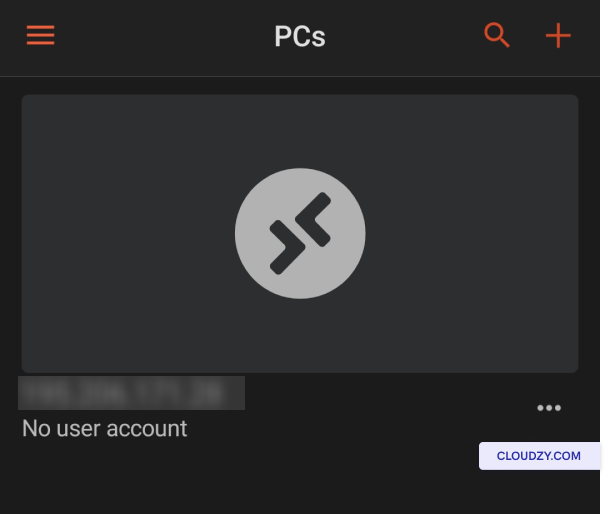
Ahora verás que tu Windows VPS aparece en la lista de PCs. Tócala
para iniciar la conexión.
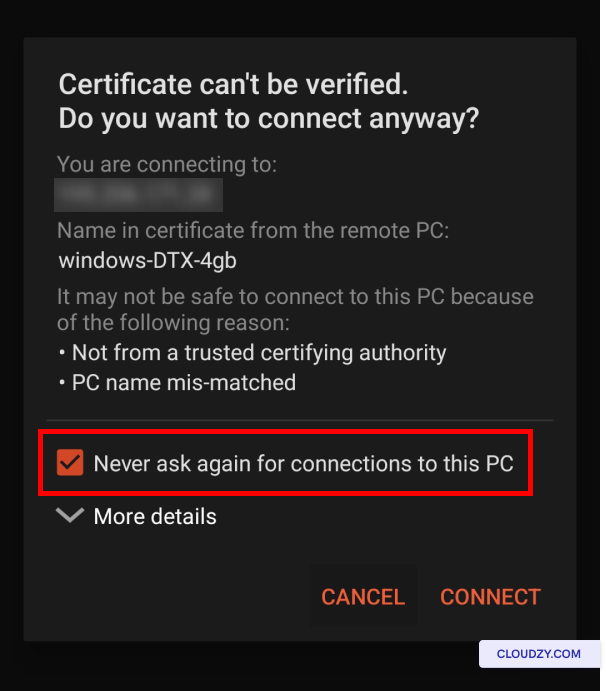
En esta nueva ventana, asegúrate de que la opción No volver a preguntar para
conexiones a esta PC esté marcada y luego toca
CONECTAR.
Paso 6: Comienza a usar tu
VPS
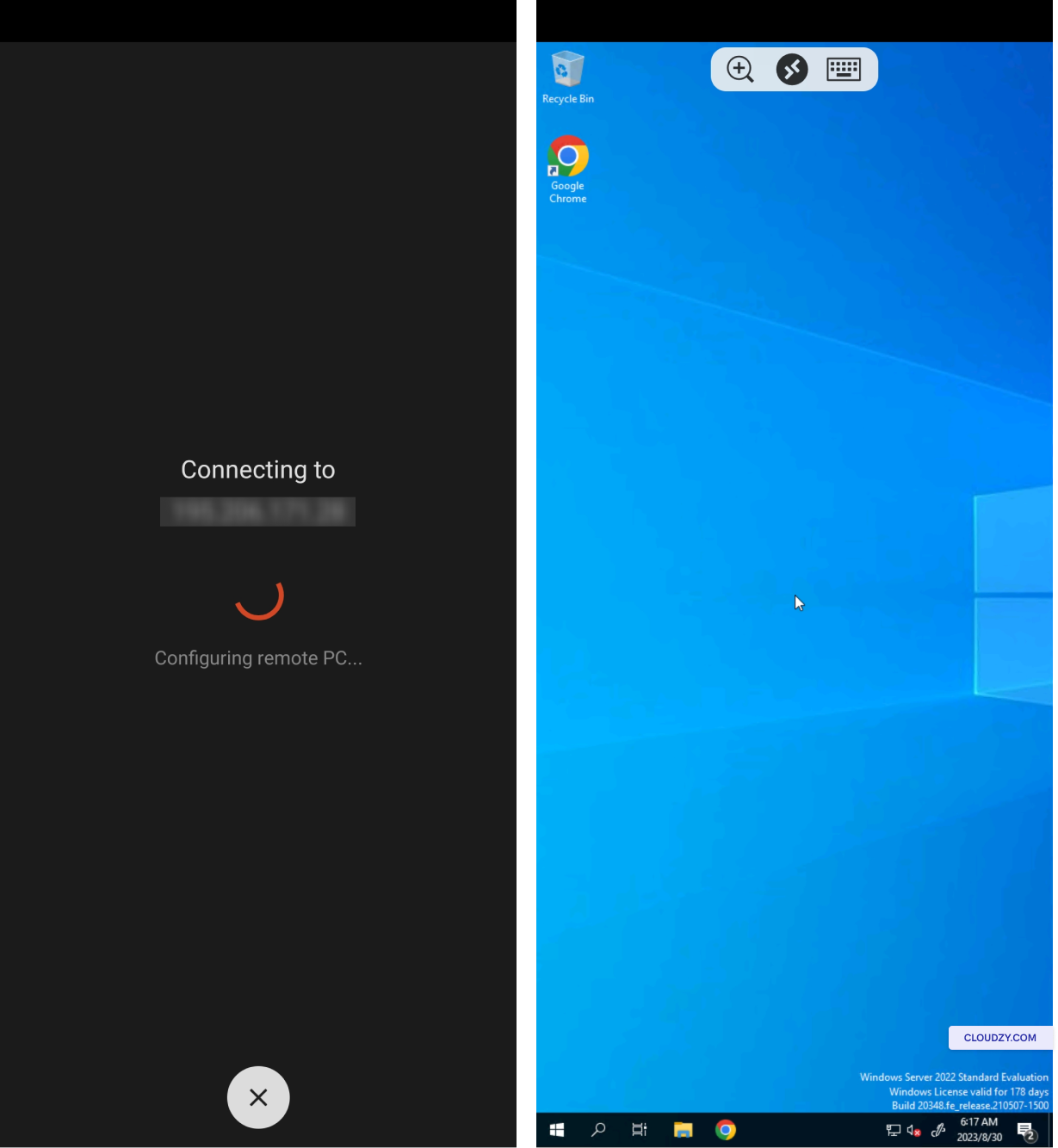
Como puedes ver, ahora estás conectado a tu VPS y puedes empezar a
usarlo desde tu dispositivo Android.
Si tienes alguna pregunta, no dudes en contactar con nuestro equipo de soporte
enviando un
entrada.
También en Windows / RDP
Guías relacionadas.
¿Necesitas ayuda con algo más?
Tiempo medio de respuesta por debajo de 1 hora. Personas reales, no bots.