
Habilitar audio en una sesión RDP
Esta guía explica cómo habilitar el audio durante las sesiones de Escritorio
Remoto. En ocasiones, los usuarios necesitan interactuar tanto visual como
auditivamente con su sistema remoto. En estos casos, transmitir el audio
desde el equipo remoto al dispositivo local resulta fundamental.
Por ejemplo, acceder al sonido del sistema remoto puede mejorar la
productividad y la comunicación en entornos de soporte remoto o de trabajo
colaborativo. Esta guía detalla los pasos necesarios para configurar tanto
el equipo remoto como el local y conseguir una integración de audio fluida en las sesiones de Escritorio
Remoto.
Requisitos previos
Antes de comenzar, asegúrate de cumplir con los siguientes requisitos
previos:
-
Acceso a Escritorio Remoto: Debes tener el
acceso a Escritorio Remoto configurado entre tu equipo local y el remoto. -
Permisos de administrador: Asegúrate de tener
privilegios de administrador en los equipos local y remoto para modificar la configuración del sistema
. -
Hardware de sonido: El equipo local debe contar con
hardware de sonido (como altavoces y micrófonos). -
Software actualizado: Asegúrate de que el
sistema local esté actualizado con los últimos parches del sistema operativo y controladores,
especialmente los de dispositivos de sonido. -
Conocimientos técnicos básicos: Familiaridad con la
interfaz de Escritorio Remoto y la configuración básica del equipo (como el
ajuste de sonido).
Paso
1: Habilitar el audio remoto en el equipo remoto
Primero, establece una conexión de Escritorio Remoto con tu VPS. Una vez
conectado, sigue estos pasos:
- Acceder a la configuración de sonido en el equipo remoto:
Haz clic derecho en la cuenta de Icono de sonido en la bandeja del sistema y
seleccionar Sonidos. Esta acción abre la ventana de configuración de Sonido
configuración donde puedes gestionar los dispositivos de audio.
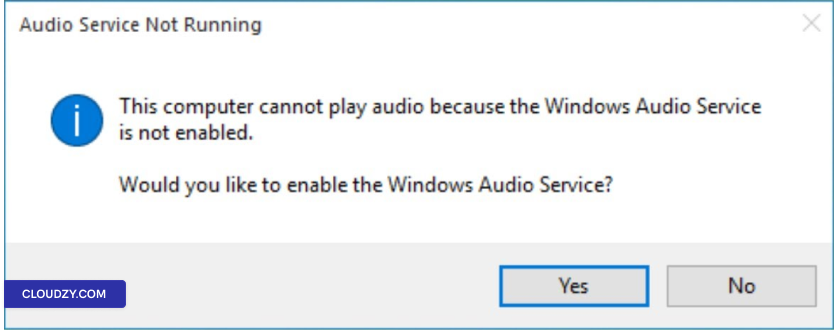
- Responder al aviso del servicio de audio:
Si aparece un mensaje indicando que el servicio de audio no está en ejecución,
haz clic en Sí para activar el servicio de audio Windows. Esto
garantiza que los servicios de audio esenciales para la reproducción y
grabación de sonido estén en funcionamiento.
- Activar los servicios de audio manualmente:
Si es necesario, inicia o reinicia los servicios de audio manualmente. Pulsa
Windows + R, escribe services.msc,
y pulsa Enter. Localiza Windows Audio
en la lista, haz clic derecho sobre él y selecciona Inicio o
Reiniciar.
- Configurar los dispositivos de reproducción y grabación predeterminados:
En la Sonido configuración, en la pestaña
Reproducción asegúrate de que el dispositivo de reproducción correcto esté
activado y establecido como predeterminado. Del mismo modo, en la pestaña
Grabación pestaña, activa y establece el dispositivo de grabación
predeterminado si es necesario.
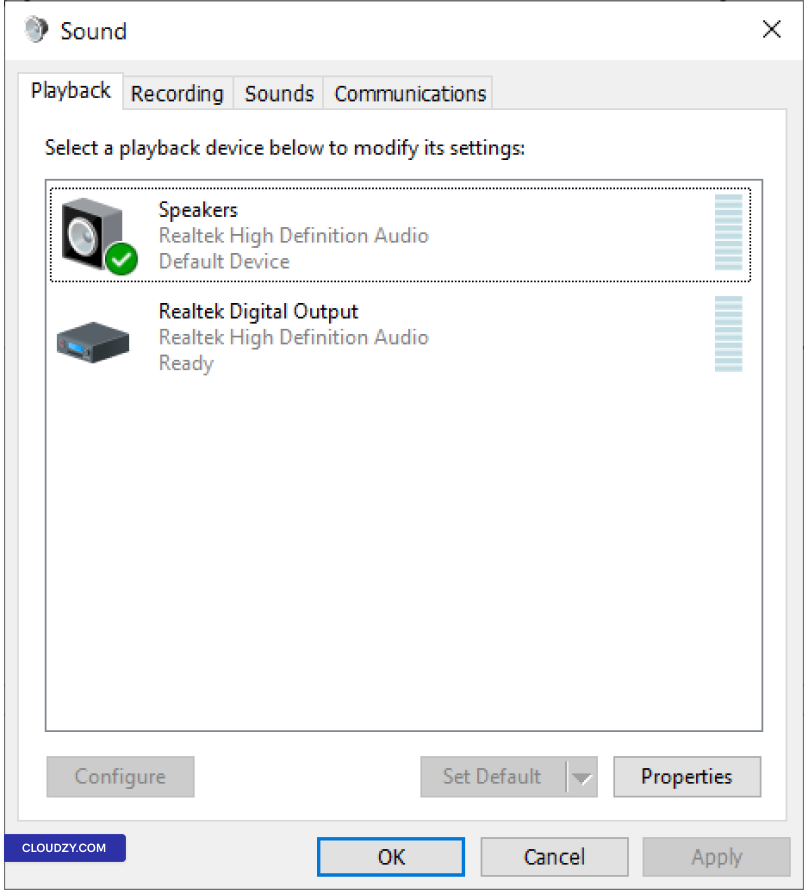
Al completar estos pasos, te aseguras de que el equipo remoto está
configurado para gestionar la entrada y salida de audio.
Paso 2:
Configurar los ajustes del cliente de Escritorio remoto
- Abrir el cliente de Conexión a Escritorio remoto:
En tu equipo local, abre el Escritorio remoto
Connection cliente. Puedes encontrarlo en el menú Inicio, en
Windows Accessories, o ábrelo escribiendo
mstsc en el Ejecuta diálogo (Windows Key +
R).
- Acceder a la configuración avanzada:
Antes de conectarte, haz clic en Mostrar opciones para ver
más opciones. Esto amplía la interfaz e incluye ajustes de
configuración adicionales.
- Ir a Recursos locales:
Go al Recursos locales pestaña. Esta pestaña contiene
opciones para dispositivos y recursos locales, incluido el audio.
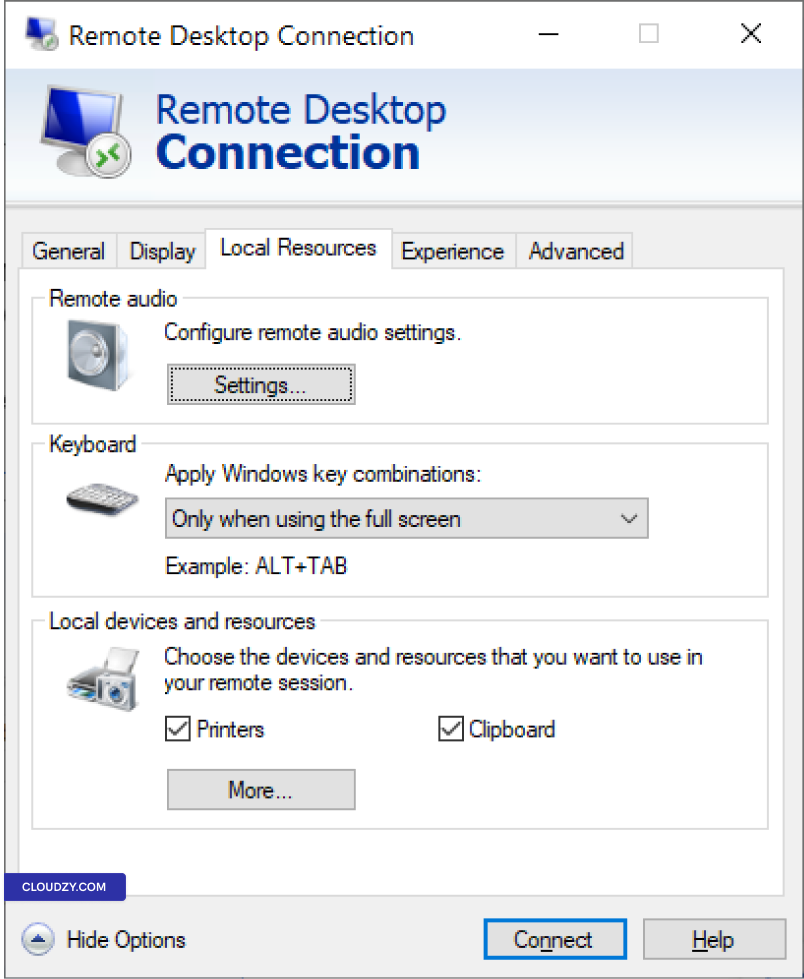
- Configurar los ajustes de audio remoto:
Haz clic en el botón Ajustes botón en el apartado
Audio remoto .
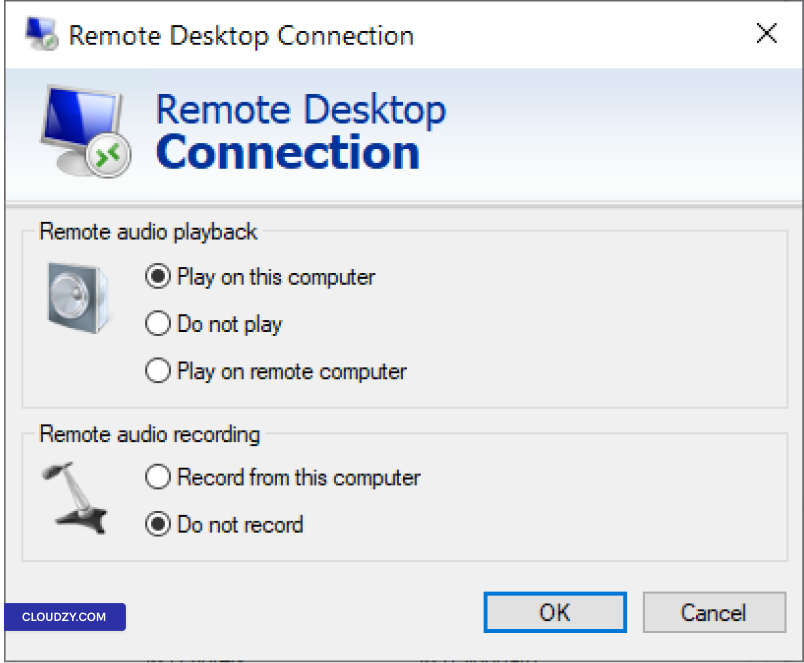
Aquí, selecciona Reproducir en este equipo para audio
reproducción. El altavoz de tu equipo local reproducirá el audio.
Opcionalmente, si deseas usar un micrófono conectado a tu equipo local
para entrada de audio en el equipo remoto, selecciona Grabar
desde este equipo.
- Guardar y conectar:
Guarda estos ajustes y continúa conectándote al equipo remoto
como de costumbre.
Estos ajustes en el cliente de Escritorio remoto garantizan
que el audio se transmita desde el equipo remoto a tu máquina local
durante las sesiones de Escritorio remoto. Si necesitas más información o
asistencia adicional, no dudes en contactar con nuestro equipo de soporte en enviando un
entrada.
También en Windows / RDP
Guías relacionadas.
¿Necesitas ayuda con algo más?
Tiempo medio de respuesta por debajo de 1 hora. Personas reales, no bots.