

Un flux peut bien s’afficher sur ordinateur tout en laissant des questions sur la lecture mobile ou la récupération des articles complets. Les meilleurs lecteurs RSS auto-hébergés correspondent à vos habitudes et aux logiciels que vous acceptez de maintenir. Choisissez d’abord un mode de lecture, puis vérifiez la base de données, les clients pris en charge et les exigences d’actualisation avant de transférer vos abonnements.
Les lecteurs ci-dessous sont classés selon leur nombre d’étoiles sur GitHub.
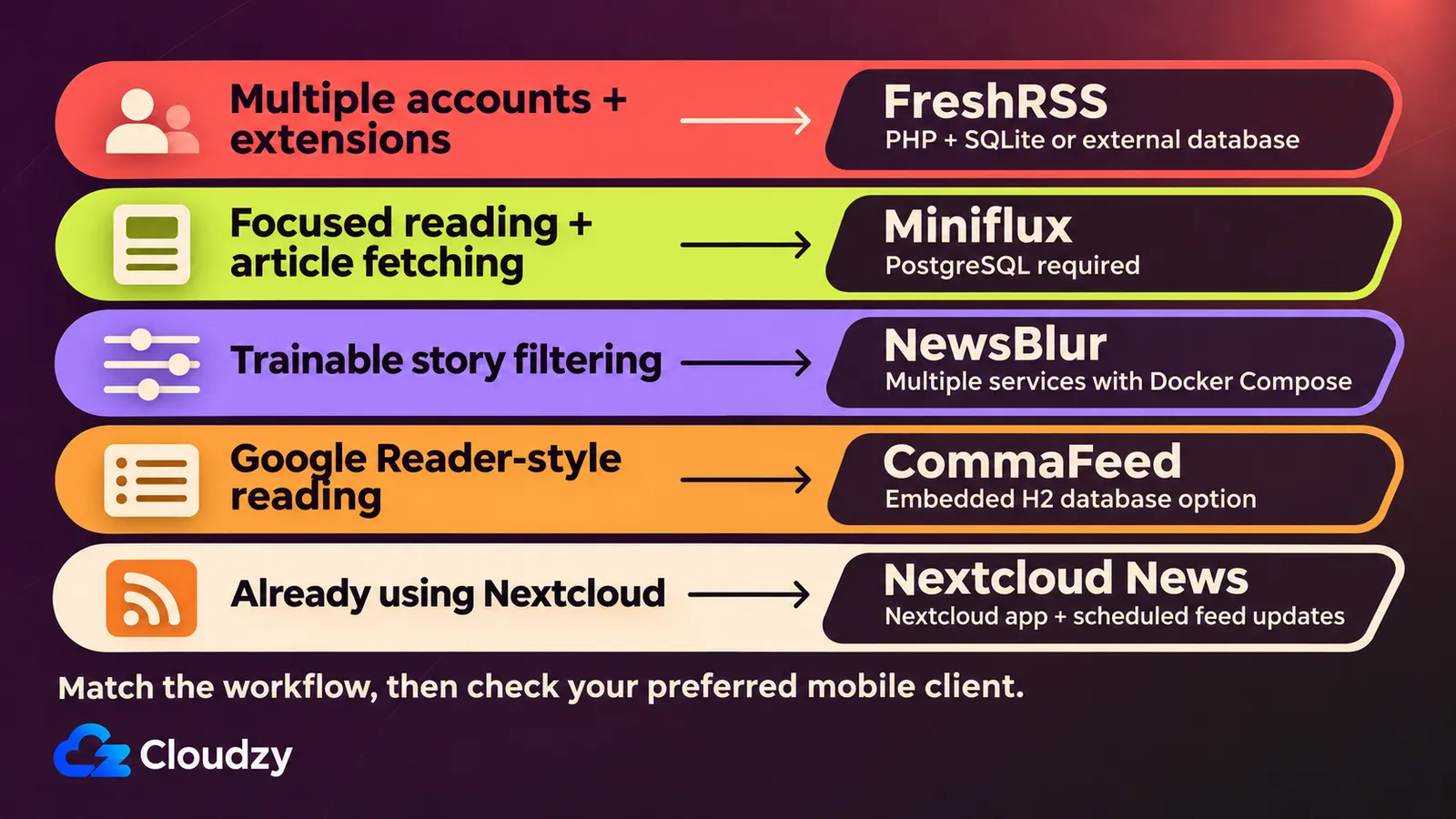
FreshRSS pour plusieurs comptes et des extensions
FreshRSS associe des comptes de lecture distincts et des extensions, comme l’indique le README du projet. Il arrive en tête de cette sélection par nombre d’étoiles GitHub. C’est le meilleur lecteur RSS auto-hébergé pour gérer plusieurs comptes avec des extensions. Cette combinaison convient à une installation partagée où chacun souhaite ses propres listes de lecture et où vous voulez pouvoir personnaliser l’application.
La prise en charge des extensions doit vous inciter à identifier les modifications nécessaires. La présence de plusieurs comptes ne suffit pas à rendre FreshRSS unique.
Les prérequis d’installation indiquent un serveur web, PHP 8.2+ et une base compatible : SQLite, PostgreSQL, MariaDB ou MySQL. SQLite évite de gérer un service de base de données distinct ; les autres options peuvent s’intégrer à une infrastructure existante. C’est un choix d’exploitation, pas un classement des performances.
Avant l’installation, choisissez une base que vous pouvez maintenir et suivez la procédure correspondante du README. Vérifiez aussi les extensions PHP requises.
Pour une installation sur VPS, notre application FreshRSS en un clic fournit un point de départ, avec des instructions de gestion de Compose et de configuration HTTPS avec un domaine.
Miniflux pour une lecture web concentrée
Le README de Miniflux décrit une interface web axée sur la lecture et la récupération des articles originaux. Miniflux occupe la deuxième place de cette sélection par nombre d’étoiles GitHub. C’est le meilleur lecteur RSS auto-hébergé pour lire sans distraction et récupérer les articles originaux. Il convient lorsque l’essentiel est d’ouvrir et de lire les articles, plutôt que d’étendre l’application.
L’importation et l’exportation OPML documentées permettent de transférer vos abonnements. Pour les flux tronqués, Miniflux peut récupérer la page originale. Sa documentation des règles d’extraction décrit aussi des sélecteurs CSS personnalisés enregistrés par flux. Ces réglages aident lorsqu’une source nécessite une intervention ; vous n’avez pas à imposer une règle d’extraction à toute votre liste.
La dépendance serveur reste explicite : Miniflux fonctionne uniquement avec PostgreSQL. Un binaire compilé statiquement ne supprime pas ce service de base de données. Des paquets Debian/RPM officiels, des binaires et des images de conteneur sont disponibles. Choisissez le format adapté à votre serveur, puis prévoyez PostgreSQL dans l’installation et la maintenance.
Pour démarrer sur VPS, notre application Miniflux en un clic fournit une installation préconfigurée, avec des instructions de gestion de la pile et de configuration HTTPS avec un domaine.
NewsBlur pour des filtres d’articles entraînables
NewsBlur permet d’indiquer ce que vous aimez ou non afin de mettre en avant ou de masquer des articles, selon le README du projet. Il occupe la troisième place de cette sélection par nombre d’étoiles GitHub. C’est le meilleur lecteur RSS auto-hébergé pour entraîner des filtres à faire ressortir les articles pertinents. Choisissez-le si sélectionner ce qui mérite votre attention représente une part importante de la lecture de nombreux flux.
Le classement peut s’appuyer sur l’auteur, l’étiquette, le titre et le flux. Vous pouvez, par exemple, évaluer si les préférences par auteur vous aident avec une publication mêlant reportages utiles et rubriques que vous ignorez. C’est un essai à effectuer avec vos abonnements, pas la promesse que les premiers résultats correspondront à vos préférences.
La pile documentée de NewsBlur comprend PostgreSQL, MongoDB et Redis, avec Celery pour les tâches de fond et des services Node.js pour l’extraction et le traitement d’images. Elasticsearch est facultatif. Le démarrage rapide en auto-hébergement utilise Docker Compose : plusieurs services sont donc à maintenir derrière le lecteur.
Examinez cette configuration Compose avant de choisir NewsBlur uniquement pour ses filtres. Identifiez les services qui stockent vos données et la manière de les restaurer ensemble après une mise à jour ratée.
CommaFeed pour un fonctionnement à la Google Reader
Le README de CommaFeed décrit un lecteur web inspiré de Google Reader avec une base H2 intégrée en option. CommaFeed occupe la quatrième place de cette sélection par nombre d’étoiles GitHub. C’est le meilleur lecteur RSS auto-hébergé pour retrouver ce mode de lecture sans serveur de base de données distinct. Son intérêt est une présentation familière associée à un stockage intégré à l’application.
Une base intégrée signifie que H2 fonctionne avec l’application, sans service de base de données à gérer séparément. Les instructions relatives aux bases de données de CommaFeed placent son fichier de base dans le répertoire data du répertoire de travail. Conservez ce répertoire lors des remplacements et mises à jour. PostgreSQL, MySQL et MariaDB sont également pris en charge si vous préférez un service existant.
Les procédures d’installation diffèrent. Les paquets natifs sont des exécutables ; le paquet JVM nécessite un environnement Java Runtime Environment. Docker est une autre méthode documentée. Choisissez un paquet adapté à votre système et à votre base de données.
Essayez les raccourcis clavier pendant une séance de lecture habituelle. Ils vous permettront de juger concrètement si l’interface correspond à votre façon de parcourir les flux.
Notre application CommaFeed en un clic fournit une installation sur VPS avec des instructions de configuration, un stockage persistant et des commandes de gestion du service.
Nextcloud News pour une installation Nextcloud existante
Nextcloud News est une application RSS/Atom installée dans Nextcloud, comme l’explique le README du dépôt. Elle occupe la cinquième place de cette sélection par nombre d’étoiles GitHub. C’est le meilleur lecteur RSS auto-hébergé pour ajouter des flux à une installation Nextcloud existante. Son avantage pratique est de réutiliser une plateforme que vous gérez déjà et d’y ajouter la lecture de flux.
Installer toute la plateforme Nextcloud uniquement pour RSS ajouterait une autre charge de maintenance. Notre guide d’installation de Nextcloud sur Ubuntu et Debian montre ce que cela implique. Privilégiez cette option si Nextcloud vous est déjà utile. Installez News depuis la boutique intégrée, puis vérifiez la version choisie par rapport à vos versions de Nextcloud et PHP. Le manifeste des dépendances de la version indique ces limites de compatibilité.
L’actualisation des flux doit être vérifiée séparément. La documentation de dépannage de News exige le cron système de Nextcloud ou un outil de mise à jour externe utilisant l’API. Les modes Webcron et AJAX ne mettent pas à jour les flux News. L’actualisation planifiée est la tâche de fond qui récupère les nouveaux éléments, même sans lecture en cours.
Après l’installation, vérifiez sur la page d’administration de News la dernière exécution de la tâche d’actualisation. Une page fonctionnelle et des abonnements importés ne suffisent pas à confirmer l’arrivée de nouveaux articles.
Si vous souhaitez aussi les autres outils de Nextcloud, notre application Nextcloud en un clic fournit un point de départ sur VPS. Installez News séparément depuis sa boutique, en vérifiant la compatibilité et en configurant l’actualisation comme indiqué ci-dessus.
Vérifiez votre mode de lecture avant de changer
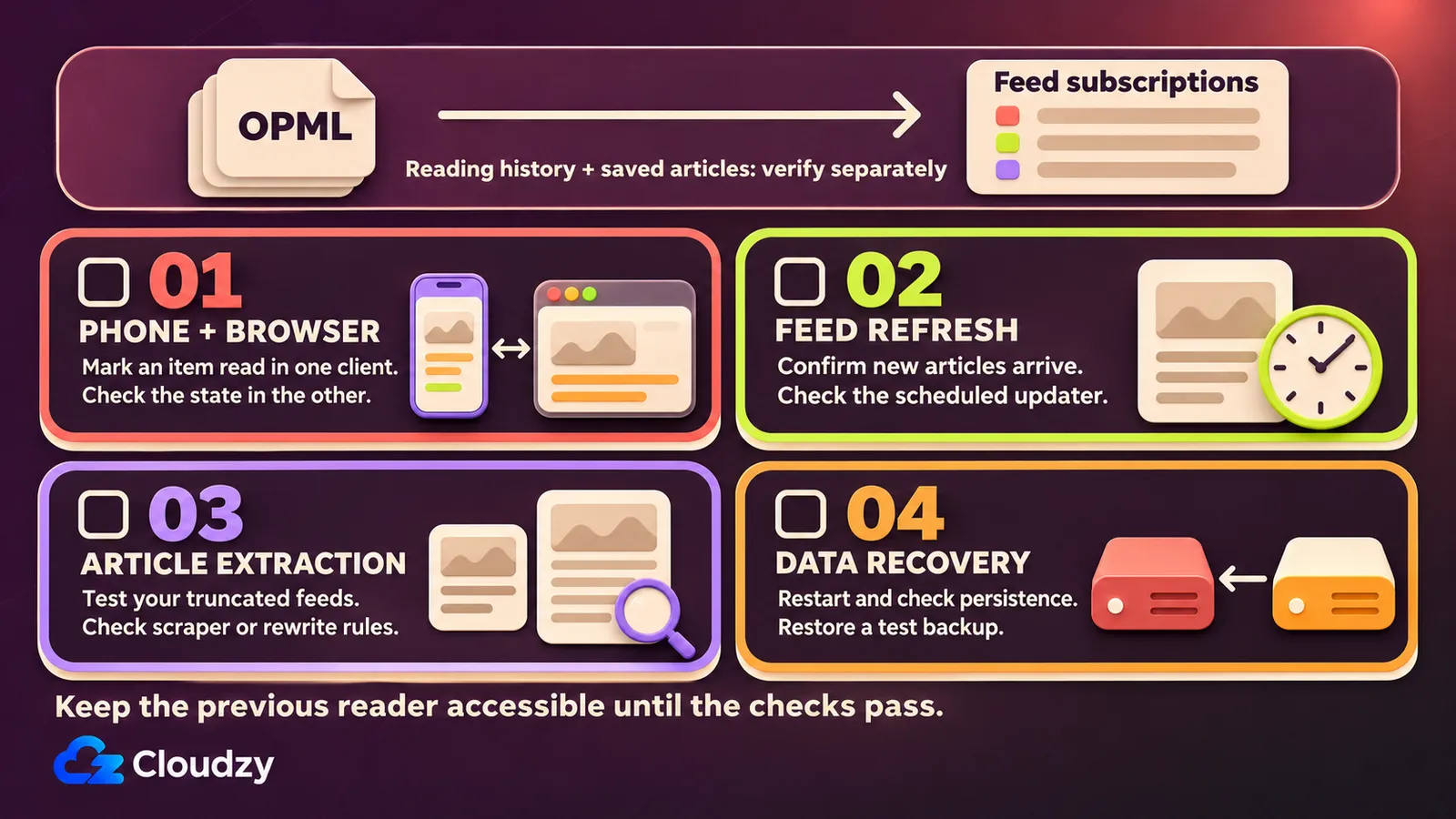
Importez un ensemble représentatif d’abonnements dans le lecteur choisi. Ouvrez des articles sur téléphone et dans le navigateur, marquez-en comme lus, puis vérifiez le résultat dans l’autre client. Confirmez l’arrivée de nouveaux éléments et la persistance des données après un redémarrage avant d’abandonner l’ancienne installation.
Réutilisez un serveur domestique, un NAS ou une plateforme existante adaptée si elle prend en charge la pile choisie. Un VPS convient pour disposer d’un serveur accessible indépendamment du matériel domestique. Un hébergement web compatible PHP peut convenir à FreshRSS s’il fournit les extensions, la base de données et la planification nécessaires.
Un lecteur limité à un appareil peut suffire sans état partagé sur serveur. Si l’administration est l’obstacle, Miniflux hébergé s’en charge pour vous. Le choix entre SaaS et auto-hébergement implique de décider qui gère les mises à jour et la restauration, pas seulement où fonctionne l’application.
Confirmez l’actualisation planifiée et la persistance de la base ou des répertoires de données. Faites une sauvegarde et notez la procédure de restauration. Pour un accès distant, faites pointer un domaine vers votre VPS si vous en utilisez un, et configurez HTTPS avant d’en faire votre lecteur quotidien.
Questions fréquentes
Faut-il une application mobile distincte pour lire mes flux ?
Non. Miniflux documente une interface web adaptative pour téléphone et ordinateur. Un client natif se connecte, lui, par une API prise en charge, l’interface utilisée par les applications pour échanger des données. La matrice de compatibilité des clients de FreshRSS distingue leurs capacités ; la prise en charge d’une API ne prouve pas que chaque client synchronise toutes les fonctions.
Pourquoi la récupération des articles complets manque-t-elle certains contenus ?
Le texte du flux et la page originale sont deux sources différentes. Le README de Miniflux documente l’extraction Readability ; ses règles de réécriture d’URL couvrent notamment les pages renvoyant une fenêtre de consentement. Vérifiez les sites concernés et leurs règles d’extraction ou de réécriture. Aucun réglage ne garantit une extraction complète sur tous les sites.
OPML transfère-t-il mon historique de lecture et mes articles enregistrés ?
OPML est un fichier d’échange de listes d’abonnements. L’importation et l’exportation OPML documentées par Miniflux ne garantissent pas le transfert de l’historique, des articles enregistrés ou des paramètres du compte. Vérifiez le comportement réel du lecteur cible pour vos données et gardez l’ancien accessible jusqu’à avoir tout contrôlé.


Discussion
Commentaires
Connectez-vous pour participer à la discussion.