

Les meilleures alternatives à Trello répondent à un problème précis : saisir ses tâches personnelles, ajouter des collaborateurs, gérer les validations ou contrôler son tableau partagé. Commencez par la fonction nécessaire et les responsabilités d’exploitation que vous pouvez assumer.
Gardez Trello si votre tableau et ses limites vous conviennent encore. Un remplacement doit justifier le déplacement des cartes et le changement des habitudes.
Les meilleures alternatives à Trello par fonction
Un tableau qui nécessite des validations appelle une autre solution qu’un tableau qui manque de collaborateurs. Comparez l’édition exacte avant de choisir. Les offres hébergées gratuites donnent accès à un service ; avec un logiciel auto-hébergé gratuit, vous exploitez l’application et payez son infrastructure et sa maintenance.
| Outil | Idéal pour | Accès gratuit | Principale limite |
|---|---|---|---|
| Todoist | Tâches personnelles accessibles aux débutants | Beginner hébergé : cinq projets personnels | Tâches personnelles, sans remplacer tous les processus métier |
| ClickUp | Collaboration hébergée gratuite | Free Forever : membres et tâches illimités | 60 Mo de stockage ; essais des fonctions avancées |
| Asana | Processus métier structurés | Personal : deux utilisateurs | Les validations et les contrôles organisationnels nécessitent certaines éditions payantes |
| WeKan | Kanban open source | Logiciel auto-hébergé sous licence MIT | Vous exploitez le service |
| PLANKA | Tableaux auto-hébergés familiers | Community à code source accessible ; conditions de licence applicables | Certaines fonctions nécessitent Pro |
| OpenProject | Planification formelle de projets | Community sous GPLv3 ; utilisateurs et projets illimités | Community est autogéré ; l’essai Enterprise dure 14 jours |
Choisissez la fonction dont votre tableau a besoin
Faites passer une tâche récurrente ou une demande de validation dans le processus envisagé. Comptez les étapes à retenir, y compris les transmissions manuelles. Les fonctions supplémentaires ne servent que si elles suppriment un travail existant ; une application de tâches personnelles ne mérite sa place dans la sélection que si sa collaboration convient à cette tâche.
Todoist pour des tâches personnelles simples
Pour saisir rapidement vos tâches récurrentes, Todoist est mon choix pour les débutants. Sa documentation Quick Add présente des dates en langage naturel comme tomorrow at 4 PM et la saisie de dates récurrentes. Avec les vues en liste et en tableau, cela permet une routine simple de saisie et de suivi, sans processus plus élaboré.
Servez-vous du pilote pour vérifier si vous pouvez saisir et suivre une tâche en moins d’étapes qu’avec votre tableau actuel. Distinguez les besoins de validation collective de cette routine personnelle.
ClickUp pour une collaboration gratuite plus étendue
Choisissez ClickUp lorsque les tâches nécessitent des notes dans le même espace : la vue Board et Docs offrent cette combinaison. Free Forever comprend un nombre illimité de membres gratuits et 60 Mo de stockage. Son comparatif tarifaire indique que les diagrammes de Gantt, les champs personnalisés et le suivi du temps sont à l’essai dans Free. Centrez le pilote sur les fonctions conservées après ces essais.
Je privilégierais cette étendue à une promesse de simplicité. Davantage de vues et de réglages peuvent ajouter des décisions au quotidien ; commencez par le tableau et les notes utiles à votre équipe.
Asana pour des processus métier structurés
Asana convient aux processus dont les demandes nécessitent une réception et une validation définies. Son comparatif place les formulaires, les champs personnalisés et la planification chronologique dans Starter, et les validations dans Advanced. Pour centraliser la connexion et l’administration des comptes, les contrôles Enterprise comprennent SAML SSO, le provisionnement SCIM et les autorisations d’invitation des invités.
SAML SSO centralise la connexion ; SCIM provisionne les comptes. Ce sont des besoins professionnels concrets. Prévoyez le budget de l’édition qui les comprend.
WeKan pour le Kanban open source
WeKan convient à un tableau partagé qui doit conserver des listes et des cartes familières. Ses fonctions documentées incluent les échéances, les étiquettes, les commentaires, les pièces jointes et les listes de contrôle, avec des contrôles d’accès pour les tableaux et les utilisateurs. Cela permet de gérer les tâches quotidiennes tout en décidant qui peut consulter et modifier le travail.
Distinguez l’utilisation quotidienne de l’administration : déplacer une carte peut rester familier même si exploiter l’application est nouveau. Choisissez cette option si le contrôle du service vaut cette responsabilité supplémentaire.
PLANKA pour des tableaux auto-hébergés familiers
Les tableaux, listes, cartes et la collaboration en temps réel de PLANKA Community en font une option pour conserver vos habitudes. Le comparatif Community/Pro de son dépôt réserve les cartes récurrentes, les rôles invités et l’authentification unique OIDC à Pro. Tenez-en compte pour choisir l’édition avant d’inviter l’équipe au pilote.
Community v2.2.1 utilise Fair Use License 1.1 : le code source est visible, mais soumis à des restrictions. Ses conditions d’utilisation permettent l’usage interne dans votre organisation, mais restreignent l’hébergement commercial pour des tiers et l’usage partagé entre organisations. Consultez-les avant de l’utiliser avec des clients.
OpenProject pour la planification formelle
Lorsqu’une tâche doit se terminer avant qu’une autre commence, la documentation Gantt d’OpenProject décrit les dates de début et de fin ainsi que les dépendances. C’est donc une option utile lorsque l’ordonnancement dépasse les possibilités d’un simple tableau. Le déploiement Community nécessite des connaissances en administration serveur ; intégrez cette contrainte à votre choix.
Les notes de version 17.3 rendent les tableaux Action, dont Kanban, accessibles dans Community. Si le suivi des tickets est aussi central, comparez les alternatives auto-hébergées à Jira avant de vous engager.
Choisissez et migrez d’abord avec un seul tableau
Migrez un tableau représentatif dans un pilote avant le reste de l’espace de travail. Si vous êtes prêt à auto-héberger, nous proposons WeKan et PLANKA comme applications en un clic pour des listes et des cartes familières, ainsi qu’OpenProject pour les équipes qui ont besoin de diagrammes de Gantt et de dépendances. Déployez votre choix sur notre VPS pour installer la pile applicative, puis testez votre processus avec la liste ci-dessous. Choisissez un service hébergé si personne ne peut assumer l’exploitation de l’application.
- Nommez la fonction manquante. S’il s’agit de documentation partagée, comparez les espaces de documentation avant de choisir un autre tableau de tâches.
- Vérifiez l’édition exacte selon vos nombres de collaborateurs et d’invités, notamment ce qui se passe à l’expiration des essais.
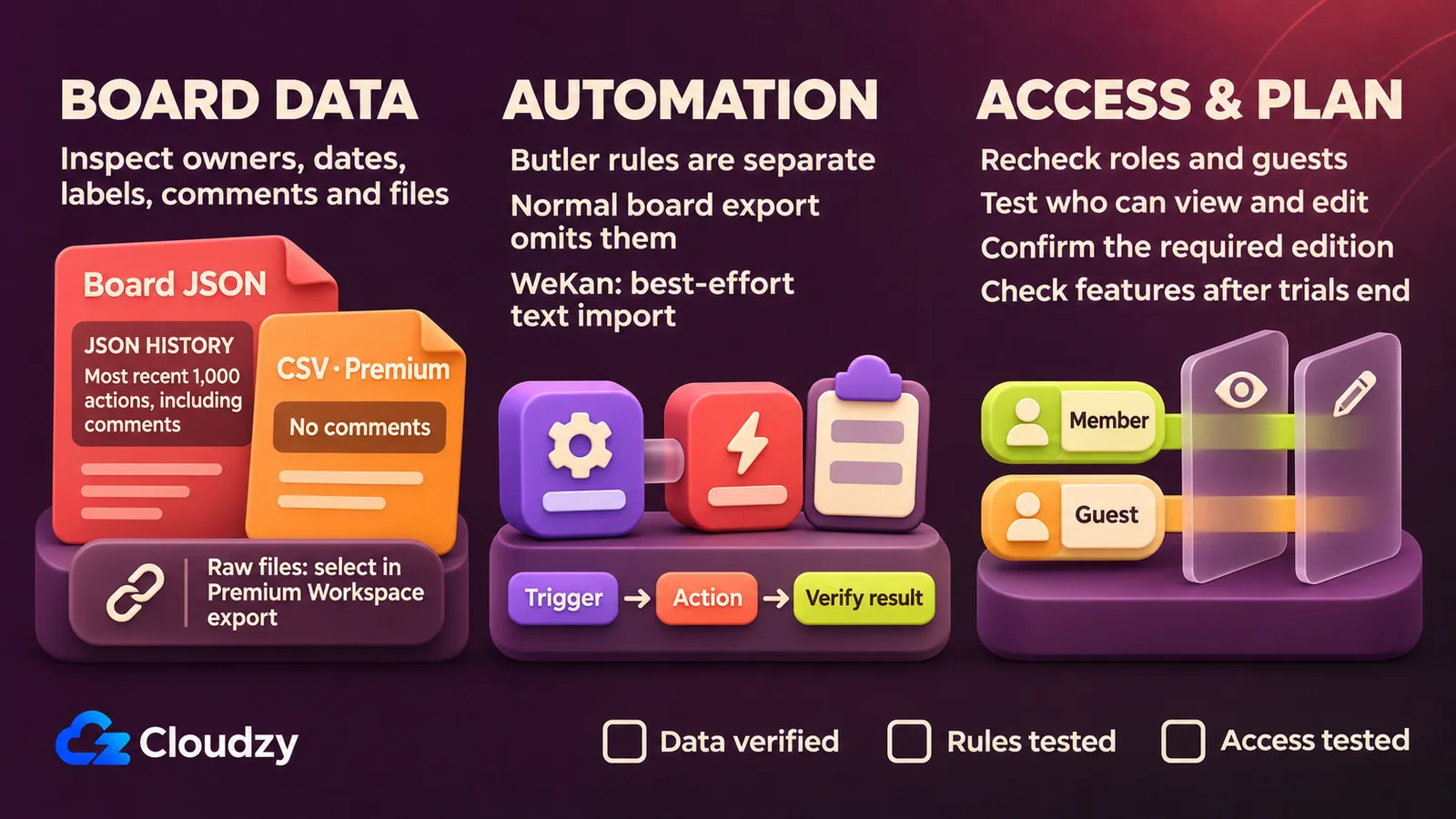
- Testez un tableau représentatif. Vérifiez les responsables, les dates, les étiquettes, les commentaires et les pièces jointes ; testez les autorisations et l’automatisation par rapport aux résultats attendus.
- Conservez le tableau original et son export jusqu’à la réussite de ces vérifications. Ne supposez pas qu’un import préserve tout.
- Pour l’auto-hébergement, confiez les mises à jour, les accès, les sauvegardes et les tests de restauration à un responsable nommé.
Questions fréquemment posées
Faut-il quitter Trello pour les tâches récurrentes ?
Non. L’offre Free de Trello comprend 250 exécutions de commandes par espace de travail et par mois. Vérifiez la règle nécessaire et son usage mensuel prévu avant de changer uniquement pour des tâches récurrentes. Ce quota documenté d’exécutions ne signifie pas que les actions ou les automatisations sont illimitées.
Puis-je utiliser un export Trello comme sauvegarde de restauration ?
La documentation d’export de Trello indique que les membres d’un tableau peuvent exporter en JSON ; le CSV nécessite Premium et exclut les commentaires. Les exports JSON d’un tableau ne comprennent que les 1 000 actions les plus récentes, commentaires inclus. Utilisez un export d’espace de travail Premium pour inclure tous les commentaires. Gardez cette distinction à l’esprit si vous considérez un export comme une sauvegarde.
Mes règles Trello Butler seront-elles transférées dans WeKan ?
Un export Trello ordinaire ne transfère pas automatiquement les règles Butler. La documentation des règles de WeKan décrit un importateur distinct, au mieux de ses possibilités, qui traite le texte des commandes Butler collé et signale les lignes non reconnues. Vérifiez le déclencheur et l’action de chaque règle importée ; même une commande reconnue doit produire le résultat voulu sur votre tableau.


Discussion
Commentaires
Connectez-vous pour participer à la discussion.