
Les meilleures alternatives à Stirling-PDF dépendent de l’opération à remplacer. Réunir des pages choisies, corriger du texte existant et convertir un document exigent des fonctions différentes. Une boîte à outils dans le navigateur peut couvrir plusieurs tâches ; un utilitaire installé peut suffire pour des divisions et fusions récurrentes. Choisissez selon le résultat attendu, puis selon le mode d’accès à l’outil.
Gardez Stirling-PDF si ses outils, ses résultats et son accès vous conviennent déjà. Sa documentation actuelle décrit toujours un large éventail d’outils. Remplacer une étape peu pratique peut être utile sans transférer toutes les opérations PDF vers une nouvelle application.
Pour commencer, associez votre tâche PDF la plus fréquente aux options de la section suivante.
Associer l’outil à la tâche
Le lieu de traitement compte aussi : BentoPDF fonctionne dans votre navigateur, tandis que les quatre autres outils sont des applications de bureau installées.
| Outil | À choisir pour | Où il fonctionne |
|---|---|---|
| BentoPDF | Assemblage de pages et modification de texte existant dans une même boîte à outils pour navigateur | Dans votre navigateur, avec l’application publique ou auto-hébergée |
| PDF24 Creator | Travaux PDF variés hors ligne sous Windows | Bureau Windows |
| PDFsam Basic | Plages de pages sélectionnées, entrelacement de numérisations et découpage par signets | Bureau Windows, macOS et Linux |
| Sejda Desktop | Corrections occasionnelles de texte existant | Bureau Windows, macOS et Linux |
| PDF Arranger | Réorganisation visuelle, rotation et rognage des pages | Bureau Windows et Linux/BSD |
Ces correspondances réduisent la sélection. Vérifiez ensuite ce que chaque outil permet dans ce contexte, notamment les limites et les exigences de configuration susceptibles d’influencer votre choix.
BentoPDF : pour une boîte à outils exécutée localement dans le navigateur
BentoPDF convient aux travaux alternant assemblage de pages et modification de texte existant, tout en traitant les documents dans votre navigateur. Le README du projet décrit ces deux fonctions dans une boîte à outils auto-hébergeable. L’application publique et votre propre instance suivent le même chemin de traitement : votre appareil effectue les opérations PDF.
Fusionner, diviser et réordonner couvrent l’assemblage courant ; l’éditeur de texte permet des modifications à l’intérieur d’une page. Réunir ces opérations dans une application est utile si plusieurs programmes compliquent une tâche récurrente. Après une conversion ou une modification de texte, inspectez la mise en forme de la partie modifiée avant de remplacer votre outil actuel.
Traiter dans le navigateur ne signifie pas fonctionner sans réseau. Selon le README, les modules WASM, composants chargés à l’exécution par le navigateur, proviennent par défaut de jsDelivr. Si les requêtes externes sont inacceptables, une instance auto-hébergée exige donc une configuration explicite des dépendances. La conversion Office nécessite aussi un contexte sécurisé et une isolation interorigines permettant le partage de mémoire requis par le convertisseur. Une adresse HTTP ordinaire du réseau local peut ne pas suffire. Essayez l’opération voulue sur un fichier artificiel ou une copie dans l’application publique. Si vous hébergez ensuite votre instance, vérifiez la distribution des dépendances et les exigences de conversion Office avant de la considérer comme un remplacement hors ligne.
Offrez à votre équipe une boîte à outils PDF partagée sur un VPS que vous contrôlez. Notre VPS BentoPDF en un clic assure la configuration initiale, tandis que chaque utilisateur traite les documents dans son navigateur.
PDF24 Creator : pour des travaux hors ligne variés sous Windows
Sous Windows, PDF24 Creator réunit l’assemblage de documents et les ajustements du PDF obtenu dans une boîte à outils installée. La page produit de Creator décrit le traitement hors ligne avec conservation des fichiers sur votre PC. Cela convient aux travaux locaux variés sur les pages, surtout lorsque la préparation du résultat fait partie de la tâche et qu’un accès partagé par navigateur apporte peu.
Pour un essai utile, assemblez un dossier à partir de plusieurs copies de documents : conservez les pages pertinentes, supprimez les autres, faites pivoter les numérisations et réunissez le résultat. Creator documente l’ajout, l’extraction, le tri et le déplacement de pages, ainsi que la fusion et la division. Ses paramètres de compression et de sortie permettent aussi d’adapter le fichier final à son envoi. Ces réglages peuvent justifier le choix d’une boîte à outils complète plutôt que d’un utilitaire destiné à une seule opération.
L’exigence de Windows détermine si Creator convient à ce mode de travail installé. Les outils PDF24 pour navigateur constituent une autre voie ; un outil web au nom similaire ne rend pas Creator disponible sur macOS ou Linux. Si vous devez modifier des mots existants, vérifiez la présence documentée d’un éditeur de texte avant de choisir une application pour l’assemblage de pages. Téléchargez Creator depuis sa page produit et assemblez des copies. Utilisez un document reprenant les orientations de pages et les paramètres de sortie habituels.
PDFsam Basic : pour la division et l’assemblage hors ligne
Sélectionner des plages connues, entrelacer des numérisations et diviser aux signets sont des raisons de choisir PDFsam Basic pour l’assemblage hors ligne. La documentation du produit Basic décrit un fonctionnement local sous Windows, macOS et Linux. Basic convient lorsque vous pouvez préciser les pages sources à inclure avant l’assemblage.
Par exemple, prenez des plages sélectionnées dans plusieurs rapports plutôt que toutes les pages. Basic accepte une sélection pour chaque fichier d’entrée. Si un scanner recto sépare les pages paires et impaires en deux fichiers, l’opération Mix peut les entrelacer. Un document à signets peut être divisé au niveau de signet choisi pour créer des sections distinctes. Vous pouvez identifier ces besoins d’assemblage avant toute installation.
Basic est l’édition consacrée aux opérations sur les pages ; pour l’édition, la conversion ou l’OCR, vérifiez séparément les capacités de l’édition PDFsam concernée. L’éditeur indique que Basic n’ajoute aucun filigrane et n’impose aucune limite de taille de fichier. La capacité de votre ordinateur détermine toutefois les documents qu’il peut traiter confortablement. Téléchargez Basic depuis sa page produit, puis testez précisément les plages, Mix ou les signets sur des copies. Choisissez la tâche qui vous oblige actuellement à sélectionner les pages manuellement ; inutile de tester chaque module.
Sejda Desktop : pour corriger occasionnellement du texte existant
Corriger des mots existants dans un PDF exige un éditeur de texte, ce qui fait de Sejda Desktop un candidat pour des modifications locales occasionnelles. Sa page produit Desktop mentionne l’ajout, la modification et le déplacement de texte, ainsi que les exports Word et Excel. Envisagez la conversion si l’étape suivante doit se dérouler dans un fichier Office.
Corriger un mot erroné est différent d’insérer une page contenant la formulation corrigée. Les outils de texte documentés de Sejda répondent au premier besoin. La conversion offre une autre voie pour poursuivre dans Office, mais un format d’export annoncé ne garantit pas la préservation exacte de votre mise en page. Vérifiez le texte et la mise en forme qui portent le sens du document.
L’édition gratuite autorise 3 tâches par jour. La limite générale est de 50 Mo et 200 pages, avec des plafonds propres à certaines opérations : la combinaison accepte jusqu’à 30 fichiers et 50 pages. Vérifiez la limite de l’opération choisie avant de vous fier au plafond général. Pro est payant si l’allocation gratuite ne suffit pas. Installez Desktop pour ce traitement local ; Sejda Web téléverse les fichiers sur les serveurs de l’éditeur. Modifiez le texte d’une copie ou exportez le document voulu, puis inspectez le résultat avant d’utiliser un original. Tenez compte du quota quotidien pour plusieurs révisions.
PDF Arranger : pour réorganiser et rogner visuellement les pages
Un dossier dont l’ordre des pages ou le rognage est incertain nécessite une inspection visuelle, tâche à laquelle PDF Arranger convient. Son README de projet décrit une interface graphique pour fusionner, diviser, faire pivoter, rogner et réorganiser les pages. Vous pouvez décider de l’assemblage en examinant les pages et leur place dans le dossier.
Prenez un dossier contenant des numérisations de travers, de larges marges et des pièces jointes mal ordonnées. Une approche visuelle permet de décider quelles pages réunir et où rogner. C’est cette inspection qui justifie le choix de l’outil. L’assemblage par plages part de numéros déjà connus ; ici, on commence par regarder les pages pour déterminer les changements.
Le README indique les versions Windows et les paquets des distributions Linux/BSD. Utilisez ces voies si elles correspondent à votre plateforme ; pour macOS, vérifiez séparément les conditions d’installation. Le travail sur les pages décrit suffit pour évaluer Arranger pour cette tâche. Modification de texte existant, OCR et conversion restent des critères distincts si votre dossier en a besoin. Obtenez la version Windows ou le paquet de votre distribution en suivant les instructions du projet. Exportez une copie après déplacement et rognage. Incluez une page dont le contenu frôle le bord pour juger si le rognage convient.
Choisir le mode de traitement avant de proposer une URL partagée
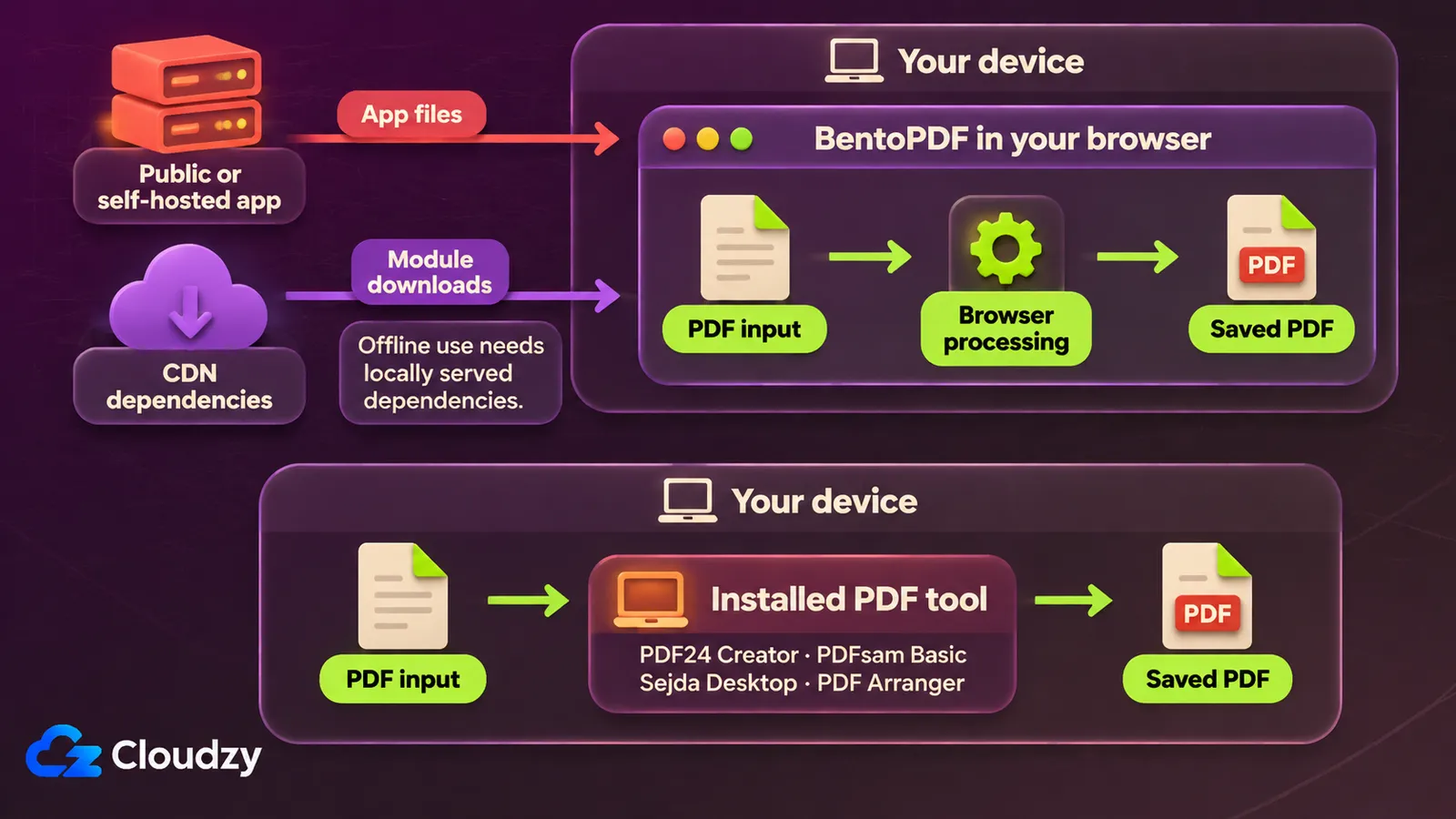
Un outil PDF installé n’a pas besoin d’application hébergée pour ces tâches, et une application publique pour navigateur peut suffire. Hébergez votre propre BentoPDF si une URL partagée durable et le contrôle de l’application distribuée vous sont utiles. Un hébergement local ou statique existant reste valable ; un VPS est un hôte indépendant facultatif.
Les instructions d’auto-hébergement de BentoPDF décrivent un service statique : l’hôte distribue l’application et les navigateurs traitent les documents. Pour une instance partagée indépendante, déployez BentoPDF avec notre application en un clic. Si vous exploitez un serveur Linux, intégrez une configuration réfléchie à l’installation en vous appuyant sur la liste de contrôle de sécurité d’un VPS Linux comme guide général d’exploitation.
Tester un fichier représentatif avant de changer
Copiez un PDF représentatif et réalisez l’opération à remplacer. Vérifiez le nombre et l’ordre des pages, la lisibilité du texte, la mise en page et l’ouverture sur l’appareil prévu du destinataire. Confirmez les limites de tâches et de fichiers avant d’adopter l’outil par défaut.
Utilisez un exemple comportant la difficulté habituelle : numérisation tournée, correction de texte ou plage choisie dans un grand document. Gardez votre méthode actuelle tant que ce test n’est pas concluant. Si vous dépendez aussi de la conversion, testez-la séparément avant de la transférer au nouvel outil.
Questions fréquentes
Une boîte à outils PDF remplace-t-elle une archive documentaire ?
Une boîte à outils PDF effectue des opérations sur un fichier, comme diviser, fusionner ou modifier des pages. Une archive documentaire organise une collection et permet de la retrouver au fil du temps. Si le problème est de retrouver un document enregistré, évaluez l’organisation et la recherche de la collection avant de choisir l’archive.
Ces outils remplacent-ils un processus de signature par les destinataires ?
La signature par les destinataires implique l’envoi des documents et la conservation des preuves du processus terminé. Ajouter une marque de signature ne concerne que le document lui-même. Avant de choisir un outil, évaluez séparément l’envoi et les preuves conservées avec le comparatif des processus de signature par les destinataires et de leurs preuves.
Puis-je garder Stirling-PDF pour comparer des documents ?
Oui. La documentation des outils de Stirling-PDF mentionne Compare pour afficher les différences textuelles entre deux PDF. Vous pouvez remplacer le travail courant sur les pages tout en gardant cette opération. Vérifiez vos exigences de comparaison avant de supprimer l’outil actuel ; remplacer une tâche n’exige pas de remplacer toutes les opérations en même temps.



Discussion
Commentaires
Connectez-vous pour participer à la discussion.