


Il peut arriver que vous ayez besoin de connaître la version exacte du noyau Linux utilisée sur votre système. Dans ce cas, vous pouvez facilement la trouver grâce aux commandes et utilitaires Linux. Dans cet article, nous passons en revue différentes méthodes pour vérifier la version du noyau dans Linux.
Quelle est la version du kernel ?
Le noyau est le composant central d'un système d'exploitation, qu'il s'agisse de Mac OS, Linux ou Windows. Il gère les ressources du système et fait le lien entre le matériel et les logiciels.
Il peut arriver que vous ayez besoin de connaître la version du noyau utilisée par votre système GNU/Linux. Par exemple, vous venez d'apprendre l'existence d'une faille de sécurité touchant certaines versions anciennes du noyau et vous voulez savoir si votre système est concerné. Ou vous rencontrez un problème matériel qui nécessite d'identifier la version du noyau Linux. Bonne nouvelle : la vérifier depuis la ligne de commande est très simple.
À lire aussi : NextCloud vs ownCloud
Comment trouver la version du noyau dans Linux ?
Avant de présenter les différentes méthodes pour trouver la version du noyau sous Linux, notez que certaines d'entre elles affichent également le nom de la distribution. Ces commandes vous permettent donc d'obtenir des informations complètes sur votre système : nom de la distribution Linux, version, et détails du noyau.
Utiliser la commande uname
La commande uname affiche de nombreuses informations système, notamment l'architecture du noyau Linux, son nom, sa version et sa révision.
Pour vérifier la version du noyau Linux sur votre système, tapez la commande suivante :
uname -srm
Après avoir exécuté cette commande, vous obtiendrez un résultat similaire à ceci en sortie:
linux 4.15.0-54-generic x86_64
Comme vous pouvez le voir dans la sortie ci-dessus, la version du noyau Linux est 4.15.0-54 et le système fonctionne en 64 bits. Voici la signification de chacun de ces nombres :
- 4 : version du noyau.
- 15 : révision majeure.
- 0 : révision mineure.
- 54 : numéro de correctif.
- generic : informations supplémentaires spécifiques à la distribution/au noyau Linux
Utiliser la commande hostnamectl
La commande hostnamectl fait partie de systemd et sert principalement à consulter ou modifier le nom d'hôte du système, ainsi qu'à afficher des informations sur la configuration réseau. Elle indique également la version du noyau Linux et la distribution utilisée :
hostnamectl
L'exécution de cette commande produira un résultat similaire à ceci en sortie:
Nom d'hôte statique : linux.localdomain
Ordinateur portable
Châssis : ordinateur portable
Identifiant de la machine : af8ce1d394b844feza8c19ea5c6a9bd09
Identifiant de démarrage: 15bc3ae7bde842f29ct8d925044f232b9
Système d'exploitation : Ubuntu 18.04.2 LTS
Noyau : Linux 4.15.0-54-generic
Architecture : x86-64
Vous pouvez utiliser la commande grep pour filtrer la version du noyau Linux :
hostnamectl | grep -I Kernel
Voici le sortie:
Noyau : Linux 4.15.0-54-generic
Utiliser le fichier /proc/version
Le répertoire /proc contient divers fichiers virtuels avec des informations sur la mémoire système, les cœurs CPU, les systèmes de fichiers montés et bien d'autres données. Pour accéder aux informations sur le noyau en cours d'exécution et vérifier la version du noyau Linux, sachez qu'elles sont stockées dans le fichier virtuel /proc/version. Vous pouvez saisir cat ou moins commandes pour afficher le contenu du fichier :
cat /proc/version
Après les avoir exécutées, vous verrez une sortie similaire à celle-ci :
Linux version 4.15.0-54-generic (buildd@lgw01-amd64-014) (GCC version 7.4.0 (Ubuntu 7.4.0-1ubuntu1~18.04.1)) #58-Ubuntu SMP Mon Jun 24 10:55:24 UTC 2019
Utiliser la commande dmesg
La commande dmesg sert principalement à afficher les messages du tampon du noyau. En pratique, elle permet de lire les messages des pilotes de périphériques, mais vous pouvez aussi l'utiliser pour retrouver la version du noyau. Le symbole pipe ( | ) se trouve généralement près de la touche Entrée sur la plupart des claviers.

Voici comment cette commande fonctionne concrètement :
- Dmesg: permet de lire le contenu du tampon du noyau
- | (symbole pipe) : transmet le résultat à la commande suivante
- grep : recherche une chaîne de caractères précise et affiche les lignes qui la contiennent
- Linux : la chaîne exacte que grep doit rechercher (attention, la casse est importante)
Comme indiqué dans l'image ci-dessus, la version du noyau Linux est mentionnée à la première ligne de la sortie.
Quand faut-il mettre à jour la version du noyau Linux ?
Le noyau Linux joue le rôle d'intermédiaire entre les applications et le matériel. En d'autres termes, il constitue la base sur laquelle reposent les différentes distributions Linux. De plus, n'importe qui peut décompiler, analyser et modifier le code de ce logiciel open source. La technologie évoluant rapidement, les développeurs publient régulièrement des correctifs et des mises à jour du noyau Linux. Ces correctifs permettent d'améliorer la sécurité, d'étendre les fonctionnalités et même d'optimiser les performances du système. Si vous utilisez un système d'exploitation Linux, comme Ubuntu, il est donc conseillé de vérifier régulièrement la version du noyau et de la mettre à jour.
Comment mettre à jour la version du noyau Linux ? Avant tout, vérifiez que vous disposez bien des prérequis nécessaires.
À lire aussi: Comment trouver la version du système d'exploitation via la ligne de commande
Prérequis pour la mise à jour de la version du noyau
Voici les prérequis pour mettre à jour votre version de kernel :
- un serveur utilisant le système d'exploitation Linux (Ubuntu)
- Avoir accès au terminal Linux (vous pouvez utiliser CTRL-ALT-T ou le menu Applications > Accessoires > Terminal)
- Utiliser un compte utilisateur avec les privilèges sudo
- L'outil apt, intégré à Ubuntu
- Le Gestionnaire de mises à jour, intégré à Ubuntu (facultatif)
Mettre à jour le kernel Ubuntu
Pour mettre à jour la version du noyau Linux, deux méthodes sont disponibles selon vos préférences.
Première méthode : via le processus de mise à jour système
Étape 1 : Vérifier la version actuelle du noyau Linux
Avant de commencer la mise à jour, vous devez connaître la version du noyau Linux actuellement installée. Dans la section précédente, nous avons expliqué en détail comment trouver la version du noyau Linux. Vous pouvez consulter à nouveau ces commandes si nécessaire.
Étape 2 : Mettre à jour les dépôts
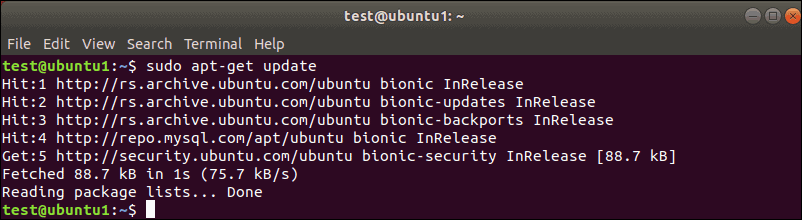
Vous devez ouvrir le terminal et saisir la commande suivante :
sudo apt-get update
Après avoir exécuté la commande apt, tous vos paquets locaux seront actualisés et vous recevrez une
notification sur les nouvelles révisions et mises à jour disponibles. Si une version plus récente du noyau est disponible, cette commande l'affichera dans le terminal, prête à être téléchargée et installée.
Étape 3 : Lancer la mise à niveau
À cette étape, exécutez la commande suivante dans le terminal :
sudo apt-get dist-upgrade
L'option dist-upgrade demande à Ubuntu de gérer les dépendances de façon intelligente. Concrètement, si un paquet dépend d'un autre, cette commande s'assure que la dépendance est mise à niveau en premier. C'est une méthode fiable pour mettre à niveau le noyau Linux de Ubuntu. De plus, les mises à jour du noyau installées via cet outil ont été testées et validées pour votre version de Ubuntu.

Lancez un VPS Ubuntu instantanément avec accès root et stockage NVMe.
Déployer un VPS UbuntuDeuxième méthode : forcer une mise à jour du noyau
Il arrive qu'une version plus récente du noyau soit disponible, mais qu'elle n'ait pas encore été validée pour votre version de Ubuntu. Par exemple, si vous utilisez Ubuntu 17.10 (Artful Aardvark) et que Ubuntu 18.04 (Bionic Beaver) est proposé, la mise à jour du noyau dans ce cas nécessite une procédure plus complexe.
Étape 1 : Sauvegarder vos fichiers et données importants
Vous l'avez probablement déjà fait de nombreuses fois, mais comme il s'agit d'une étape essentielle, nous ne saurions trop insister sur son importance.
Étape 2 : Lancer le Gestionnaire de mises à jour
Pour ouvrir le Gestionnaire de mises à jour, cliquez sur la touche Super (celle avec l'icône Windows sur le clavier) et recherchez Software Updater. S'il existe des mises à jour à installer, Software Updater vous en informera. Une fois les étapes précédentes effectuées, un message vous indiquera que le système est à jour.
Vous devez ensuite cliquer sur le bouton Paramètres pour ouvrir une nouvelle fenêtre comportant plusieurs onglets.
Étape 3 : Configurer Software Updater
Commencez par cliquer sur l'onglet Sécurité puis cochez les trois cases sous « install updates from ». Ces cases sont intitulées Important security updates, Recommended updates et Unsupported updates.
En bas de cet onglet, un menu déroulant intitulé « Notify me of a new Ubuntu version: » est disponible. Cliquez dessus et choisissez :
Pour les versions à support à long terme (si vous préférez des versions stables, testées et entièrement supportées)
Pour toute nouvelle version (si vous souhaitez utiliser les dernières nouveautés et acceptez quelques instabilités éventuelles)
Une fois ces étapes effectuées, fermez puis rouvrez l'application. Si une nouvelle version est disponible, une option de mise à niveau vous sera proposée. Notez que cette option apparaît généralement quelques jours après la sortie.
Étape 4 : Forcer la mise à niveau
Si, pour une raison quelconque, aucune offre de mise à niveau ne s'affiche, vous pouvez utiliser une autre méthode pour la forcer. Entrez la commande suivante dans le terminal :
update-manager –d
Après les avoir exécutées, vous verrez une sortie similaire à celle-ci :
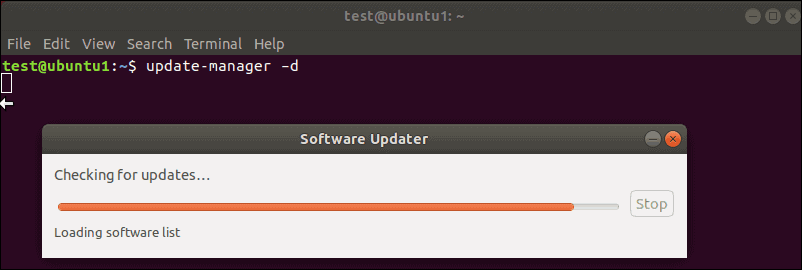
Le système affichera les notes de version du nouveau noyau ainsi que la version correspondante de Ubuntu. Après avoir vérifié que tout est en ordre, cliquez sur amélioration, et le processus démarrera.
À lire aussi : KVM vs. OpenVZ
Troisième méthode : mise à jour manuelle du noyau avec des procédures avancées
Si vous souhaitez passer au dernier noyau (non testé) en connaissant tous les risques, il existe une troisième méthode pour sélectionner et installer un nouveau noyau. Avant de suivre cette étape, il est conseillé de vérifier votre configuration système. Utilisez-vous des pilotes personnalisés, notamment des pilotes vidéo ? Avez-vous des configurations ou des paquets personnalisés sur votre système ? Ceux-ci pourraient ne pas être compatibles avec le nouveau noyau. Même si une option de récupération est disponible, mieux vaut prendre des précautions et éviter tout problème à l'avance.
Il est également utile de consulter les notes de version du noyau que vous souhaitez installer. Portez attention au numéro de révision et aux fonctionnalités que vous comptez utiliser. Dans cette méthode, nous utiliserons Ukuu comme outil graphique pour mettre à jour le noyau. D'autres approches existent, comme le téléchargement et l'installation manuelle du noyau, ou même la compilation à partir du code source. Ces méthodes sont cependant plus complexes.
Étape 1 : Installer Ukuu
Saisissez la commande suivante dans le terminal. (Notez qu'après chaque ligne, vous devez appuyer sur Entrée) :
sudo apt-add-repository ppa:teejee2008/ppa
sudo apt-get update
sudo apt-get install ukuu
La première commande ajoute les dépôts TeeJeeTech de logiciels open-source pour Linux à vos dépôts principaux. La deuxième commande actualise la base de données et affiche la liste des dernières révisions disponibles. Enfin, la troisième commande installe le logiciel Ukuu.
Étape 2 : Lancer Ukuu
Pour lancer Ukuu, saisissez la commande suivante dans le terminal :
sudo ukuu-gtk
Une fois exécutée, l'utilitaire Ukuu s'ouvre et affiche la liste des versions du noyau Linux disponibles sur votre système.
Étape 3 : Installer le noyau
Sélectionnez le noyau à installer, puis cliquez sur le bouton Installer à droite.
Étape 4 : Redémarrer le système
Une fois l'installation du noyau terminée, redémarrez votre système. Vous pourrez ensuite relancer Ukuu pour vérifier que l'installation s'est déroulée correctement.
Étape 5 : En cas d'échec de l'installation
En cas de problème, vous pouvez utiliser GRUB comme chargeur de démarrage : il conserve une copie de l'ancien noyau et vous permet de démarrer sur des versions antérieures. Sur l'écran de démarrage, sélectionnez d'abord Options avancées pour Ubuntu, puis choisissez le noyau souhaité (identifiable par son numéro de révision). Les options « upstart » et « recovery mode » ne sont pas nécessaires ici.
Nous proposons un guide sur la personnalisation de GRUB pour obtenir une interface graphique conviviale. Je vous recommande vivement de le consulter si vous utilisez GRUB de temps en temps.
Étape 6 : Désinstaller le noyau
L'utilitaire Ukuu vous permet également de supprimer les anciens noyaux sous Ubuntu. Pour ce faire, sélectionnez le noyau installé précédemment et cliquez sur Supprimer à droite.
Récapitulatif : vérifier la version du noyau
Nous avons présenté différentes méthodes pour identifier la version du noyau sous Linux. En plus d'une ligne de commande puissante et simple d'utilisation, Linux offre de nombreux outils pratiques. Pour tirer le meilleur parti de ce système d'exploitation, nous sommes heureux de vous proposer nos Linux VPS, vous donnant accès non seulement aux distributions majeures, mais aussi à certaines moins connues. Les solutions Linux VPS de Cloudzy sont plus sécurisées et offrent des performances fiables, ce qui en fait un choix adapté aussi bien à un usage personnel qu'en entreprise.
Questions fréquemment posées
Que signifie la version du noyau dans Linux ?
Le noyau Linux est le composant central d'un système Linux : il assure l'interface entre le matériel et les processus. Vous pouvez vérifier sa version via la ligne de commande ou d'autres utilitaires.
Que sont les serveurs privés virtuels propulsés par KVM ?
Les VPS sous KVM n'entrent pas en concurrence pour les ressources serveur. Chaque VPS dispose de sa propre infrastructure virtualisée dédiée, incluant le stockage, la mémoire et CPU.



Discussion
Commentaires
Connectez-vous pour participer à la discussion.