

Vous en avez assez des erreurs « Espace disque insuffisant » que Windows 10 affiche en boucle ? Les méthodes habituelles pour libérer de l'espace sur votre lecteur C ne donnent rien ? Vous n'êtes pas seul, et c'est précisément pour cela que nous avons rédigé ce guide. Nous commençons par un rapide aperçu du problème, que vous pouvez passer si vous êtes pressé. Nous verrons ensuite plusieurs façons d'étendre la partition système sous Windows 10, avant de vous proposer un raccourci pratique pour contourner le problème une bonne fois pour toutes.
Vue d'ensemble du problème
Si vous lisez ceci, il y a de fortes chances que vous ayez déjà rencontré la redoutée erreur Windows 10 « Espace disque insuffisant ». Si d'aventure vous avez oublié à quoi elle ressemble, la voici :
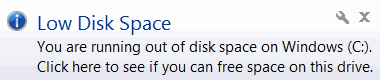
Que se passe-t-il exactement pour déclencher ce message d'erreur ? Vous le savez peut-être déjà : Windows utilise l'une des partitions du disque dur comme partition principale, celle que vous choisissez lors de l'installation du système d'exploitation. On l'appelle la « partition système » et il s'agit généralement du lecteur C, la lettre désignant la première partition du disque dur. Pourquoi les lecteurs commencent-ils à C et non à A ? C'est lié à l'histoire des premiers PC : avant les disques durs HDD, les lecteurs de disquettes régnaient en maîtres, et les lettres A et B leur étaient réservées. Des décennies ont passé, les disquettes ont quasiment disparu, mais la convention est restée.
Revenons au problème. Lorsque vous partitionnez votre disque dur, vous attribuez un espace fixe à la partition système. Au fil des installations de logiciels et de l'utilisation de Windows, le lecteur C se remplit plus vite que les autres. Les paramètres, les fichiers en cache et les configurations système s'accumulent et finissent par peser lourd. Tôt ou tard, vous verrez apparaître l'erreur « Espace disque insuffisant ». Dans les sections suivantes, nous passerons en revue les solutions disponibles, de la plus simple à la plus complexe. Nous terminerons par une alternative qui vous permet de contourner entièrement le problème.
Solutions pour espace disque faible
Comment augmenter l'espace disque sous Windows 10 avec la Gestion des disques ?
Le Gestionnaire de disques natif Windows est une façon simple de résoudre le problème de manque d'espace disque, bien que son succès ne soit pas garanti. Il fonctionne en ajoutant de l'espace libre non alloué à différentes partitions. Il y a cependant une contrainte : l'espace non alloué ne peut être ajouté qu'aux partitions qui lui sont adjacentes sur le disque dur. Cette méthode est également inefficace si la partition à étendre n'est pas en NTFS, mais comme nous parlons de la partition système, il est peu probable qu'elle utilise un autre système de fichiers.

Accédez à un VPS Windows 10 depuis n'importe où avec un contrôle administrateur complet.
VPS Windows DesktopLa seule façon de savoir si vous pouvez utiliser cette méthode pour étendre la partition système sous Windows 10 est tout simplement de lancer le programme. Si vous avez de la chance, vous trouverez un espace non alloué de bonne taille juste à côté du lecteur C. Passons à la pratique.
Étape 1 : lancer l'Assistant Extension de volume
Ouvrez d'abord le menu Démarrer et recherchez le Gestionnaire de disques. Vous pouvez également le trouver dans les Outils d'administration, dans la liste des programmes, ou en faisant un clic droit sur le bouton Démarrer de Windows et en le sélectionnant dans le menu. Lancez le Gestionnaire de disques, puis dans la fenêtre qui s'ouvre, faites un clic droit sur le lecteur C. Choisissez l'option Étendre le volume pour ouvrir l'Assistant Extension de volume. Si l'option est grisée, cela signifie que cette méthode n'est pas disponible, probablement parce qu'aucun espace non alloué adjacent n'a été trouvé. L'assistant vous guidera ensuite à travers les étapes suivantes.
Étape 2 : ajouter de l'espace disque non alloué
Cliquez sur Suivant dans le premier écran de l'assistant. Sur l'écran suivant, vous pourrez sélectionner les disques sur lesquels vous souhaitez intervenir. Les espaces disque non alloués disponibles apparaissent dans la liste de gauche. S'il n'y en a aucun, cela signifie que vous ne pourrez pas étendre votre partition système avec cette méthode.
Cliquez sur un espace, puis sur le bouton Ajouter > pour l'ajouter à la liste de droite, intitulée Sélectionné. Ajoutez autant d'espaces libres que possible afin d'augmenter au maximum la taille finale du lecteur C. Une fois terminé, cliquez sur Suivant pour passer à l'étape suivante de l'assistant.
Étape 3 : finaliser les modifications
Vérifiez les modifications que vous êtes sur le point d'apporter pour vous assurer qu'il n'y a aucune erreur, puis cliquez sur Terminer pour finaliser le processus d'extension. Après quelques instants, vous devriez retrouver l'écran principal du Gestionnaire de disques, avec l'espace du lecteur C désormais augmenté.
À lire aussi : Comment installer IIS sur Windows 10 ?
Comment augmenter l'espace disque sous Windows 10 avec la ligne de commande ?
Vous pouvez faire la même chose avec la ligne de commande Windows et l'utilitaire diskpart. Cela peut sembler complexe avec beaucoup de saisie, mais c'est en réalité très simple. Cette méthode peut également être utilisée si vous travaillez sur un serveur distant sans interface graphique.
Étape 1 : démarrer PowerShell
Ouvrez Windows PowerShell depuis le menu Démarrer, en pensant à le lancer en tant qu'administrateur. Si vous utilisez une connexion SSH, vous avez déjà accès à la ligne de commande. Si vous utilisez une connexion RDP vers votre Windows 10 VPS, vous devez effectuer les mêmes étapes.
Étape 2 : lancer l'utilitaire diskpart utilité
Entrez la commande suivante dans Windows PowerShell et appuyez sur Entrée :
diskpart
Vous verrez maintenant l'interface textuelle minimale de diskpart, qui ressemble à ceci :
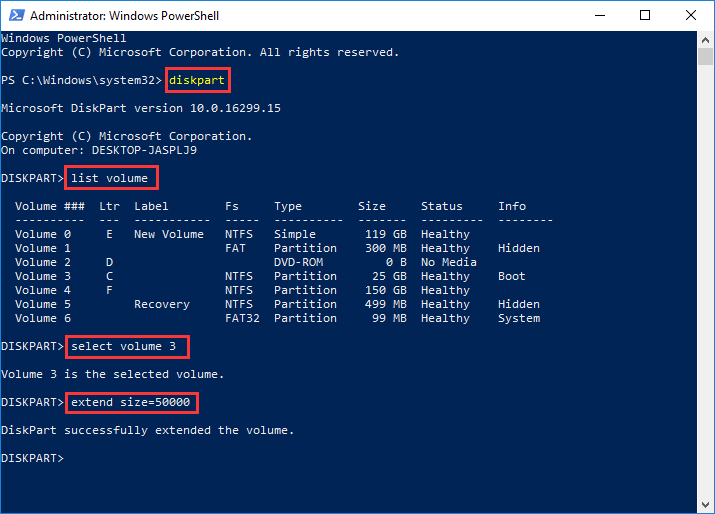
Maintenant, à l'invite DISKPART>, saisissez la commande suivante :
list volume
Étape 3 : sélectionner le bon lecteur
Vous verrez apparaître la liste de toutes les partitions avec leur nom, leur système de fichiers et d'autres informations. Il est important de repérer votre partition système (le lecteur C par défaut) et de noter son numéro de volume, indiqué dans la première colonne. Une fois ce numéro en main, entrez la commande suivante.
select volume ##
(où ## est le numéro de volume de la partition système)
Étape 4 : entrer la commande <extend>
Il ne reste plus qu'à demander à diskpart d'étendre la partition en saisissant la commande suivante.
extend size=###
(où ### correspond au nombre de mégaoctets (MB) de l'extension souhaitée pour le lecteur C.
Faites attention au nombre de zéros que vous saisissez, car la valeur doit être exprimée en mégaoctets.
Comme la méthode précédente, diskpart ne fonctionne que s'il existe de l'espace non alloué adjacent à votre partition système. Si ce n'est pas le cas, vous devez utiliser la troisième et dernière méthode, qui peut être un peu plus complexe. Vous pouvez aussi passer directement à la fin de l'article pour un raccourci.
Comment augmenter l'espace disque sous Windows 10 avec un logiciel de partitionnement ?
Si Disk Management n'est pas utilisable, vous pouvez toujours transférer vos fichiers du lecteur D vers un autre emplacement ou vers le cloud, supprimer le lecteur D, puis utiliser Disk Management pour récupérer l'espace libéré et étendre le lecteur C. Bien sûr, ce n'est pas la solution la plus pratique, car cela demande beaucoup de temps et d'efforts. La bonne nouvelle, c'est qu'il vous reste une autre option. La suivante consiste à utiliser un logiciel tiers. Il existe de nombreuses applications de partitionnement, gratuites ou payantes, mais pour ce tutoriel, nous allons utiliser DiskGenius Free Edition.
Accédez à un VPS Windows 10 depuis n'importe où avec un contrôle administrateur complet.
VPS Windows DesktopAvant de commencer, il faut clarifier un point important. Même si la procédure elle-même ne supprime aucune donnée, des problèmes peuvent survenir. Pour limiter les risques, veuillez compléter la liste de contrôle suivante avant d'utiliser DiskGenius.
✔ Si vous utilisez un ordinateur portable, branchez-le sur secteur pour ne pas manquer d'alimentation en cours d'opération.
✔ Utilisez le scanner de disque Windows pour analyser le disque et détecter les secteurs défectueux, puis supprimez-les. Des secteurs défectueux rencontrés pendant la procédure d'extension peuvent faire planter le programme et endommager vos données.
✔ Fermez tous les autres programmes en cours d'exécution, en particulier ceux qui sont susceptibles d'accéder au disque dur.
✔ Vérifiez si votre Windows est configuré pour passer en mode hibernation ou veille après une période d'inactivité. Si c'est le cas, désactivez cette option, car la procédure peut prendre un certain temps.

Étape 1 : Télécharger et lancer DiskGenius
Commencez par télécharger la version gratuite de DiskGenius depuis leur site officiel. Une fois DiskGenius Free Edition téléchargé et installé, lancez-le et passez à l'étape suivante.
Étape 2 : Go vers l'écran Extend Partition
Sur la gauche, vous trouverez la liste de toutes les partitions de votre disque. Repérez la partition système (le lecteur C par défaut) et faites un clic droit dessus. Dans le menu, sélectionnez Extend Partition.
Étape 3 : Choisir la bonne partition
Sur l'écran Extend Partition, vous verrez une vue d'ensemble du disque avec toutes les partitions et leur taille. Recherchez une partition disposant de beaucoup d'espace libre, car DiskGenius va transférer cet espace vers votre lecteur C. Une fois que vous avez choisi la partition à réduire pour libérer de l'espace sur Windows 10, cliquez sur OK et passez à l'étape suivante.
Étape 4 : Redimensionner la partition
Dans la fenêtre Resize Partition, vous pouvez définir la quantité d'espace à transférer vers votre lecteur C. Faites glisser la barre de séparation ou saisissez une valeur exacte dans le champ texte. Vous pouvez également choisir de laisser un peu d'espace non alloué (au cas où vous auriez besoin de recommencer l'opération).
Une fois toutes les configurations effectuées, cliquez sur le bouton Start. Une liste des modifications sur le point d'être appliquées s'affichera. Vérifiez qu'elles sont correctes, puis cliquez sur Yes.
Installez-vous confortablement avec une tasse de café ou votre boisson préférée, car l'opération peut prendre un moment et votre ordinateur redémarrera peut-être une fois.
Une solution plus simple
Bravo ! Si vous avez suivi les étapes ci-dessus, vous avez probablement résolu l'erreur Espace disque insuffisant sur votre Windows 10. Cela dit, ces méthodes ne sont pas simples et ne fonctionnent pas toujours. Que faire si votre disque entier est plein ? Ou si un problème survient pendant la procédure d'extension et que votre disque dur est endommagé ? Il existe heureusement un excellent moyen d'éviter ces problèmes et toute la complexité du dépannage Windows : utiliser le Cloudzy Windows 10 VPS. Un VPS est un type d'ordinateur virtuel que vous pouvez utiliser à distance et en toute sécurité (vous pouvez en savoir plus sur les VPS ici). Vous pouvez facilement augmenter l'espace disque dans Windows 10 VPS sur simple demande ! Nous effectuons aussi des sauvegardes régulières de vos données, vous n'avez donc pas à craindre de perdre vos fichiers. Si vous en avez assez que Windows vous prenne autant de temps (et qui ne l'est pas !), consultez nos offres abordables ici. suffisamment de stockage, en passant à un plan supérieur si nécessaire.



Discussion
Commentaires
Connectez-vous pour participer à la discussion.