
Vous cherchez comment overclocker votre GPU en toute sécurité, vous ouvrez un guide bien classé, et tous ses chiffres sont des images par seconde. Augmentez la fréquence du cœur, regardez le compteur de FPS grimper, terminé. Mais votre GPU ne passe pas l'essentiel de sa vie dans un jeu. Vous faites du rendu dans Blender, vous exécutez un modèle en local, vous diffusez en direct, ou vous mélangez les trois, et le guide n'a rien à dire sur tout cela. Il traite une carte graphique comme si la seule charge de travail existante était celle à laquelle il pensait.
C'est ce manque qui justifie ce guide. L'overclocking a des décennies d'existence et une documentation abondante pour les joueurs, mais l'idée qui le reformule pour tous les autres n'apparaît presque jamais : ce que vous overclockez compte autant que de combien. Fréquence du cœur et fréquence mémoire n'aident pas le même travail. Choisissez le mauvais levier pour votre charge de travail et vous obtenez de la chaleur, de l'instabilité et un benchmark qui bouge à peine. Alignez le réglage sur le goulot d'étranglement mesuré, et le changement a bien plus de chances de produire une amélioration mesurable.
Voici donc une procédure pour overclocker un GPU en toute sécurité, suivie d'un examen charge par charge du jeu, du rendu, de l'inférence IA, du streaming et des portables, chez NVIDIA, AMD et Intel Arc. La méthode de test générale reste la même, mais le goulot d'étranglement, les réglages disponibles et le gain potentiel, non.
La version courte
Le point le plus important est qu'il n'existe pas d'overclocking GPU universellement sûr. Partez des réglages d'origine, modifiez une variable à la fois, et arrêtez-vous à la moindre erreur, au moindre souci thermique, à toute régression de performance ou dès que les fréquences boost sont bridées de façon répétée par la limite de puissance.
Cœur contre mémoire : une fréquence de cœur plus élevée peut aider les charges limitées par les shaders ou le calcul, tandis qu'une fréquence mémoire plus élevée peut aider celles limitées par la bande passante. Les jeux, les moteurs de rendu et les charges IA peuvent passer d'un goulot d'étranglement à l'autre, alors testez les deux fréquences séparément au lieu de supposer que l'une compte toujours davantage.
Températures : utilisez les températures GPU et hotspot maximales publiées pour votre carte ou votre portable précis. Gardez une marge de fonctionnement sous ces limites plutôt que de considérer une même plage de températures comme sûre pour tous les GPU.
Procédure : enregistrez une base de référence d'origine, réglez le cœur par petits paliers, revenez aux valeurs d'origine et réglez la mémoire séparément, puis combinez les réglages stables et validez-les avec plusieurs tests et votre charge de travail réelle.
Outils : commencez par l'utilitaire NVIDIA, AMD ou Intel actuel correspondant à votre GPU. MSI Afterburner reste utile pour le réglage manuel multimarque là où le pilote et le firmware exposent les contrôles nécessaires.
Ce que ce guide ne couvre pas
Il s'agit ici d'overclocking sûr et quotidien, avec un refroidissement à air ou liquide classique et les réglages exposés par les logiciels. Quelques sujets voisins sont volontairement hors périmètre, car ils comportent d'autres risques et s'adressent à un autre public :
- L'overclocking extrême à l'azote liquide et autres refroidissements sous la température ambiante, un autre sport avec d'autres règles.
- Le flashage du BIOS et le déverrouillage de la limite de puissance au-delà de ce qu'exposent les outils constructeur, trop risqué pour un guide généraliste.
- Le réglage pour le minage de cryptomonnaies, dont l'objectif d'optimisation est différent (l'efficacité par watt, pas la performance de pointe).
- AI d'entraînement : l'entraînement sollicite la carte autrement que l'inférence, donc côté IA ce guide traite uniquement de l'inférence.
Que font réellement la fréquence du cœur, la fréquence mémoire et la limite de puissance ?
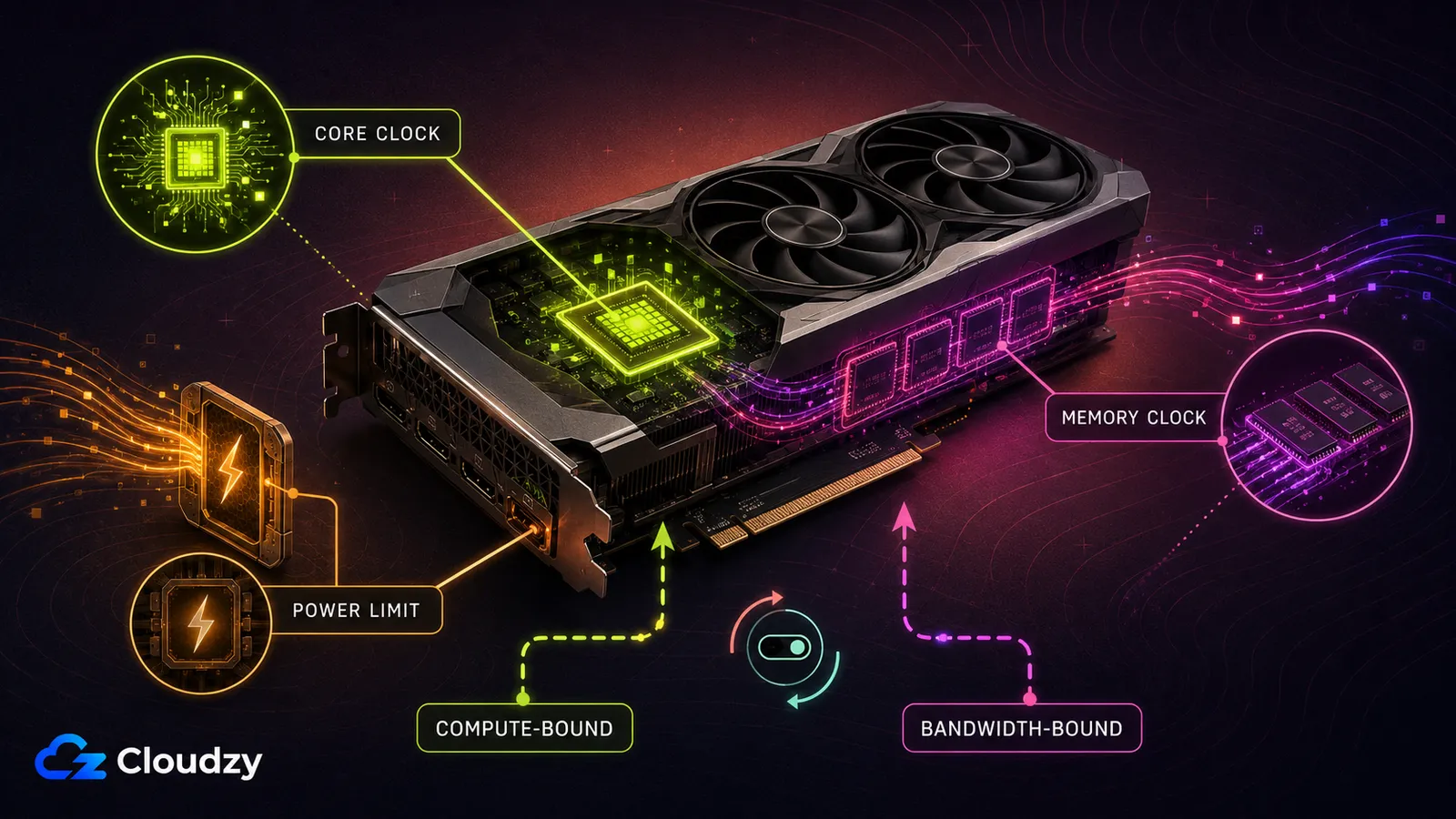
La fréquence du cœur pilote la fréquence de fonctionnement des unités de traitement du GPU. La fréquence mémoire pilote le débit effectif de la VRAM. La limite de puissance fixe la puissance de carte que le GPU peut consommer avant que son comportement boost ne doive réduire la fréquence. Aucun de ces réglages ne garantit à lui seul plus de performance.
Une charge de travail est limitée par le calcul quand les unités de traitement du GPU constituent le principal goulot d'étranglement. Elle est limitée par la bande passante quand le déplacement des données entre la VRAM et le GPU est le facteur limitant. Ce ne sont pas des étiquettes définitives : le goulot d'étranglement peut changer d'un jeu à l'autre, d'une scène, d'un modèle, d'une phase d'inférence, d'un réglage ou d'une taille de lot à l'autre.
Commencez avec la limite de puissance par défaut. Si la surveillance montre que la limite de puissance bride de façon répétée les fréquences boost de la carte, et que l'alimentation, le refroidissement et les spécifications de la carte laissent assez de marge, vous pouvez la relever dans la plage exposée par l'utilitaire de réglage approuvé. La pousser au maximum n'est pas un prérequis pour un overclocking sûr, et les débutants devraient laisser la tension à sa valeur par défaut.
À retenir de cette section : identifiez le goulot d'étranglement par la mesure. Ne partez pas du principe que chaque jeu réclame plus de fréquence de cœur, ni que chaque charge de rendu ou d'IA réclame plus de fréquence mémoire.
Quel outil d'overclocking GPU utiliser en 2026 ?
MSI Afterburner reste un utilitaire de réglage et de surveillance multimarque officiellement disponible. En revanche, les contrôles qu'il expose dépendent du GPU, du pilote, du firmware et de la version du logiciel. Cela compte particulièrement avec les GPU récents et les cartes Intel Arc, alors vérifiez que votre modèle exact est pris en charge avant d'appliquer un profil.
Les utilitaires constructeur actuels sont NVIDIA App, AMD Software: Adrenalin Edition et Intel Graphics Software. NVIDIA App propose Automatic Tuning, qui, selon NVIDIA, n'endommagera pas le GPU et n'invalidera pas sa garantie. AMD Adrenalin propose un réglage automatique et manuel du GPU, de la VRAM, des ventilateurs et de la puissance sur les cartes Radeon prises en charge. Intel expose le réglage sur certains produits Arc de bureau ; les GPU Intel Arc mobiles ne peuvent pas être overclockés par la méthode prise en charge par Intel.
Utilisez plus d'un test de stabilité. FurMark est utile pour révéler le comportement du refroidissement et de l'alimentation sous une charge très lourde, mais il ne doit pas être votre seul test de stabilité. Combinez un benchmark ou un test de charge comme OCCT, 3DMark ou Unigine avec les jeux, rendus ou calculs que vous exécutez réellement.
Le réglage automatique est en général plus simple à utiliser, tandis que le réglage manuel offre plus de contrôle. Il n'existe pas de pourcentage fixe et fiable qui dirait de combien le manuel dépasse l'automatique, alors comparez les deux méthodes sur votre propre carte et votre propre charge de travail.
| Outil | Matériel pris en charge | Point de vigilance sur la garantie | Usage idéal |
|---|---|---|---|
| MSI Afterburner | Plusieurs marques, là où les contrôles sont exposés | Dépend du fabricant de la carte et de la cause du dommage éventuel | Décalages manuels, courbes de ventilation, surveillance et réglage V/F |
| NVIDIA App | GPU NVIDIA pris en charge | NVIDIA indique qu'Automatic Tuning n'invalide pas sa garantie | Réglage prudent en un clic |
| AMD Software: Adrenalin Edition | GPU AMD Radeon pris en charge | AMD indique qu'un fonctionnement au-delà des spécifications d'origine annule la garantie du produit AMD | Réglage natif du GPU Radeon, de la VRAM, des ventilateurs et de la puissance |
| Intel Graphics Software | Certains GPU Intel Arc de bureau | Intel indique qu'overclocker avec cet outil une carte de marque Intel n'annule pas la garantie ; les cartes partenaires relèvent du fabricant de la carte | Réglage des performances Arc pris en charge |
| OCCT, 3DMark, Unigine et FurMark | Dépend du test concerné | Ce ne sont pas des utilitaires de réglage | Tests thermiques, de puissance, de benchmark, de VRAM et de stabilité |
Comment overclocker un GPU étape par étape ?
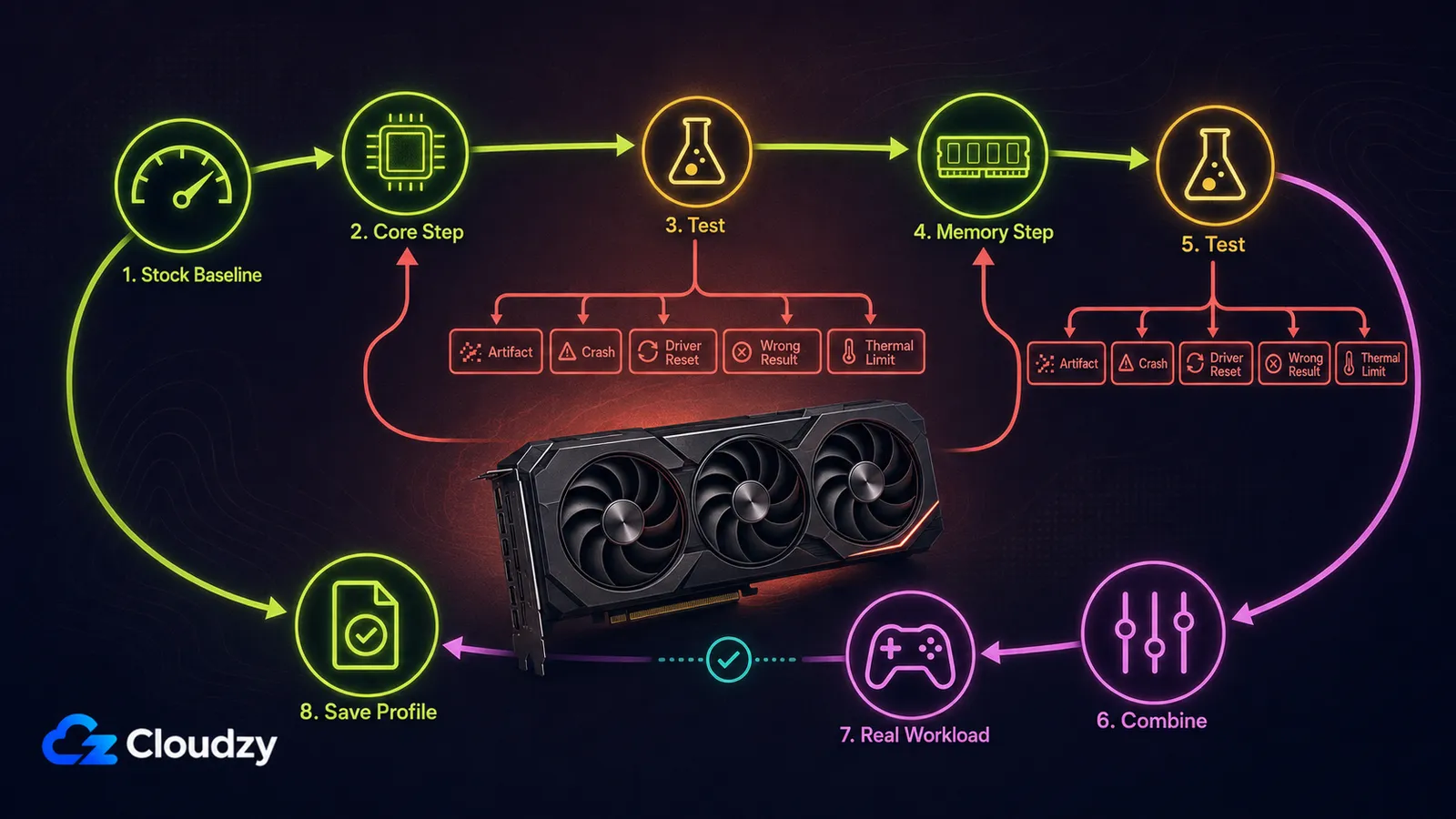
La méthode sûre consiste à établir une base de référence d'origine, à régler un contrôle à la fois, à tester chaque changement et à garder une marge sous le premier réglage instable. N'appliquez pas un overclocking automatiquement au démarrage tant qu'il n'a pas passé la validation finale.
- Vérifiez que le réglage est pris en charge. Mettez à jour le pilote GPU et l'utilitaire de réglage, relevez les spécifications de température et de puissance du fabricant, et assurez-vous que l'alimentation et le système de refroidissement sont suffisants. Remettez tous les contrôles de réglage aux valeurs d'origine.
- Enregistrez une base de référence d'origine. Lancez le même benchmark ou la même charge de travail que vous utiliserez pendant le réglage et laissez le GPU atteindre une température stable. Notez le score ou le temps d'exécution, la fréquence soutenue, la température, la température hotspot si elle est disponible, la consommation et la vitesse des ventilateurs.
- Préparez les réglages de refroidissement et de puissance. Ajustez la courbe de ventilation si nécessaire. Laissez la tension d'origine. Ne relevez la limite de puissance que si la surveillance montre qu'elle bride de façon répétée les fréquences boost et que la carte dispose d'assez de marge thermique et électrique.
- Réglez la fréquence du cœur. Augmentez-la par petits paliers, généralement de 15 à 25 MHz, puis relancez un test court. Continuez jusqu'à voir une erreur, un plantage, une réinitialisation du pilote, un artefact, un souci thermique ou un score en baisse. Revenez au dernier réglage stable et réduisez-le légèrement pour garder une marge.
- Réglez la mémoire séparément. Remettez le cœur à sa valeur d'origine, puis augmentez la mémoire par petits paliers affichés, généralement de 50 à 100 MHz. Les utilitaires et les générations de mémoire ne rapportent pas les décalages de la même manière, alors ne recopiez pas un chiffre venu d'un autre outil ou d'un autre GPU. Testez la corruption visuelle, les erreurs applicatives, les résultats incorrects et les régressions de performance.
- Combinez les réglages stables du cœur et de la mémoire. Un réglage de cœur et un réglage de mémoire qui passent séparément peuvent échouer une fois combinés, car ils se partagent la marge thermique et électrique. Réduisez l'un ou l'autre si le profil combiné est instable.
- Effectuez la validation finale. Utilisez plusieurs benchmarks ou profils de charge, puis une session complète de votre véritable jeu, rendu, diffusion ou calcul. Pour le rendu et le calcul, ajoutez une vérification de justesse reproductible plutôt que de vous fier uniquement au fait que l'application plante ou non.
N'enregistrez le profil et n'activez « appliquer au démarrage » qu'une fois que les réglages combinés ont passé la validation finale.
Astuce de pro : les artefacts n'identifient pas avec certitude le composant instable. Instabilité du cœur, instabilité de la mémoire, alimentation insuffisante, chaleur excessive et problèmes de pilote peuvent tous produire des erreurs visuelles ou des plantages. Si une défaillance apparaît, revenez au dernier réglage connu comme bon et isolez à nouveau les variables.
Quel effet l'overclocking a-t-il sur votre charge de travail précise ?
Le bénéfice varie fortement selon la charge de travail. En bref : le jeu limité par le GPU profite souvent surtout de la fréquence du cœur ; le rendu peut être limité par le calcul, la bande passante mémoire, la capacité de VRAM ou une autre partie du pipeline ; l'inférence IA peut basculer entre un prefill gourmand en calcul et un decode sensible à la bande passante ; la qualité de l'encodeur matériel ne s'améliore avec aucune des deux fréquences ; et les gains sur portable sont souvent limités thermiquement ou verrouillés par le fabricant.
| Charge de travail | Potentiel de la fréquence du cœur | Potentiel de la fréquence mémoire | Attente réaliste |
|---|---|---|---|
| Jeu limité par le GPU | Souvent utile | Peut compter dans les réglages gourmands en bande passante | Généralement modeste ; testez chaque jeu et chaque réglage |
| Rendu Blender/Cycles | Peut être important | Dépend de la scène et du moteur de rendu | Pas de pourcentage universel ; testez la scène réelle |
| Inférence LLM | Plus pertinent pour le traitement du prompt | Souvent plus pertinent pour le decode à faible taille de lot | Dépend du modèle, de la taille de lot, du contexte et du runtime |
| Diffusion avec encodeur matériel | Peut améliorer la marge du jeu | Aucun gain direct sur la qualité d'encodage | La qualité d'encodage ne s'améliore pas avec un overclocking |
| GPU de portable | Dépend de l'OEM et du refroidissement | Dépend de l'OEM et du refroidissement | Souvent verrouillé ou limité thermiquement |

Combien de FPS l'overclocking apporte-t-il en jeu ?
Dans un jeu réellement limité par le GPU, une fréquence de cœur plus élevée produit souvent le bénéfice le plus net, tandis que la fréquence mémoire peut compter en haute résolution ou avec des réglages qui alourdissent le trafic mémoire. Un jeu limité par le CPU ou par le moteur peut ne montrer presque aucune amélioration. Comparez des exécutions identiques du benchmark intégré et examinez les temps d'image en plus des FPS moyens, car une moyenne plus élevée ne sert à rien si l'overclocking introduit des saccades ou de l'instabilité.
L'overclocking accélère-t-il Blender et le rendu ?
C'est possible, mais les grandes scènes ne sont pas automatiquement limitées par la bande passante mémoire. Blender Cycles peut être limité par le calcul des shaders et du ray tracing, par la bande passante de la VRAM, par sa capacité ou par une autre partie du pipeline de rendu, selon la scène et le moteur. Augmenter la fréquence mémoire n'augmente pas la capacité de VRAM, donc cela ne fera pas rentrer une scène trop grosse.
Testez le cœur et la mémoire séparément avec la même scène Blender et le même moteur de rendu. Conservez le réglage qui réduit de façon mesurable le temps de rendu sans modifier le résultat ni provoquer d'erreurs. Considérez tout gain de temps de rendu chiffré lu ailleurs comme non vérifié, sauf s'il est accompagné du modèle de carte, de la scène, du moteur, du résultat d'origine, du résultat overclocké et d'un benchmark reproductible. Pour vous aider à choisir le matériel sous-jacent, consultez le guide des GPU pour la CAO de Cloudzy.
L'overclocking aide-t-il l'inférence IA/LLM ?
Parfois, mais le réglage utile dépend de la phase d'inférence. Le traitement du prompt, ou prefill, est généralement gourmand en calcul, tandis que la génération autorégressive de jetons, ou decode, est le plus souvent contrainte par la bande passante mémoire aux faibles tailles de lot. Des lots plus grands, des contextes longs, la quantification, les noyaux d'attention et le runtime d'inférence peuvent modifier cet équilibre.
Un overclocking mémoire peut améliorer la vitesse de decode, tandis qu'un overclocking du cœur peut compter davantage pour le traitement du prompt. Mesurez séparément le temps jusqu'au premier jeton et le nombre de jetons produits par seconde. Ne vous fiez pas à un décalage mémoire précis sur RTX 4090 présenté comme un gain fixe de jetons par seconde ; mesurez-le sur votre modèle, votre runtime, votre quantification, votre taille de lot et votre longueur de contexte exacts.
Les instructions de réglage grand public ne doivent pas non plus être appliquées aux accélérateurs de datacenter comme l'A100. Sur les GPU en cloud ou hébergés, les contrôles de fréquence et de puissance restent le plus souvent aux mains de l'administrateur ou du fournisseur.
L'overclocking améliore-t-il la qualité du streaming ?
Non, l'overclocking n'améliore pas directement la qualité de l'encodeur matériel. NVIDIA NVENC et l'encodeur matériel d'AMD, exposé via AMF, utilisent du matériel d'encodage dédié. La qualité du flux dépend avant tout de la génération de l'encodeur, du codec, du débit, de la résolution, du préréglage et des paramètres de diffusion.
Un overclocking peut améliorer le nombre d'images par seconde du jeu si celui-ci est limité par le GPU, mais il peut aussi rendre une longue diffusion moins stable. Validez l'ensemble jeu plus streaming plutôt que de tester le jeu seul.
Peut-on overclocker le GPU d'un portable ?
Parfois, mais l'accès dépend du GPU et du fabricant du portable. Intel indique que les cartes graphiques Intel Arc mobiles ne peuvent pas être overclockées par sa méthode de réglage prise en charge. Chez NVIDIA et AMD, les contrôles sur portable varient selon l'OEM, le firmware, la configuration de puissance du GPU et la conception du refroidissement.
Ne considérez pas 95 à 100 °C comme une plage de fonctionnement normale universelle pour les GPU de portables. Utilisez les limites documentées pour votre portable et votre GPU précis, et ne contournez pas un verrou firmware. Sur les portables contraints thermiquement, nettoyer le système de refroidissement, améliorer le flux d'air, ajuster le profil de ventilation ou appliquer un undervolt pris en charge peut donner de meilleures performances soutenues qu'un overclocking.
Jusqu'où peut-on overclocker son GPU en toute sécurité ?
Il n'existe pas de décalage valable au niveau d'une architecture qui soit sûr pour toutes les cartes. Deux cartes utilisant le même GPU peuvent avoir des fréquences d'usine, des limites de puissance de carte, des refroidisseurs, des firmwares, des modules de VRAM et une qualité de silicium différents. Un décalage qui fonctionne sur une RTX 4090, une RX 7900 XTX ou une Arc B580 peut échouer sur une autre.
Partez de zéro pour chaque fréquence et découvrez la limite propre à votre carte par le test. Les valeurs de décalage ne sont pas non plus directement comparables entre MSI Afterburner, AMD Adrenalin et Intel Graphics Software.
À retenir de cette section : un overclocking sûr est un résultat testé pour une carte précise, pas un chiffre recopié depuis un tableau d'architecture.
| Paramètre | Point de départ sûr | Ne modifiez que si | Conseil par défaut |
|---|---|---|---|
| Fréquence du cœur | Décalage de 0 | Le fonctionnement d'origine est stable et les températures maîtrisées | Augmentez par petits paliers testés |
| Fréquence mémoire | Décalage de 0 | Les tests du cœur sont terminés et la mémoire peut être isolée | Testez séparément avant de combiner |
| Limite de puissance | Par défaut | La limite de puissance bride de façon répétée les fréquences boost et il reste assez de marge | Ne le poussez pas au maximum d'office |
| Tension | Par défaut | L'utilisateur comprend le réglage V/F et accepte le risque supplémentaire | Laissez-la inchangée pour un réglage débutant |
| Appliquer au démarrage | Désactivé | Le profil combiné passe la validation finale | N'activez qu'après une validation complète |
Quelles températures et quels signes indiquent que l'overclocking est sûr ?
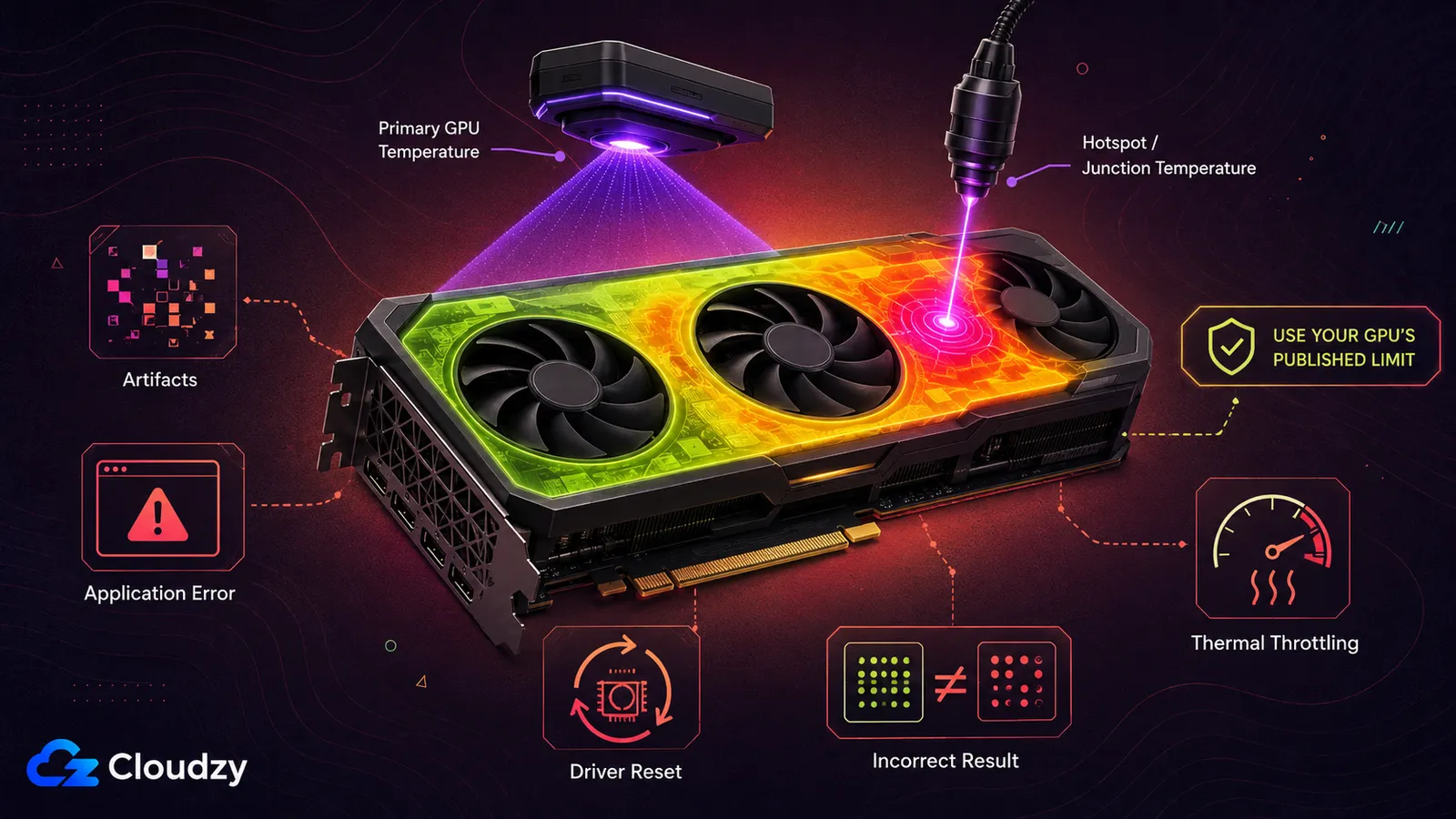
Aucune limite de température unique n'est sûre pour tous les GPU. Les spécifications NVIDIA GeForce liées ne donnent qu'un exemple propre à un modèle : la température GPU maximale varie d'une carte à l'autre. Utilisez les limites GPU, hotspot et jonction publiées par le fabricant de votre carte ou de votre portable précis. Traitez ces valeurs comme des limites, pas comme des cibles de fonctionnement, et gardez assez de marge pour les variations de température ambiante, l'accumulation de poussière, le vieillissement des ventilateurs et les charges plus longues.
Les outils de surveillance peuvent rapporter une température GPU principale et une température hotspot ou de jonction. Les constructeurs calculent et utilisent ces valeurs différemment, ne supposez donc pas que la valeur principale est une moyenne sur toute la puce ni une entrée universelle de régulation thermique. La température hotspot ou de jonction reflète généralement l'emplacement de capteur le plus chaud rapporté sur les GPU compatibles. Elle est normalement plus élevée, mais jugez les deux relevés et leur écart à l'aune des spécifications et du comportement normal du modèle précis.
L'instabilité peut se manifester par des artefacts, des écrans noirs, des erreurs d'application, des réinitialisations du pilote, des redémarrages, des résultats de benchmark incorrects ou une baisse de performance due au throttling. L'instabilité du cœur et celle de la mémoire peuvent produire des symptômes qui se recoupent, donc un artefact visuel ne prouve pas que seule la fréquence du cœur est en cause.
Si le GPU atteint de façon répétée sa limite thermique configurée, réduisez l'overclocking ou améliorez le refroidissement. Méfiez-vous de tout guide qui présente 80 à 85 °C comme universellement sûr, 88 à 90 °C comme une zone d'alerte universelle, ou 95 à 100 °C comme normal pour tous les portables.
L'overclocking annule-t-il la garantie de votre GPU ?
Il n'existe pas de règle de garantie commune à tous les constructeurs en matière d'overclocking. NVIDIA indique que Automatic Tuning dans l'application NVIDIA n'endommagera pas le GPU et n'invalidera pas sa garantie. AMD indique que faire fonctionner tout processeur AMD au-delà de ses spécifications d'origine annule la garantie du produit AMD applicable, même lorsque ce sont le matériel ou les logiciels d'AMD qui exposent ces contrôles. Intel indique qu'overclocker une carte Arc de bureau de marque Intel avec Intel Graphics Software n'annule pas sa garantie, tout en avertissant que l'overclocking peut malgré tout endommager la carte ou raccourcir sa durée de vie. Pour une carte Arc fabriquée par un autre constructeur, Intel vous renvoie à la politique de ce fabricant. Les constructeurs de portables, les revendeurs et les assembleurs peuvent imposer des conditions supplémentaires.
Ne partez pas de l'interprétation la plus souple, selon laquelle la couverture ne serait menacée que si l'on peut prouver que le dommage vient de l'overclocking. Ce sont les conditions de garantie de votre carte précise qui font foi. Si la protection de la garantie compte pour vous, utilisez l'utilitaire de réglage pris en charge par le fabricant, évitez le flashage du BIOS et les modifications de tension non prises en charge, sauvegardez la configuration d'origine, et lisez la garantie de la carte ou du portable concerné avant de régler quoi que ce soit.
Conclusion
L'overclocking GPU sûr ne consiste pas à trouver un décalage en ligne et à le recopier. C'est un test contrôlé : établir une base de référence d'origine, changer une variable, mesurer le résultat et garder une marge sous le premier réglage instable. Le bon équilibre entre fréquence du cœur, fréquence mémoire, puissance et refroidissement dépend de la carte et de la charge de travail précises.
Si un overclocking n'apporte qu'une amélioration minime, plus de chaleur ou des résultats incertains, revenez aux réglages d'origine. La stabilité et l'exactitude des résultats comptent plus qu'un score de benchmark. Et si la vraie limite est un manque de VRAM ou de capacité de calcul, aucun overclocking n'y remédiera : un GPU local plus puissant ou un le VPS GPU est la mise à niveau la plus pertinente.
Foire aux questions
Est-il sûr d'overclocker un GPU ?
En général oui, si vous utilisez un logiciel pris en charge, modifiez un réglage à la fois, surveillez les limites de température et de puissance de votre GPU précis, et testez sérieusement. Les modifications de tension non prises en charge, les modifications du BIOS, un refroidissement insuffisant et des profils de démarrage non testés augmentent nettement le risque.
Faut-il overclocker la fréquence du cœur ou celle de la mémoire ?
Testez-les séparément. La fréquence du cœur peut aider un travail limité par le calcul ; la fréquence mémoire peut aider un travail limité par la bande passante. Comme les jeux, les moteurs de rendu et l'inférence IA peuvent passer d'un goulot d'étranglement à l'autre, appuyez-vous sur des mesures faites avec la charge de travail réelle.
MSI Afterburner fonctionne-t-il encore en 2026 ?
Oui. MSI distribue toujours Afterburner. Les contrôles disponibles dépendent du GPU, du pilote, du firmware et de la version du logiciel. Pour du matériel récent, vérifiez la prise en charge ou utilisez l'utilitaire de réglage actuel du constructeur du GPU.
Jusqu'où puis-je overclocker mon GPU ?
Aucun décalage universel n'est sûr, même pour deux cartes équipées du même GPU. Partez de zéro, augmentez une fréquence par petits paliers, redescendez dès la première erreur, le premier souci thermique, la première régression ou instabilité, puis validez le profil combiné sur la charge de travail réelle.
Comment savoir si mon GPU est stable après overclocking ?
Utilisez plusieurs tests. Vérifiez les températures, les fréquences, les limites de puissance, les artefacts, les erreurs de pilote, la constance des benchmarks et l'exactitude des résultats, puis exécutez la charge de travail réelle sur toute sa durée. N'appliquez pas le profil au démarrage tant qu'il n'a pas passé ces vérifications.



Discussion
Commentaires
Connectez-vous pour participer à la discussion.