

Configurer l'accès bureau à distance sur un serveur Debian n'est pas quelque chose que j'aurais imaginé faire il y a trois ans. À l'époque, SSH suffisait pour tout. Mais le travail à distance a complètement changé la donne.
XRDP vous donne un accès graphique à votre machine Debian depuis n'importe où. Que vous déboguiez depuis chez vous ou que vous ayez besoin de montrer quelque chose visuellement à un collègue, c'est bien plus pratique que d'expliquer des commandes terminal par Slack.
Qu'est-ce que XRDP et pourquoi l'utiliser pour le bureau à distance sous Debian ?

XRDP implémente le protocole Remote Desktop de Microsoft sur les systèmes Linux. Contrairement à VNC, qui nécessite son propre logiciel client, RDP fonctionne directement avec le client Connexion Bureau à distance intégré à Windows.
La demande de solutions de bureau à distance a explosé, avec un marché mondial des logiciels de bureau à distance estimé à 11,98 milliards de dollars d'ici 2032« L'accès à distance est devenu courant, ce qui explique ces chiffres.
Voici pourquoi je préfère XRDP aux alternatives :
- Fonctionne avec le client RDP natif de Windows
- Chiffre les connexions par défaut
- Prend en charge plusieurs utilisateurs simultanément
- Consomme moins de bande passante que la plupart des implémentations VNC
- Gère correctement le presse-papiers et le partage de fichiers
Debian tourne sur 96,3 % des principaux serveurs web, avec 16 % du marché des serveurs Linux. Cette adoption massive signifie qu'il existe une documentation abondante en cas de problème.
Configuration requise pour le serveur RDP Debian
 Quelques éléments sont nécessaires avant de commencer :
- Debian 10, 11 ou 12
- Au moins 2 GB de RAM (j'ai appris ça à mes dépens quand mon instance à 1 GB plantait en boucle)
- Accès root ou sudo
- Connexion réseau pour les téléchargements
- 2GB free disk space minimum
Pour les déploiements cloud, un Debian VPS convient très bien. Je l'ai testé sur des droplets DigitalOcean et des instances Linode sans aucun problème.
Mettre à jour Debian avant d'installer XRDP

Commencez toujours par une mise à jour. J'ai perdu deux heures à déboguer des conflits de paquets qu'une simple mise à jour aurait évités.
sudo apt update && sudo apt upgrade -yCette commande récupère les dernières informations sur les paquets et applique les correctifs de sécurité. Le flag -y désactive les confirmations interactives.
Comment installer un environnement de bureau pour XRDP sur Debian

La plupart des serveurs Debian fonctionnent sans interface graphique. Un environnement de bureau est nécessaire pour que XRDP fonctionne correctement.
sudo apt install xfce4 xfce4-goodies xorg dbus-x11 x11-xserver-utils -yJ'utilise Xfce car il est léger et stable sur les connexions distantes. GNOME fonctionne aussi, mais consomme plus de ressources. Le paquet xfce4-goodies ajoute des extras utiles comme une calculatrice et un éditeur de texte.
Installation pas à pas de XRDP sur un serveur Debian
Installez XRDP depuis les dépôts de Debian :
sudo apt install xrdp -yVérifiez qu'il a démarré correctement :
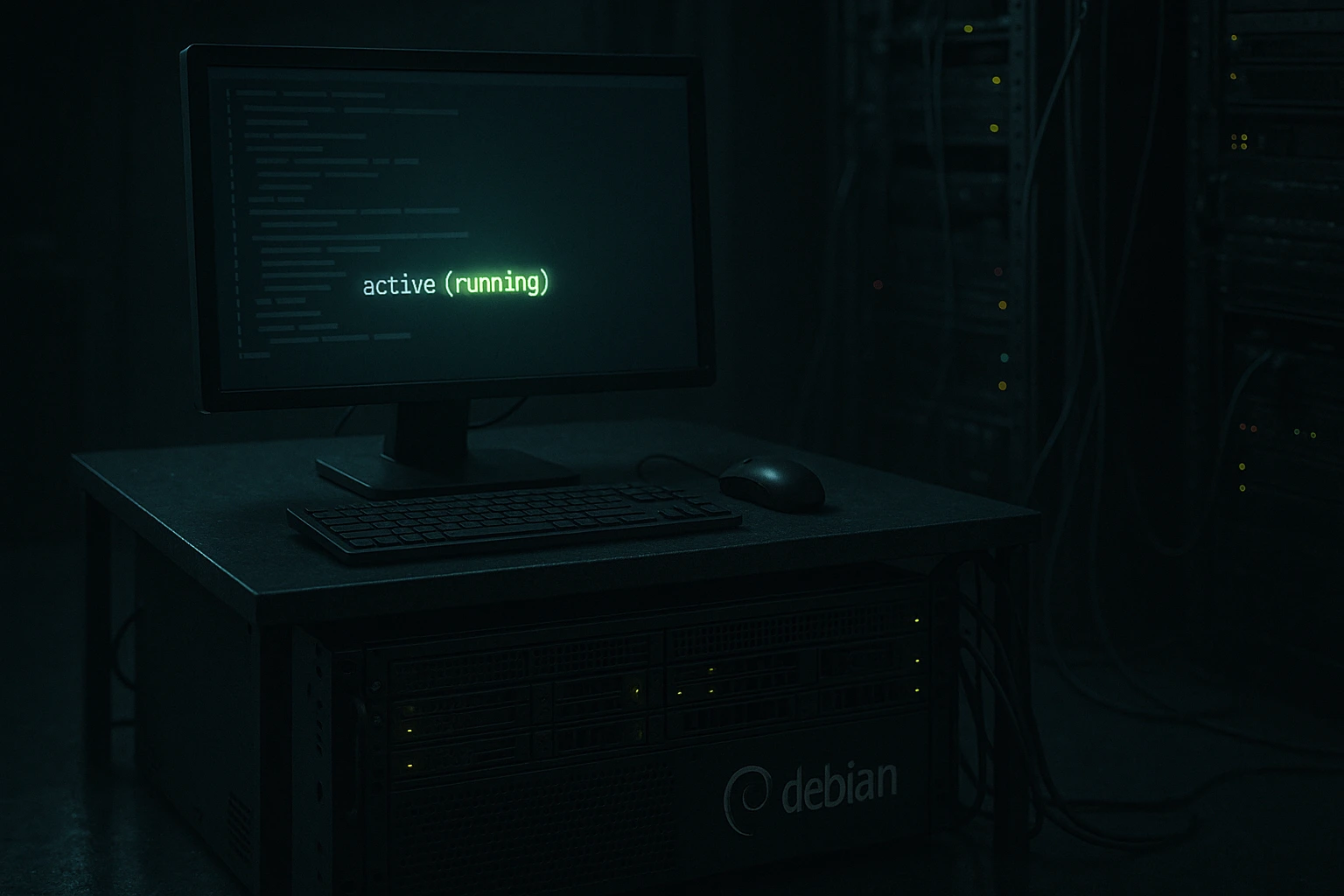
sudo systemctl status xrdpVous devriez voir actif (en cours d'exécution) en vert. Sinon, quelque chose s'est mal passé lors de l'installation.
Comment configurer les paramètres de XRDP et les sessions utilisateur sur Debian
XRDP nécessite quelques ajustements pour fonctionner correctement. La configuration par défaut cause des problèmes que j'ai rencontrés plusieurs fois.
Configuration des sessions utilisateur pour XRDP sur Debian
Créez un fichier de session pour chaque utilisateur qui doit accéder à RDP :
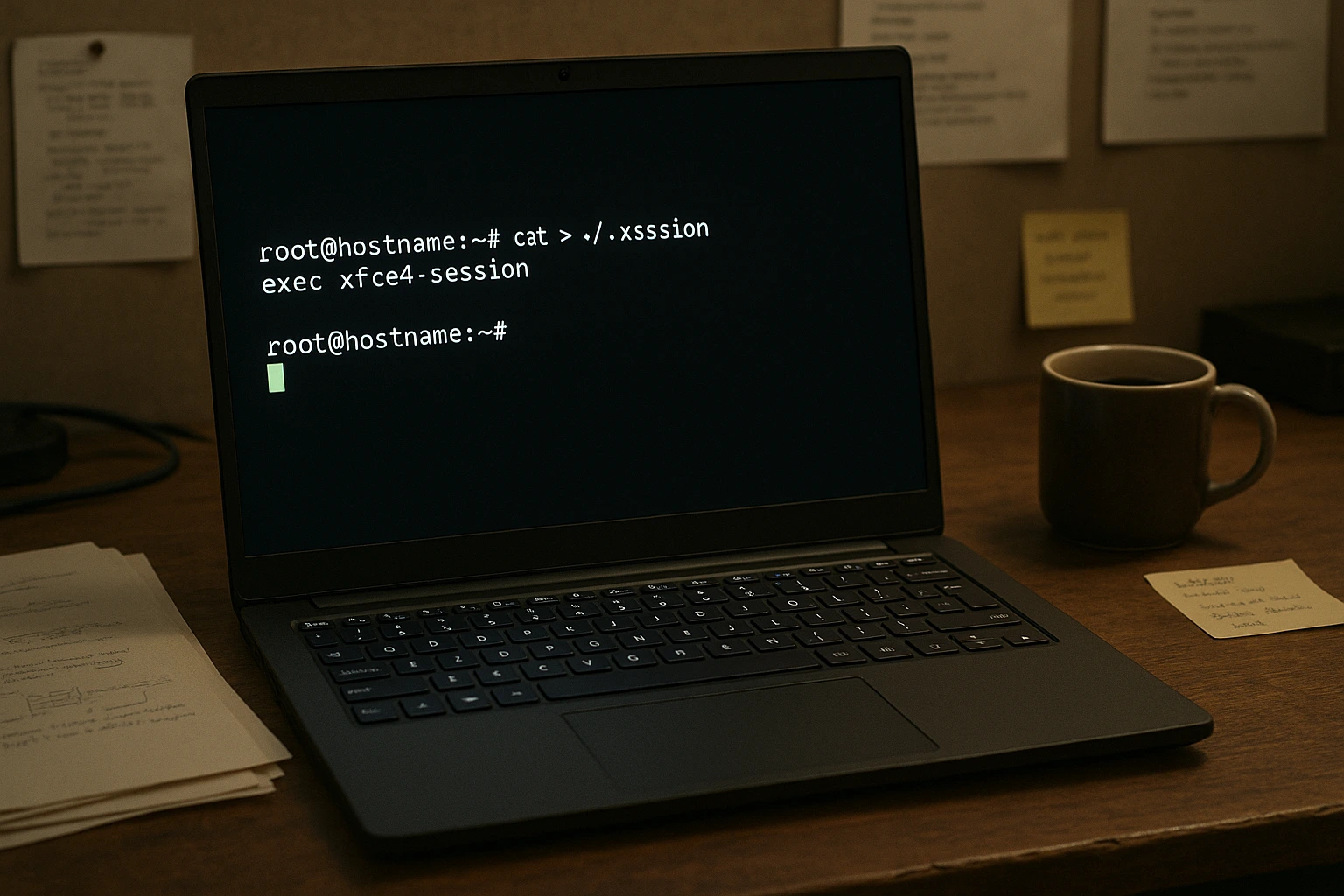
echo "xfce4-session" > ~/.xsessionSans ce fichier, vous obtiendrez un bureau vide après la connexion. Il m'a fallu un moment pour comprendre ça la première fois.
Comment ajouter un utilisateur XRDP au groupe SSL-Cert
XRDP a besoin d'accéder aux certificats SSL pour des connexions sécurisées :
sudo adduser xrdp ssl-certRedémarrage du service XRDP après des modifications
Redémarrez le service pour appliquer les modifications de configuration :
sudo systemctl restart xrdpComment ouvrir le port 3389 pour RDP sur Debian

RDP utilise le port 3389. Vous devez l'ouvrir dans votre pare-feu tout en maintenant le reste fermé.
Sécuriser l'accès RDP avec UFW Firewall sur Debian
UFW (Uncomplicated Firewall) est plus simple pour les configurations de base :
sudo ufw allow 3389/tcpPour renforcer la sécurité, limitez l'accès à votre adresse IP :
sudo ufw allow from YOUR_IP_ADDRESS to any port 3389Remplacez YOUR_IP_ADDRESS par votre adresse IP publique réelle.
Configurer les règles de pare-feu XRDP avec nftables
Si vous utilisez nftables à la place d'UFW :
sudo nft add rule inet filter input tcp dport 3389 ct state new, established counter acceptJe préfère UFW dans la plupart des cas, mais nftables offre un contrôle plus fin si vous en avez besoin.
Modifier XRDP.ini pour la sécurité et les performances
La configuration par défaut de XRDP convient pour un accès de base, mais vous pouvez personnaliser les paramètres de connexion ou de sécurité.
Modifiez le fichier de configuration principal :
sudo nano /etc/xrdp/xrdp.iniParamètres clés à prendre en compte :
- security_layer=tls – Force le chiffrement TLS
- crypt_level=high – Niveau de chiffrement maximal
- port=3389 – Modifiez cette valeur pour utiliser un port différent
Configurer StartWM.sh pour des sessions XRDP stables
Le script de démarrage de session contrôle ce qui se passe lorsque les utilisateurs se connectent :
sudo nano /etc/xrdp/startwm.shAjoutez ces lignes à la fin pour éviter les problèmes de session courants :
unset DBUS_SESSION_BUS_ADDRESS

unset XDG_RUNTIME_DIR

exec startxfce4
Ces variables d'environnement peuvent interférer avec le démarrage de la session bureau. J'ai rencontré ce problème en essayant d'exécuter des applications qui dépendaient de la communication D-Bus.
Connexion au serveur Debian RDP
 Une fois configurée, la connexion est simple depuis n'importe quel système d'exploitation.
Comment se connecter à Debian XRDP depuis Windows
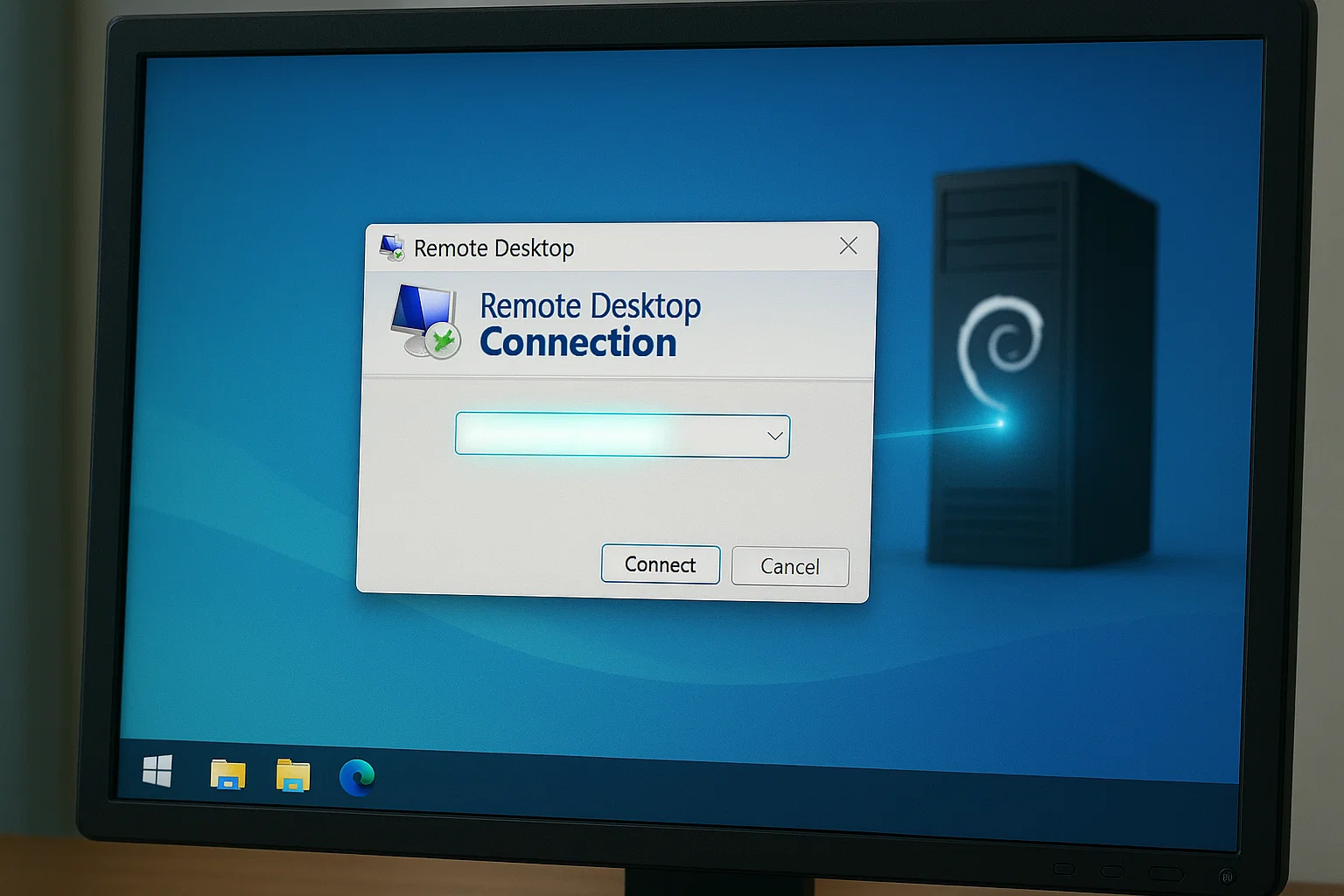
Windows inclut un client RDP par défaut :
- Recherchez « Connexion Bureau à distance »
- Entrez l'adresse IP de votre serveur
- Cliquez sur Connecter
- Entrez votre nom d'utilisateur et votre mot de passe Debian
- Sélectionnez « Xorg » lorsqu'on vous demande le type de session
La connexion s'établit généralement en quelques secondes sur un réseau local.
Comment se connecter à Debian XRDP depuis Linux (avec Remmina)
Installez Remmina, qui gère très bien les connexions RDP :
sudo apt install remmina remmina-plugin-rdpRemmina fournit une interface graphique pour gérer plusieurs connexions distantes. Vous pouvez enregistrer des profils de connexion et ajuster les paramètres d'affichage pour chacun.
Bonnes pratiques pour sécuriser votre serveur Debian RDP

RDP présente des implications de sécurité importantes. Les cybercriminels exploitent RDP dans 90 % des attaques prises en charge par les équipes de réponse aux incidents.
Comment activer le chiffrement TLS pour XRDP sur Debian
Générez des certificats auto-signés pour des connexions chiffrées :
sudo mkdir -p /etc/xrdp/certs

cd /etc/xrdp/certs

sudo openssl req -x509 -newkey rsa:2048 -nodes -keyout key.pem -out cert.pem -days 365
Ces certificats sont valables un an. Utilisez un certificat d'une autorité de certification officielle en environnement de production.
Comment configurer un tunnel SSH pour RDP sur Debian
Pour une sécurité maximale, faites transiter RDP via SSH :
ssh -L 3389:localhost:3389 user@your-debian-serverConnectez-vous ensuite à localhost:3389 à la place de l'adresse IP publique du serveur. Cela chiffre tout le trafic RDP via le tunnel SSH.
Changer le port XRDP de 3389 vers un port personnalisé
Modifiez le port par défaut pour réduire les tentatives d'attaque automatisées :
sudo nano /etc/xrdp/xrdp.iniModifiez port=3389 par quelque chose comme port=13389, puis redémarrez XRDP. Pensez à mettre à jour vos règles de pare-feu en conséquence.
Résoudre les problèmes XRDP sur Debian

Plusieurs problèmes reviennent régulièrement avec les installations XRDP.
Comment résoudre les problèmes de compatibilité entre Wayland et XRDP
XRDP ne fonctionne pas correctement avec les serveurs d'affichage Wayland. Forcez le système à utiliser Xorg :
sudo nano /etc/gdm3/custom.confDécommentez cette ligne :
WaylandEnable=falseLe modèle de sécurité de Wayland entre en conflit avec la façon dont XRDP accède au système d'affichage. Ce problème ne sera pas corrigé de sitôt.
Configurer plusieurs sessions utilisateur dans XRDP
Chaque utilisateur a besoin de sa propre configuration de session :
echo "xfce4-session" | sudo tee /home/username/.xsession

sudo chown username: username /home/username/.xsession
Remplacez username par le nom d'utilisateur réel. Sans les bonnes permissions, le fichier de session ne fonctionnera pas.
Comment optimiser la vitesse de XRDP sur des connexions lentes
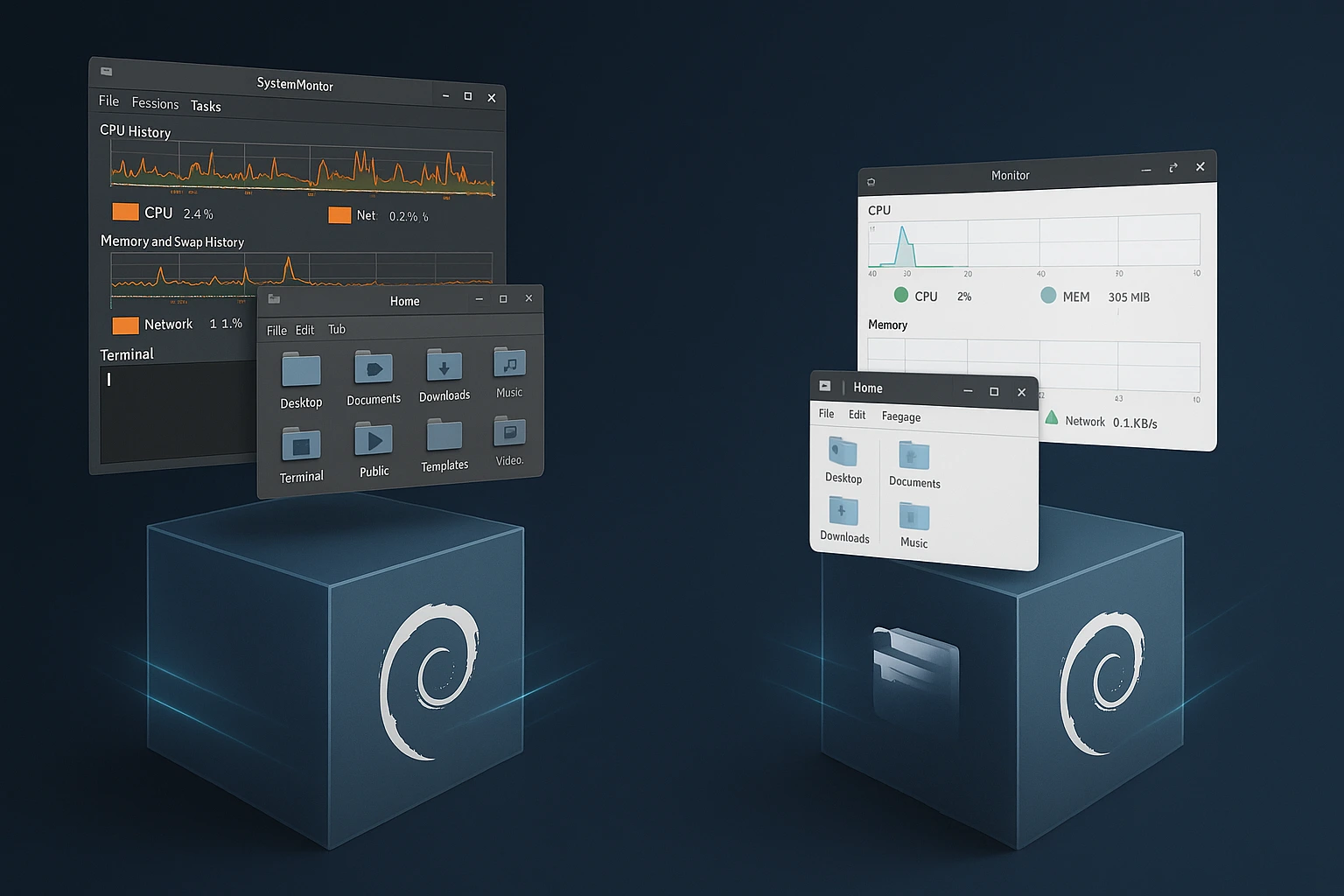
Plusieurs ajustements améliorent les performances de RDP, notamment sur les connexions lentes :
- Utilisez Xfce plutôt que GNOME ou KDE
- Désactivez les animations et effets du bureau
- Réduisez la résolution d'écran pour les sessions à distance
- Activer la compression dans votre client RDP
- Tenez compte des Ubuntu VPS ou Fedora VPS si Debian ne correspond pas à vos besoins
Le gain de performance le plus significatif vient du choix d'un environnement de bureau léger. GNOME peut utiliser plus de 500 MB de RAM rien que pour le bureau, tandis que Xfce n'en utilise qu'environ 200 MB.
Vidéo de configuration RDP Debian [Installer XRDP pour un serveur de bureau à distance]
Conclusion
XRDP transforme un serveur Debian sans interface graphique en un environnement que vous pouvez administrer visuellement depuis n'importe où. La configuration a ses particularités, mais une fois en place, le système est fiable.
Pour les déploiements en production, envisagez des solutions gérées comme Acheter un RDP des services qui prennent en charge la complexité à votre place.
Gardez votre système à jour et surveillez régulièrement les journaux d'accès. Si vous comparez des distributions, consultez Debian contre Ubuntu pour voir laquelle correspond le mieux à vos besoins.



Discussion
Commentaires
Connectez-vous pour participer à la discussion.