


Un crash de service aléatoire sur un Windows VPS est l'un des problèmes que vous pouvez rencontrer en travaillant sur Windows via un serveur privé virtuel (VPS). Ce type de crash est en effet considéré comme une erreur fréquente sur les Windows VPS, notamment sur les offres bon marché ou de mauvaise qualité.
C'est pourquoi nous avons rédigé cet article pour nos visiteurs : il explique les pannes de service aléatoires sous Windows VPS, leurs causes, leurs effets et les moyens d'y remédier.
Si vous utilisez un Windows VPS, nous vous recommandons de lire ce guide. Vous y apprendrez ce qui provoque ces pannes de service aléatoires et comment les résoudre vous-même.
Qu'est-ce qu'un crash de service aléatoire sur un VPS Windows ?
Une panne de service aléatoire sous Windows VPS est un problème qui peut toucher les utilisateurs de Windows VPS et entraîner des perturbations sérieuses. Il est donc important de connaître les solutions pour y remédier rapidement dès qu'elle survient sur votre Windows VPS.
Il est aussi essentiel de comprendre l'origine de ces pannes de service aléatoires sous Windows VPS. En identifiant la ou les causes sur votre Windows VPS, vous pouvez éviter qu'elles se reproduisent. Nous abordons ci-dessous les causes et les solutions.

Accédez à un VPS Windows 10 depuis n'importe où avec un contrôle administrateur complet.
VPS Windows DesktopQuelles sont les causes d'un crash de service aléatoire sur un VPS Windows ?
Plusieurs facteurs peuvent provoquer une panne de service aléatoire sous Windows VPS. Selon les spécialistes, la principale cause est le recours à des services et fournisseurs VPS de mauvaise qualité.
Cela dit, même avec un VPS de qualité, une panne de service aléatoire reste possible. Voici les autres causes connues de pannes de service aléatoires sous Windows VPS :
- Ressources système insuffisantes (CPU, RAM et espace disque faibles)
- Lorsque le VPS dépasse les ressources CPU et RAM allouées
- Échec de connexion de certaines applications à la base de données Microsoft SQL
- Lorsque Microsoft SQL, SmartMail, MySQL ou WebsitePanel s'arrête brusquement

Quels problèmes peut causer un crash de service aléatoire sur un Windows VPS ?
Voici les problèmes qu'une panne de service aléatoire peut provoquer sur un Windows VPS.
- Certains services VPS peuvent s'arrêter automatiquement (WebsitePanel, SmarterMail, MS SQL, MySQL, entre autres).
- Une panne du service SmarterMail peut survenir, rendant l'interface web SmarterMail inaccessible.
- Le panneau WebsitePanel URL peut être affecté et se terminer en erreur après un long chargement.
- Après quelques heures ou quelques jours, la panne de service aléatoire peut réapparaître.
- Vos pages web utilisant MySQL afficheront des erreurs de connectivité.
- Si vos applications ne parviennent plus à se connecter à la base de données MS SQL, vérifiez l'état du service MS SQL. S'il est arrêté, vous pouvez le redémarrer manuellement pour rétablir les connexions entre vos applications et votre base de données.
Accédez à un VPS Windows 10 depuis n'importe où avec un contrôle administrateur complet.
VPS Windows DesktopComment résoudre une panne de service aléatoire sur un Windows VPS ?
Si vous rencontrez une panne de service aléatoire sur un Windows VPS, suivez les étapes ci-dessous pour résoudre le problème.
1. Go au gestionnaire des tâches Windows
Faites un clic droit sur la barre des tâches. Cliquez sur Démarrer et ouvrez le Gestionnaire des tâches. La fenêtre suivante s'affiche :
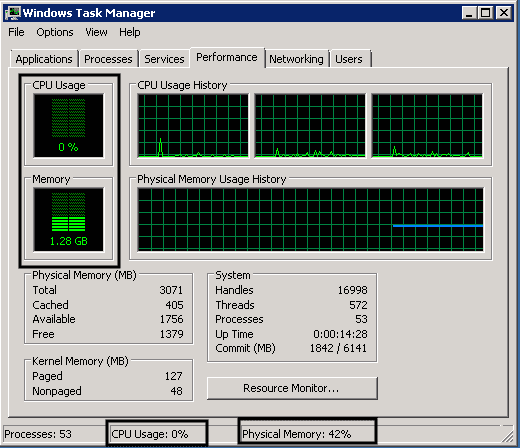
Cliquez ensuite sur l'onglet Performances.
Cet onglet affiche l'utilisation actuelle de la RAM et de la CPU sur votre VPS. Si l'utilisation de la RAM ou de la CPU dépasse 90 %, certains services VPS risquent de ne plus fonctionner correctement.
2. Vérifier l'utilisation de l'espace disque du VPS
Pour cette étape, allez d'abord dans Démarrer. Ensuite, cliquez sur Poste de travail.
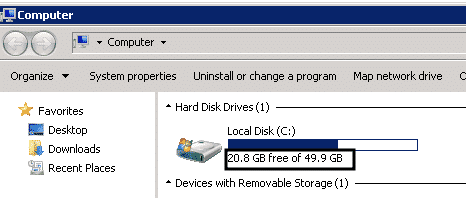
L'utilisation actuelle de l'espace disque VPS s'affiche ici. Si elle dépasse 95 %, certains services VPS ne fonctionneront pas correctement. Pour libérer de l'espace disque, supprimez les données inutiles ou achetez de l'espace disque VPS supplémentaire. Pour cette étape, allez d'abord dans Démarrer, puis cliquez sur Poste de travail.
3. Configuration des propriétés de récupération du service
Suivez ces étapes pour configurer les services afin qu'ils redémarrent automatiquement après un incident.
- Go vers le menu Démarrer
- Exécuter Exécutez
- Type services.msc
- Cliquez sur OK
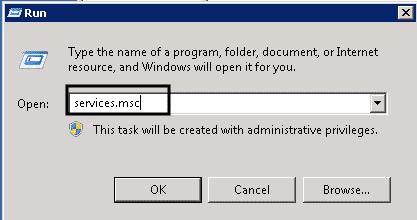
- Dans la fenêtre Services, trouvez le service que vous souhaitez configurer.
- Faites un clic droit sur le nom du .
- Cliquez sur Propriétés.
- Dans la fenêtre Propriétés du service, cliquez sur l'onglet Récupération.
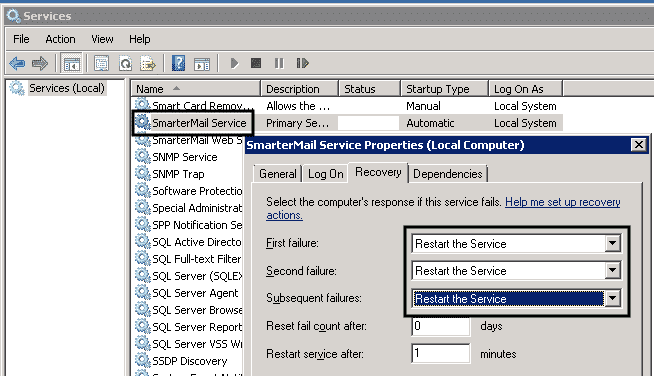
- Sélectionnez l'option du menu déroulant Redémarrer le service dans le champ Premier échec.
- Dans la Deuxième échec Dans le menu déroulant, sélectionnez Redémarrer le service.
- Sélectionnez le Redémarrer le service dans le champ Troisième échec option du menu déroulant.
- Cliquez sur Appliquer puis OK.
Vous pouvez également définir d'autres propriétés, comme Redémarrer le service après 1 minute ou Réinitialiser le compteur d'échecs après n jours suivant le crash. Pour chaque service que vous souhaitez configurer avec la récupération automatique, répétez les étapes ci-dessus.
4. Identifier la cause racine du crash de service
Si vous souhaitez résoudre le problème de crash aléatoire du service dans Windows VPS via l'Observateur d'événements, suivez les étapes ci-dessous :
- Go vers le Menu Démarrer.
- Ouvrez la fenêtre Exécuter.
- Type Commande eventvwr.
- Cliquez sur OK.
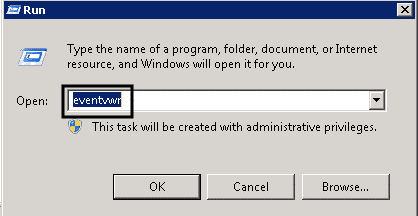
- Recherchez maintenant Windows Journal in Fenêtre de l'Observateur d'événements.
- Consultez les journaux Application et Système.
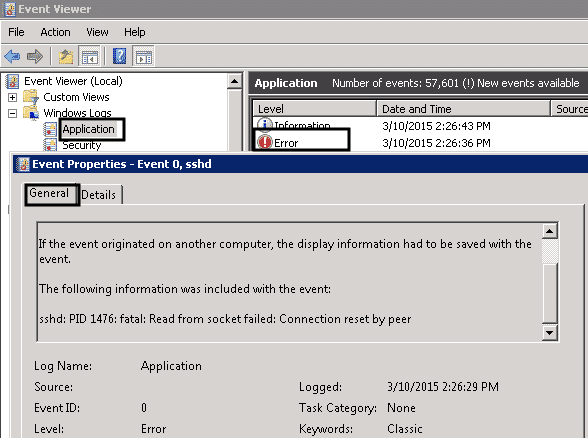
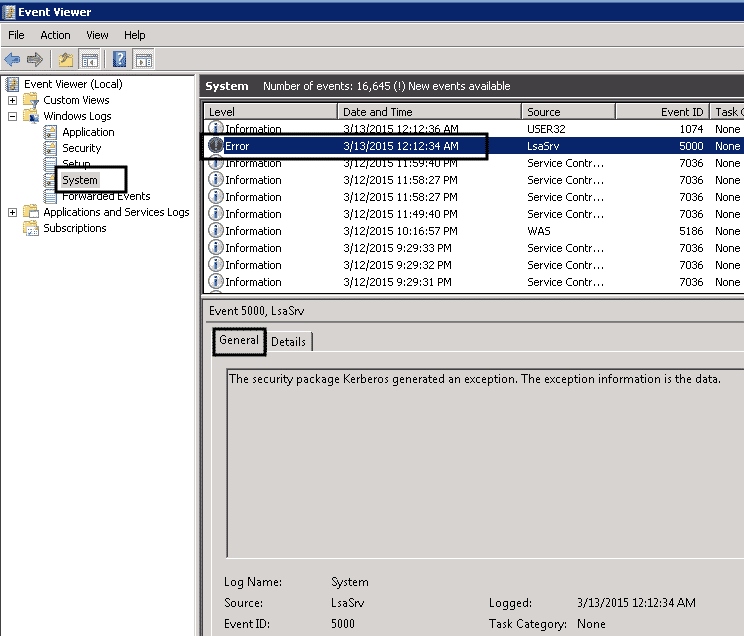
- Repérez les journaux d'erreurs récemment enregistrés pour ce service.
- Cliquez sur Entrée de journal.
L'Observateur d'événements est un outil permettant de consulter les journaux d'avertissements et d'erreurs enregistrés sur VPS. Chaque crash d'application, de programme ou de service y est consigné avec suffisamment d'informations pour identifier l'erreur ou localiser le problème dans la plupart des cas. Vous pouvez résoudre simplement un crash aléatoire de service dans Windows VPS, ici.
L'Observateur d'événements est généralement accessible à l'emplacement C:\Windows\system32\eventvwr.exe. Une fois lancé, il affiche les journaux d'événements de l'application. L'onglet Général présente une description complète du journal d'erreurs.
Il fournit des informations utiles sur l'historique de l'ID d'événement, les utilisateurs, les sources, les codes d'exception, et bien plus encore. Pour en savoir plus sur un journal enregistré, vous pouvez utiliser la fenêtre d'exception pour Google le code d'exception, qui indique la signification précise de l'erreur.
À lire aussi : Comment installer un serveur TeamSpeak sur Windows ?
Une solution permanente pour les plantages aléatoires de services sur un VPS Windows
Comme nous l'avons indiqué, la principale cause des plantages aléatoires de services sur Windows VPS est la mauvaise qualité des services d'hébergement VPS utilisés. Si vous envisagez de faire tourner votre Windows sur un VPS, il est donc essentiel de choisir un fournisseur VPS fiable, capable de vous offrir un service d'hébergement de qualité.
Vous n'aurez ainsi plus à vous soucier des problèmes comme les plantages aléatoires de services sur votre Windows VPS. C'est là qu'intervient Cloudzy VPS, reconnu comme l'un des meilleurs services VPS au monde. Nous avons le privilège de fournir un hébergement VPS rapide et de qualité à des milliers d'utilisateurs à travers le monde.
Nos clients bénéficient également d'un support en ligne disponible 24h/24 et 7j/7, prêt à intervenir dès que nécessaire. Autre atout majeur : RoutherHosting Hébergement VPS pas cher son tarif est particulièrement accessible. Vous pouvez ainsi profiter de notre service VPS performant au meilleur prix du marché.
Accédez à un VPS Windows 10 depuis n'importe où avec un contrôle administrateur complet.
VPS Windows DesktopConclusion
Dans cet article, nous avons expliqué en détail comment résoudre les plantages aléatoires de services sur Windows VPS. Nous avons également présenté les causes de ces plantages et les problèmes qu'ils peuvent engendrer. En conclusion, même si ces plantages peuvent survenir, ils se gèrent facilement en identifiant les dysfonctionnements qui en sont responsables.
La meilleure approche reste toutefois de choisir une offre VPS de qualité auprès d'un fournisseur fiable, afin de réduire la fréquence de ces plantages sur votre Windows VPS. Si vous recherchez un hébergeur VPS de confiance, pensez dès maintenant à consulter Notre offre VPS pas cher en priorité.



Discussion
Commentaires
Connectez-vous pour participer à la discussion.