

Sans aucun doute, cPanel est l'un des outils les plus judicieux pour poser des bases solides et développer votre activité étape par étape. Maintenant, CentOS vous aide à déployer un CMS construit sur un système de gestion de contenu gratuit, open-source et multiplateforme.
Le véritable enjeu est d'apprendre à installer cPanel sur CentOS 8, qui est compatible avec la source amont Red Hat Enterprise Linux. CentOS Linux est une plateforme de calcul libre et open source, ce qui fait de cPanel sur CentOS un atout réel pour votre stratégie marketing. Ce tutoriel vous présente d'abord les concepts essentiels, puis vous guide pas à pas dans l'installation de cPanel/WHM sur CentOS 8.
Qu'est-ce que cPanel ?
cPanel est un panneau de contrôle qui permet aux propriétaires de sites web de gérer les opérations de leur serveur d'hébergement et leurs hôtes basés sur Linux. Les hébergeurs proposent ce panneau de contrôle pour configurer leurs services : bases de données, gestionnaire de fichiers, création et gestion de comptes e-mail, sauvegardes dynamiques, création de sous-domaines et installation de WordPress, le tout depuis un seul endroit.
cPanel propose deux interfaces distinctes : une interface client, depuis laquelle vous gérez votre site web, et une interface d'administration serveur, qui n'est pas accessible aux utilisateurs. Cette plateforme d'hébergement web basée sur Linux est la plus utilisée dans la communauté des développeurs web, notamment pour deux raisons : elle est gratuite et facile à prendre en main.

Créez votre environnement CentOS en quelques clics seulement.
Voir les plans CentOSQu'est-ce que WHM ?
WHM signifie Gestionnaire d'hébergement Web. C'est un panneau d'administration d'hébergement qui permet au fournisseur de gérer les comptes de ses clients. Il administre simultanément plusieurs sites web fonctionnant sous cPanel.
WHM vous permet de revendre de l'espace d'hébergement à d'autres utilisateurs. Ce serveur offre des fonctionnalités avancées telles qu'une bande passante élevée et un espace de stockage important.
Avec WHM, vous pouvez diviser votre serveur en plusieurs hôtes et attribuer chacun à un utilisateur distinct, tout en conservant un accès administrateur qui vous offre plus de flexibilité pour gérer différents sites.
Fonctionnalités clés de cPanel et WHM
cPanel et WHM sont des outils conçus pour Linux, qui automatisent les tâches d'hébergement web via une interface graphique intuitive.
Plongeons maintenant dans les fonctionnalités et fonctions de chacun individuellement
Avantages cPanel
- Interface utilisateur soignée
- Prise en main simple
- Nombreuses ressources de formation
- Installation automatique des logiciels
- Prise en charge de IPv6
- Prise en main rapide
- Support complet
- Compatible avec tous les navigateurs web
- Amélioration de la vitesse de chargement
- Création de sous-domaines, de domaines parqués et de domaines supplémentaires
Fonctionnalités cPanel
1. Gestion des fichiers
- Gestionnaire de fichiers
- Connexions FTP
- Comptes FTP
- Utilisation du disque
- Sauvegarde
- Restauration de fichiers et de répertoires
2. Créer des bases de données
- MySQL bases de données
- PHP mon admin
- MySQL distant
3. Gérer les domaines
- Ajouter ou supprimer des sous-domaines
- Redirections
- Créer des alias
- Gérer DNS
- Utiliser les redirections
4. Lancer les e-mails et les calendriers
- Utiliser les listes de diffusion
- Routage des e-mails
- Filtrage global des e-mails
- Calendriers et contacts intégrés avec interfaces dédiées
5. Prise en charge de MySQL 5.7
À lire aussi : Meilleures alternatives gratuites à cPanel
Avantages de WHM
- Sécurité
- Confidentialité
- Gestion simplifiée
- Prix abordable
Fonctionnalités et fonctions de WHM
- Migration cPanel simple et rapide
- Tableau de bord ou panneau personnalisé
- Outils de surveillance avancés
- Sécurité système multi-niveaux
- Créer des comptes utilisateurs et des forfaits d'hébergement cPanel
- Gérer les notifications pour AutoSSL
- Documentation disponible pour utiliser cPanel
- Vérifier les informations du serveur et son statut
- Offre une sécurité forte : surveille et gère les sites et les mots de passe.
- Gérer les comptes cPanel : créer, supprimer et suspendre des comptes cPanel.
Prérequis pour installer cPanel sur CentOS8
- Minimum 1 GB de RAM, jusqu'à 2 GB requis.
- Minimum 20 GB d'espace disque libre, jusqu'à 40 GB
- Licence cPanel valide délivrée par cPanel
- Nom d'hôte standard « FQDN » : Fully Qualified Domain Name
- Système d'exploitation 64 bits, CentOS / RHEL / CloudLinux
À lire aussi : Comment installer WordPress sur un serveur privé virtuel

Lancez un VPS WordPress plus rapide avec un déploiement instantané.
Obtenir un VPS WordPressComment installer cPanel/WHM sur Ubuntu 8 (étape par étape)
Les administrateurs de sites ou les équipes techniques n'ont pas à concevoir eux-mêmes le site de leur entreprise. Tous les outils sont disponibles dans le panneau de contrôle de votre navigateur. Savoir comment installer cPanel sur CentOS 8 reste cependant indispensable pour les administrateurs, cPanel dans les règles de l'art.
Étape 1 : Choisissez le nom d'hôte de votre serveur

Si votre serveur n'a pas de « FQDN », définissez un nom d'hôte de ce type : « Hostname.yourdomain.com »
hostnamectl set-hostname cPanel.Roterhosting.lan
Étape 2 : Vérifier l'installation de Perl sur votre serveur

cPanel étant écrit en Perl, vous devez vous assurer que Perl est bien installé sur votre serveur. Si ce n'est pas le cas, installez-le avec cette courte commande :
yum install perl
Étape 3 : Télécharger et installer le script cPanel


Aucune commande spécifique n'est requise : un contrôle cURL suffit. Si la commande Curl n'est pas installée, téléchargez le script d'installation cPanel via la commande cURL en l'installant d'abord comme suit :
yum install curl
Étape 4 : Télécharger et exécuter le script d'installation récent

Exécutez cette commande pour accéder à votre répertoire home et y télécharger la dernière version du script d'installation.
cd /home
curl -o latest -L https://securedownloads.cpanel.net/latest
sh latest
Maintenant, exécutez le script d'installation automatique en tapant la commande ci-dessous :
# sh latest
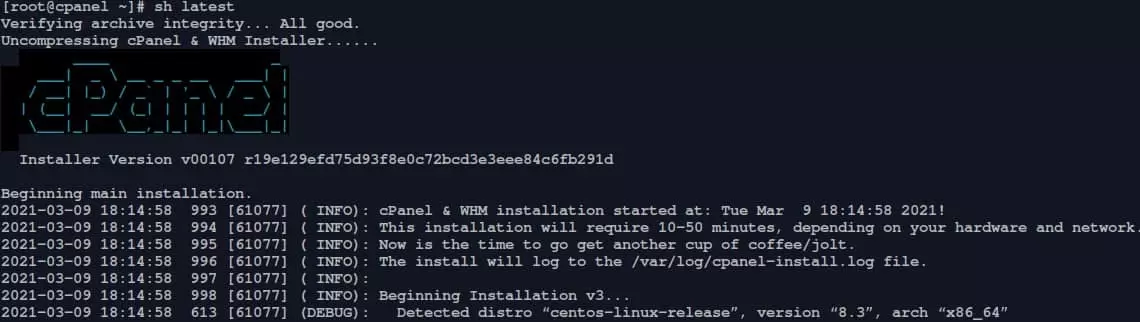

Exemple de sortie
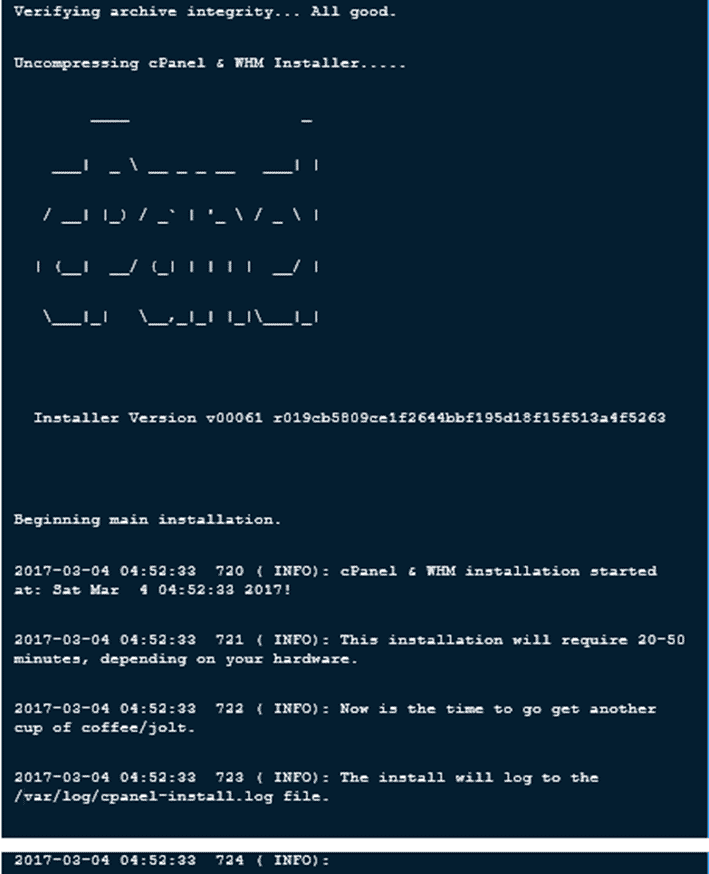
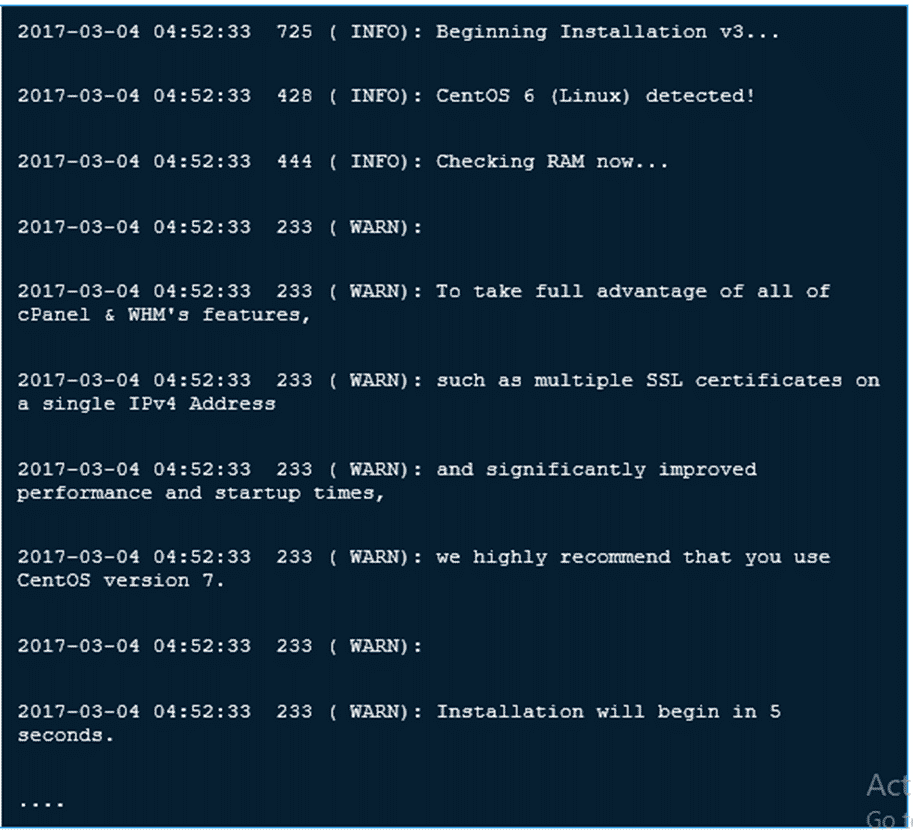
Remarque : Si vous utilisez le protocole SSH pour vous connecter à votre serveur, il est recommandé d'exécuter le script d'installation automatique cPanel en mode screen, ce qui crée une session shell qui reste active en cas d'interruption réseau.
screen
Pour vérifier si screen est disponible sur votre système, exécutez la commande screen. Le système retournera /usr/bin/screen selon que screen est installé et présent dans votre PATH.
Si screen n'est pas installé, vous pouvez l'ajouter avec la commande yum install screen.
Créez votre environnement CentOS en quelques clics seulement.
Voir les plans CentOSÉtape 5 : Accéder à WHM cPanel
Une fois l'installation terminée, finalisez la configuration via l'interface web, puis accédez à WHM à l'adresse suivante : URL.
https://SERVER_IP:2087
Remarque : À cette étape, connectez-vous avec l'utilisateur « root » et votre mot de passe. Quelques étapes supplémentaires sont nécessaires pour finaliser l'installation de cPanel..
Étape 6 : Vérifier le contrat d'utilisation finale
Maintenant, vous devez parcourir le contrat de licence et accepter les conditions.
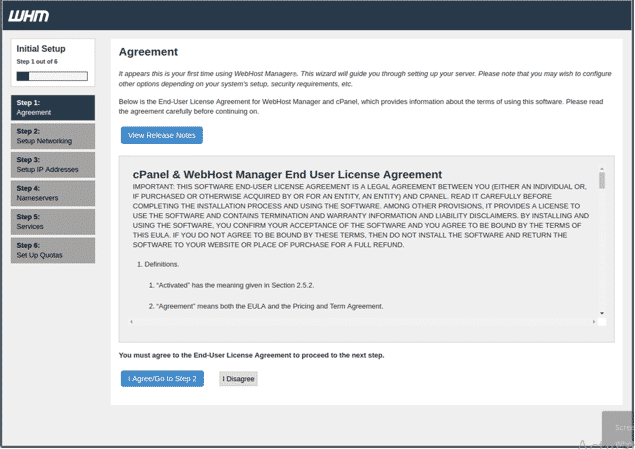
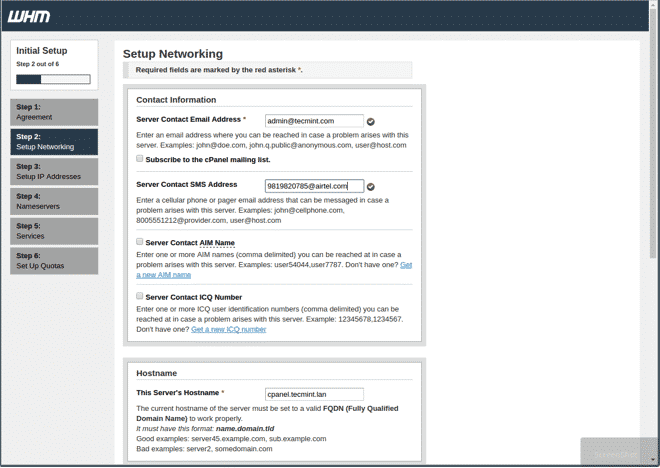
Étape 7 : Activer le cPanel
Après avoir accepté les conditions, accédez à la section Configurer le réseau, puis ajoutez l'adresse e-mail de votre serveur et un numéro de téléphone pour la réception des SMS.
Remarque: Cette étape permet à cPanel d'envoyer toutes les notifications nécessaires à votre adresse e-mail.
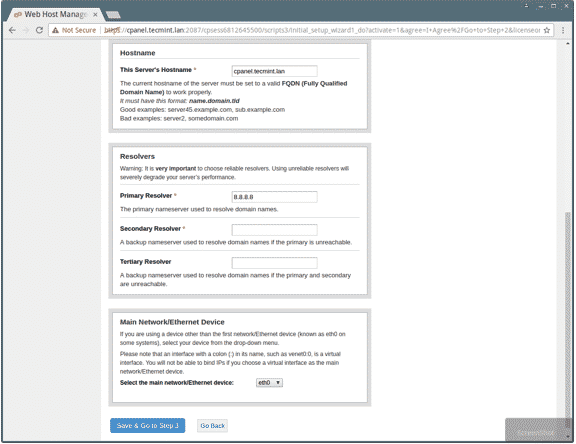
Étape 8 : Ajoutez votre résolveur ISP
Ensuite, accédez à la section « Nom d'hôte » dans les paramètres réseau, puis renseignez un FQDN valide ainsi que les valeurs du résolveur serveur.
Étape 9 : Passez à l'interface réseau principale/Ethernet
Sélectionnez ensuite l'interface réseau principale. L'adresse IP prédéfinie doit correspondre à l'adresse IP principale de votre serveur.
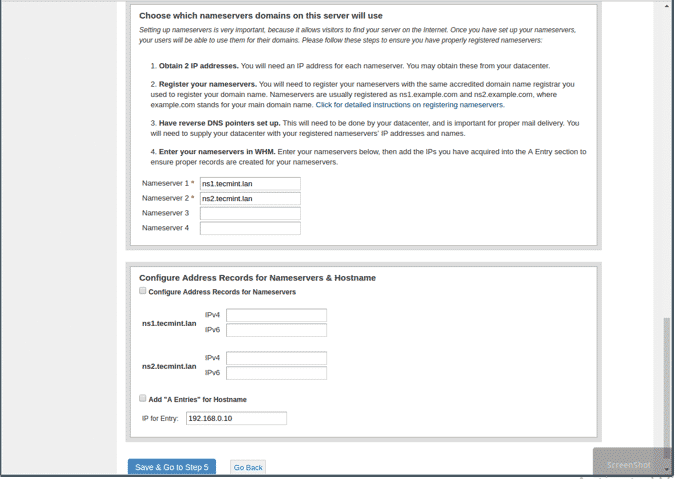
Étape 10 : Configurer une adresse IP statique pour votre serveur
Si votre interface réseau dispose de plusieurs adresses IP, vous devez en sélectionner une spécifique comme adresse principale.
Sélectionnez l'adresse IP dans la liste déroulante, puis cliquez sur « Go to Setup 4 ».
Ajoutez ensuite les enregistrements « A Entries » pour les serveurs de noms (DNS) si nécessaire, dans les champs prévus à cet effet : ns1/ns2.example.com, puis ajoutez le nom d'hôte de votre serveur. Vous pouvez également ajouter une entrée pour votre nom d'hôte et votre serveur de noms en cochant la case correspondante. Cliquez ensuite sur le bouton « Save & Go to Step 5 ».
Étape 11 : Activer les quotas et finaliser l'installation de cPanel/WHM sur CentOS 8
L'activation des quotas vous permet de surveiller l'utilisation de l'espace disque. Cliquez sur « Use file system quotas », puis sur « Finish setup wizard » pour terminer l'installation.
cPanel est maintenant installé avec succès.
À lire aussi : Comment installer Gnome sur CentOS 8 ?
Puis-je installer cPanel sur localhost ?
cPanel/WHM est conçu pour les hébergeurs professionnels. À ce jour, il n'existe pas de licence personnelle permettant de l'installer en local.
Lancez un VPS WordPress plus rapide avec un déploiement instantané.
Obtenir un VPS WordPressConclusion
Savoir installer cPanel sur CentOS est une étape clé pour optimiser votre site web. cPanel est un panneau de contrôle très utilisé dans l'hébergement web, reconnu pour son interface intuitive et ses fonctionnalités complètes. Nous proposons les deux optionscPanel VPS et Serveurs CentOS pour les débutants comme pour les utilisateurs avancés.
Cette interface simple et sécurisée permet aux petites entreprises de gérer leur hébergement web rapidement et sans complexité. En résumé, utiliser cPanel sur CentOS est le meilleur choix pour profiter d'une stabilité serveur maximale tout en tirant le meilleur parti des ressources disponibles. Fin de vie de CentOS La fin de vie de CentOS ne rend pas cet article obsolète. Vous pouvez toujours exploiter la puissance de CentOS 8.
Questions fréquemment posées
Puis-je installer cPanel CentOS 8 ?
Si vous utilisez CentOS et que vous souhaitez installer cPanel ou WHM, bonne nouvelle : vous pouvez installer cPanel/WHM version 94 sur CentOS 8 sans aucune difficulté.
cPanel fonctionne-t-il sur CentOS ?
cPanel fonctionne parfaitement sur CentOS. Vous pouvez installer cPanel/WHM sur CentOS 7 et 8 sans problème.
cPanel prend-il en charge CentOS Stream ?
Dans leur Support de cPanel pour CentOS 8, cPanel a officiellement annoncé qu'il ne prendra pas en charge CentOS Stream, mais les utilisateurs de CentOS 8 peuvent continuer à recevoir des mises à jour via des dépôts tiers.
Quels systèmes d'exploitation cPanel prend-il en charge ?
cPanel est compatible avec plusieurs systèmes d'exploitation Linux : CentOS 7 et 8 ; Red Hat Enterprise Linux 7 et 8 ; CloudLinux 6, 7 et 8 ; AlmaLinux 8 ; Ubuntu 20.04 LTS.



Discussion
Commentaires
Connectez-vous pour participer à la discussion.