

Le travail à distance a profondément changé la façon dont nous accédons à nos ordinateurs et à nos fichiers. Que vous soyez en déplacement, en télétravail ou que vous aidiez quelqu'un à résoudre un problème technique, les solutions de bureau à distance effacent la distance physique qui vous sépare de votre machine. Ce guide vous explique comment configurer le bureau à distance GNOME via le protocole Remote Desktop Protocol (RDP), pour transformer n'importe quel système GNOME en poste de travail accessible à distance.
Qu'est-ce que GNOME ?
 GNU Network Object Model Environment, ou GNOME en abrégé, est un environnement de bureau pour les systèmes d'exploitation basés sur Linux. Il repose sur la boîte à outils GTK. Comme beaucoup d'outils Linux, GNOME est libre et open-source. Son objectif principal est de fournir une interface graphique (GUI) aux utilisateurs de Linux, et il s'en acquitte très bien : son interface épurée est facile à prendre en main, même pour les débutants.
Voici la liste des avantages qu'offre GNOME :
- Hautement personnalisable grâce à un large choix de thèmes et d'extensions pour adapter votre environnement Linux à vos besoins
- Gestion de l'espace de travail assurée par Mutter comme gestionnaire de fenêtres, pour un environnement de travail bien organisé
- Suite d'applications intégrée comprenant un navigateur web, un client mail, un éditeur de texte et un gestionnaire de fichiers, conçue spécifiquement pour GNOME
- Développement actif avec des versions régulières apportant une sécurité renforcée, des applications plus rapides, des graphismes plus fluides et de nouvelles fonctionnalités
Avec toutes ces fonctionnalités, GNOME est un environnement Linux performant, aussi bien pour les débutants que pour les professionnels expérimentés sur les systèmes Linux.
Comment installer GNOME ?
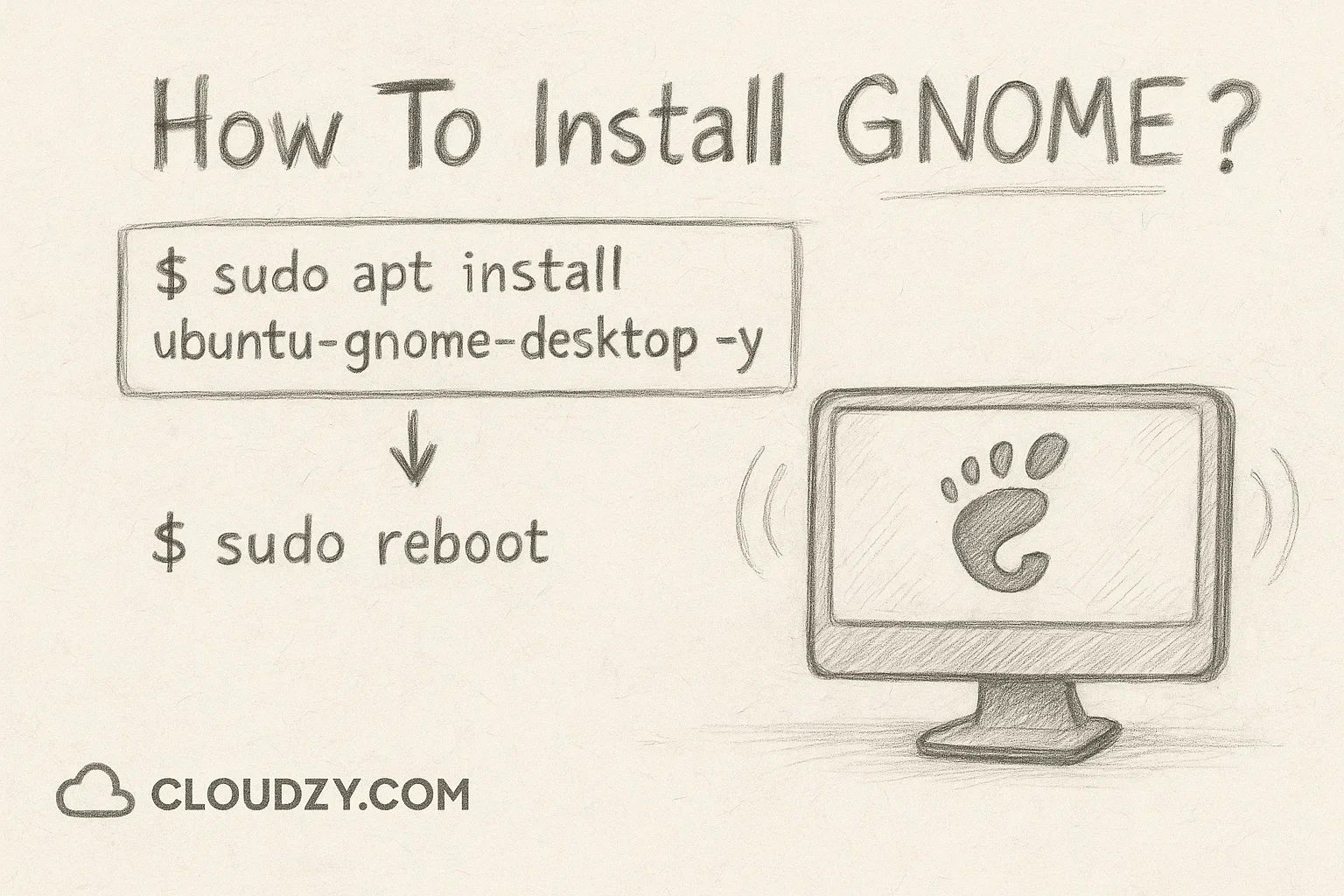 Installer GNOME comme environnement de bureau Linux est simple et donne accès à des fonctionnalités modernes de bureau à distance. Pour ceux qui souhaitent configurer le bureau à distance GNOME, il vous faut la version 42 ou ultérieure, qui inclut la prise en charge native de RDP. C'est particulièrement important pour les configurations de bureau à distance Ubuntu GNOME.
Étape 1 :
Installez GNOME avec cette commande dans votre terminal.
$sudo apt install ubuntu-gnome-desktop -yÉtape 2 :
Redémarrez votre système pour activer le nouvel environnement de bureau et installer les composants de bureau à distance GNOME.
$sudo rebootAprès le redémarrage, votre environnement de bureau GNOME est prêt à l'emploi, avec tous les outils nécessaires à la configuration du bureau à distance Ubuntu GNOME.
Qu'est-ce que le RDP ?
Remote Desktop Protocol (RDP) est un protocole de communication réseau qui vous permet de vous connecter à un autre ordinateur et de le contrôler à distance. Développé à l'origine par Microsoft pour les systèmes Windows, RDP fonctionne aujourd'hui sur différents systèmes d'exploitation, dont Linux avec GNOME. Imaginez-le comme une fenêtre numérique ouverte sur un autre ordinateur : vous voyez le bureau, déplacez la souris, tapez au clavier et lancez des programmes comme si vous étiez physiquement devant cette machine.
Pour les utilisateurs souhaitant comprendre en détail “qu'est-ce que RDP» et ses spécifications techniques : le protocole fonctionne en transmettant des paquets de données chiffrés entre les systèmes client et serveur.
Voici les principales raisons pour lesquelles les gens utilisent RDP :
1. Travail à distance
RDP vous permet d'accéder aux fichiers, applications et ressources de votre ordinateur de bureau depuis n'importe où, à condition d'avoir une connexion internet. Cela rend le travail à distance fluide et productif.
2. Accès à du matériel plus puissant pour le jeu
Les joueurs utilisent souvent RDP pour se connecter à des machines plus puissantes et profiter d'une meilleure expérience de jeu. Cela s'applique aussi aux tâches gourmandes en ressources, comme :
- Montage vidéo
- Rendu 3D
- Calcul scientifique
3. Support technique
Les équipes de support informatique utilisent RDP pour diagnostiquer et résoudre des problèmes sur des machines distantes, sans se déplacer. Cela fait gagner du temps et permet une assistance immédiate.
RDP utilise les protocoles Internet standard (TCP/IP) pour transmettre des données entre ordinateurs via un canal réseau dédié. Ces données comprennent tout ce qui se passe sur l'ordinateur distant : mouvements de la souris, saisie clavier, affichage à l'écran et audio. Le résultat est une vue et un contrôle en temps réel du bureau distant, directement sur votre écran local.
Vous cherchez un serveur distant ou un bureau à distance ? Nous avons rassemblé une liste complète des meilleurs fournisseurs RDP dans le secteur. Découvrez les meilleures options, comparez leurs caractéristiques et trouvez celle qui correspond à vos besoins.
Utiliser RDP avec GNOME : pourquoi et comment ?
 Il existe de nombreuses situations où vous aurez besoin d'accéder à distance à un système Linux GNOME. Vous avez peut-être un poste de travail Linux puissant au bureau, mais vous devez vous connecter à un bureau distant GNOME depuis Windows chez vous. Ou vous gérez plusieurs serveurs Linux et avez besoin d'une interface graphique pour les tâches d'administration.
Les systèmes GNOME modernes (version 42 et ultérieures) intègrent nativement la prise en charge de RDP via le service gnome-remote-desktop. Vous n'avez donc pas toujours besoin d'installer de logiciels supplémentaires pour vous connecter au bureau distant GNOME : la fonctionnalité est déjà présente, il suffit de l'activer.
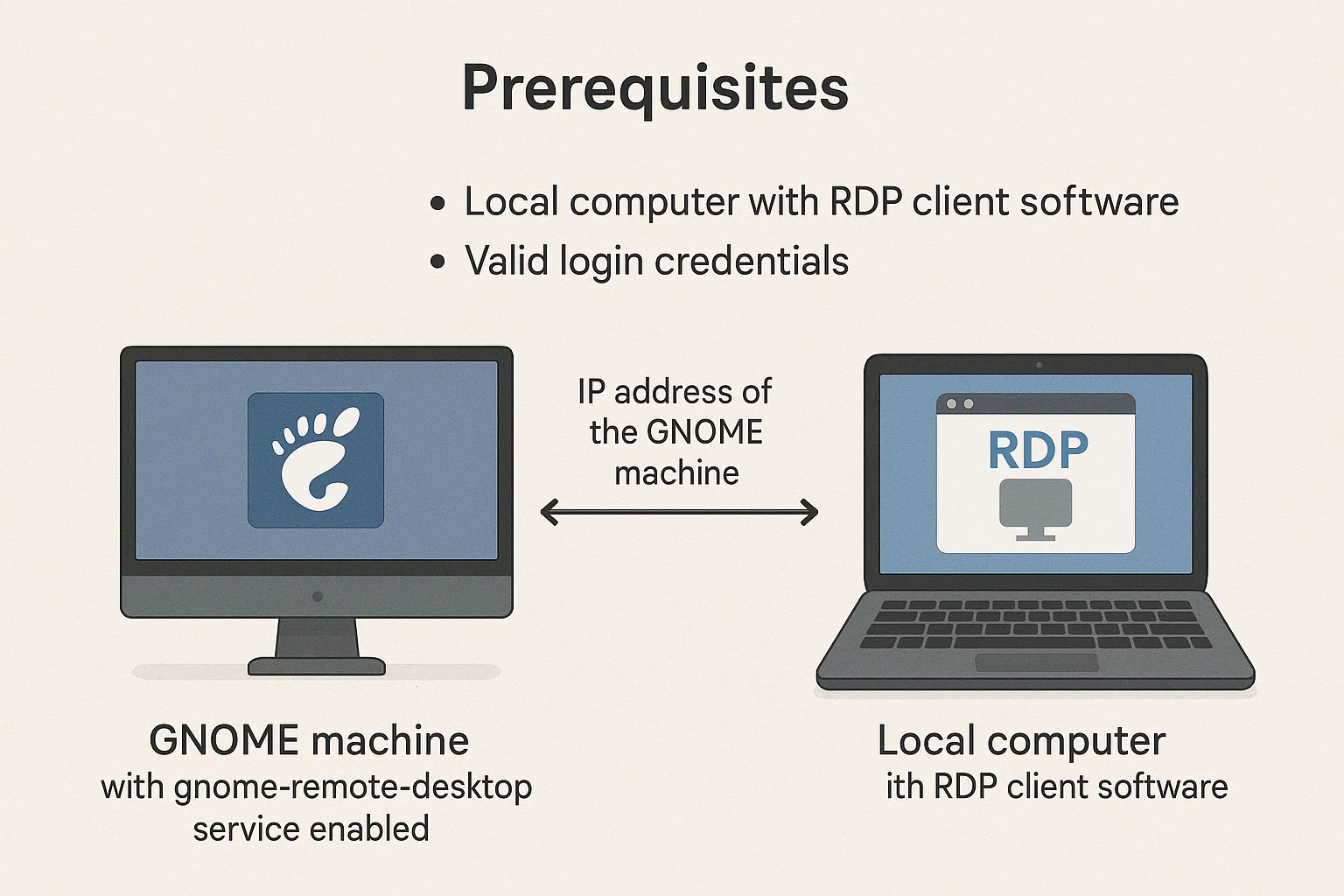
Prérequis :
- Machine GNOME avec le service gnome-remote-desktop activé
- Ordinateur local avec le logiciel client RDP
- Adresse IP de la machine GNOME
- Identifiants de connexion valides
Comment configurer le bureau à distance GNOME ?
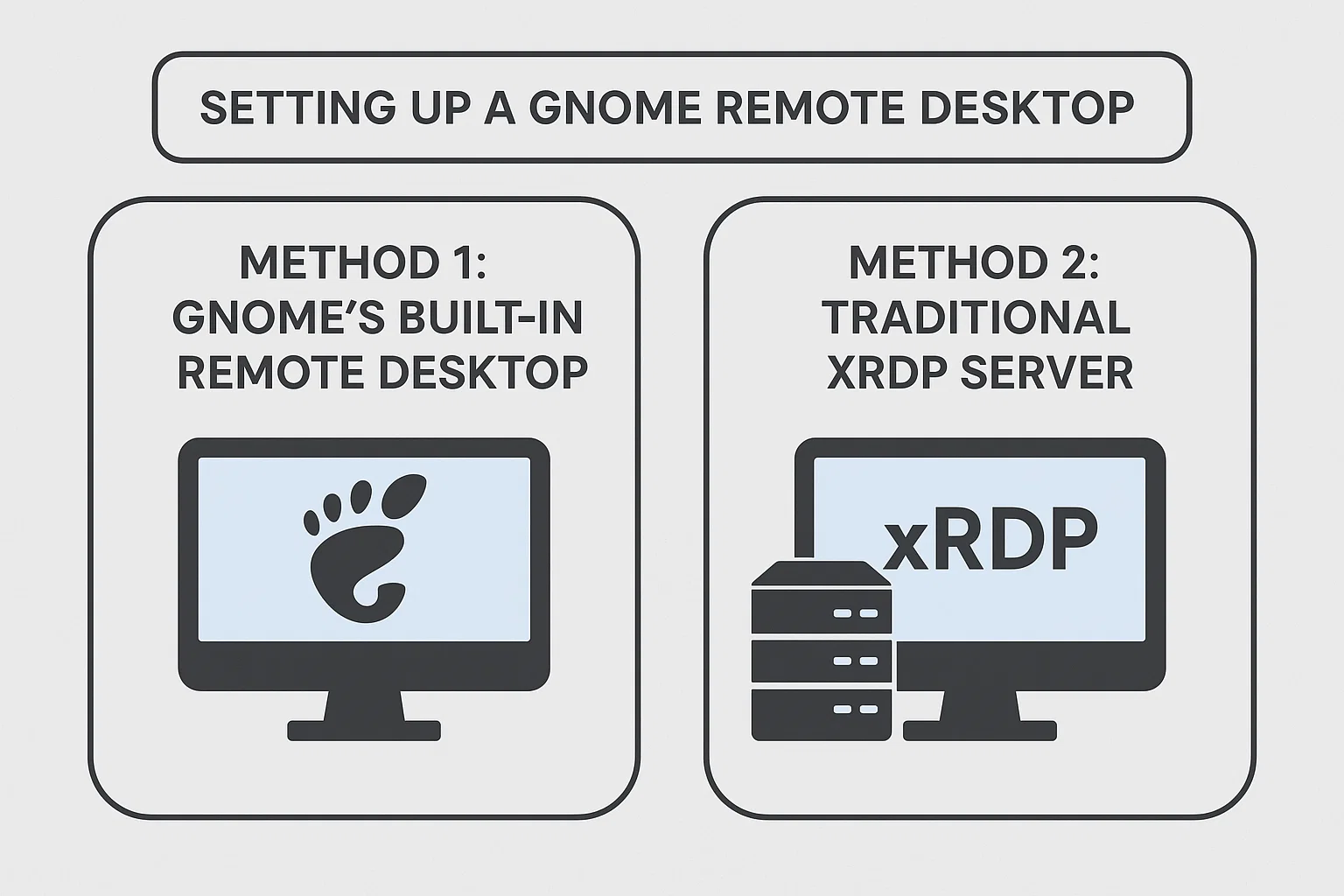
La configuration d'un bureau distant GNOME repose sur deux approches principales, chacune avec ses avantages et ses cas d'usage :
Méthode 1 : Bureau à distance intégré de GNOME (GNOME 42+)
- Performance : l'intégration native offre un affichage plus fluide et une meilleure utilisation des ressources
- Sécurité : chiffrement TLS moderne et authentification par certificat
- Compatibilité : fonctionne parfaitement avec le serveur d'affichage Wayland
- Complexité de configuration : paramétrage minimal via l'interface graphique des réglages
- Idéal pour : les systèmes modernes, les environnements axés sur la sécurité, les utilisateurs de Wayland
Méthode 2 : Serveur traditionnel xRDP
- Performance : compatible Good, mais peut présenter une légère latence avec des graphiques complexes
- Sécurité : chiffrement RDP standard, largement testé et éprouvé
- Compatibilité : nécessite un serveur d'affichage X11, fonctionne avec les versions antérieures de GNOME
- Complexité de configuration : installation et paramétrage manuels requis
- Idéal pour : les systèmes legacy, les environnements mixtes Windows/Linux, les configurations X11
Prérequis essentiels pour les deux méthodes :
- Vous devez être déconnecté du bureau GNOME en local avant d'établir une connexion distante
- Le pare-feu doit autoriser le trafic RDP sur le port 3389
- La machine distante nécessite une IP statique ou un DNS dynamique pour un accès stable
- Les systèmes local et distant doivent utiliser des versions client/serveur RDP compatibles
Méthode 1 : utiliser le bureau à distance intégré à GNOME (GNOME 42+)
C'est la méthode la plus simple si vous utilisez GNOME 42 ou une version ultérieure. La fonctionnalité de bureau à distance est déjà intégrée au système.
Configuration via l'interface graphique :
- Ouvrez les Paramètres depuis le menu des applications
- Accédez à Partage dans la barre latérale gauche
- Activez le commutateur principal Partage en le passant sur « Activé »
- Cliquez sur Bureau à distance
- Activez Bureau à distance et Contrôle à distance
- Définissez un mot de passe fort pour les connexions distantes
- Notez les informations de connexion affichées dans la section « Comment se connecter »
Configuration en ligne de commande (avancé) :
Pour les systèmes sans interface graphique ou les utilisateurs avancés, vous pouvez configurer le bureau à distance GNOME à l'aide de la commande grdctl :
1. Installer les paquets requis :
sudo apt install winpr-utils2. Générer des certificats TLS pour les connexions sécurisées :
winpr-makecert -silent -rdp -path ~/.local/share/gnome-remote-desktop/ rdp-tls3. Configurer les certificats :
grdctl rdp set-tls-cert ~/.local/share/gnome-remote-desktop/rdp-tls.crt

grdctl rdp set-tls-key ~/.local/share/gnome-remote-desktop/rdp-tls.key
4. Définir vos identifiants RDP :
RDP_USER="${USER}"

RDP_PASS="your_secure_password"

grdctl rdp set-credentials "${RDP_USER}" "${RDP_PASS}"
5. Activer RDP et autoriser le contrôle à distance :
grdctl rdp enable

grdctl rdp disable-view-only
6. Vérifier que le service est en cours d'exécution :
sudo systemctl --now enable gnome-remote-desktop.serviceSi vous utilisez une ancienne version de GNOME ou avez besoin d'une compatibilité avec des systèmes existants, xRDP constitue une alternative fiable.
1. Installez xRDP :
sudo apt install xrdp2. Activez et démarrez le service :
sudo systemctl enable xrdp

sudo systemctl start xrdp
3. Configurez l'accès au pare-feu :
sudo ufw allow from any to any port 3389 proto tcpConnexion à votre bureau distant GNOME
Une fois votre système GNOME configuré pour RDP, la connexion au bureau distant GNOME depuis différents appareils est simple :
Depuis Windows : utilisez l'application intégrée « Connexion Bureau à distance » pour vous connecter au bureau à distance GNOME depuis les systèmes Windows
Depuis Linux : installez un client RDP comme Remmina ou utilisez GNOME Connections
Depuis macOS : Téléchargez Microsoft Remote Desktop depuis l'App Store
Saisissez l'adresse IP, le nom d'utilisateur et le mot de passe que vous avez configurés lors de l'installation de votre système GNOME.
Un facteur clé pour une expérience de bureau à distance GNOME fluide est la qualité du réseau. Une connexion internet stable avec une bande passante suffisante garantit une prise en main réactive et une qualité visuelle nette. Les latences élevées et les connexions instables rendent les sessions de bureau à distance pénibles et peu efficaces.
Pour des solutions de bureau à distance professionnelles, découvrez celles de Cloudzy VPS RDP serveurs offrant une bande passante suffisante, une excellente connectivité et des ressources techniques solides. Leur USA RDP l'infrastructure propose un support 24h/24 et 7j/7 avec une connectivité à faible latence garantie, sans les problèmes de performance habituels des bureaux distants, dans les principales villes des États-Unis, d'Europe et d'Asie.
Meilleurs clients RDP pour GNOME
Un client RDP est une application qui collecte les données saisies localement et les transmet au bureau distant. Elle reçoit en retour un flux visuel du bureau distant, affiché sur votre écran local.
Si vous cherchez une connexion fiable, sans souci de sécurité, avec une expérience de bureau à distance fluide, le choix du bon client GNOME RDP est essentiel. Voici cinq des meilleurs clients RDP pour tirer le meilleur parti du bureau à distance GNOME.
1. Tiger VNC
TigerVNC est à la fois un logiciel serveur et client pour la connexion à distance. Comme son nom l'indique, il est conçu pour le protocole VNC. Mais TigerVNC prend également en charge le protocole RDP. Avec le chiffrement TLS et des méthodes d'authentification avancées, il figure parmi les serveurs les plus sécurisés du marché.
2. NoMachine
NoMachine est un logiciel RDP offrant un environnement complet pour la connexion bureau à distance. Une version gratuite est disponible, mais une licence payante est nécessaire pour accéder aux fonctionnalités avancées : enregistrement de session, transfert de fichiers et impression depuis un bureau distant. En plus des distributions Linux, il est également disponible pour Windows et macOS.
3. FreeRDP
FreeRDP est un client RDP gratuit et open-source. Il propose des fonctionnalités avancées comme le transfert de fichiers, le partage du presse-papiers et la redirection vidéo.
4. Boîtes GNOME
GNOME Boxes est un outil intégré à l'environnement GNOME. Cet outil de virtualisation prend en charge un large éventail de protocoles de connexion à distance, dont RDP, et permet aux utilisateurs de créer et de gérer des machines virtuelles sur leur ordinateur personnel.
5. Windows RDP
Remote Desktop Connection, aussi appelé RDC ou Windows RDP, est un client RDP développé par Microsoft et intégré nativement aux systèmes Windows. Parmi ses fonctionnalités principales : le transfert de fichiers entre machines Windows, l'intégration audio et vidéo, et la sauvegarde des configurations de connexion.
6. Remmina
Le dernier client RDP dont nous allons parler est Remmina. Remmina est probablement le client RDP le plus répandu : il est gratuit, open-source, et développé par des contributeurs convaincus du copyleft. Il propose une longue liste de fonctionnalités fonctionnalités et options, comme mémoriser le dernier mode d'affichage de chaque connexion ou l'emplacement d'un dossier de captures d'écran. Il prend également en charge plusieurs protocoles, notamment RDP, VNC, SSH et SPICE.
Alternatives à RDP pour accéder à distance à un bureau GNOME
Il existe plusieurs alternatives pour se connecter à distance à une machine depuis votre ordinateur local. Il y a aussi plusieurs raisons pour lesquelles on peut préférer ne pas utiliser RDP. RDP est un outil propriétaire développé par Microsoft pour les utilisateurs Windows. Pour l'utiliser sur des machines Linux, il faut recourir à des implémentations open-source comme FreeRDP. C'est pourquoi certains utilisateurs Linux préfèrent d'autres protocoles de connexion à distance, comme VNC ou SSH. Passons en revue ces méthodes alternatives et voyons dans quelle mesure elles conviennent pour configurer un bureau distant GNOME.
Informatique en réseau virtuel (VNC) :
Comme RDP, VNC est une solution de partage d'écran qui connecte deux ordinateurs. Les deux protocoles présentent des similitudes et des différences, dont la plus notable est que VNC, contrairement à RDP, fonctionne sur plusieurs systèmes d'exploitation et n'est pas limité à une plateforme spécifique. C'est ce qui en fait un meilleur choix pour établir une connexion bureau à distance entre différents appareils, notamment les machines Linux. Vous pouvez utiliser le protocole VNC via plusieurs outils clients tels que TigerVNC, RealVNC et TightVNC.
Transfert X11 :
X11 est un protocole réseau qui permet d'afficher des interfaces graphiques sur un bureau distant. Il est principalement conçu pour afficher des interfaces graphiques sur un autre ordinateur, sans exposer l'intégralité du bureau. C'est pourquoi ce protocole peut être idéal pour les personnes soucieuses de leur sécurité. Par exemple, si vous souhaitez permettre à quelqu'un de tester une application sur votre système tout en l'empêchant d'accéder à vos données confidentielles.
Conclusion
 Configurer un bureau à distance GNOME offre un accès distant performant à tout système Linux. Les versions récentes de GNOME intègrent le support RDP nativement, tandis que les systèmes plus anciens permettent d'installer xRDP de manière traditionnelle : vous disposez ainsi d'options adaptées à chaque configuration. Que vous optiez pour l'approche intégrée ou la méthode xRDP, suivre les étapes de configuration appropriées garantit un accès distant sécurisé et fiable.
La combinaison de l'interface intuitive de GNOME et du protocole fiable de RDP offre une solution efficace pour le télétravail, l'administration système et le support technique. Avec une infrastructure réseau adaptée et un logiciel client approprié, accéder à votre bureau distant GNOME devient aussi naturel que de travailler en local.



Discussion
Commentaires
Connectez-vous pour participer à la discussion.