

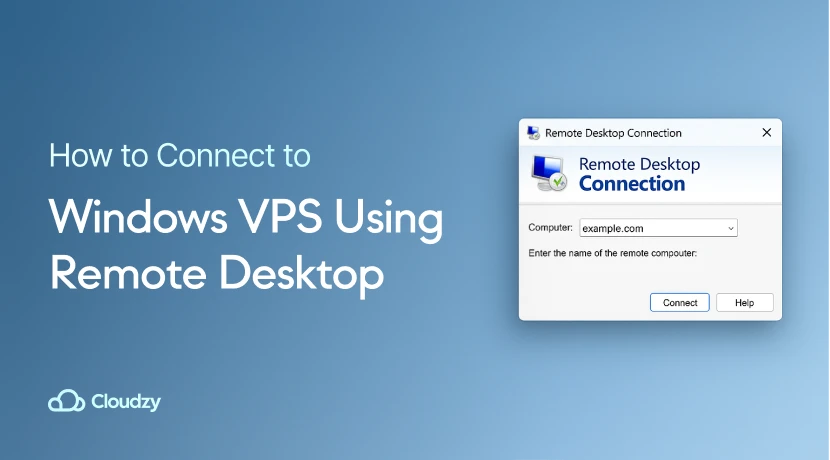
Savoir comment connecter VPS sur Windows est indispensable pour le télétravail, la gestion de serveurs et l'accès aux bureaux virtuels depuis n'importe où. Le Remote Desktop Protocol (RDP) permet d'établir des connexions sécurisées vers des serveurs privés virtuels Windows, et de contrôler des machines distantes comme si elles étaient devant vous. Ce guide couvre plusieurs méthodes de connexion, de la configuration de base RDP aux solutions multiplateformes avancées.
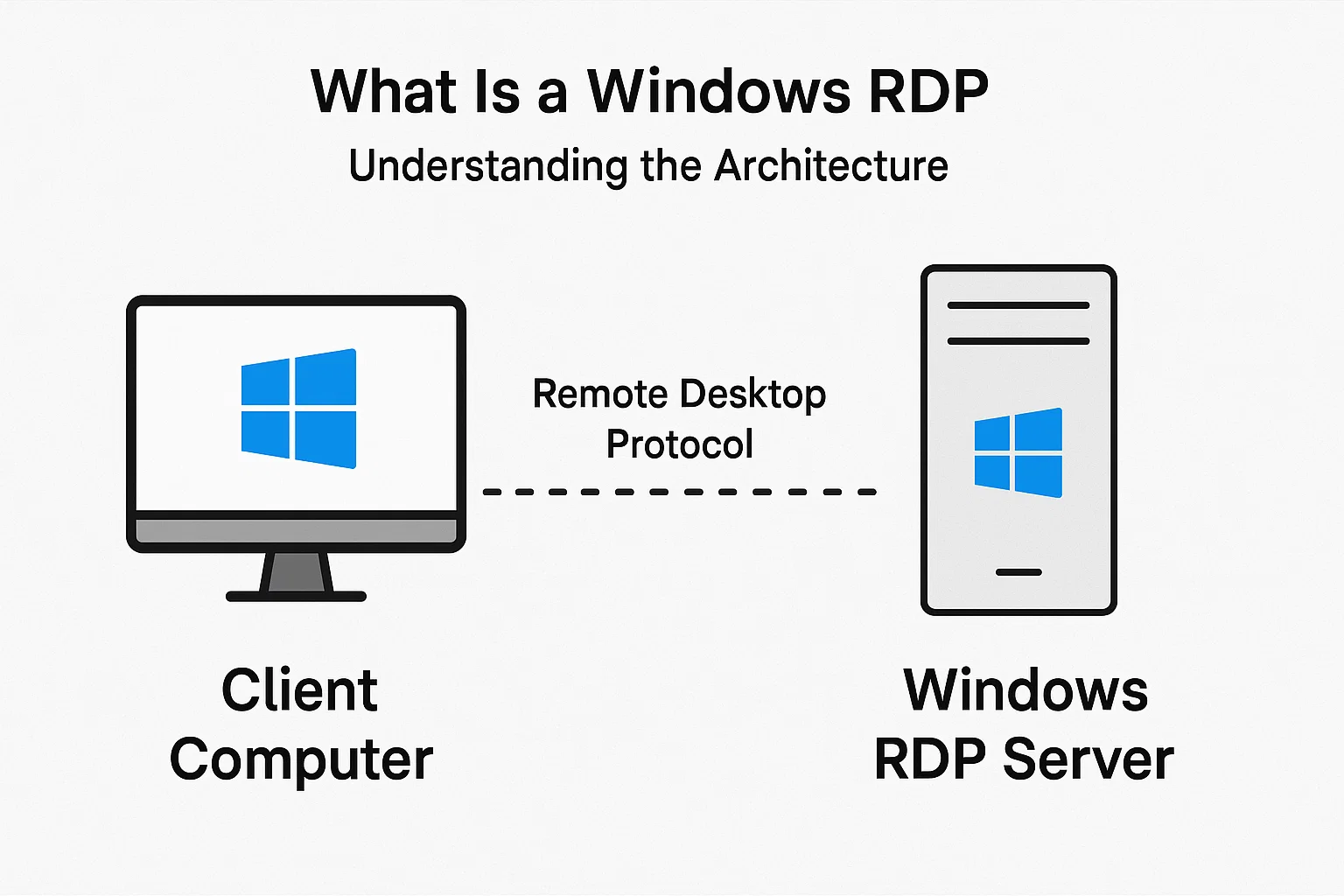
Qu'est-ce qu'un Windows RDP : comprendre l'architecture
Un Windows RDP est un serveur privé virtuel sous Windows auquel vous accédez via le Remote Desktop Protocol. Pour une explication technique complète, consultez notre guide détaillé sur “qu'est-ce que RDP”.
Microsoft a intégré RDP directement dans Windows il y a bien longtemps. Pas besoin de télécharger PuTTY ni de bricoler avec des applications tierces. C'est déjà là, ce qui rend la connexion à VPS sur Windows bien plus simple que la plupart des gens ne l'imaginent.
Que pouvez-vous faire une fois connecté ? Tout ce que vous feriez sur une machine locale. Transférer des fichiers dans un sens ou dans l'autre (je le fais en permanence pour des projets clients). Faire tourner des logiciels gourmands en ressources qui feraient ramer votre laptop. Tester des sites web depuis différentes régions géographiques. Votre clavier local, votre souris et même votre imprimante fonctionnent à travers la connexion.
Le port 3389 gère tout ce trafic par défaut. La connexion est chiffrée : vos données ne transitent pas en clair. Plusieurs personnes peuvent se connecter simultanément, vous pouvez ajuster la qualité d'affichage selon votre débit, et Windows prend en charge tout le travail en arrière-plan.
Cloudzy configure tout cela automatiquement avec ses options Windows Server (2012, 2016, 2019, 2022). Vous disposez d'un accès administrateur complet dès la première minute. Pas question de passer votre après-midi dans les Propriétés système à cocher des cases.
3 façons de se connecter à un serveur privé virtuel
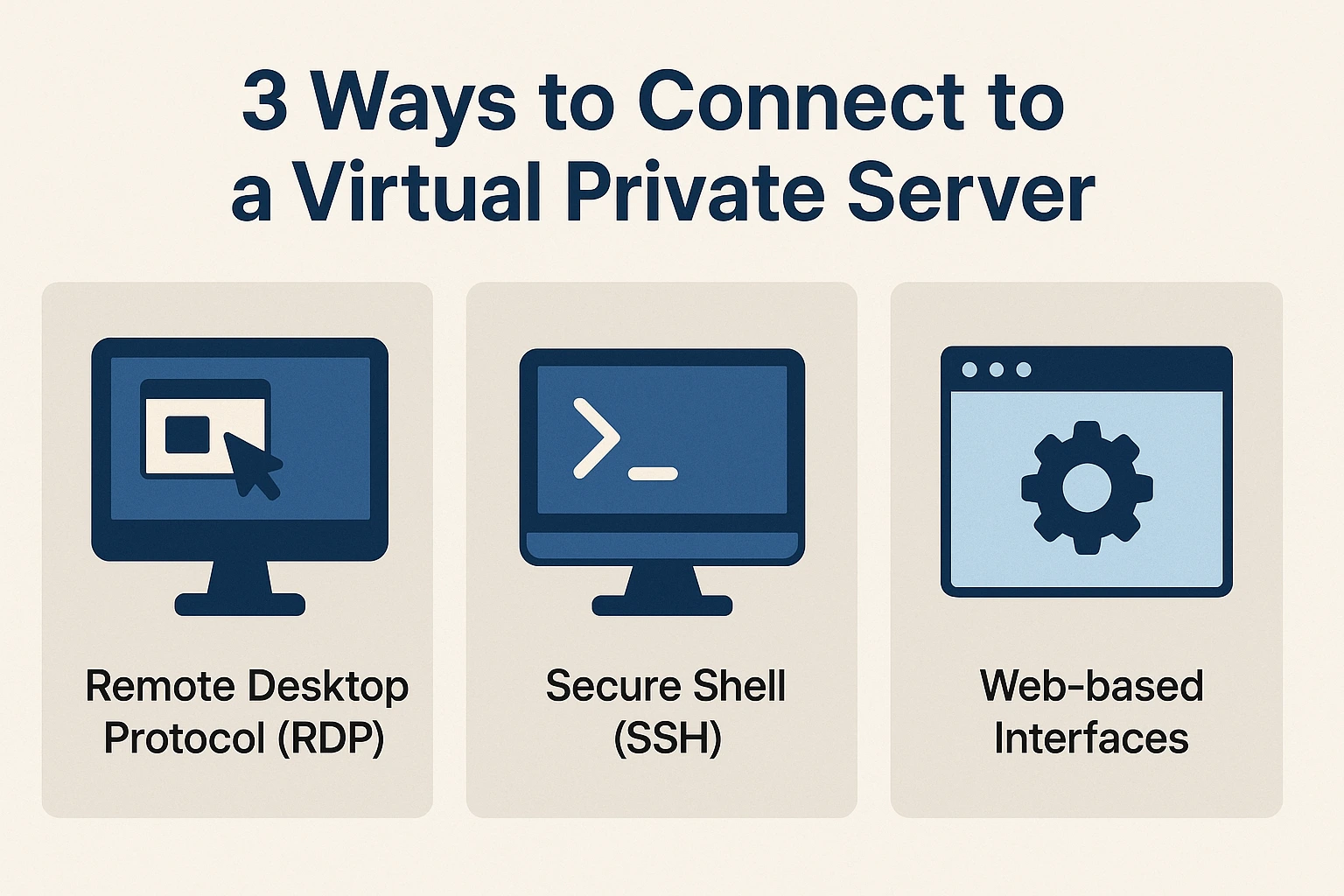
Il existe trois grandes façons d'établir une connexion bureau à distance VPS. Votre choix dépend du système d'exploitation que vous utilisez et du type d'accès dont vous avez besoin.
Remote Desktop Protocol (RDP) : c'est la référence pour les serveurs Windows. Si votre machine locale et le VPS tournent tous les deux sous Windows, RDP offre l'expérience la plus fluide. L'interface paraît native parce qu'elle l'est. Je l'utilise tous les jours pour mon travail en bureau à distance Windows VPS, et j'en oublie régulièrement que je suis connecté à une machine distante.
Secure Shell (SSH) : le terrain de Linux. Ligne de commande. Si vous gérez des serveurs Linux ou devez exécuter des scripts à distance, SSH est ce qu'il vous faut. Hors sujet pour notre focus Windows ici, mais utile à connaître.
VNC (Virtual Network Computing) : l'adaptateur universel des solutions de bureau à distance. Fonctionne sur tous les systèmes d'exploitation, mais les performances sont inférieures à RDP sur Windows. Je garde VNC en option de secours quand RDP n'est pas disponible.
Comment se connecter à un VPS sur Windows
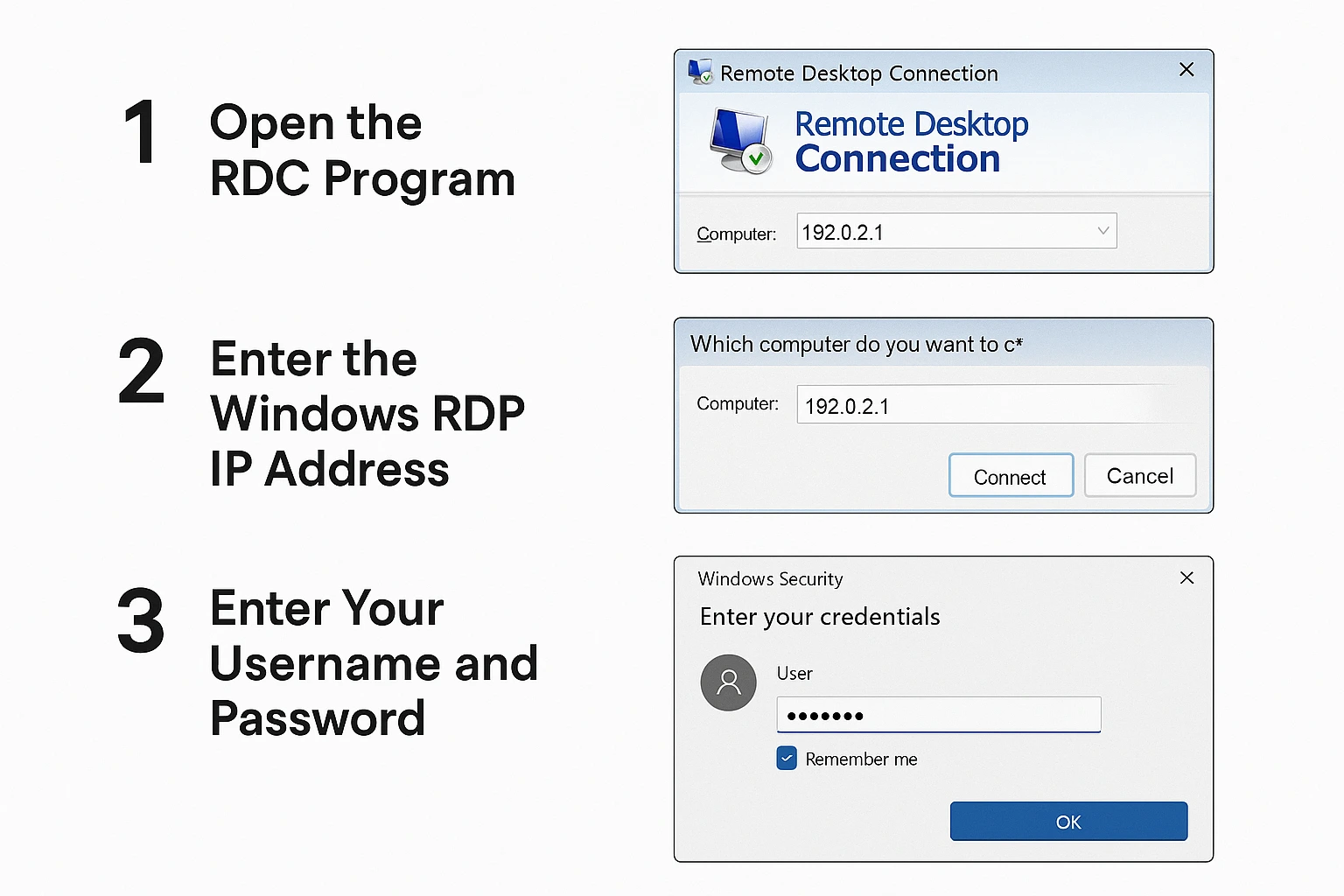
La procédure pour connecter VPS sur Windows via RDP est directe. Trois étapes et vous êtes connecté. Je vous guide pas à pas.
Étape 1 : ouvrir le programme RDC
Recherchez Connexion Bureau à distance sur votre ordinateur. Le moyen le plus simple :
Menu Démarrer → Tous les programmes → Accessoires → Connexion Bureau à distance
Ou appuyez simplement sur la touche Windows et tapez « Connexion Bureau à distance » dans la recherche. Ça prend 3 secondes.
Étape 2 : saisir l'adresse IP Windows RDP
RDC s'ouvre et vous demande l'adresse de l'ordinateur. C'est ici que vous entrez l'adresse IP de votre VPS.
Votre fournisseur VPS (comme Cloudzy) vous envoie cette adresse IP par e-mail lors de la création de votre compte. Si vous êtes comme moi avec 47 e-mails non lus, cherchez « VPS » dans votre boîte de réception. Elle est quelque part là-dedans.
Saisissez cette adresse IP dans le champ Ordinateur et cliquez sur Connexion.
Étape 3 : Entrez votre nom d'utilisateur et votre mot de passe
Passons à l'authentification. Vous aurez besoin du nom d'utilisateur et du mot de passe fournis dans le même e-mail de configuration.
Conseil : cochez la case « Se souvenir de moi » si vous êtes sur votre ordinateur personnel. Ressaisir son mot de passe à chaque fois, ça lasse vite. En revanche, si vous êtes sur une machine partagée ou dans un lieu public, laissez cette case décochée. La sécurité avant tout.
Cliquez sur OK et laissez faire.
Votre connexion bureau à distance VPS est active. L'interface Windows se charge, et vous pilotez un serveur distant comme s'il était posé sur votre bureau. Vous pouvez lancer des programmes, parcourir des fichiers, bref tout ce que vous feriez en local. La première fois que j'ai fait ça, j'ai passé 10 minutes à ouvrir et fermer des dossiers tellement la réactivité m'a surpris.
Comment se connecter à un VPS Windows
Si vous cherchez précisément un accès à un VPS sur des serveurs Windows, bonne nouvelle : la procédure est exactement celle que nous venons de voir. Rien ne change. Hébergement VPS Windows vous donne accès à cette interface Windows familière, exécutée à distance dans un centre de données.
Pourquoi choisir un VPS Windows plutôt que Linux ? En général, parce qu'on a besoin de logiciels propres à Windows, qu'on est déjà à l'aise avec l'administration Windows, ou que le flux de travail repose sur les outils Microsoft. Cloudzy propose différentes versions de Windows Server (2012, 2016, 2019, 2022), toutes optimisées pour les environnements virtuels, tout en conservant l'expérience Windows que vous connaissez.
Comment se connecter à un VPS Linux
Ce guide porte sur les connexions Windows, mais vous croiserez tôt ou tard des serveurs Linux. Ceux-ci utilisent SSH à la place de RDP, ce qui est une toute autre histoire.
Comment se connecter à un serveur Linux depuis Windows
Les utilisateurs Windows qui se connectent à un VPS Linux ont plusieurs options :
Clients SSH : PuTTY est le choix classique, mais aujourd'hui Windows Terminal et WSL (Windows Subsystem for Linux) sont intégrés directement dans Windows 10 et 11. L'accès en ligne de commande, c'est d'ailleurs la méthode que vous utiliserez pour la grande majorité des tâches d'administration Linux.
Solutions de bureau à distance : vous pouvez installer XRDP sur votre serveur Linux pour le faire fonctionner avec RDP. Cela demande une configuration supplémentaire, et le résultat est nettement moins fluide qu'un RDP natif sur Windows. Je ne m'y résous que lorsque quelqu'un insiste pour avoir une interface graphique sur Linux.
Comment se connecter à un serveur Linux depuis Linux
Linux intègre SSH nativement. Ouvrez un Terminal et tapez :
ssh username@server-ip-address
C'est tout. La connexion est établie.
Comment se connecter à Linux depuis macOS
Même principe que sous Linux. L'application Terminal de Mac fonctionne exactement pareil pour les connexions SSH. Apple a construit macOS sur Unix, les commandes sont donc identiques.
Vous souhaitez achètent un serveur VPS hébergement ? Cloudzy gère les environnements Windows et Linux. La tarification est transparente, les ressources s'ajustent selon vos besoins, et vous n'êtes pas enfermé dans un système de paliers complexe.
Configuration et connexion
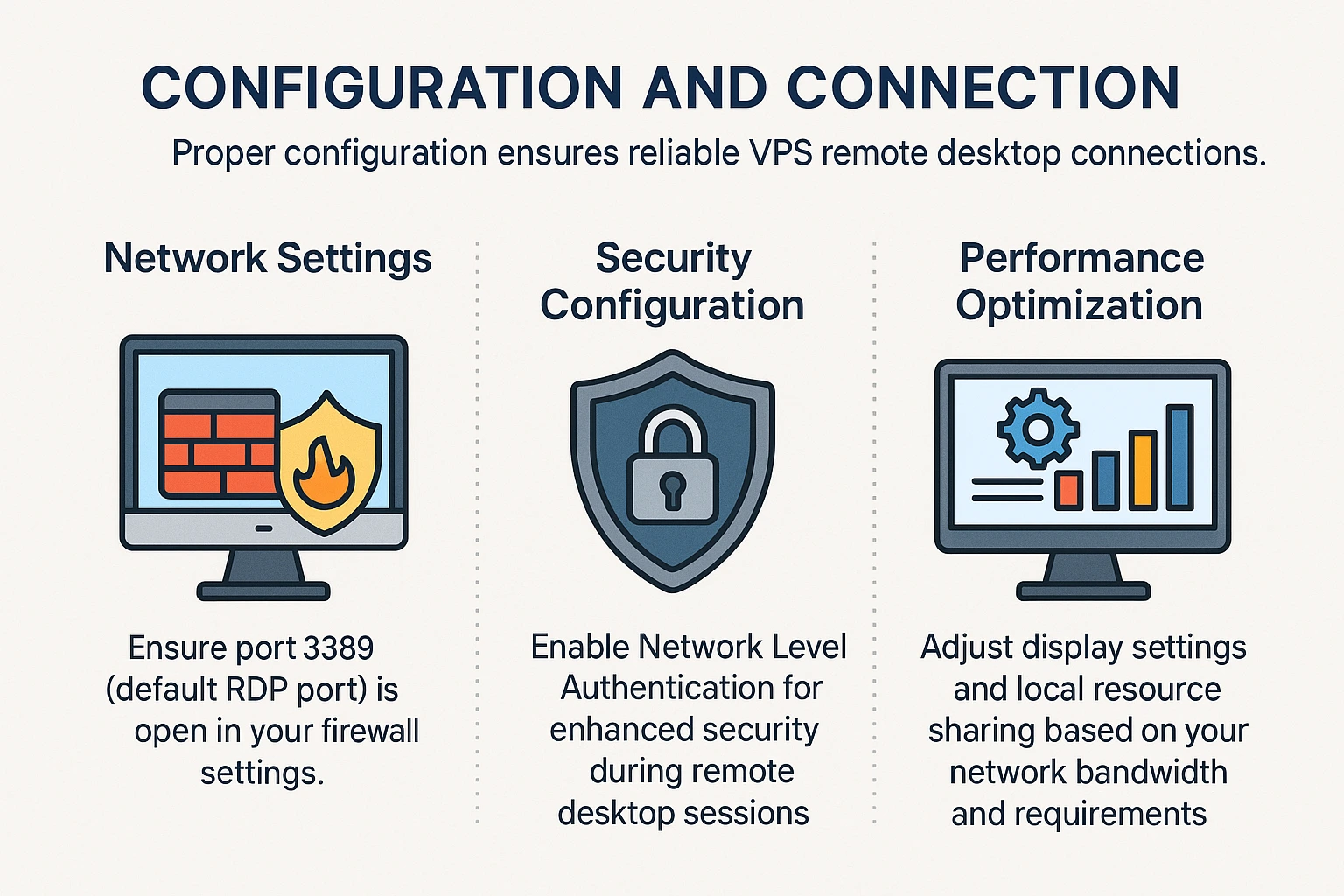
Pour que votre connexion bureau à distance VPS fonctionne de façon fiable, quelques réglages clés s'imposent. J'ai appris la plupart d'entre eux à mes dépens.
Paramètres réseau : le port 3389 doit être ouvert dans votre pare-feu. C'est généralement le cas par défaut, mais les réseaux d'entreprise le bloquent parfois. J'ai un jour passé 2 heures à déboguer un problème de connexion avant de réaliser que le pare-feu de mon bureau en était la cause. Si vous n'arrivez pas à vous connecter et que tout le reste semble correct, vérifiez vos règles de pare-feu.
Configuration de sécurité : activez l'authentification au niveau du réseau (NLA). Elle ajoute une couche d'authentification avant même que la session bureau à distance ne démarre. C'est plus sécurisé, et franchement, il n'y a aucune raison de ne pas l'activer.
Optimisation des performances : la qualité de votre connexion dépend beaucoup de la bande passante. Sur une bonne connexion, montez les paramètres d'affichage à la résolution maximale. Sur le WiFi d'un hôtel ? Réduisez-les, sinon votre curseur accusera 3 secondes de retard. Les options de connexion RDP vous permettent d'ajuster tout cela avant de vous connecter.
Comment fermer la session Windows RDP
Terminer correctement votre session RDP est plus important qu'on ne le pense :
- Ouvrez le menu Démarrer
- Cliquez sur l'icône de votre compte
- Choisissez Se déconnecter
La tentation est de fermer la fenêtre RDP avec le bouton X. Ne faites pas ça. Enfin, vous pouvez, mais votre session reste active sur le serveur et continue à consommer des ressources. Si vous vous déconnectez correctement, Windows vous ferme réellement la session et libère tout.
Sur un ordinateur public ou dans le bureau d'un client ? Déconnectez-vous toujours immédiatement. Sur votre ordinateur portable personnel chez vous ? Vous pouvez laisser la connexion ouverte si vous revenez dans 20 minutes. En général, je laisse la mienne connectée pendant les heures de travail et je me déconnecte seulement en fin de journée.
Compatibilité bureau à distance de Windows 10 et Windows 11
RDP fonctionne de la même façon que vous soyez sur Windows 10 ou Windows 11. Microsoft n'a pas touché aux fonctions de base depuis des années. L'assistant de connexion est légèrement différent entre les versions (Windows 11 a des coins arrondis, vous savez, le design), mais le processus est identique.
L'accès mobile est étonnamment pratique. Cloudzy prend en charge les connexions depuis des appareils Androidaussi. Je m'en suis servi pour redémarrer un service bloqué à 2 h du matin pendant que j'étais au restaurant. Pas idéal, mais ça a fonctionné. La configuration de Windows VPS avec le bureau à distance vous permet techniquement de travailler depuis n'importe quel appareil connecté à Internet.
Des sessions Windows RDP simples avec Cloudzy
Cloudzy propose Hébergement VPS Windows dans plusieurs régions, ce qui compte si vous avez besoin d'une faible latence vers des zones géographiques précises. La mise en place est assez directe comparée à certains fournisseurs que j'ai utilisés.
Ce que vous obtenez :
- Le déploiement est instantané (fini les "provisionnement sous 24 à 48 heures")
- Windows Server ou Linux préinstallé, selon votre choix
- Stockage NVMe SSD, pour que le disque ne devienne jamais votre goulot d'étranglement I/O
- Centres de données dans 12 localisations
- Un support qui répond vraiment (24h/24 et 7j/7, même si je les ai surtout contactés pendant les heures de bureau)
- Garantie de disponibilité à 99,95 % (les 0,05 % restants correspondent aux fenêtres de maintenance)
Si vous cherchez à achetez RDP des serveurs avec plusieurs versions de Windows Server disponibles et un accès administrateur complet. La protection DDoS est incluse — on n'y pense pas jusqu'au jour où on en a besoin.
Résolution des problèmes de connexion courants
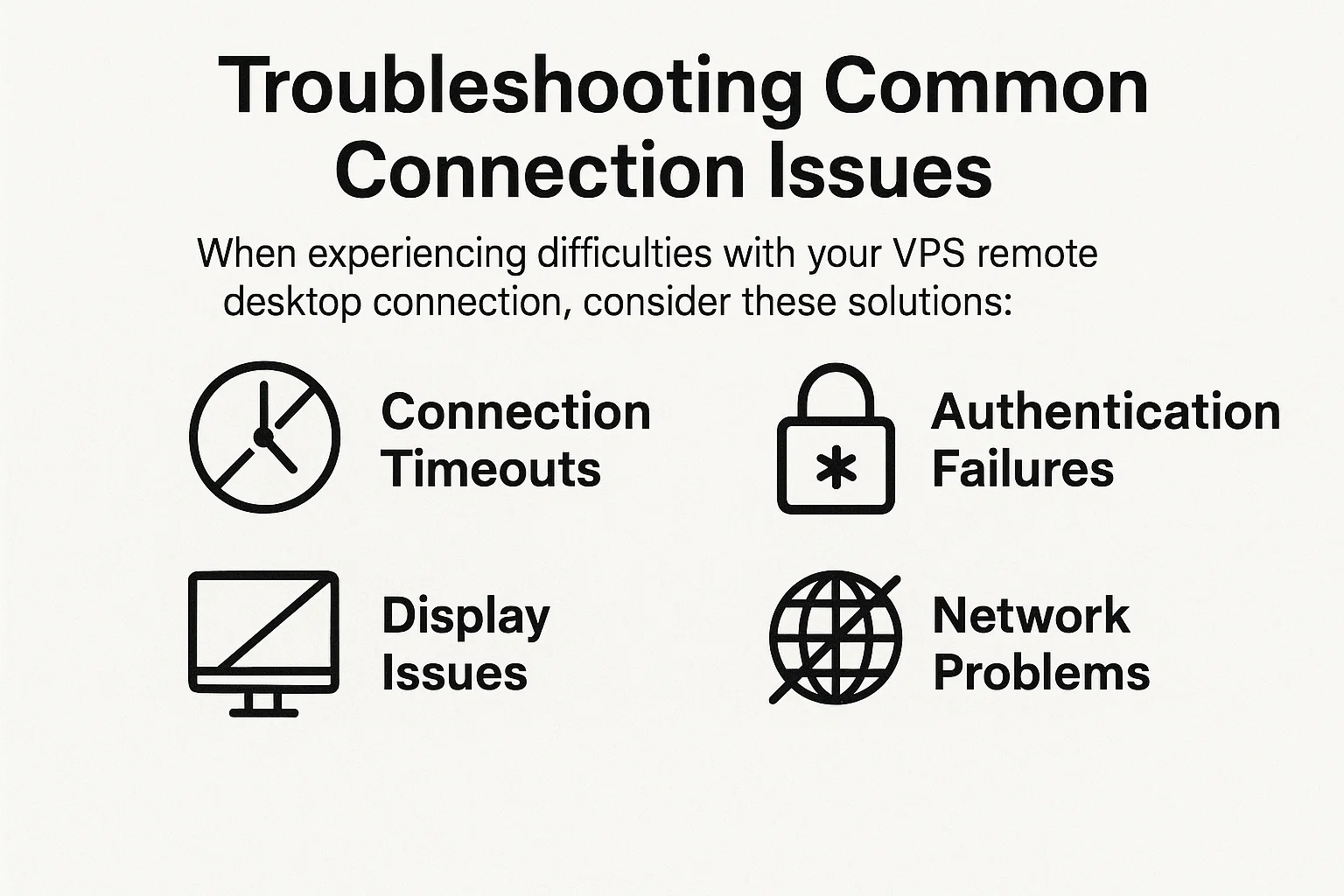
Des problèmes avec votre connexion Bureau à distance VPS ? Voici ceux que j'ai réellement rencontrés :
Timeouts de connexion : D'abord, question bête, mais elle mérite d'être posée : votre connexion internet fonctionne-t-elle ? Pouvez-vous charger un site web ? Si oui, faites un ping sur l'IP de votre VPS pour vérifier qu'il est joignable. Le serveur est peut-être en maintenance ou en cours de redémarrage. J'ai déjà paniqué à cause d'un timeout, pour réaliser ensuite que Cloudzy effectuait une maintenance planifiée (ils envoient un e-mail pour ça, mais qui lit vraiment ces messages ?).
Échecs d'authentification : vous tapez le mauvais mot de passe. Je sais, je sais, « je suis SÛRE de l'avoir bien écrit ». Saisissez-le d'abord dans le Bloc-notes pour voir exactement ce que vous tapez. Vérifiez aussi votre nom d'utilisateur. Certains fournisseurs utilisent « Administrator », d'autres votre adresse e-mail ou un nom d'utilisateur personnalisé.
Problèmes d'affichage : si votre écran semble flou ou que les couleurs paraissent incorrectes, le problème vient probablement des paramètres de connexion. Faites un clic droit sur votre raccourci RDP, cliquez sur « Modifier », puis ouvrez l'onglet Affichage. Si votre connexion est lente, réduisez la profondeur des couleurs de 32 bits à 16 bits. La différence visuelle est à peine perceptible, mais le gain de performance est considérable.
Problèmes réseau : un pare-feu vous bloque ? C'est plus fréquent qu'on ne le pense. Le pare-feu Windows, celui de votre routeur, celui de VPS. Trois endroits à vérifier. Commencez par Windows Defender Firewall sur votre machine locale et assurez-vous que le port 3389 sortant est autorisé. Les réseaux d'entreprise bloquent souvent ce port entièrement.
Notre guide sur “qu'est-ce que RDP« » approfondit ces problèmes techniques si vous êtes toujours bloqué.
Meilleures pratiques de sécurité pour les connexions RDP
Protéger votre connexion Bureau à distance VPS n'est pas de la paranoïa, c'est une précaution élémentaire. RDP est un vecteur d'attaque courant, précisément parce qu'il est très répandu.
Authentification renforcée : utilisez un gestionnaire de mots de passe. Vraiment. LastPass, 1Password, Bitwarden, peu importe. Générez un mot de passe aléatoire d'au moins 20 caractères pour votre accès RDP. Le nombre de personnes qui utilisent encore « Password123 » sur des serveurs RDP exposés publiquement est alarmant. L'authentification à deux facteurs ajoute une couche de protection supplémentaire, même si tous les fournisseurs VPS ne la proposent pas nativement.
Authentification au niveau réseau : je l'ai mentionné plus tôt, mais ça mérite d'être répété. NLA impose l'authentification avant même d'établir la connexion complète. Sans elle, un attaquant peut sonder votre système dès qu'il se connecte. Avec elle, il se heurte immédiatement à un mur. Activez-la. Toujours.
Mises à jour régulières : un serveur Windows sans correctifs, c'est une invitation ouverte aux attaques. Activez les mises à jour automatiques ou planifiez des fenêtres de maintenance mensuelles. Oui, les mises à jour sont contraignantes et cassent parfois des choses, mais une attaque par ransomware, c'est bien pire.
Contrôle d'accès : si votre adresse IP ne change pas souvent (ce qui est généralement le cas pour les connexions domestiques), ajoutez-la en liste blanche dans votre pare-feu VPS. Ainsi, seule votre IP pourra tenter de se connecter. Quand je suis en déplacement, j'ajoute temporairement la plage IP de mon hôtel, puis je la supprime à mon retour. Plus de travail ? Oui. Ça en vaut la peine ? Aussi.
Pour des informations officielles directement de Microsoft, consultez leur Documentation de sécurité RDP. C'est une lecture aride, mais complète.
Nous avons aussi des guides pratiques pour vous aider à choisir les meilleurs fournisseurs RDP et mettre en place des stratégies de conseils RDP sécurisés qui vont au-delà de la simple protection par mot de passe.
Conclusion
Apprendre à se connecter à VPS sur Windows est l'une de ces compétences qui semblent intimidantes jusqu'au jour où on le fait une première fois. Ensuite, ça devient un réflexe. Le processus RDP en trois étapes prend à peine 30 secondes une fois qu'on l'a fait deux ou trois fois.
Que vous configuriez une connexion bureau à distance VPS pour du développement, que vous ayez besoin de tester des applications dans différents environnements, ou que vous vouliez simplement accéder à des logiciels Windows en déplacement avec un Chromebook, RDP s'en charge. Le protocole existe depuis longtemps, il a fait ses preuves et il fonctionne.
Windows VPS avec bureau à distance vous donne de la flexibilité. Travaillez depuis votre canapé, un café ou votre téléphone en cas de besoin. L'interface reste familière car c'est toujours Windows, simplement exécuté ailleurs.
Si vous cherchez un fournisseur, Hébergement VPS Windows de Cloudzy est livré avec RDP déjà configuré. Pas besoin de passer votre première heure à chercher « pourquoi RDP ne se connecte pas » : la configuration est déjà faite. C'est opérationnel en quelques minutes, pas en plusieurs heures.



Discussion
Commentaires
Connectez-vous pour participer à la discussion.