

Gérer votre VPS depuis Android est devenu indispensable pour les télétravailleurs, les traders forex, les administrateurs système et les développeurs. Vous avez besoin d'un accès permanent à vos serveurs. Que vous déboguiez du code depuis un café ou que vous surveilliez des bots de trading en déplacement, se connecter à votre VPS Windows depuis un appareil Android offre une flexibilité qui a réellement changé ma façon de travailler.
Ce guide explique comment établir des connexions RDP sécurisées sur Android, de la configuration de base aux réglages avancés. Vous apprendrez à accéder à un VPS depuis Android avec les méthodes actuelles, à résoudre les problèmes courants et à optimiser votre expérience de bureau distant mobile pour 2025.
Comprendre le protocole Remote Desktop pour les appareils mobiles
Le Remote Desktop Protocol (RDP) est une technologie propriétaire de Microsoft. Il permet de contrôler à distance des machines Windows via Internet. Le marché des logiciels de bureau distant devrait passer de 3,33 milliards de dollars en 2024 à 11,98 milliards en 2032. Une croissance impressionnante.
Lors de l'évaluation des meilleurs fournisseurs RDP pour l'accès mobile, prenez en compte les emplacements des serveurs, l'optimisation des applications mobiles, les garanties de disponibilité et la réactivité du support. Le paysage des fournisseurs inclut des services spécialisés pour mobile aux côtés des solutions traditionnelles orientées bureau.
Les connexions RDP sur Android transmettent les données visuelles et les commandes entre votre téléphone et le serveur distant. Votre appareil Android devient ainsi un poste de travail portable pour exécuter des applications Windows et réaliser des tâches complexes à distance. En utilisant votre VPS sur Android via RDP, vous bénéficiez d'une expérience complète du bureau Windows, optimisée pour une utilisation mobile dans les environnements VPS Windows Android.
Comment choisir la bonne application de bureau distant
L'application Microsoft Remote Desktop est la solution principale pour établir des connexions VPS sur Android. Avec 91 % des adultes américains équipés d'un smartphone, les appareils mobiles sont devenus indispensables pour accéder aux systèmes à distance. Aujourd'hui, pratiquement tout le monde en possède un.
L'application s'adapte aux besoins de votre flux de travail lorsque vous connectez VPS sur Android. Pour des solutions de qualité, Cloudzy propose des Acheter un RDP services optimisés pour la connectivité mobile.
Comment connecter VPS sur Android : guide étape par étape
Le processus de connexion comprend le téléchargement de l'application officielle, la configuration de votre profil VPS et l'établissement de la session à distance. C'est la base pour connecter efficacement VPS sur Android. Mais voici ce que la plupart des guides ne vous disent pas.
Télécharger et installer les logiciels nécessaires
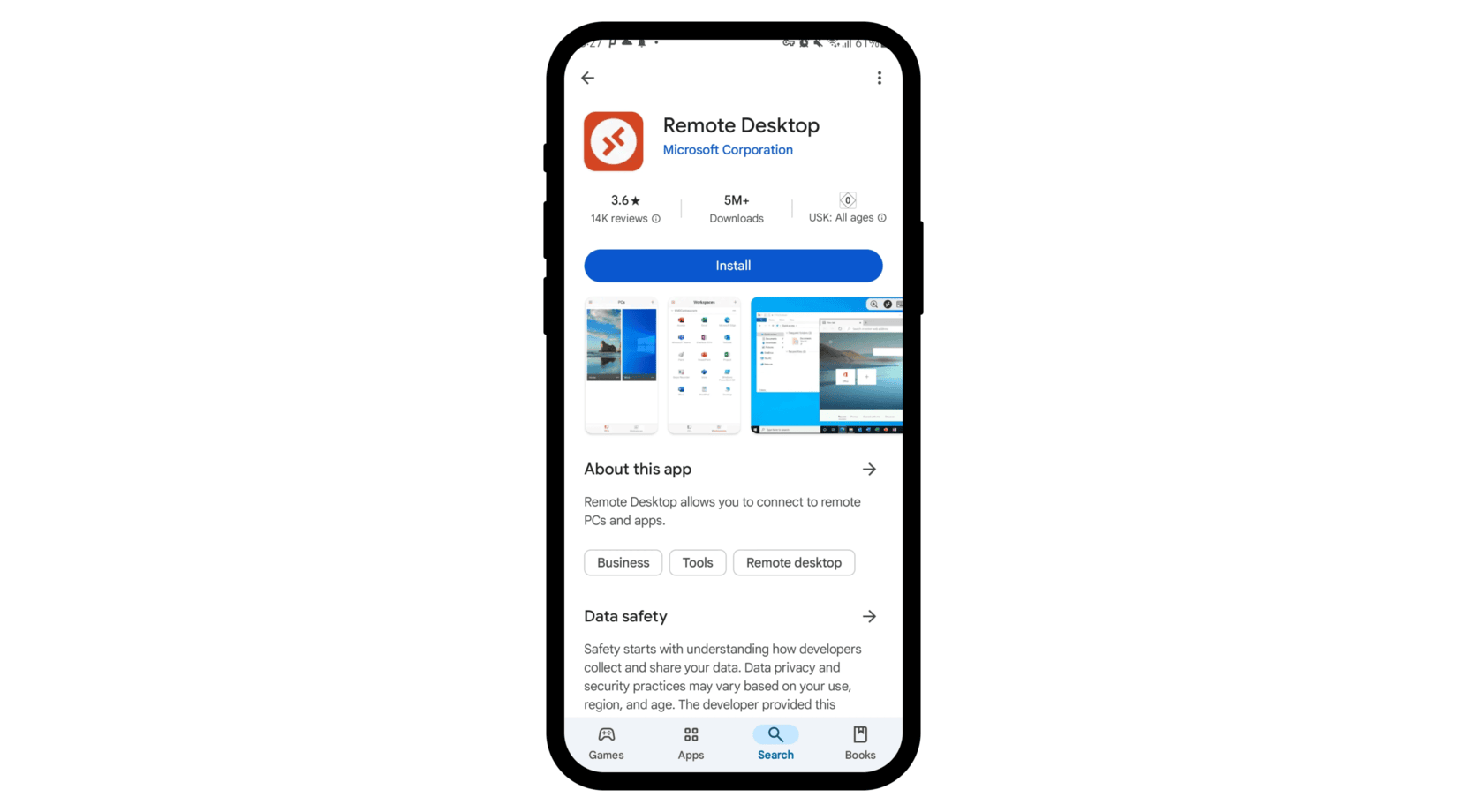
Téléchargez le client officiel Microsoft Remote Desktop depuis le Google Play Store. Vérifiez que l'éditeur est bien Microsoft Corporation pour des raisons de sécurité. L'application prend en charge Android 6.0 et versions ultérieures, avec des performances optimisées sur les appareils disposant de 2 Go+ de RAM. Honnêtement, qui tourne encore avec moins de 2 Go de nos jours ?
Configurer votre profil de connexion VPS
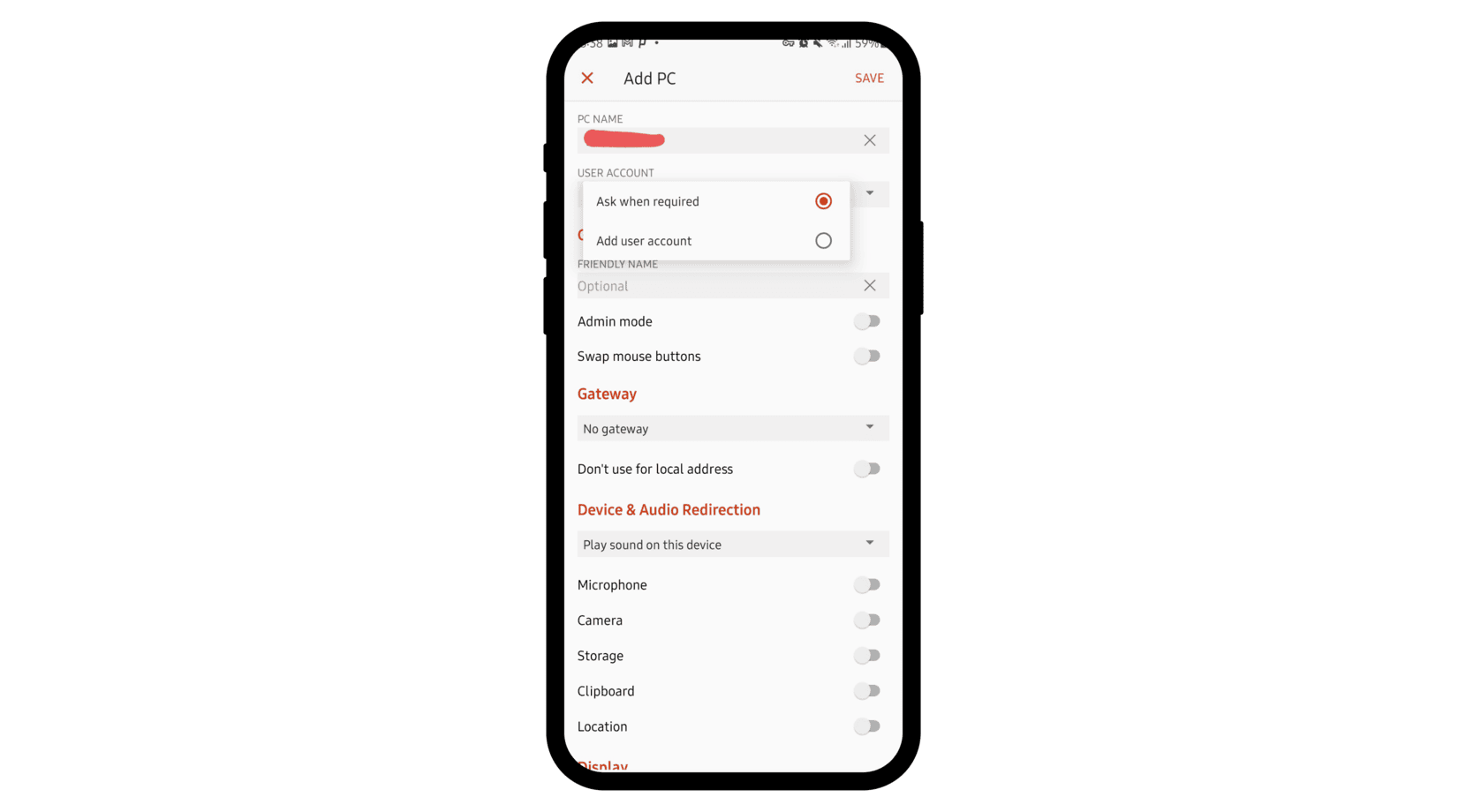
Lancez l'application, appuyez sur « + », puis sélectionnez « Bureau » pour créer un profil de connexion. Saisissez l'adresse IP de votre VPS dans le champ Nom du PC. Pour les configurations RDP sur le port 3389, précisez explicitement le port si vous utilisez des paramètres non standard. Maîtriser cette étape est essentiel pour se connecter à RDP depuis un téléphone.
La section Compte utilisateur propose l'option « Demander si nécessaire » pour plus de sécurité, ou vous pouvez enregistrer un compte utilisateur pour plus de commodité lors de la configuration de votre connexion Android VPS. Je privilégie toujours la sécurité à la commodité ici.
Établir votre première connexion à distance
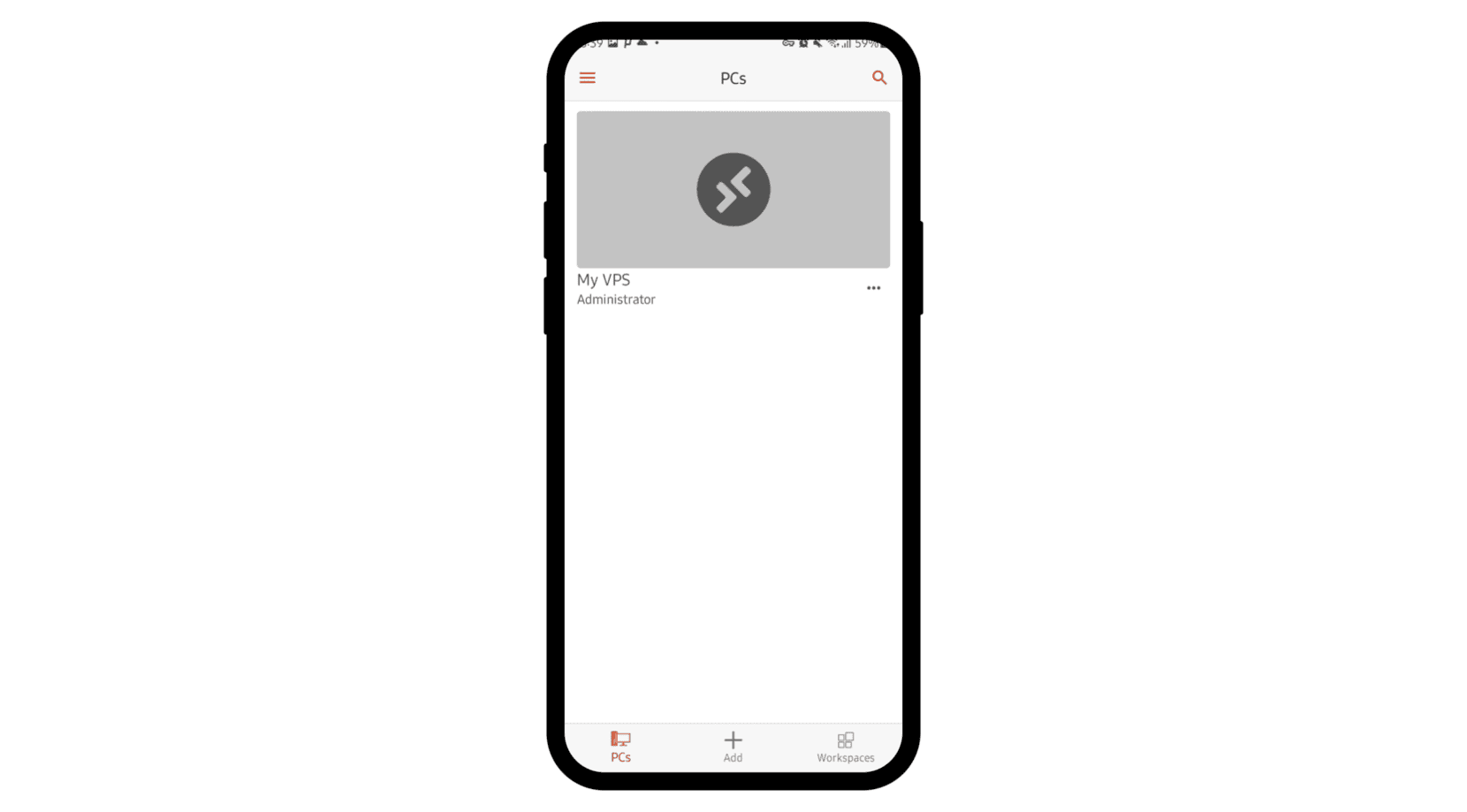
Sélectionnez votre profil de connexion enregistré et authentifiez-vous avec vos identifiants VPS. Un avertissement de certificat peut apparaître lors de la première connexion. Vérifiez que les détails du certificat correspondent à votre configuration VPS. L'application établit alors la session à distance et affiche votre bureau Windows sur l'écran Android.
Quelles mesures de sécurité mettre en place ?
La sécurité est primordiale lorsque vous établissez une connexion bureau à distance depuis un téléphone Android. Les connexions mobiles empruntent souvent des réseaux non fiables et présentent des vulnérabilités spécifiques par rapport aux environnements de bureau traditionnels. Croyez-moi, mieux vaut ne pas l'apprendre à vos dépens.
Protéger votre connexion réseau
Évitez le WiFi public lorsque vous accédez à des environnements VPS sensibles. Utilisez des services VPN pour les accès à distance sur des réseaux non fiables afin de chiffrer vos identifiants d'authentification. Envisagez de configurer une passerelle RDP pour renforcer la sécurité, indispensable pour une utilisation professionnelle de VPS sur mobile.
Gérer l'authentification et les accès utilisateurs
Activez l'authentification à deux facteurs sur les comptes utilisateurs VPS dans la mesure du possible. Mettez régulièrement à jour les mots de passe VPS et évitez d'enregistrer des identifiants sur des appareils Android partagés. La fonction d'enregistrement de compte utilisateur ne doit être utilisée que sur des appareils personnels dotés de contrôles de sécurité. Un point c'est tout.
Pour une stratégie de protection complète, appliquez des Conseils de sécurité RDP incluant l'authentification au niveau du réseau, des mesures de sécurité des terminaux et des audits de sécurité réguliers. Ces pratiques créent plusieurs niveaux de défense qui protègent vos sessions Android RDP contre des vecteurs d'attaque sophistiqués.
Méthodes alternatives pour accéder à votre VPS
Au-delà de RDP, vous pouvez utiliser des applications SSH pour les environnements Linux et les approches hybrides combinant plusieurs outils. Ces méthodes maximisent la flexibilité quand vous devez accéder à un VPS depuis Android sur différents systèmes d'exploitation. Parce que, soyons honnêtes, tout ne tourne pas sous Windows.
Explorer les options SSH pour les systèmes Linux
Pour la gestion de VPS Linux, pensez aux applications Android SSH comme Termius, JuiceSSH ou ConnectBot. Elles offrent un accès en ligne de commande via le port SSH 22 pour l'administration serveur. ConnectBot est une alternative gratuite et open source pour utiliser RDP sur téléphone.
Comment optimiser les performances en mobilité
Selon une étude du Bureau of Labor Statistics des États-Unis le télétravail est corrélé à des gains de productivité : chaque point de pourcentage supplémentaire de travailleurs à distance correspond à une hausse de 0,08 point de pourcentage de la productivité totale des facteurs. Les chiffres parlent d'eux-mêmes.
Ajuster l'affichage et la résolution
Réglez la résolution du bureau distant pour qu'elle corresponde à l'écran de votre appareil Android. L'application Microsoft Remote Desktop permet d'ajuster la résolution, la profondeur de couleur et les paramètres d'optimisation de la bande passante. Ces réglages ont un impact direct sur l'efficacité de votre utilisation de VPS sur Android.
| Type de paramètre | Valeur recommandée | Impact sur les performances |
| Résolution | 1280×720 | Bon équilibre qualité/vitesse |
| Profondeur de couleur | 16 bits | Réduction de la bande passante utilisée |
| Qualité audio | Moyen | Optimisée pour les données mobiles |
| Synchronisation du presse-papiers | Activé | Productivité accrue |
| Transfert de fichiers | À la demande | Réduction de la latence de connexion |
Maîtriser les gestes tactiles et les contrôles de saisie
Maîtrisez les gestes tactiles RDP pour naviguer. Un seul doigt simule un clic gauche, deux doigts simulent un clic droit. Pour taper de longs textes, connectez un clavier Bluetooth externe à votre appareil Android. Cela améliore sensiblement la productivité lors des sessions Android VPS. Un vrai gain de temps.
Options de configuration avancées pour utilisateurs expérimentés

Les utilisateurs expérimentés ont besoin de configurations de sécurité renforcées, de la gestion multi-sessions et de paramètres de ports personnalisés pour tirer le meilleur parti de VPS sur Android. Ces options ne sont pas destinées aux débutants.
Configurer la passerelle et gérer les ports
Configurez les paramètres de passerelle RDP pour les environnements nécessitant des couches de sécurité. Spécifiez des ports personnalisés lorsque votre VPS n'utilise pas le port RDP standard 3389, afin de réduire les attaques automatisées.
Gérer plusieurs sessions VPS
L'application Microsoft Remote Desktop prend en charge plusieurs connexions simultanées pour administrer plusieurs instances VPS en même temps. Donnez des noms explicites à vos connexions et organisez vos profils lorsque vous gérez plusieurs connexions VPS sur Android.
Résolution des problèmes de connexion courants
Même avec une configuration correcte, les connexions Android RDP peuvent rencontrer divers problèmes : difficultés réseau, échecs d'authentification ou dégradation des performances. Bienvenue dans la partie intéressante.
Résoudre les échecs de connexion et les délais d'attente
Vérifiez que votre VPS est en ligne et accepte les connexions distantes. Contrôlez les paramètres du pare-feu Windows et assurez-vous que les services Bureau à distance sont actifs. Testez la connectivité via les panneaux de contrôle web avant de dépanner le client Android RDP.
Résoudre les problèmes d'authentification et d'accès
Vérifiez attentivement votre nom d'utilisateur et votre mot de passe, en respectant la casse. Assurez-vous que le compte utilisateur dispose des droits d'accès Bureau à distance lorsque vous établissez une connexion depuis un téléphone Android. Parfois, ce sont les détails les plus simples qui posent problème.
Applications concrètes et cas d'usage

Les connexions VPS sur Android s'adaptent à de nombreux secteurs et contextes professionnels. Polyvalent par nature. Des développeurs qui déploient du code à 2h du matin aux traders qui surveillent les marchés asiatiques en buvant leur café, l'accès mobile via VPS a transformé la façon dont les professionnels travaillent - surtout ceux qui refusent d'être cloués à un bureau, ce qui, soyons honnêtes, concerne la plupart d'entre nous aujourd'hui.
Ce que j'ai constaté, c'est que les professionnels utilisent cette technologie de manières très variées pour rester productifs, compétitifs et, franchement, sereins dans un monde où l'on est toujours connecté. Certains cas d'usage pourraient vous surprendre.
Télétravail et développement
Les développeurs utilisent VPS pour compiler du code et gérer leurs environnements de développement en dehors de leur poste principal. Se connecter à un VPS depuis Android transforme un appareil mobile en environnement de développement portable. Comme avoir son bureau dans sa poche.
Trading et applications financières
Les traders Forex s'appuient sur les connexions VPS pour Android pour surveiller les marchés, exécuter des ordres et gérer leurs systèmes de trading automatisés. Des plateformes comme MetaTrader fonctionnent efficacement via des connexions RDP sur mobile. Les marchés ne dorment jamais, et les traders non plus.
Administration système et gestion IT
Les administrateurs système utilisent l'accès mobile RDP pour la maintenance d'urgence des serveurs et pour répondre aux alertes en dehors des heures de bureau. La combinaison des outils RDP et SSH permet une gestion complète des serveurs depuis des appareils Android, avec prise en charge des environnements Windows et Linux via des interfaces mobiles unifiées.
Pourquoi choisir Cloudzy pour vos besoins mobiles VPS
Cloudzy fournit Windows VPS solutions optimisées pour l'accès mobile RDP avec des services Bureau à distance préconfigurés et une assistance à la connectivité mobile 24h/24, 7j/7. Notre Windows 10 VPS offres proposent une compatibilité mobile améliorée avec des interfaces optimisées pour le tactile.
Pour les environnements Android spécialisés, notre BlueStacks VPS solutions permettent le développement et le test d'applications Android via votre connexion Android VPS. Pour en savoir plus sur le protocole Remote Desktop Protocol, consultez notre « Qu'est-ce que RDP » guide.
Conclusion
Connecter votre VPS sur Android via RDP est devenu une solution puissante pour les professionnels en mobilité qui ont besoin d'un accès complet à Windows. Que vous gériez des algorithmes de trading, développiez des applications ou administriez des serveurs, RDP sur Android vous offre la flexibilité et la puissance nécessaires à un usage professionnel. En appliquant les bonnes pratiques de sécurité décrites dans ce guide, vous bénéficiez de connexions fiables qui améliorent votre productivité, où que vous soyez.



Discussion
Commentaires
Connectez-vous pour participer à la discussion.