

Gérer un serveur n'a pas à être compliqué. Il vous faut simplement les bons outils. DirectAdmin se distingue comme l'un des meilleurs panneaux de contrôle pour Linux car il est rapide, léger et efficace. Il fonctionne parfaitement sur Ubuntu et AlmaLinux, avec une interface graphique pour gérer les tâches complexes.
Installer le panneau de contrôle manuellement vous donne un contrôle précis sur la configuration de votre serveur. Vous décidez exactement quels services faire tourner et comment gérer la sécurité, plutôt que de vous fier aux paramètres par défaut. Ce guide vous accompagne tout au long du processus d'installation pour que votre environnement soit configuré exactement comme vous en avez besoin.
Configuration requise pour DirectAdmin
Respecter la configuration requise de DirectAdmin garantit une installation sans accroc et des performances optimales.
IMPORTANT : Démarrez avec un serveur vierge. N'installez pas de services tels que Apache, PHP, MySQL ou Sendmail avant d'installer DirectAdmin. Le programme d'installation compile et configure ces services spécifiquement pour le panneau de contrôle. Des installations existantes provoqueront des conflits et des échecs.
Prérequis matériels
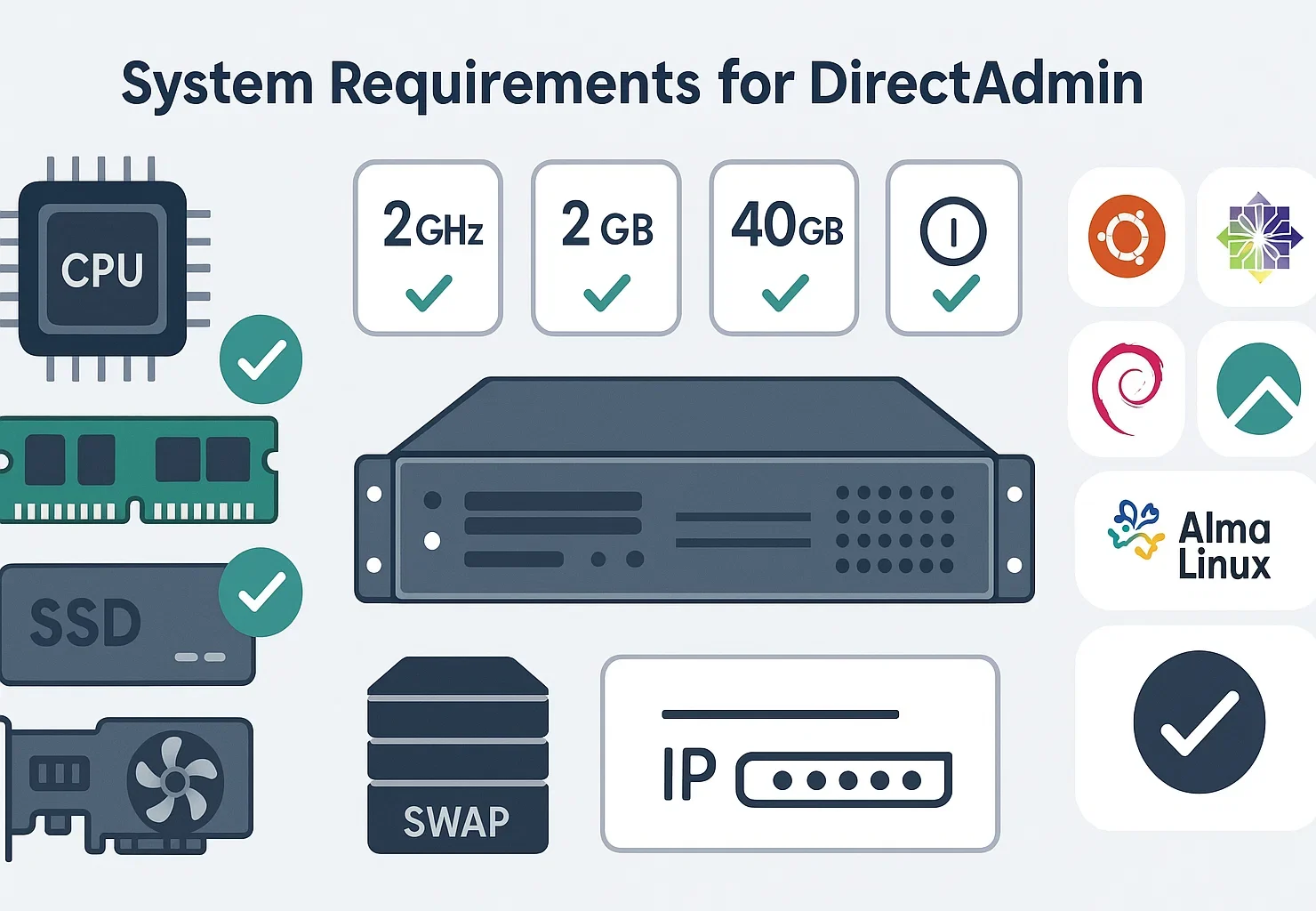
DirectAdmin est léger par conception, ce qui permet de faire tourner le panneau de contrôle sur du matériel modeste. D'après la configuration requise pour DirectAdmin, les spécifications officielles définissent des critères matériels précis.
Prérequis matériels DirectAdmin pour les serveurs Linux :
| Composant | Configuration minimale | Recommandé |
| Processeur | 500 MHz | Multi-cœur 1+ GHz |
| RAM | 4 GB | 8 GB or more |
| Mémoire swap | 4 GB | 4 GB+ |
| Le stockage | 2 GB free space | 10+ GB SSD |
| Adresse IP | 1 IPv4 statique | 2+ pour le contrôle DNS |
DirectAdmin nécessite au minimum 4 GB de RAM et 4 GB de mémoire swap. Pour les serveurs hébergeant plusieurs sites, prévoyez de la mémoire et de la puissance de calcul supplémentaires.
Les processeurs Intel et AMD sont tous les deux compatibles.
Point important côté matériel : Le stockage SSD est vivement recommandé par rapport aux disques durs traditionnels pour de meilleures performances avec DirectAdmin.
Compatibilité avec les systèmes d'exploitation
DirectAdmin prend en charge plusieurs distributions Linux. Commencez avec une installation propre du système d'exploitation.
Chez Cloudzy, notre Linux VPS fournit une base solide avec une disponibilité de 99,95 % et des centres de données dans 13 régions. Nous utilisons des processeurs AMD Ryzen 9 et du stockage NVMe, pour que votre panneau DirectAdmin tourne vite.
Distributions prises en charge : Red Hat Enterprise Linux, AlmaLinux (recommandé pour la compatibilité RHEL), Rocky Linux, CentOS Stream, CloudLinux, Debian, Ubuntu (20.04 LTS, 22.04 LTS, 24.04 LTS).
Remarque : CentOS 7 a atteint sa fin de vie en juin 2024. Pour les systèmes basés sur RHEL, utilisez AlmaLinux 9 ou Rocky Linux 9 à la place.
Pour les installations Ubuntu, DirectAdmin fonctionne mieux sur les versions Long Term Support. Consultez notre guide comparatif CentOS vs Ubuntu.
Licence et exigences de domaine
Vous avez besoin d'une clé de licence DirectAdmin valide pour démarrer l'installation. Le programme d'installation web vous la demande directement. Le verrouillage par IP est disponible comme mesure de sécurité optionnelle, mais la clé reste l'exigence principale. Vous avez également besoin d'un nom de domaine pleinement qualifié pour le nom d'hôte de votre serveur.
Ce nom d'hôte doit être résolu via DNS.
Accès requis
L'accès root à votre serveur est obligatoire pour installer DirectAdmin. Le processus d'installation modifie les configurations système et installe divers services qui nécessitent des privilèges root.
Les prérequis étant couverts, vous êtes prêt à démarrer l'installation. Les sections suivantes fournissent des instructions détaillées pour Ubuntu et CentOS 7.
Pour éviter toute la configuration, optez pour l' hébergement DirectAdmin VPS de Cloudzy. Il est préconfiguré pour des performances optimales. Vous pouvez commencer à gérer vos sites web immédiatement, sans toucher à la ligne de commande. Concentrez-vous sur votre contenu, pas sur la configuration du serveur.
Comment installer DirectAdmin sur Ubuntu
L'installation de DirectAdmin sur Ubuntu est simple si vous suivez ces étapes attentivement. Pour une stabilité et des performances optimales, nous recommandons d'utiliser un Cloudzy Ubuntu VPS sous les versions 20.04 LTS, 22.04 LTS ou 24.04 LTS.
# Update package lists and upgrade all packages
apt update && apt upgrade -y
Étape 1 : Mettre à jour votre système
Passez en utilisateur root avant toute chose. Exécutez sudo -i pour ouvrir un shell root. Toutes les commandes de cette section Ubuntu s'exécutent depuis ce shell root, vous n'aurez donc pas besoin de les préfixer avec sudo.
# Update package lists and upgrade all packages
apt update && apt upgrade -y
Une fois la mise à jour terminée, redémarrez votre serveur pour appliquer les mises à jour du noyau :
# Reboot the server
reboot
Étape 2 : Installer les dépendances requises
Le programme d'installation récupère ses propres dépendances pendant la configuration. Vous n'avez besoin que de curl installé au préalable pour exécuter le script :
apt install curl -yDépannage, paquets manquants : Si setup.sh signale un paquet manquant en cours d'installation, installez uniquement ce paquet par son nom, puis relancez le script.
Deux paquets qui ne sont plus dans les dépôts Ubuntu 24.04 sont libaio1 (remplacé par libaio1t64) et libperl4-corelibs-perl (supprimé entièrement). N'installez pas une liste complète de pré-dépendances depuis des guides externes. Laissez setup.sh résoudre ce dont il a besoin.
Étape 3 : Lancer le script d'installation DirectAdmin
Assurez-vous d'être toujours dans votre shell root de l'étape 1. Si vous en êtes sorti, exécutez sudo -i à nouveau avant de continuer. Ensuite, lancez le script d'installation :
# Run DirectAdmin installation script
sh <(curl -fsSL https://download.directadmin.com/setup.sh)
Ne l'exécutez pas en tant que sudo sh <(curl …). Lancez-le directement depuis l'intérieur du shell root. Utiliser sudo dans un shell non-root peut faire échouer le script en cours d'installation.
Le script effectue des vérifications initiales du système et fournit un URL pour poursuivre l'installation via votre navigateur web.
Le URL ressemblera à http://YOUR_SERVER_IP:35222/?key=UNIQUE_INSTALLATION_KEY. Ouvrez ce URL dans votre navigateur pour terminer l'installation via l'installateur web de DirectAdmin.
Pendant l'installation, l'installateur web vous demande votre clé de licence, le nom d'hôte du serveur, le nom d'utilisateur et le mot de passe administrateur, la sélection de l'adaptateur réseau, ainsi que vos préférences de pile logicielle.
L'installation prend généralement entre 30 et 60 minutes, selon les performances de votre serveur et la vitesse de votre connexion internet.
Étape 4 : Configurer le pare-feu
Si vous utilisez un pare-feu, configurez-le pour autoriser les ports par défaut de DirectAdmin. DirectAdmin utilise le port 2222 pour l'interface du panneau de contrôle.
Exécutez ces commandes pour qu'UFW configure correctement l'accès au pare-feu.
# Allow DirectAdmin control panel access
ufw allow 2222/tcp
# Allow HTTP web traffic
ufw allow 80/tcp
# Allow HTTPS-encrypted web traffic
ufw allow 443/tcp
ufw allow 35222/tcp
# Apply firewall changes
ufw reload
Port 2222 donne accès au panneau de contrôle DirectAdmin, tandis que les ports 80 et 443 gèrent le trafic web HTTP et HTTPS pour vos sites hébergés.
Étape 5 : Accéder à DirectAdmin
Une fois l'installation terminée, accédez à DirectAdmin en ouvrant votre navigateur et en naviguant vers :
http://YOUR_SERVER_IP:2222Connectez-vous avec les identifiants administrateur que vous avez créés pendant l'installation.
Comment installer DirectAdmin sur CentOS 7 (héritage uniquement)
Important : Ne pas utiliser pour les nouveaux serveurs.
CentOS 7 a atteint sa fin de vie en 2024. DirectAdmin a également abandonné la prise en charge des systèmes RHEL 7. Ne suivez ces étapes que si vous tentez de récupérer un environnement legacy CentOS VPS hébergement .
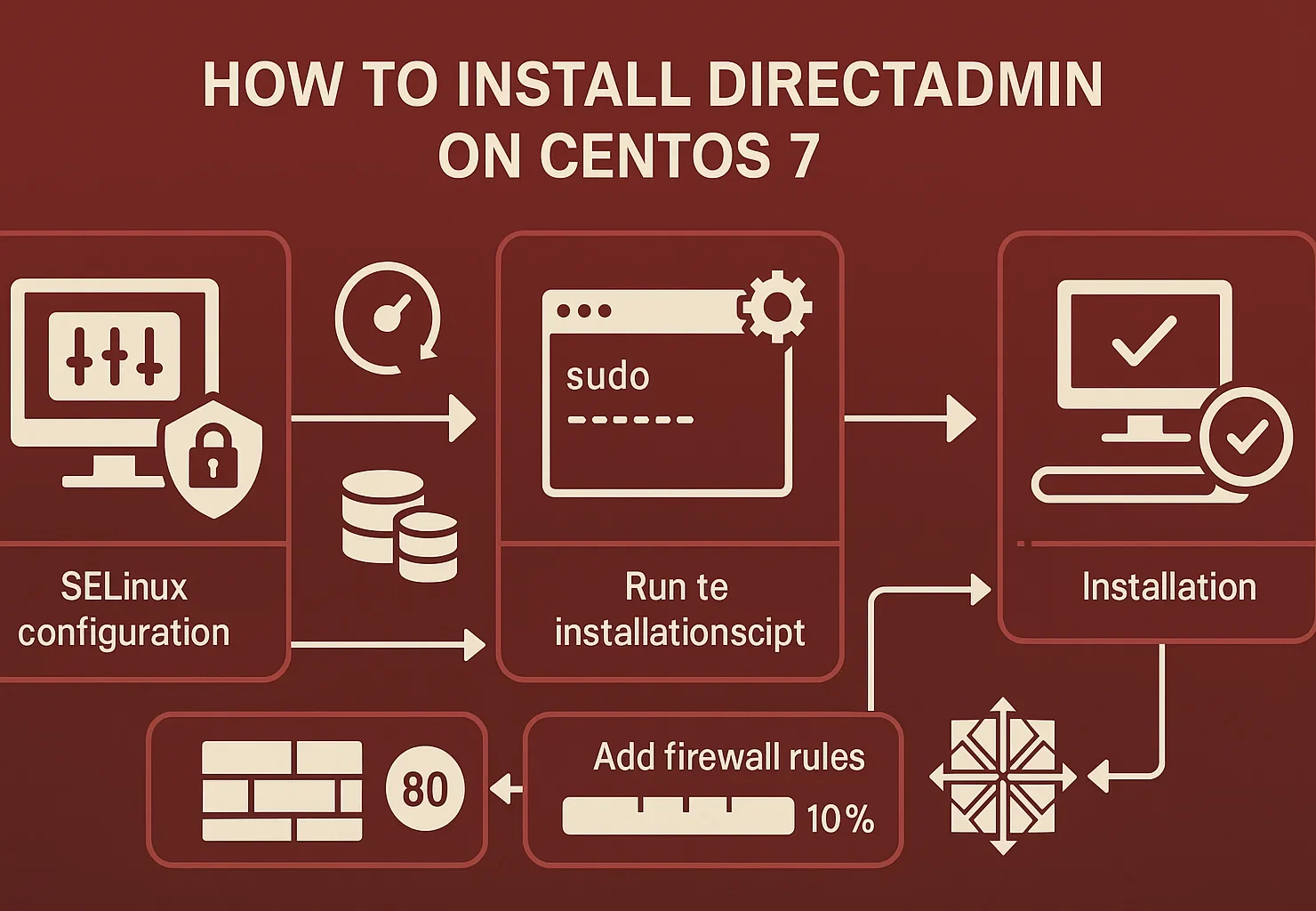
Pour toute nouvelle installation en 2026, vous devez utiliser AlmaLinux 9. Si vous continuez avec CentOS 7, vous vous exposerez à des risques de sécurité et à des scripts de mise à jour défaillants.
Étape 1 : Préparer le système
Passez en shell root avant de commencer. Exécutez sudo -i pour en ouvrir un. N'utilisez pas sudo devant chaque commande individuelle. Exécutez-les directement depuis le shell root.
sudo -iCommencez par désactiver SELinux temporairement pour le processus d'installation. SELinux peut interférer avec les scripts d'installation de DirectAdmin :
# Temporarily disable SELinux
setenforce 0
# Permanently disable SELinux on reboot
sed -i 's/enforcing/disabled/g' /etc/selinux/config
Mettez à jour les paquets de votre système :
# Update all system packages
yum update -y

Reboot the server after updates complete:

# Reboot to apply updates
reboot
Étape 2 : Exécuter le script d'installation de DirectAdmin
Vous êtes déjà en shell root depuis l'étape 1. Lancez le script d'installation directement :
sh <(curl -fsSL https://download.directadmin.com/setup.sh)N'utilisez pas sudo sh <(curl …). Exécutez-le uniquement depuis le shell root. L'assistant d'installation vous guidera tout au long de la configuration. Vous aurez besoin de vos informations de licence DirectAdmin et devrez configurer les paramètres de base du serveur.
Étape 3 : Configurer les règles du pare-feu
CentOS 7 utilise firewalld pour la gestion du pare-feu. Ouvrez les ports nécessaires :
# Allow DirectAdmin control panel (port 2222)

firewall-cmd --permanent --add-port=2222/tcp

# Allow HTTP traffic (port 80)

firewall-cmd --permanent --add-port=80/tcp

# Allow HTTPS traffic (port 443)

firewall-cmd --permanent --add-port=443/tcp
# Allow Installation Port
firewall-cmd --permanent --add-port=35222/tcp

# Reload firewall to apply changes

firewall-cmd --reload
Ces commandes permettent au panneau de contrôle et aux services web de DirectAdmin d'accepter les connexions entrantes.
Étape 4 : Finaliser l'installation
Le processus d'installation installera et configurera tous les services requis, notamment le serveur web de votre choix, PHP et le système de base de données. Surveillez la sortie d'installation pour détecter d'éventuelles erreurs ou avertissements.
Une fois l'installation terminée, accédez à DirectAdmin à l'adresse :
http://YOUR_SERVER_IP:2222Connectez-vous avec vos identifiants administrateur pour commencer à configurer votre environnement d'hébergement.
Comment installer DirectAdmin sur AlmaLinux 9 (alternative recommandée)
AlmaLinux 9 est le remplaçant recommandé de CentOS 7, avec une compatibilité RHEL complète et un support long terme actif. DirectAdmin supporte officiellement AlmaLinux, ce qui en fait le meilleur choix pour les nouveaux déploiements en 2026.
Le processus d'installation est presque identique à CentOS 7, avec une gestion moderne des paquets. Voici la démarche simplifiée :
Étapes d'installation rapide
Commencez par ouvrir un shell root, puis mettez votre système à jour :
sudo -i

# Update system packages
dnf update -y
Exécutez le script d'installation directement depuis ce shell root. Ne le faites pas précéder de sudo sh <(curl …):
# Run DirectAdmin installation script
sh <(curl -fsSL https://download.directadmin.com/setup.sh)
Exécutez le script directement depuis le shell root. Ne le faites pas précéder de sudo.
Configurez le pare-feu avec firewalld :
# Allow necessary ports

firewall-cmd --permanent --add-port=2222/tcp

firewall-cmd --permanent --add-port=80/tcp

firewall-cmd --permanent --add-port=443/tcp

firewall-cmd --permanent --add-port=35222/tcp

firewall-cmd --reload
Accédez à votre panneau DirectAdmin à l'adresse http://YOUR_SERVER_IP:2222 une fois l'installation terminée. AlmaLinux 9 offre une meilleure sécurité, des mises à jour régulières et un support officiel DirectAdmin jusqu'en 2032.
Configuration post-installation
Une fois DirectAdmin installé, effectuez ces étapes de configuration essentielles pour sécuriser et optimiser votre installation.
Configuration de sécurité
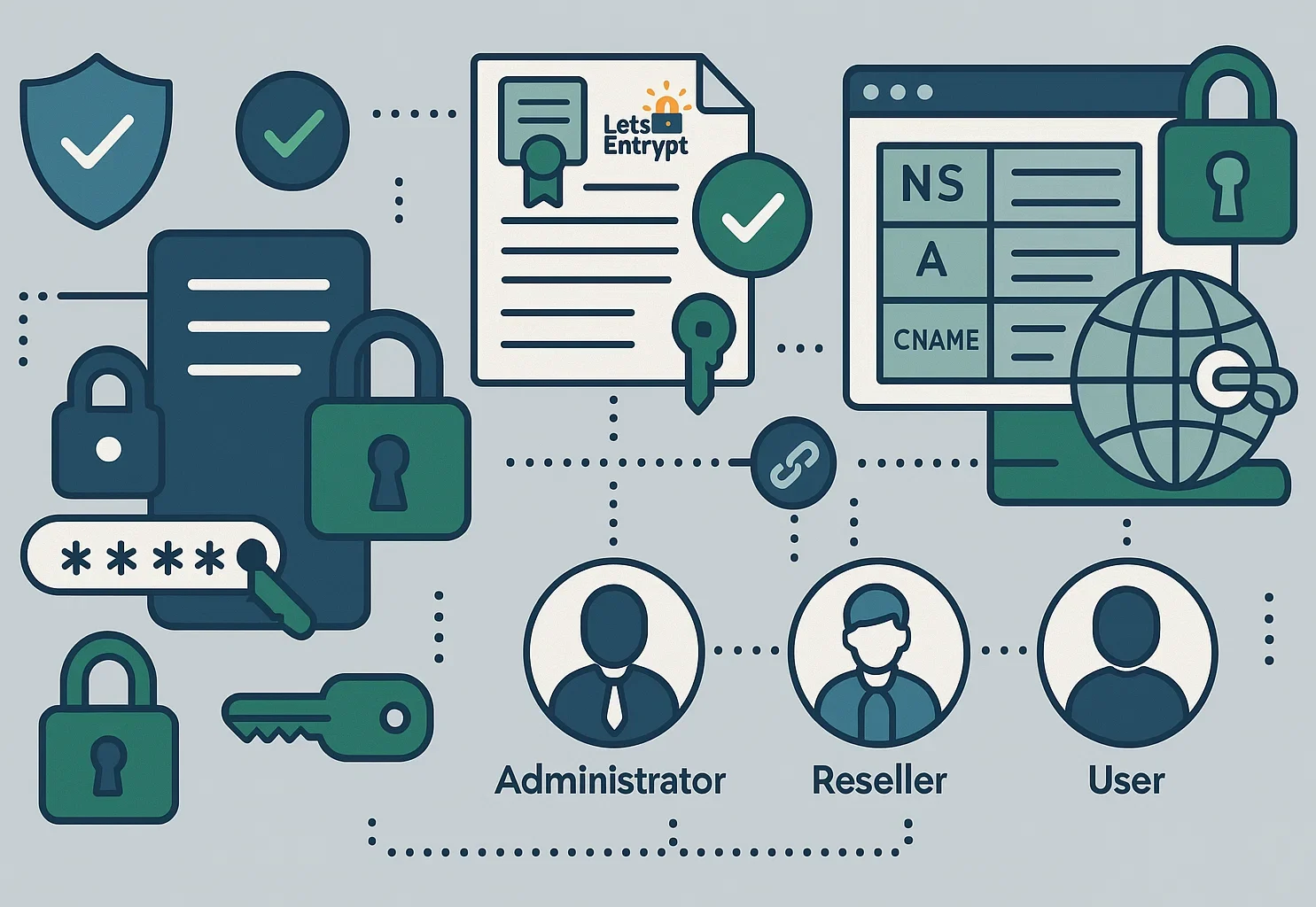
Changez votre mot de passe administrateur dès votre première connexion. Le programme d'installation génère des identifiants aléatoires : définissez un mot de passe personnalisé sans attendre. Accédez au Gestionnaire de compte dans l'interface DirectAdmin et mettez vos identifiants à jour.
Activez les certificats SSL/TLS pour le panneau de contrôle DirectAdmin lui-même. DirectAdmin prend en charge Let's Encrypt pour les certificats SSL gratuits, que vous pouvez configurer via la section Certificats SSL.
Configuration DNS
Configurez vos serveurs de noms dans la section Gestion DNS de DirectAdmin. Une configuration DNS correcte garantit que vos domaines se résolvent correctement et que la distribution des e-mails fonctionne sans problème.
Configuration du compte utilisateur
DirectAdmin fonctionne sur trois niveaux d'accès :
- Administrateurs bénéficiez d'un contrôle total sur votre serveur
- Revendeurs peut créer et gérer des comptes utilisateurs
- Utilisateurs peuvent gérer leurs propres sites web et comptes e-mail
Installation de logiciels
Utilisez la fonctionnalité CustomBuild de DirectAdmin pour installer ou mettre à jour des paquets logiciels tels que les serveurs web, les versions PHP et les systèmes de bases de données.
Avantages et limites de DirectAdmin
Avant d'installer DirectAdmin, il vaut mieux peser ses points forts et ses points faibles. Le principal attrait, c'est le prix. La licence Standard coûte seulement 29 $ par mois, soit bien moins cher que cPanel. Si vous gérez plusieurs serveurs, l'économie est réelle.

Les performances constituent un autre atout. Le panneau est léger et fonctionne bien sur du matériel modeste, même sur des CPU à 500 MHz. Cela laisse davantage de RAM et de puissance de calcul à vos sites. La récupération automatique après crash assure une bonne stabilité.
Il y a toutefois des compromis. DirectAdmin propose moins de fonctionnalités intégrées que cPanel, et son écosystème de plugins est bien plus restreint. Vous pourriez regretter la large gamme d'outils tiers que proposent d'autres panneaux, ce qui peut rendre certaines personnalisations plus difficiles à mettre en place sans aide extérieure.
DirectAdmin fonctionne uniquement sur les systèmes Linux. Les utilisateurs de Windows ne peuvent pas l'utiliser. La communauté étant plus petite, trouver des réponses à des erreurs rares prend plus de temps. Cela dit, si vous privilégiez la vitesse et les coûts réduits plutôt qu'une vaste place de marché, ce panneau reste un choix solide.
DirectAdmin vs cPanel : comparaison rapide
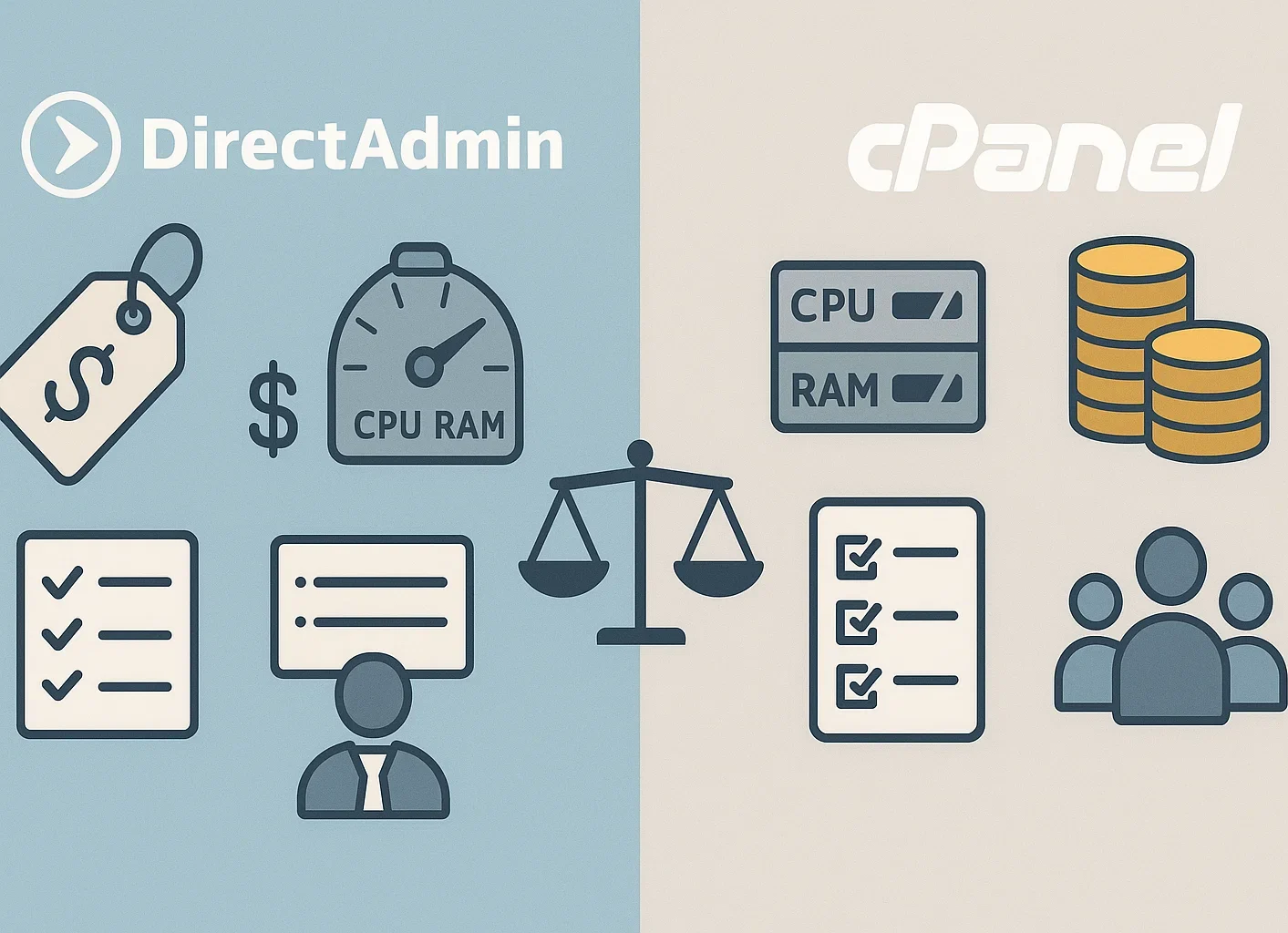
Comparer DirectAdmin à cPanel vous aide à faire un choix éclairé.
Tarifs : La formule Standard de DirectAdmin coûte 29 $ par mois, tandis que la tarification de cPanel est nettement plus élevée pour des fonctionnalités comparables. DirectAdmin représente des économies importantes, particulièrement pour les hébergeurs qui gèrent plusieurs serveurs.
Utilisation des ressources : DirectAdmin consomme moins de ressources système que cPanel, ce qui le rend plus adapté aux environnements VPS et d'hébergement mutualisé.
Fonctionnalités : cPanel offre davantage de fonctionnalités intégrées et un écosystème de plugins et d'intégrations plus étendu. DirectAdmin fournit les outils essentiels à la gestion de l'hébergement, avec un ensemble de fonctionnalités plus ciblé.
Si vous cherchez des alternatives, consultez notre guide sur «comment installer cPanel sur Ubuntu”.
Courbe d'apprentissage : Les deux panneaux sont accessibles aux débutants, bien que la documentation complète de cPanel et sa communauté plus large offrent davantage de ressources pour apprendre.
Conclusion
Savoir installer DirectAdmin sur Linux vous donne une solution fiable et économique pour la gestion de serveurs. Sa légèreté, son interface intuitive et son tarif abordable en font un excellent choix pour les hébergeurs.
L'installation de DirectAdmin sur Ubuntu, CentOS 7 et AlmaLinux 9 est simple si vous suivez les bonnes étapes. Assurez-vous que votre système répond aux exigences minimales de 4 GB de RAM et 4 GB de mémoire swap, obtenez une licence valide et configurez votre pare-feu pour autoriser le port par défaut 2222 de DirectAdmin.
Même si DirectAdmin ne propose pas autant de fonctionnalités que cPanel, son focus sur les fonctions d'hébergement essentielles, la stabilité et l'efficacité des ressources répond très bien à de nombreux cas d'usage.



Discussion
Commentaires
Connectez-vous pour participer à la discussion.