


Grâce à la qualité de ses services et à sa position de panneau de contrôle par défaut de WordPress, cPanel est le panneau de contrôle d'hébergement web le plus utilisé au monde. Ubuntu est également un incontournable à part entière : c'est la distribution Linux la plus répandue dans le monde. Linux étant la référence des administrateurs web et des développeurs, Ubuntu et cPanel forment une combinaison naturelle et évidente. Ubuntu a récemment proposé à ses utilisateurs sa version 20.04 LTS, qui a apporté de nombreuses améliorations à cette distribution populaire. Si la gestion de serveurs et d'hébergements web est votre activité principale, vous ne pouvez pas vous tromper en utilisant cPanel sur votre version de Ubuntu. C'est pourquoi nous allons voir aujourd'hui comment installer cPanel sur Ubuntu,
Mais avant d'entrer dans les détails techniques, faisons un rapide tour des fondamentaux pour clarifier quelques définitions de base. Cela nous aidera à comprendre pourquoi Ubuntu est la distribution retenue dans ce guide, et à mieux cerner ce qu'est cPanel et ses principaux cas d'usage. Ces définitions posées, nous comprendrons mieux pourquoi la démarche en vaut la peine.
Les bases : Qu'est-ce que cPanel ?
cPanel est avant tout un panneau de contrôle utilisé par les administrateurs web et les développeurs pour gérer des serveurs. Il permet de se passer des procédures de configuration fastidieuses qui, par le passé, étaient nécessaires pour apporter la moindre modification. cPanel fonctionne principalement sur Linux, ce qui lui a conféré un avantage naturel : une grande partie de l'administration serveur se fait justement sur Linux et ses nombreuses distributions. Au fil des années, cPanel s'est imposé comme le panneau de contrôle de référence, et ce malgré son modèle payant, contrairement à bon nombre de ses concurrents.
C'est là la preuve de sa valeur en tant qu'outil de gestion de serveurs. Malgré les années et l'émergence de nombreuses alternatives gratuites, il est resté en tête du marché. cPanel est le panneau de contrôle par défaut de WordPress, ce qui témoigne encore de sa fiabilité et a largement contribué à sa longévité. Cela dit, la réputation de cPanel ne doit pas éclipser les alternatives gratuites : si vous souhaitez des fonctionnalités similaires sans débourser un centime, vous pouvez consulter ma liste de 5 meilleures alternatives gratuites à cPanel.
Votre boîte à outils : principaux usages de cPanel
Nous savons donc que cPanel est un panneau de contrôle d'hébergement serveur. Mais qu'est-ce que cela signifie concrètement ? Quels sont les cas d'usage réels de cPanel ? Il s'agit d'un outil front-end qui vient préconfiguré avec la plupart des fonctions dont les utilisateurs ont besoin au quotidien. Tout le monde peut donc s'en servir pour apporter des modifications à son site web, son domaine, ses fichiers, son serveur, etc. Voici les cinq principaux usages de cPanel dans la gestion de serveurs en 2023.
Gestion des domaines
Autrefois, la moindre modification de domaine exigeait de maîtriser le code et d'écrire de longues lignes de commandes. Avec cPanel, vous gérez vos domaines librement, en quelques clics. Vous pouvez activer, désactiver, garer, rediriger et déplacer vos domaines à la demande. Il est également possible de créer des sous-domaines, de gérer vos DNS, d'intégrer des outils tiers et de configurer la structure globale de votre domaine, le tout depuis cPanel.
Gestion des e-mails
L'email marketing, la gestion du spam et la création de boîtes mail font partie intégrante de la gestion web moderne. Avec cPanel, vous créez facilement de nouvelles boîtes mail, configurez des envois automatiques et activez des répondeurs automatiques pour automatiser votre présence en ligne. Le transfert d'e-mails permet d'aller encore plus loin dans l'automatisation. Enfin, vous pouvez activer des filtres anti-spam avancés pour vous protéger des courriers indésirables.
Gestion des fichiers journaux
La gestion des fichiers journaux est un autre aspect incontournable de l'administration web. Par le passé, c'était l'une des tâches les plus complexes, même pour des administrateurs et développeurs expérimentés. La compatibilité WHM intégrée à cPanel introduit deux nouvelles fonctionnalités qui simplifient ce travail. Des outils comme AWStats et Webalizer vous permettent de parcourir et d'analyser vos fichiers journaux rapidement. Vous pouvez ainsi vérifier les accès et les permissions de votre site ou serveur, sans avoir à traiter chaque entrée manuellement.
Gestion des bases de données
Tout administrateur web sait que la gestion des données entre différentes plateformes est au cœur du métier. cPanell s'intègre bien avec d'autres outils de gestion de données et propose ses propres fonctionnalités pour simplifier cette tâche. Vous pouvez sauvegarder vos données hébergées directement dans les emplacements prévus par cPanel et les mettre en sauvegarde. cPanel prend également en charge les protocoles MySQL et PostgreSQL, ce qui vous permet d'effectuer ces opérations sur des volumes de données plus importants avec la même facilité. Cette capacité à gérer de grands ensembles de fichiers est l'une des raisons pour lesquelles cPanel est apprécié des structures plus importantes.
Gestion de la sécurité
La sécurité est l'une des clés du succès de cPanel. Cela se traduit à la fois par une architecture intrinsèquement sécurisée, qui le rend très difficile à compromettre, et par les options de sécurité qu'il met à votre disposition côté serveur. cPanel vous permet d'utiliser des techniques avancées comme le blocage d'IP, la protection de répertoires et l'activation de certificats SSL pour protéger votre panneau de contrôle et votre serveur contre toute intrusion. Si cPanel a connu quelques failles de sécurité dans le passé, celles-ci appartiennent à l'histoire : les mises à jour des dernières années ont comblé ces vulnérabilités.

Le point fort de Linux : pourquoi Ubuntu ?
La prochaine question à laquelle répondre est la suivante : pourquoi parler de l'installation de cPanel sur Ubuntu ? Nous avons déjà traité comment installer cPanel CentOS 8. Ubuntu étant la distribution Linux la plus utilisée au monde, soutenue par une communauté immense et plébiscitée dans le domaine informatique, il était naturel de couvrir comment associer ces deux outils. La mise à jour 20.04 LTS de Ubuntu, encore très répandue et récente, joue également en notre faveur. Mais au-delà de ces raisons évidentes, voyons rapidement pourquoi Ubuntu est si populaire et pourquoi nous l'avons choisi pour ce guide.
Sécurité
Ubuntu n'est certes pas imperméable à tous les virus, mais sa sécurité a été considérablement renforcée dans les versions récentes, au point que de nombreux utilisateurs n'éprouvent plus le besoin d'installer un antivirus tiers. Le pare-feu et les mécanismes de sécurité intégrés suffisent largement à vous éviter cette dépense.
Popularité
Comme nous l'avons déjà mentionné, Ubuntu est la distribution Linux la plus utilisée au monde. Sa communauté est donc très grande, et il existe une solution en ligne pour pratiquement n'importe quel problème que vous pourriez rencontrer. La plateforme de support officielle et les forums proposent tous deux une base de FAQ et de discussions complète pour vous aider à surmonter tout obstacle technique.
Facile à prendre en main
L'un des principaux facteurs qui ont contribué à la popularité de Ubuntu est son interface soignée et sa prise en main facile. À l'époque où Linux était considéré comme un OS de niche avec une courbe d'apprentissage abrupte, Ubuntu faisait partie des premières distributions à vraiment mettre l'accent sur la simplicité d'utilisation pour les nouveaux venus. C'est une orientation que Ubuntu a maintenue jusqu'à aujourd'hui.
Gratuit
Ubuntu est gratuit. Que demander de plus ? Si nous utilisons déjà cPanel, qui est une option payante, il est naturellement intéressant que la distribution hôte associée soit gratuite. Au fil des années, l'approche open-source de Ubuntu et sa philosophie "par les utilisateurs, pour les utilisateurs" ont largement contribué à maintenir sa popularité. Il existe sans doute des alternatives à Ubuntu qui le surpassent techniquement, mais elles n'ont pas réussi à s'imposer, précisément parce que Ubuntu est gratuit et elles ne le sont pas.
Polyvalence
Ubuntu est également reconnu pour sa grande souplesse et ses nombreuses options de personnalisation. Il serait cependant injuste de présenter Ubuntu comme une exception parmi les distributions Linux sur ce point. Après tout, Linux et ses distributions doivent en grande partie leur popularité au haut niveau de personnalisation qu'ils offrent. C'est toutefois la taille de la communauté Ubuntu qui a ouvert un nouveau champ de possibilités pour cette distribution en particulier.

Lancez un VPS Ubuntu instantanément avec accès root et stockage NVMe.
Déployer un VPS UbuntuEn pratique : comment installer cPanel sur Ubuntu ?
Maintenant que nous avons posé les bases, passons directement à l'installation de cPanel sur Ubuntu. Le guide suivant vous explique comment installer cPanel sur Ubuntu 20.04, la dernière version disponible au moment de la rédaction.
Étape 1 : vérifier la configuration requise
Avant de commencer, vérifiez que votre machine est bien capable de faire tourner cPanel avec sa configuration matérielle actuelle. Pour une expérience correcte avec cPanel sur Ubuntu 20.04, vous aurez besoin de la configuration minimale suivante :
| Exigence | Minimum | Recommandé |
| Processeur | 1.1 GHz | 2 GHz |
| RAM | 1 GB | 4 GB |
| Architecture | 64 bits | 64 bits |
| OS | Ubuntu | Ubuntu 20.04 LTS |
| Espace disque | 20 GB | 40 GB |
En plus de ces prérequis, vous aurez besoin d'une adresse IP statique ainsi que d'un nom de domaine pleinement qualifié (FQDN).
Étape 2 : désactivez le pare-feu et passez au système root (facultatif)
Vous avez la possibilité de désactiver le pare-feu, ce qui simplifie le processus d'installation, mais cela comporte des risques. Si vous choisissez de le conserver actif, vous devrez ouvrir certains ports manuellement par la suite. Vous devez accéder à votre compte root. Pour cela, exécutez la commande suivante :
sudo -i
Vous devez d'abord désactiver les pare-feux déjà actifs, car ils peuvent interférer avec l'installation. Exécutez ces trois commandes dans l'ordre :
iptables-save > ~/firewall.rules
systemctl stop ufw.service
systemctl disable ufw.service
Étape 3 : mettre à jour Ubuntu
Bien que vous puissiez installer cPanel sur n'importe quelle version de Ubuntu, il est fortement recommandé de le faire sur Ubuntu 20.04. Cette version offre une meilleure compatibilité et une expérience cPanel optimale. Utilisez les commandes suivantes pour vérifier et appliquer automatiquement les dernières mises à jour :
sudo apt update
sudo apt upgrade
Étape 4 : configurer un nom d'hôte valide
Comme mentionné dans la section des prérequis, vous aurez besoin d'un nom de domaine entièrement qualifié. Point important : assurez-vous de disposer d'un tel nom d'hôte avant de commencer l'installation.
Vérifiez votre existant en exécutant la commande suivante :
hostname
Utilisez maintenant la commande suivante pour transformer le nom d'hôte en nom d'hôte entièrement qualifié. Dans cet exemple, nous allons créer un nouveau nom d'hôte en une seule commande (remplacez « new hostname » par le nom de votre choix) :
hostnamectl set-hostname new-hostname
hostnamectl set-hostname yourserver.domain.com
Cette méthode ne nécessite aucun redémarrage. Pour vérifier que les modifications ont bien été appliquées, exécutez simplement la commande suivante :
hostnamectl
Étape 5 : exécuter les commandes d'installation
Maintenant que vous avez configuré votre FQDN, il est temps d'installer cPanel sur Ubuntu. Cette même procédure peut également servir à installer WHM sur Ubuntu. Commencez par créer une session Shell, qui restera active même en cas de problème réseau. Connectez-vous en tant qu'utilisateur root et exécutez la commande :
screen
Lancez maintenant la commande principale :
cd /home && curl -o latest -L https://securedownloads.cpanel.net/latest && sh latest
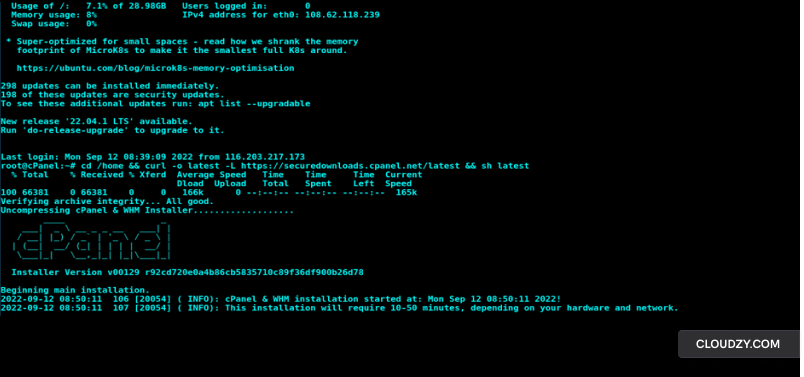
Cet écran confirme que le système télécharge et effectue l'installation, ce qui prendra quelques minutes.
Étape 5 : ouvrir les ports réseau nécessaires
Pour que cPanel fonctionne correctement sur Ubuntu, vous devez ouvrir certains ports. Nous n'entrerons pas dans le détail de l'accès au pare-feu et de l'ouverture des ports — vous pouvez utiliser ce guide à cet effet. Dans les paramètres du pare-feu, ouvrez les ports 2082 et SSL 2083 pour faire fonctionner cPanel. Si vous avez désactivé le pare-feu lors des étapes précédentes, cette étape n'est pas nécessaire. Passez-la dans ce cas.
Lancer cPanel et activer les licences
Vous pouvez maintenant lancer cPanel. Assurez-vous d'être sur votre serveur root et utilisez le nom d'utilisateur et le mot de passe root pour vous connecter lorsque l'écran suivant apparaît :

Conclusion
Maintenant que vous savez comment utiliser cPanel et l'installer sur Ubuntu, vous pouvez tirer parti des contrôles VPS avancés fournis avec cPanel sur votre propre hôte VPS. cPanel est parfaitement compatible avec VPS et si vous souhaitez utiliser un serveur virtuel pour accéder plus facilement à votre serveur physique, vous pouvez utiliser Cloudzy.
Cloudzy propose une gamme complète de Linux VPS services qui inclut également un Ubuntu VPS. Ils couvrent plus de 12 emplacements avec une latence minimale et une excellente disponibilité. Vous pouvez ensuite installer cPanel comme vous l'avez appris aujourd'hui pour gérer vos serveurs à distance et mieux contrôler votre nouveau VPS. Obtenez le vôtre dès maintenant !
Lancez un VPS Ubuntu instantanément avec accès root et stockage NVMe.
Déployer un VPS UbuntuQuestions fréquemment posées
Peut-on installer cPanel sur Ubuntu ?
Oui. Non seulement vous pouvez installer cPanel sur toutes les versions de Ubuntu, mais Ubuntu et cPanel fonctionnent très bien ensemble et le processus d'installation est assez simple. Il est toutefois conseillé d'installer cPanel sur la dernière version de Ubuntu, soit la 20.04.
Quelle est la différence entre cPanel et WHM ?
Ce sont deux outils de gestion d'hébergement serveur développés par la même société. Les utiliser ensemble est très avantageux et facilite considérablement la gestion des serveurs.
cPanel est-il gratuit ?
Non. cPanel et WHM nécessitent tous deux un abonnement payant. Les avantages restent néanmoins supérieurs aux coûts. Malgré la concurrence des alternatives gratuites, cPanel conserve sa place de référence pour de bonnes raisons.



Discussion
Commentaires
Connectez-vous pour participer à la discussion.