

Des fichiers Windows corrompus peuvent rendre votre PC complètement inutilisable. Vous remarquerez peut-être des ralentissements, des échecs de mise à jour Windows, ou, dans les cas les plus graves, un écran bleu de la mort qui empêche Windows de démarrer. Quand les solutions de base comme CHKDSK et SFC ne suffisent plus, il vous reste une option puissante avant de passer à une réinstallation complète de Windows.
Ce guide explique comment utiliser DISM RestoreHealth pour réparer les fichiers système corrompus de Windows 10 et 11. Vous verrez quand utiliser chaque commande de diagnostic, combien de temps prennent les réparations et quoi faire lorsque DISM se bloque. Nous aborderons l'utilisation d'un support d'installation lorsque Windows Update échoue, ainsi que les réparations hors ligne pour les systèmes qui ne démarrent plus.
Qu'est-ce que DISM ?
DISM est un outil en ligne de commande intégré à Windows 10 et Windows 11. Les administrateurs système l'utilisent pour préparer et réparer des images Windows. Notez que le support de Windows 10 est terminé. Passez à Windows 11 pour un environnement sécurisé et stable.
Cela inclut Windows Setup, l'environnement de préinstallation Windows (Windows PE) et l'environnement de récupération Windows (Windows RE). L'outil est particulièrement utile pour gérer les Windows VPS environnements nécessitant une haute stabilité.
Comment fonctionne DISM concrètement ? Il cible les corruptions dans le magasin de composants Windows et les répare via Windows Update ou une source que vous spécifiez.
L'outil ne réinstalle pas Windows. Il identifie les fichiers essentiels au fonctionnement du système, puis répare les corruptions dans le magasin de composants.
DISM fonctionne en étroite collaboration avec le Vérificateur des fichiers système (SFC). SFC gère les erreurs spécifiques en analysant et en restaurant les fichiers système Windows corrompus.
Cependant, SFC devient inefficace lorsqu'un ou plusieurs fichiers système de l'image locale sont corrompus.
C'est là que DISM intervient pour réparer l'image à partir d'un support d'installation, via les fichiers image install.wim (image Windows) ou install.esd (livraison électronique de logiciels).
L'outil propose également de nombreuses fonctions autonomes pour la maintenance et la réparation.
Maintenant que vous comprenez le rôle de DISM, voyons comment utiliser la commande DISM RestoreHealth pour réparer votre image Windows.
Commande DISM avec l'option CheckHealth
Commençons par la méthode de diagnostic la plus rapide. L'option CheckHealth effectue une évaluation rapide pour déterminer si l'image Windows a été marquée comme corrompue.
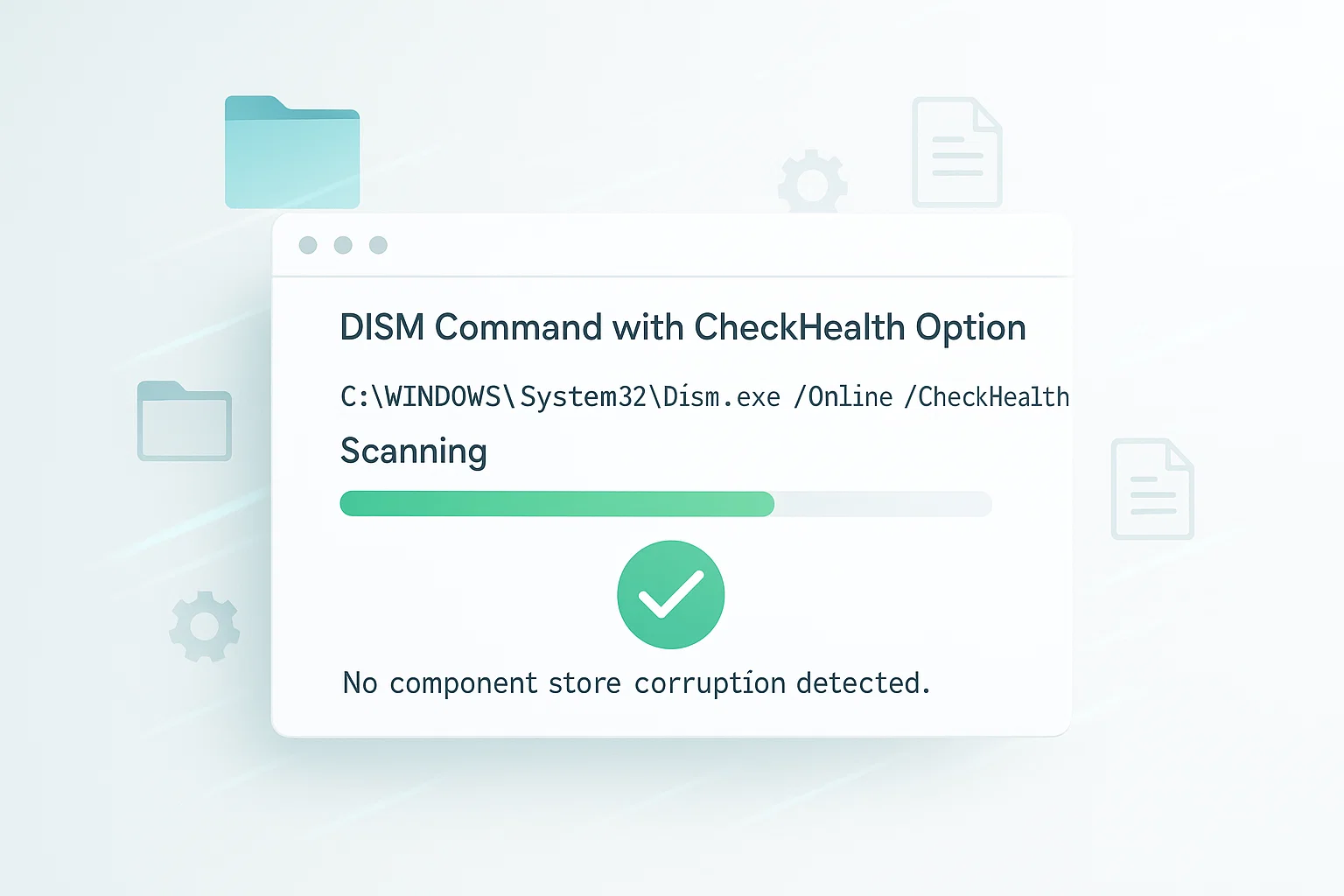
Cette analyse se termine rapidement sans effectuer aucune réparation. Utilisez CheckHealth comme première étape de diagnostic.
Pour vérifier l'intégrité de votre image Windows, ouvrez l'invite de commandes ou Windows PowerShell en tant qu'administrateur. Cliquez sur Démarrer, recherchez l'invite de commandes ou Windows PowerShell, puis sélectionnez Exécuter en tant qu'administrateur. Cette procédure s'applique de la même façon aux opérations DISM sous Windows 10.
Exécutez la commande suivante :
DISM /Online /Cleanup-Image /CheckHealthL'analyse CheckHealth se termine en quelques secondes. Si une corruption est détectée, passez à l'option ScanHealth pour une analyse plus approfondie.
Commande DISM avec l'option ScanHealth
Si CheckHealth détecte des problèmes, une analyse plus poussée est nécessaire. ScanHealth effectue une analyse complète pour détecter les corruptions dans votre image Windows.

Cette opération de réparation DISM prend nettement plus de temps que CheckHealth, mais offre une détection de corruption détaillée.
Ouvrez l'invite de commandes ou Windows PowerShell en tant qu'administrateur, puis exécutez :
DISM /Online /Cleanup-Image /ScanHealthD'après Documentation Microsoft, ScanHealth peut prendre plusieurs minutes pour effectuer l'analyse complète.
Commande DISM avec l'option RestoreHealth
Lorsque CheckHealth ou ScanHealth détecte une corruption, utilisez DISM RestoreHealth pour réparer automatiquement les fichiers endommagés. Comprendre les différences entre ces trois options de diagnostic et de réparation DISM vous aide à choisir la bonne approche selon votre situation.

Voici une comparaison rapide des trois principales commandes de santé DISM :
| Commande | Rôle | Durée | Effectue des réparations |
| CheckHealth | Vérification rapide de la corruption | Quelques secondes | No |
| ScanHealth | Analyse approfondie de la corruption | Plusieurs minutes | No |
| RestoreHealth | Analyse et réparation de la corruption | 10 à 30 minutes (ou plus) | Oui |
DISM.exe Nettoyage en ligne Restauration de l'image de santé
Avant de continuer, assurez-vous que votre PC peut démarrer sur Windows et que vous pouvez vous connecter normalement. La commande DISM online cleanup-image restorehealth nécessite une session Windows active pour fonctionner correctement.
Vérifier l'intégrité des fichiers système Windows
Ouvrez l'invite de commandes ou Windows PowerShell en tant qu'administrateur. Exécutez les deux analyses de diagnostic :
DISM /Online /Cleanup-Image /CheckHealth

DISM /Online /Cleanup-Image /ScanHealth
Après avoir détecté des fichiers corrompus, utilisez la commande DISM restore health pour les réparer. Cette commande est particulièrement efficace pour résoudre les corruptions de fichiers système pouvant entraîner diverses erreurs Windows, notamment échec de la vérification de sécurité du noyau :
DISM /Online /Cleanup-Image /RestoreHealthCombien de temps prend DISM Restore Health
Le processus de restauration DISM demande de la patience. La durée habituelle se situe entre 10 et 30 minutes, bien que le temps de traitement varie selon plusieurs facteurs.

La barre de progression peut sembler bloquée à certains pourcentages, notamment à 20 %, 62,3 %, ou à d'autres étapes. C'est un comportement normal. Le processus peut s'étendre à plusieurs heures en cas de corruption importante ou sur des systèmes plus lents.
La vitesse de votre système, l'étendue de la corruption, la quantité de RAM disponible et la vitesse de votre connexion internet influencent tous le temps de traitement. Windows 11 nécessite 4GB of RAM, tandis que Windows 10 fonctionne avec 2 Go. Un manque de mémoire peut provoquer le blocage de l'outil.
Quoi qu'il arrive, n'interrompez pas le processus tant que la barre de progression n'a pas atteint 100 % et affiché un message de fin.
Même lorsque la progression semble figée, DISM continue de travailler en arrière-plan pour télécharger et remplacer les fichiers corrompus.
Comment arrêter DISM Restore Health
Pour interrompre le processus DISM restore health, fermez la fenêtre Invite de commandes ou PowerShell. Cela met fin immédiatement à l'opération DISM.
Attention toutefois : fermer la fenêtre arrête la réparation sans sauvegarder la progression. Si vous relancez DISM plus tard, il reprend depuis le début.
La meilleure approche reste d'attendre que le processus se termine normalement. DISM n'endommage pas votre système en cas d'interruption, mais vous devrez relancer l'opération complète pour réparer votre image Windows.
Utiliser un support d'installation pour restaurer votre PC
Lorsque les opérations Windows restore health ne peuvent pas réparer votre installation Windows via Windows Update, vos fichiers d'installation sont probablement trop corrompus. Dans ce cas, vous avez besoin d'une source d'installation alternative pour réparer les fichiers Windows, comme une image ISO personnalisée VPS .
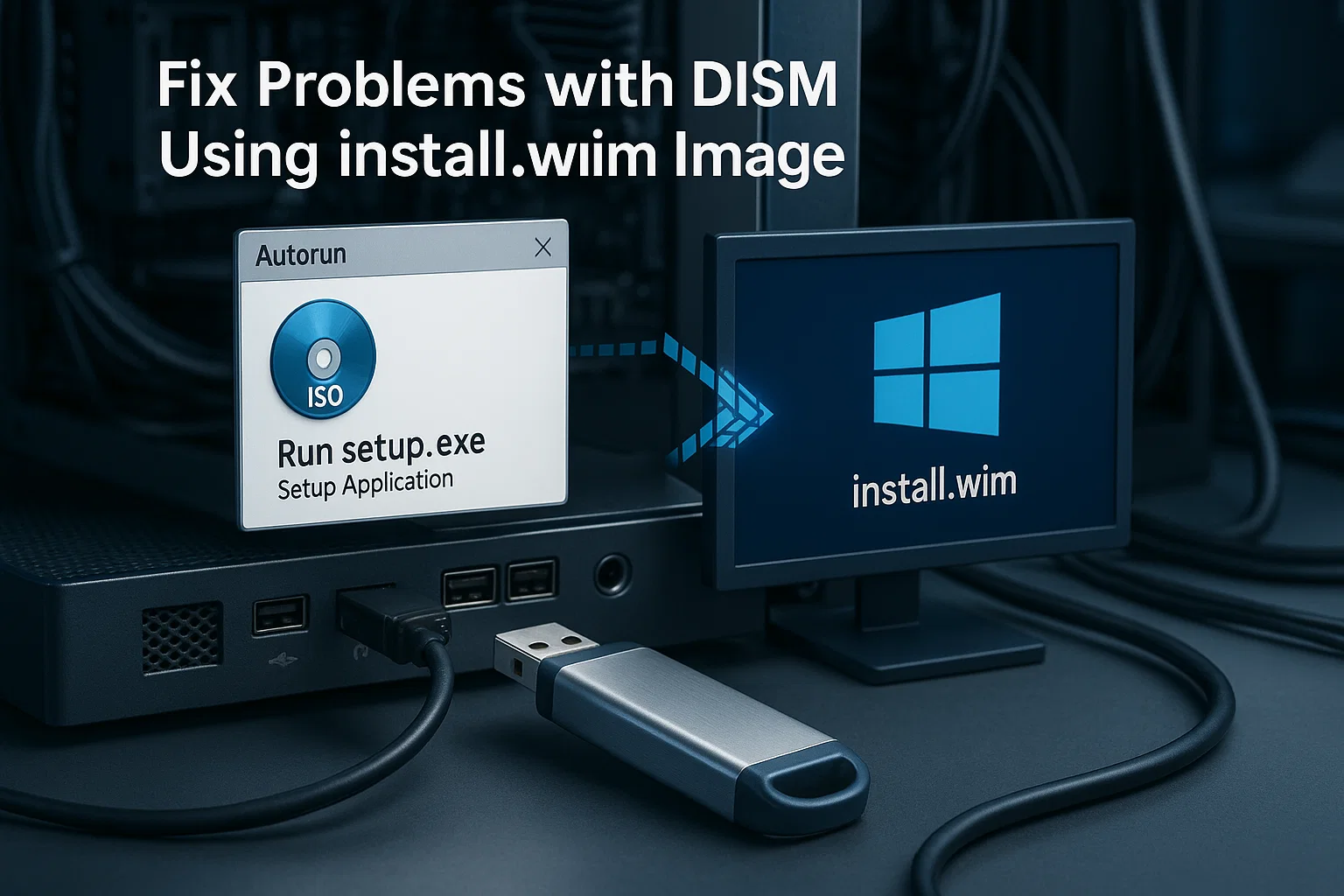
Résoudre les problèmes DISM avec une image install.wim
Téléchargez l' les derniers supports d'installation Windows correspondant à votre version de Windows depuis Microsoft. Suivez ces étapes pour créer un support d'installation :
- Lancez l'outil de création de média et acceptez les conditions d'utilisation
- Sélectionnez « Créer un support d'installation (clé USB, DVD ou fichier ISO) pour un autre PC. »
- Choisissez la langue, l'édition et l'architecture correspondant à votre système
- Sélectionnez un lecteur USB ou un fichier ISO comme format d'installation
- Attendez que l'outil termine le téléchargement et la création
Si vous avez accès à Windows, téléchargez le fichier ISO Windows et montez-le en double-cliquant dessus. Cela évite d'avoir recours à une clé USB.
Votre source d'installation est prête. Voici la commande pour réparer un système Windows 10 défaillant :
DISM /Online /Cleanup-Image /RestoreHealth /Source:wim:D:\Sources\install.wim:1 /LimitAccessRemplacez D:\ par la lettre de lecteur réelle de votre ISO monté ou de votre clé USB.
Résoudre les problèmes avec DISM en utilisant une image ESD
Les installations récentes de Windows utilisent souvent des fichiers ESD (Electronic Software Delivery) compressés plutôt que des fichiers WIM. Si votre support d'installation contient install.esd au lieu de install.wim, utilisez cette commande :
DISM /Online /Cleanup-Image /RestoreHealth /Source:esd:D:\Sources\install.esd:1 /LimitAccessDe même, remplacez D:\ par la lettre de lecteur de votre ISO ou clé USB. Le paramètre /LimitAccess empêche DISM de contacter Windows Update en ligne et l'oblige à utiliser uniquement votre source locale.
Comment utiliser la réparation hors ligne DISM sous Windows 11
Quand Windows 11 ne démarre plus, vous pouvez toujours le réparer avec la commande DISM restorehealth depuis l'environnement de récupération Windows. Cette méthode de réparation hors ligne fonctionne même quand votre système ne répond plus. Elle est particulièrement utile pour les environnements Windows 11 VPS .
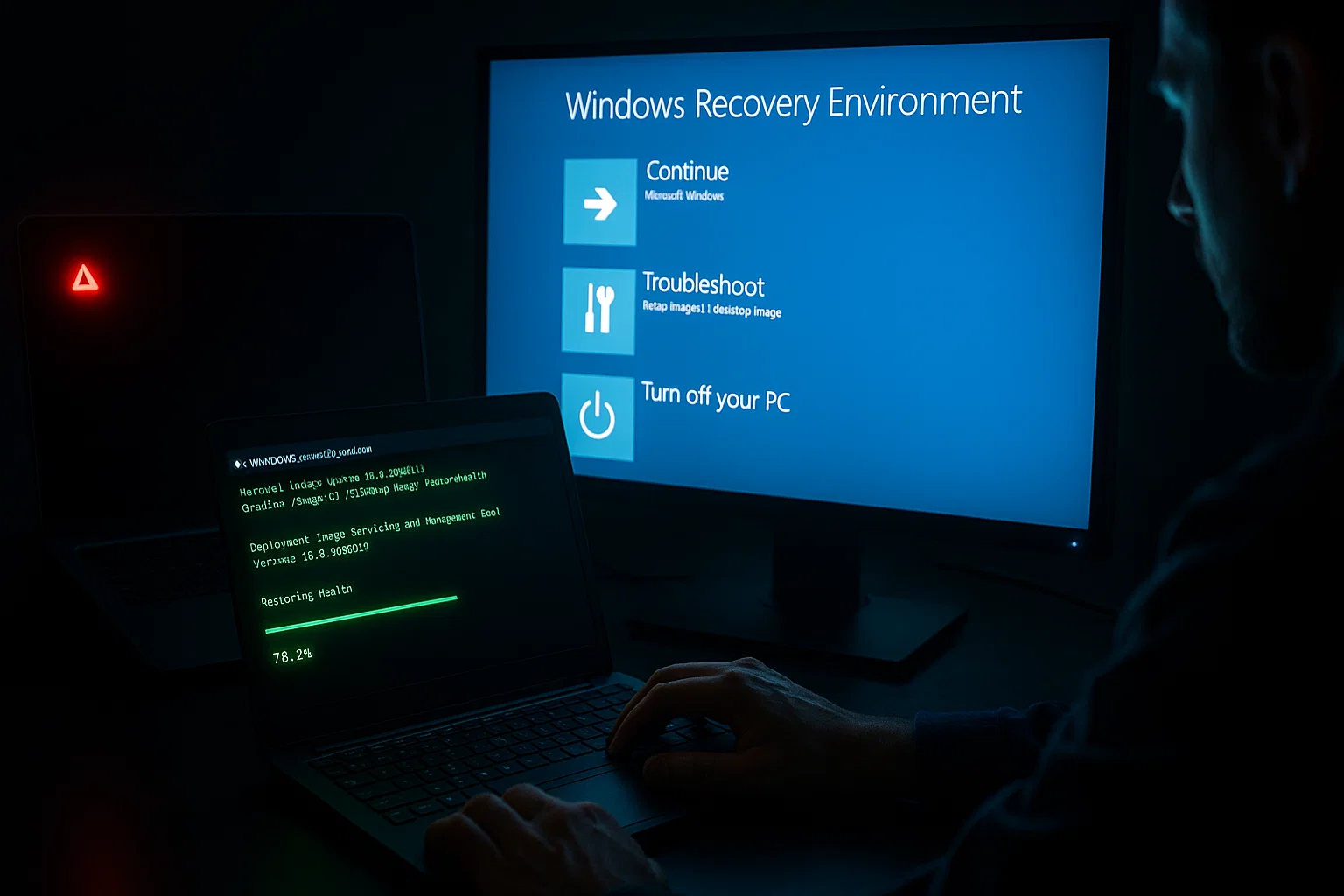
Démarrez depuis votre clé USB ou DVD d'installation Windows 11. Sélectionnez « Réparer l'ordinateur » plutôt que d'installer Windows. Accédez à Résoudre les problèmes, puis Options avancées, et enfin Invite de commandes.
Dans l'environnement de récupération, identifiez le lecteur contenant Windows avec :
diskpart

list volume

exit
Notez la lettre de lecteur attribuée à votre installation Windows (souvent différente de C: en mode de récupération). Exécutez ensuite DISM sur l'installation hors ligne :
DISM /Image:C:\ /Cleanup-Image /RestoreHealth /Source:wim:E:\Sources\install.wim:1 /LimitAccessRemplacez C:\ par la lettre de lecteur de votre installation Windows et E:\ par la lettre de lecteur de votre support d'installation.
Réparer une installation Windows avec SFC
DISM a réparé le magasin de composants, qui contient les copies sources de vos fichiers Windows. Vous devez maintenant corriger les fichiers système actifs qui utilisent cette source. Des problèmes peuvent persister car l'installation elle-même reste corrompue.
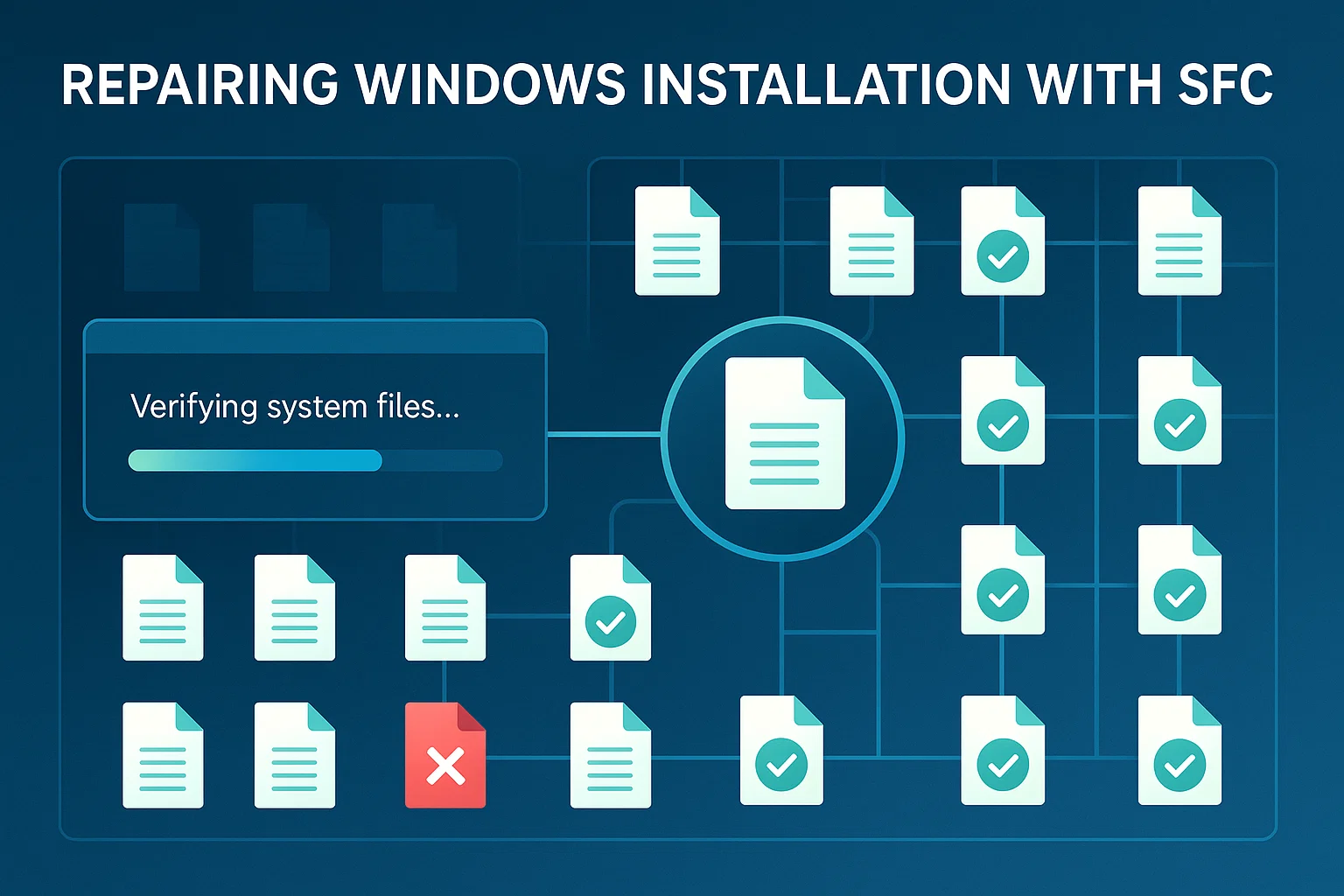
La commande SFC termine le processus de réparation. Ouvrez l'Invite de commandes ou PowerShell en tant qu'Administrateur et exécutez :
sfc /scannowSFC analyse tous les fichiers système protégés et remplace les versions corrompues par des copies saines issues de l'image Windows réparée. Il peut être nécessaire d'exécuter cette commande plusieurs fois si les problèmes persistent.
Fonctionnalités à la demande DISM
En plus des opérations de réparation, DISM gère également les fonctionnalités optionnelles de Windows. Les fonctionnalités à la demande (FoD) sont des capacités de Windows qui peuvent être ajoutées à tout moment après l'installation.
Cela inclut les ressources linguistiques, la reconnaissance de l'écriture manuscrite et .NET Framework. La commande de restauration de l'intégrité gère efficacement ces installations.
Lorsque Windows 10 ou Windows 11 a besoin d'une nouvelle fonctionnalité, il en demande le package automatiquement via Windows Update. Les administrateurs système peuvent également préinstaller des FoD avec DISM pour s'assurer que les fonctionnalités sont disponibles immédiatement quand les utilisateurs en ont besoin.
DISM gère les fonctionnalités à la demande via la commande /Add-Capability. Pour les systèmes en ligne connectés à Windows Update, la commande télécharge et installe les fonctionnalités directement. Pour les systèmes hors ligne ou les déploiements personnalisés, les administrateurs peuvent spécifier des fichiers sources locaux contenant les capacités requises.
WSUS ne peut pas héberger ces fichiers de fonctionnalités localement. Vos systèmes doivent accéder à Windows Update ou à un partage réseau pour récupérer les données. Vous pouvez configurer la stratégie de groupe pour autoriser cela. Cela maintient les mises à jour habituelles sur WSUS tout en permettant à certaines fonctionnalités de se télécharger directement depuis Microsoft.
Libérer de l'espace disque avec DISM
Une fois votre système réparé et en bon état, vous pouvez récupérer de l'espace disque. Windows conserve des copies de toutes les mises à jour installées afin que vous puissiez les désinstaller en cas de problème.
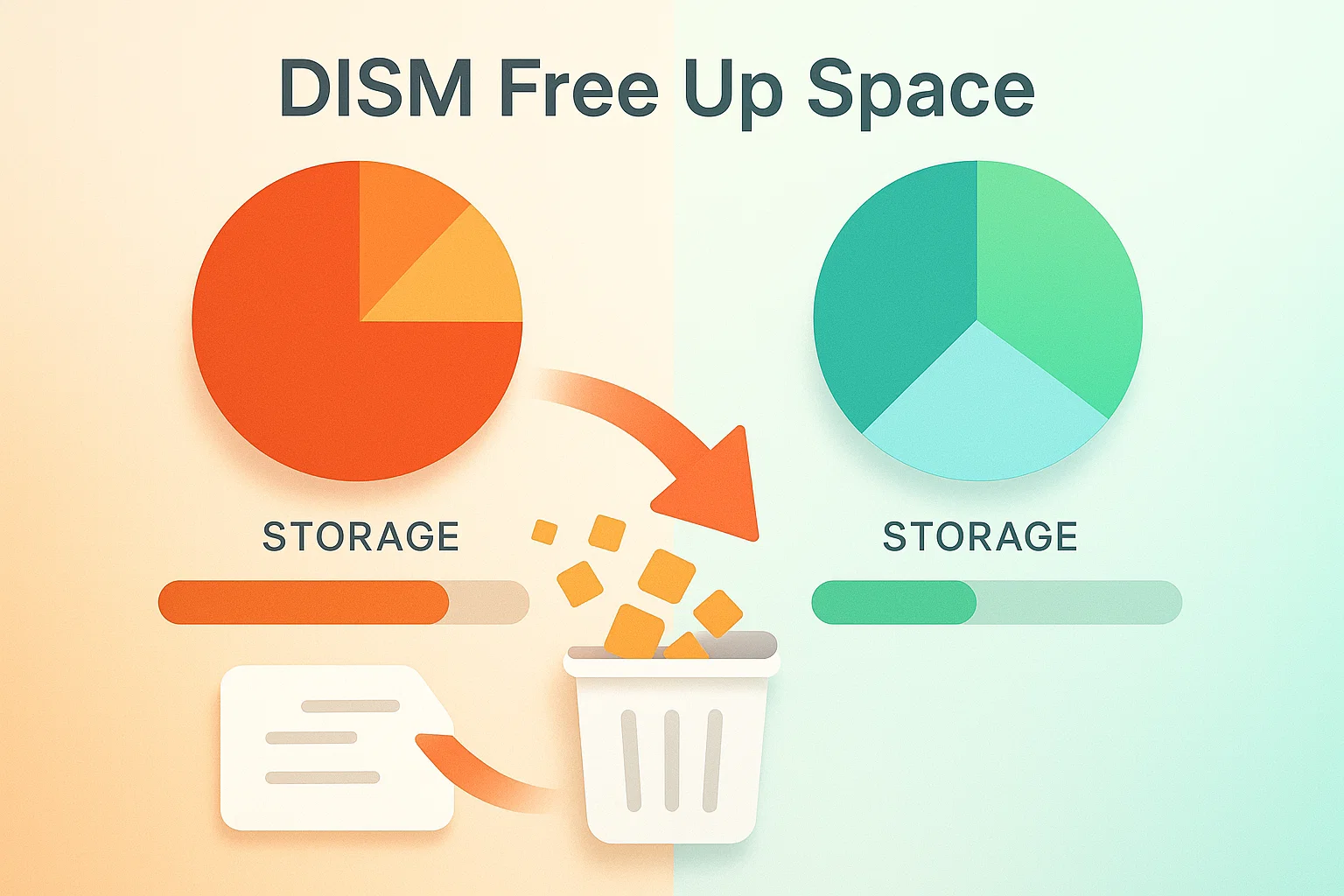
Ces copies occupent un espace disque considérable avec le temps et sont souvent inutiles pour la plupart des utilisateurs. Les commandes de nettoyage des composants DISM vous aident à gérer cet espace.
DISM propose des commandes pour supprimer ces anciennes sauvegardes de mises à jour et récupérer de l'espace disque. Notez que leur suppression définitive vous empêchera ensuite de désinstaller des mises à jour de Windows.
Les trois principales options de nettoyage diffèrent par leur niveau d'intervention et leur impact sur la possibilité de revenir en arrière sur les mises à jour :
| Commande de nettoyage DISM | Rôle | Retour arrière possible après |
| AnalyzeComponentStore | Vérifier l'utilisation de l'espace et les recommandations de nettoyage | Oui (analyse uniquement) |
| StartComponentCleanup | Supprimer les fichiers de mise à jour inutiles | Oui |
| StartComponentCleanup /ResetBase | Récupération d'espace maximale, suppression de tous les composants remplacés | No |
Analyser le magasin de composants
Commencez par analyser le magasin de composants Windows Update. Cela indique l'espace récupérable via les opérations de nettoyage DISM. Faites un clic droit sur Démarrer et ouvrez Windows PowerShell ou Windows Terminal en tant qu'Administrateur.
Entrez cette commande :
DISM /Online /Cleanup-Image /AnalyzeComponentStoreUne fois l'analyse terminée, DISM affiche la taille du magasin de composants et indique si un nettoyage est recommandé.
Démarrer le nettoyage des composants
Pour un nettoyage approfondi, utilisez le paramètre ResetBase. Cela supprime toutes les versions obsolètes de chaque composant dans le magasin de composants.
DISM /Online /Cleanup-Image /StartComponentCleanup /ResetBaseAvertissement : Après l'exécution, vous ne pouvez plus désinstaller les mises à jour actuelles. Utilisez cette option uniquement si vous devez récupérer de l'espace disque.
Résoudre les problèmes DISM
Même avec les bonnes commandes, des erreurs peuvent survenir. Lors de l'exécution des commandes de restauration DISM, vous pouvez rencontrer diverses erreurs ou des situations où le processus ne se déroule pas comme prévu.
Connaître les problèmes courants et leurs solutions vous permet de les résoudre rapidement et de terminer les réparations avec succès.
Le tableau suivant présente les problèmes DISM fréquents, leurs causes et les solutions éprouvées :
| Erreur / Problème | Cause | Solution |
| DISM bloqué à 20 % ou 62,3 % | Comportement normal lors de la vérification des fichiers | Attendez 30 à 60 minutes avant d'interrompre |
| Erreur 0x800f081f | Fichiers sources introuvables | Utilisez le paramètre /Source avec l'ISO correspondant |
| DISM échoue sans connexion internet | Impossible d'accéder à Windows Update | Utilisez install.wim ou install.esd en local |
| Erreur RAM insuffisant | RAM est inférieur à 2 Go (Win10) ou 4 Go (Win11) | Fermer des applications ou ajouter de la mémoire |
| Erreur de langue incompatible | La langue de l'ISO diffère de Windows | Télécharger l'ISO dans la langue correspondante |
Erreurs d'incompatibilité d'image
Si DISM rencontre des problèmes lors de l'exécution de la commande RestoreHealth, il peut exister une incompatibilité entre votre image en cours d'exécution et la source de réparation. Ces incompatibilités surviennent lorsque la version du système d'exploitation, l'architecture (x64 ou x86) ou la langue par défaut diffèrent.
Par exemple, si vous avez installé Windows en anglais britannique mais téléchargé un support d'installation en anglais américain, DISM signale des erreurs. Vérifiez les paramètres internationaux de votre image en ligne :
DISM /Online /Get-IntlPour les sources de réparation hors ligne, vérifiez les paramètres internationaux avec :
DISM /Image:<path_to_offline_image_directory> /Get-IntlRemplacez le chemin par l'emplacement réel de votre ISO ou de votre clé USB.
En cas de différences de langue, vous pouvez les corriger à l'aide de commandes DISM spécifiques, notamment /Set-UILang, /Set-UILangFallback, /Set-UserLocale et /SetInputLocale.
La solution la plus simple consiste à télécharger un support d'installation correspondant exactement à la version, à l'édition et à la langue de votre Windows.
Comment exécuter DISM Restore Health
Pour exécuter DISM en mode de restauration en ligne, vous devez disposer de privilèges administrateur et utiliser la syntaxe correcte. Ouvrez toujours l'invite de commandes ou Windows PowerShell en tant qu'administrateur avant d'exécuter des commandes DISM.
Assurez-vous de disposer d'une connexion Internet stable lorsque vous utilisez la commande RestoreHealth de base sans spécifier de source. DISM télécharge automatiquement les fichiers de remplacement depuis Windows Update.
Pour les systèmes sans accès Internet ou lorsque Windows Update est indisponible, spécifiez toujours une source locale à l'aide du paramètre /Source. Cela permet à DISM d'accéder aux fichiers nécessaires à la réparation.
À quoi sert DISM Restore Health
La commande DISM /online /cleanup-image /restorehealth analyse le magasin de composants Windows (situé dans le dossier WinSxS) à la recherche d'altérations. Lorsqu'elle détecte des fichiers endommagés ou manquants, elle télécharge des fichiers de remplacement depuis Windows Update ou utilise des fichiers provenant d'une source locale spécifiée.
La commande répare le magasin de composants sans toucher à vos fichiers personnels, à vos applications installées ni à vos paramètres système. Elle agit au niveau de l'image, en corrigeant les fondations que Windows utilise pour fonctionner correctement.
Une fois le magasin de composants réparé par DISM, l'exécution de SFC vérifie que tous les fichiers système de Windows correspondent aux versions correctes issues du magasin de composants désormais sain.
Autres fonctionnalités de DISM
Au-delà de la réparation de Windows, DISM prend en charge de nombreuses opérations techniques, notamment la capture et l'application d'images de partitions de disque dur, le montage et la modification d'images Windows, ainsi que la gestion de fichiers .WIM individuels et la création d'images de données.
Les administrateurs système et les professionnels IT utilisent régulièrement ces fonctionnalités avancées de DISM pour le déploiement, la maintenance et le dépannage sur plusieurs systèmes. Pour en savoir plus sur ces outils, consultez la documentation officielle Microsoft DISM.
Exécuter DISM sur Cloudzy Windows VPS
Chez Cloudzy, notre Windows VPS Les plans vous donnent un accès administrateur complet. Vous pouvez exécuter des commandes DISM à tout moment, que vous gériez 10 ou Windows 11 VPS instances.
Vous obtenez des ressources dédiées avec des vitesses réseau allant jusqu'à 40 Gbps. Nous avons aussi des centres de données dans 13 régions. Nos environnements incluent des outils de snapshot. Vous pouvez également créer des sauvegardes avant d'exécuter des réparations système. Si une opération DISM échoue, vous pouvez revenir en arrière instantanément.
De plus, notre option image ISO personnalisée VPS vous permet de téléverser votre propre support d'installation. Vous pouvez réparer des systèmes hors ligne sans dépendre de Windows Update.
Nous proposons également un support 24h/24, 7j/7. Notre équipe peut vous accompagner dans les opérations DISM et le dépannage. Vous bénéficiez aussi d'un stockage NVMe pour des analyses plus rapides.
Conclusion
Commencez par CheckHealth pour un diagnostic rapide de votre système. Si des erreurs apparaissent, passez à ScanHealth pour une analyse approfondie de l'image. Exécutez RestoreHealth pour corriger toute corruption détectée. Si Windows Update échoue, utilisez un support d'installation. La méthode de réparation hors ligne fonctionne aussi pour les systèmes qui ne démarrent plus.
DISM répare le magasin de composants, c'est pourquoi vous devez exécuter SFC ensuite pour corriger l'installation Windows elle-même. Une fois votre système sain, utilisez les commandes de nettoyage pour supprimer les anciens fichiers de mise à jour et libérer de l'espace disque. Cela vous permet de résoudre les erreurs système sans passer par une réinstallation complète.



Discussion
Commentaires
Connectez-vous pour participer à la discussion.