

Pas de bureau après l'installation d'Ubuntu Server ? Cet écran noir inattendu vous laisse perplexe ? Vous n'êtes pas seul. Quand j'ai reçu mon premier VPS, j'ai aussitôt installé Ubuntu. Mais en voyant cet écran vide avec quelques lignes de texte, j'étais convaincu que quelque chose s'était mal passé lors de l'installation — ça ne ressemblait en rien à la version d'Ubuntu que j'avais sur mon ordinateur portable ! Alors, que s'est-il passé, et pourquoi se retrouve-t-on dans cette situation ? Et comment installer une interface graphique sur Ubuntu Server ? C'est à ces questions que cet article tente de répondre.
Si vous cherchez un guide d'installation rapide, nous vous conseillons de regarder la vidéo ci-dessous : elle présente les étapes essentielles de la configuration. Pour une vue d'ensemble plus complète, nous vous recommandons de lire l'article en intégralité.
La première section explique le pourquoi et le comment, en replaçant le problème dans son contexte. La seconde vous aide à choisir la bonne interface graphique à installer. Si vous êtes ici uniquement pour la solution, n'hésitez pas à passer directement à instructions pour installer une interface graphique sur le serveur Ubuntu. Suivez simplement les étapes claires et concises décrites ci-dessous, et vous aurez terminé en un rien de temps. Et restez jusqu'à la fin : je vous révèle un raccourci qui élimine une bonne partie des complications.
Qu'est-ce que le serveur Ubuntu et pourquoi est-il important ?
Ubuntu Server est une édition d'Ubuntu conçue pour fonctionner comme système d'exploitation serveur, développée par Canonical. En tant que distribution Linux, Ubuntu figure parmi les plus appréciées sur les postes de travail et les ordinateurs portables. L'édition serveur est, à bien des égards, encore plus répandue parmi les systèmes d'exploitation dédiés aux serveurs, et sa popularité n'a fait que croître ces dernières années. Si elle est aussi demandée, c'est tout simplement parce qu'elle est excellente. Voici quelques-unes des meilleures fonctionnalités des interfaces graphiques du serveur Ubuntu :
-
Déploiement de conteneurs simplifié
Une interface graphique serveur facilite la mise en route de vos applications. En quelques clics, vous pouvez installer des conteneurs logiciels populaires comme Apache, MySQL et PHP.
-
Distribution légère
La distribution légère de l'interface graphique du serveur Ubuntu vous permet de gérer votre serveur Ubuntu sans avoir besoin d'un environnement de bureau complet. C'est particulièrement utile lorsque vous souhaitez économiser les ressources système ou faire tourner un serveur en mode headless.
-
Intégration cloud sans compromis
En quelques clics, vous pouvez connecter votre serveur à des plateformes cloud populaires comme Amazon Web Services (AWS) et Microsoft Azure. Vous pouvez ainsi ajuster vos ressources serveur à la hausse ou à la baisse selon vos besoins, ce qui en fait une solution adaptée aux entreprises qui ont besoin de capacité supplémentaire ponctuellement ou qui sont en phase de démarrage.
-
Une prise en charge matérielle exceptionnelle
L'équipe Ubuntu Server s'engage à offrir la meilleure expérience possible lors de l'utilisation de Ubuntu Server sur votre matériel.
Ubuntu Server intègre toutes les fonctionnalités recherchées aujourd'hui, et c'est probablement pour cela que vous l'avez choisi. Alors, pourquoi n'inclut-il pas d'interface graphique parmi toutes ces fonctionnalités ? En réalité, la plupart des systèmes d'exploitation serveur sont conçus pour être aussi légers que possible, afin de libérer davantage de ressources pour ce que vous souhaitez faire avec le serveur. C'est pourquoi la plupart d'entre eux se passent de l'interface graphique au profit d'une interface en ligne de commande (CLI).
Une CLI convient parfaitement aux administrateurs serveur et développeurs chevronnés, mais pour les autres, elle complique considérablement les choses. C'est pourquoi Ubuntu Server vous permet d'installer l'interface graphique de votre choix en quelques commandes seulement. C'est d'ailleurs pour cette raison que vous lisez cet article, alors allons-y ?
Si vous n'êtes pas sûr des options disponibles pour une interface graphique du serveur Ubuntu ou si vous ne savez pas laquelle vous convient le mieux, la section suivante devrait vous éclairer. Si vous avez déjà fait votre choix, passez directement à mon guide sur l'installation d'une interface graphique sur Ubuntu Server.
Comment choisir la meilleure interface graphique pour votre serveur Ubuntu ?
Pour choisir la meilleure interface graphique pour votre serveur Ubuntu, plusieurs éléments sont à prendre en compte. Certains préfèrent un environnement de bureau classique, d'autres optent pour une interface plus minimaliste ou épurée.
L'un des critères les plus importants est le type de tâches que vous souhaitez confier à votre serveur. Si vous avez besoin d'un serveur pour une tâche précise, comme héberger un site web ou faire tourner une base de données, choisissez une interface graphique spécialement conçue à cet effet. Si vous souhaitez gérer votre serveur à distance, optez pour une interface offrant de bonnes capacités d'administration distante. Si vous n'avez pas encore défini vos besoins, il existe de nombreuses interfaces graphiques polyvalentes.
Le deuxième point à considérer est votre niveau d'expérience avec les serveurs Linux. Certaines interfaces graphiques sont plus accessibles que d'autres : si vous débutez avec les serveurs Linux, il vaut mieux commencer par une interface facile à prendre en main. En revanche, si vous êtes un utilisateur Linux expérimenté, vous préférerez peut-être une interface plus avancée qui vous offre un meilleur contrôle sur les paramètres du serveur.
Parmi les autres critères importants, vérifiez si vous avez besoin d'une prise en charge de plusieurs langues. Si c'est le cas, choisissez une interface graphique compatible avec les langues souhaitées. Pensez également à évaluer la facilité d'utilisation et les fonctionnalités proposées.
Enfin, assurez-vous que l'interface graphique est compatible avec votre version de Ubuntu. Toutes les interfaces ne sont pas compatibles avec chaque version de Ubuntu, vérifiez donc bien ce point avant de prendre une décision.
En définitive, la meilleure interface graphique pour votre serveur Ubuntu dépend de vos préférences et de vos besoins personnels. Testez plusieurs options et voyez laquelle vous convient le mieux. Vous cherchez une interface intuitive pour Linux Mint ? Découvrez tout ce qu'il faut savoir sur Linux Mint Cinnamon vs MATE vs Xfce sur notre blog et faites votre choix en connaissance de cause.

Développez sur un VPS Linux avec accès root, NVMe et la puissance AMD EPYC.
Voir les plans LinuxQuelles sont les meilleures interfaces graphiques pour serveur Ubuntu ?
Si vous êtes plus habitué à Windows ou Mac qu'à Linux, l'idée de choisir entre différents environnements de bureau peut sembler étrange. Actualment, avoir le choix rend les choses bien plus intéressantes. Alors, quelles sont nos options ?
Parmi les Meilleures interfaces graphiques pour le serveur Ubuntu :
Passons en revue les fonctionnalités de chacune pour les comparer et faire le meilleur choix.
| Gnome | KDE Plasma | MATE | Xfce |
| Stable | Stable | Économe en ressources | Facile à utiliser |
| Prise en charge de GTK | Hautement personnalisable | Interface intuitive | Très léger |
| Mises à jour régulières | Visuellement attrayant | Éprouvé | Très stable |
GNOME
GNOME, GNU Network Object Model Environment, est l'environnement de bureau GUI serveur Ubuntu le plus populaire parmi les distributions Linux. Ce logiciel libre et open source est également l'interface graphique par défaut de l'édition workstation de Ubuntu (celle destinée aux ordinateurs personnels comme votre laptop). Le fait qu'il soit natif à Ubuntu en fait d'emblée un candidat sérieux au titre de meilleur GUI serveur Ubuntu. De plus, GNOME est fiable et simple à prendre en main.
Quelles sont ses autres atouts ?
Voici quelques-unes des autres fonctionnalités phares de GNOME :
- Très stable
- Mises à jour régulières
- Communauté active
- Grand choix d'applications
- Compatible avec les interfaces tactiles mobiles
- Bonne intégration
- Interface puissante
- Prise en charge native des applications GTK
- Système de messagerie performant
Sur le plan visuel, GNOME offre peu de possibilités de personnalisation — voire quasiment aucune sans recourir à des manipulations complexes. Il compense toutefois cela par un design soigné. Il peut se montrer un peu gourmand en RAM et en performances CPU, ce qui peut poser problème si les ressources de votre serveur sont limitées. En résumé, si GNOME est l'environnement de bureau par défaut, ce n'est pas pour rien : ses nombreux avantages prennent largement le dessus sur ses quelques inconvénients.
KDE Plasma
L'autre environnement de bureau GUI incontournable pour les distributions Linux est KDE Plasma. Moins répandu que GNOME, il n'en reste pas moins un bureau grand public à part entière, avec des fonctionnalités qui le justifient pleinement. C'est un logiciel libre et open source qui permet aux utilisateurs d'ajouter ou de supprimer facilement les éléments dont ils ont besoin.
Principales fonctionnalités de KDE Plasma :
- Léger
- Facile à utiliser
- Hautement personnalisable
- Communauté active
- Très rapide
- Compatible avec un grand nombre d'applications
- Visuellement attrayant
KDE Plasma est, sans aucun doute, la l'environnement de bureau Linux le plus personnalisable qui soit. Vous pouvez modifier tous les aspects de son apparence en quelques clics. Son design s'inspire également de Windows, avec une barre des tâches et un menu Démarrer similaires, ainsi que des icônes placées aux endroits habituels. S'il propose moins d'applications, celles disponibles sont suffisamment puissantes pour rivaliser avec n'importe quelle application GNOME. Mais la caractéristique la plus importante à prendre en compte pour KDE Plasma en tant qu'OS serveur reste son efficacité en matière de ressources. Si vos ressources sont limitées ou nécessaires pour des tâches plus importantes, KDE Plasma est le choix idéal.
En résumé, KDE Plasma est une excellente façon de limiter la consommation de ressources tout en conservant une expérience Linux plus « classique », surtout si vous venez de Windows. Consultez notre liste des meilleurs thèmes KDE et trouvez l'apparence qui vous convient le mieux.
MATE
MATE fait figure de référence pour ceux qui cherchent un environnement de bureau attrayant mais léger. Il consomme encore moins de ressources que KDE Plasma, ce qui en fait un excellent choix comme interface graphique pour un serveur Ubuntu.
Principales fonctionnalités de MATE
- Extrêmement économe en ressources
- Interface intuitive
- Éprouvé dans le temps
- Fonctionne sur des machines d'entrée de gamme
- Prend en charge un ensemble complet d'applications
MATE est en réalité basé sur GNOME 2, une ancienne version de l'environnement de bureau le plus populaire. Malgré ses origines, MATE s'est imposé comme une interface à part entière, avec un design proche de Windows et des performances très réactives. Certains experts le considèrent même plus léger que Xfce. Si vous souhaitez conserver un minimum d'esthétique sur votre OS serveur tout en réduisant au maximum la consommation de ressources, MATE est la solution.
Xfce
Parmi les environnements de bureau légers, Xfce figure généralement dans le top trois. C'est d'ailleurs l'interface graphique Ubuntu la moins gourmande en ressources de cette liste. Cette légèreté a cependant un prix : des graphismes moins modernes. Ce n'est peut-être pas le meilleur choix pour un ordinateur portable ou un poste de travail, mais si vous utilisez un serveur aux ressources limitées, comme un VPS, et que les graphismes ne sont pas une priorité, Xfce est sans conteste la meilleure interface graphique serveur Ubuntu pour vous. Il vous permet de consacrer vos ressources aux tâches qui comptent vraiment, comme la gestion du trafic web ou l'exécution de votre application web.
Voici quelques-unes de ses fonctionnalités :
- Léger
- Environnement stable
- Interface intuitive
- Design soigné
- Nombreux plugins et applications disponibles
- Facile à utiliser
À lire aussi : KDE vs GNOME vs Xfce
Comment installer une interface graphique sur un serveur Ubuntu
Maintenant que vous connaissez les meilleures interfaces graphiques pour serveur Ubuntu, voyons comment en installer une. Voici comment procéder à l'installation d'une interface graphique sur un serveur Ubuntu. Je pars du principe que vous disposez d'un accès root complet à votre serveur,, c'est-à-dire que vous avez les droits pour exécuter des sudo commandes de niveau superutilisateur. Si vous utilisez un VPS et ne savez pas exactement comment établir une connexion distante et ouvrir un terminal, nous vous recommandons de lire notre tutoriel sur la connexion à un serveur Linux distant.
Étape 1 : Mettre à jour vos dépôts
Si vous avez déjà utilisé une distribution Linux, vous savez que l'installation de la plupart des paquets logiciels se fait via la CLI, en se connectant à un dépôt de paquets pour télécharger les fichiers. Avant de pouvoir installer l'environnement de bureau de votre choix, vous devez toutefois vous assurer que vos dépôts sont à jour. Cela garantit que vous obtenez la dernière version stable de l'interface graphique serveur Ubuntu que vous souhaitez installer.
Pour mettre à jour vos dépôts, entrez la commande suivante :
sudo apt-get update && sudo apt-get upgrade
Appuyez sur <Y> si on vous demande de confirmer la mise à jour des paquets.
Cette commande vérifie les dernières versions de tous les paquets logiciels dans les dépôts. Cela peut prendre quelques minutes selon votre connexion Internet et la date de l'image Ubuntu Server que vous avez utilisée lors de l'installation.
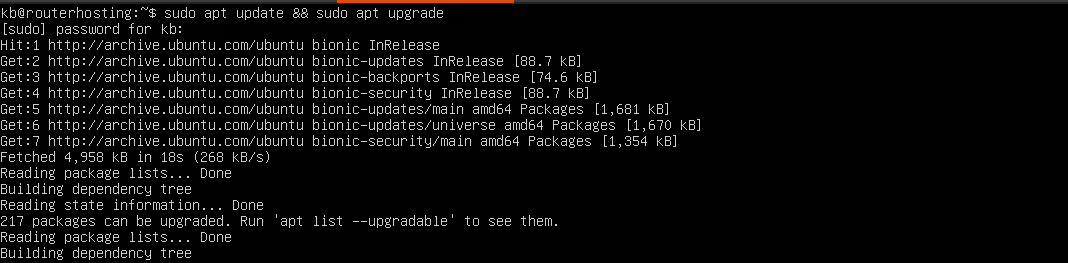
Une fois la mise à jour terminée et de retour à l'invite de commande, il est temps de passer aux choses sérieuses.
Étape 2 : Configuration d'un gestionnaire d'affichage
Pour simplifier l'installation des paquets dont nous aurons besoin, nous allons d'abord installer un paquet appelé gestionnaire tasksel. Cet utilitaire Linux vous permet de télécharger et d'installer en une seule commande plusieurs paquets liés ainsi que leurs dépendances. Cela facilite grandement l'installation de logiciels plus complexes comme un environnement de bureau graphique. Bien entendu, vous pouvez aussi utiliser le gestionnaire natif apt pour installer l'environnement de bureau de votre choix, et je fournirai les instructions pour les deux méthodes.
Mais si vous avez l'impression que ça va trop vite, ou si vous vous demandez « à quoi servent ces commandes », vous devriez d'abord consulter les 10 commandes Linux que tout utilisateur devrait connaître.
Je vous recommande tout de même d'utiliser tasksel, car il réduit les risques de conflits liés aux dépendances de paquets. Pour installer tasksel, tapez la commande suivante dans le terminal Ubuntu :
sudo apt-get install tasksel -y
Une fois tasksel installé, nous pouvons passer à la sélection et à l'installation d'un gestionnaire d'affichage pour Ubuntu Server.
Les gestionnaires d'affichage sont les paquets logiciels chargés de démarrer l'interface graphique d'un environnement de bureau sur Ubuntu Server. Il en existe plusieurs, chacun avec ses propres caractéristiques et cas d'usage, mais pour une première installation, SliM ou LightDM sont les meilleurs choix. Tous deux sont légers et rapides, avec un impact minimal sur les performances. SliM est généralement considéré comme le meilleur gestionnaire d'affichage, avec une documentation et des tutoriels abondants. LightDM est un excellent deuxième choix : l'un ou l'autre convient parfaitement. Consultez la comparaison de Slant entre les deux si vous souhaitez en savoir plus sur leurs différences.
Pour installer SLiM, utilisez la commande suivante :
sudo apt-get install slim -y
Si vous avez opté pour LightDM, entrez plutôt celle-ci :
sudo apt-get install lightdm -y
Il existe également un troisième choix à considérer pour les gestionnaires d'affichage, mais uniquement si vous prévoyez d'installer KDE Plasma comme interface graphique. SDDM est le gestionnaire d'affichage natif de l'environnement de bureau KDE Plasma, et son installation garantit un fonctionnement optimal du bureau :
sudo apt-get install sddm -y
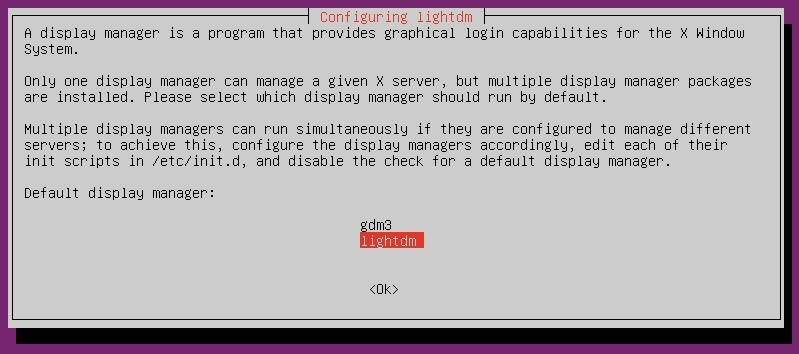
Aucun de ces trois gestionnaires n'étant le gestionnaire d'affichage natif de GNOME, il est possible qu'un message vous demande de choisir le gestionnaire par défaut : le GDM3 natif (mais plus lourd) ou LightDM (ou SLiM, ou SDDM). Si c'est le cas, sélectionnez simplement celui que vous venez d'installer et confirmez avec <OK> via le clavier.
Passons maintenant à l'étape suivante. Nous approchons de l'installation proprement dite de l'interface graphique sur Ubuntu Server. Si vous vous sentez découragé par tout ce qu'il reste à faire, n'oubliez pas de lire la fin de l'article, où je vous révèle le raccourci ultime.
À lire aussi : Comment installer Nextcloud sur Ubuntu et Debian
Étape 3 : Télécharger et installer votre interface graphique préférée
À ce stade, vous devriez savoir quel environnement de bureau GUI pour Ubuntu Server vous souhaitez installer. Si ce n'est pas encore le cas, vous pouvez toujours consulter à nouveau notre comparatif des principaux candidats. Vous trouverez ici les instructions d'installation pour chacun des environnements de bureau présentés.
Installer une interface graphique sur Ubuntu Server
Installer GNOME
Pour installer GNOME avec tasksel, deux méthodes sont disponibles : via la ligne de commande ou via l'interface de tasksel. Pour installer GNOME sur Ubuntu Server depuis la ligne de commande, saisissez la commande suivante :
sudo tasksel install ubuntu-desktop
Si vous préférez une approche plus visuelle, vous pouvez utiliser l'interface minimaliste de tasksel pour sélectionner le bon ensemble de paquets. Commencez par lancer tasksel depuis le terminal :
Tasksel
Tasksel affiche alors une interface graphique minimale permettant de choisir l'ensemble de paquets souhaité (que tasksel appelle lui-même une « collection de logiciels »). Comme vous pouvez le voir sur la capture d'écran ci-dessous, un ensemble intitulé « Ubuntu desktop » apparaît à peu près au milieu de la liste.
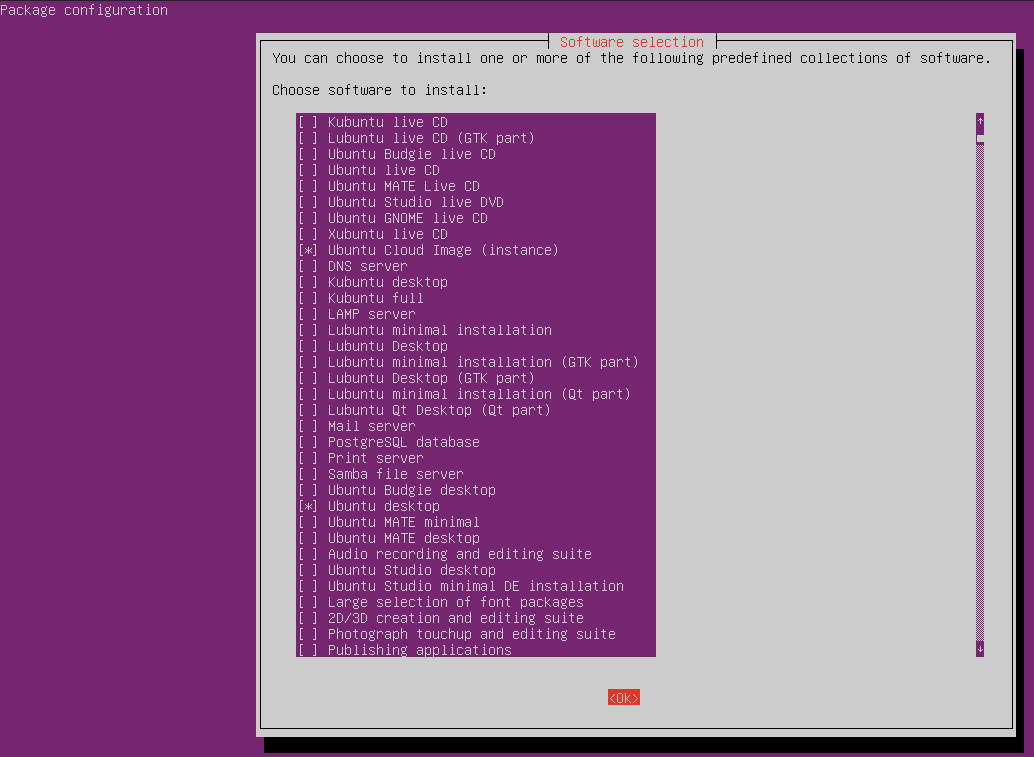
Naviguez dans la liste avec les touches fléchées et, lorsque vous atteignez « Ubuntu desktop », appuyez sur <SPACE> pour le sélectionner. Une fois l'entrée marquée, utilisez <TAB> pour déplacer le curseur vers le bouton OK en bas de l'interface. Appuyez sur <ENTER> pour confirmer votre choix et lancer le téléchargement et l'installation de GNOME comme interface graphique de votre Ubuntu Server.
Si vous préférez utiliser apt à la place de tasksel, vous pouvez installer GNOME avec la commande suivante :
sudo apt-get install ubuntu-desktop
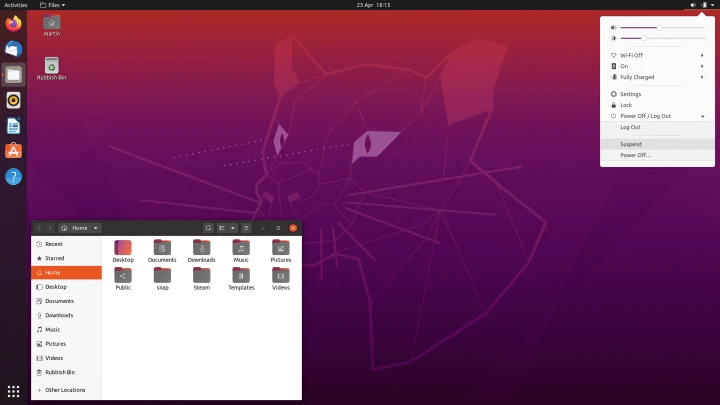
Quelle que soit la méthode choisie, l'installation peut prendre un certain temps. Une fois terminée, le système redémarre automatiquement. Au retour de Ubuntu Server, vous serez accueilli, avec soulagement (du moins, c'est ce que j'ai ressenti !), par un écran de connexion graphique. Une fois connecté à votre compte, vous verrez quelque chose qui ressemble généralement à ceci :
Dans le cas peu fréquent où Ubuntu Server redémarre en mode CLI, vous pouvez forcer le démarrage de l'interface graphique avec la commande suivante :
Si vous avez choisi LightDM :
sudo service lightdm start
Si vous utilisez SLiM :
sudo service slim start
Vous avez maintenant installé une interface graphique sur Ubuntu Server pour la première fois. Si certaines étapes vous ont posé des difficultés et que vous souhaitez une alternative plus simple, ou si vous êtes simplement curieux de découvrir le raccourci ultime promis en introduction, rendez-vous directement à la conclusion.
Installation de KDE Plasma
Pour installer une autre interface graphique sur Ubuntu Server, voyons comment installer KDE Plasma. Comme tasksel ne propose pas d'ensemble KDE Plasma, nous devrons utiliser le bon vieux apt-get pour installer ce bureau hautement personnalisable. Pour cela, saisissez la commande suivante dans le terminal :
sudo apt install kde-plasma-desktop
L'opération peut prendre quelques minutes. Installez-vous confortablement. Une fois l'installation terminée, le système peut redémarrer en mode CLI. Pour lancer l'interface graphique de KDE Plasma, forcez le gestionnaire d'affichage à la démarrer :
Si vous avez choisi SDDM comme gestionnaire d'affichage :
sudo service SDDM start
Si vous avez choisi LightDM :
sudo service lightdm start
Si vous avez choisi SLiM :
sudo service slim start
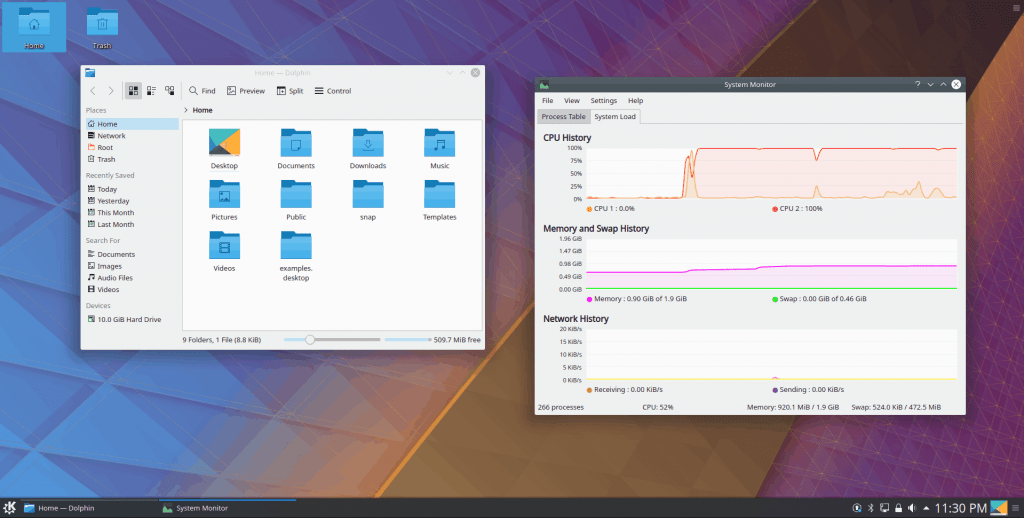
Vous devriez obtenir un bureau graphique élégant et léger, similaire à ceci :
Tout cela vous semble trop compliqué, ou vous avez rencontré des erreurs obscures ? Pas de panique, consultez le raccourci que je révèle en conclusion.
À lire aussi : Activer/Désactiver IPv6 sur Ubuntu
Installation de MATE
Si vous avez opté pour MATE, vous avez fait un choix équilibré. Pour l'installer, vous pouvez utiliser tasksel ou apt-get. Exécutez la commande suivante pour installer le bureau graphique avec tasksel :
sudo tasksel install ubuntu-mate-core
Si vous préférez utiliser apt-get, exécutez la commande ci-dessous :
sudo apt-get install ubuntu-mate-core -y
L'installation démarrera dans les deux cas et prendra quelques minutes. Une fois le système redémarré, vous aurez accès à un écran de connexion graphique menant au bureau MATE. Profitez de sa palette de couleurs caractéristique.
Installation de Xfce
Le dernier environnement de bureau que nous abordons est le célèbre champion du légèreté, Xfce. Xfce s'installe uniquement en ligne de commande :
sudo apt-get install xfce4 slim -y
Si vous souhaitez utiliser tasksel, ou si vous acceptez de sacrifier un peu de ressources pour un rendu plus dynamique, vous pouvez installer Xubuntu, un environnement de bureau basé sur Xfce :
sudo tasksel install xubuntu-core
Bien sûr, Xubuntu peut également s'installer via apt-get :
sudo apt-get install xubuntu-core -y
Étape 4 : Démarrer et arrêter votre interface graphique
Comme mentionné dans certaines instructions, il est possible que l'interface graphique du serveur Ubuntu ne démarre pas automatiquement après l'installation et le redémarrage. Dans ce cas, vous pouvez forcer le gestionnaire d'affichage à lancer l'environnement de bureau manuellement. Entrez la commande suivante dans le terminal :
sudo service DISPLAY_MANAGER* start
*où DISPLAY_MANAGER est le nom du gestionnaire d'affichage que vous avez installé au début (lightdm, slim ou sddm).
Si vous avez besoin de quitter l'interface graphique et de repasser en mode CLI, ouvrez le terminal et entrez la commande suivante.
sudo service DISPLAY_MANAGER* stop
*où DISPLAY_MANAGER est le nom du gestionnaire d'affichage que vous avez installé au début (lightdm, slim ou sddm).
À lire aussi : Meilleurs Linux VPS en 2022
Et maintenant ?
Vous devriez maintenant avoir choisi votre environnement de bureau préféré et l'avoir installé sur votre serveur Ubuntu. Quel que soit le bureau installé, il reste encore beaucoup à faire avant d'avoir un serveur correctement configuré. Pour commencer, consultez au moins notre tutoriel pour renforcer la sécurité de votre serveur Linux.
Des problèmes lors de la configuration, ou tout simplement épuisé d'avoir tenté d'installer une interface graphique sur votre serveur Ubuntu ? C'est tout à fait compréhensible. Parfois, les problèmes surgissent là où on ne les attend pas, et trouver la bonne solution n'est pas toujours évident. C'est précisément pourquoi j'avais promis de vous montrer un raccourci qui vous permet de contourner tous ces problèmes et complications. Si vous avez besoin d'un serveur Ubuntu avec une interface graphique, pourquoi ne pas simplement utiliser les solution Cloudzy Ubuntu VPS ? Vous pouvez installer n'importe quelle version de l'interface graphique de Ubuntu Server avec l'environnement de bureau de votre choix. Avec 12 emplacements de serveurs dans le monde, hébergeant Ubuntu VPS sur une infrastructure de premier plan, votre serveur Ubuntu sera toujours en ligne et disponible. De plus, vous n'aurez plus à vous limiter aux bureaux graphiques économes en ressources : installez ce que vous voulez grâce aux options de mise à l'échelle simplifiée. Et les prix compétitifs ? Consultez notre site et jugez par vous-même.
Questions fréquemment posées
Existe-t-il une interface graphique pour Ubuntu Server ?
Une interface graphique (GUI) n'est pas installée par défaut avec Ubuntu Server. Il existe cependant plusieurs GUI que vous pouvez installer. La plus populaire est probablement Gnome Desktop.
Quelle est la meilleure interface graphique pour le serveur Ubuntu ?
En fonction de vos besoins, vous pouvez choisir parmi les meilleures interfaces graphiques pour Ubuntu Server : GNOME, KDE Plasma, MATE ou Xfce.
Quelle est l'interface graphique la plus légère pour Ubuntu ?
Il existe plusieurs options d'interface graphique légères pour Ubuntu. L'une d'elles est LXDE (Lightweight X11 Desktop Environment), conçue pour être rapide et simple d'utilisation. Elle inclut un gestionnaire de fichiers, un gestionnaire de tâches et un éditeur de paramètres. Une autre option est XFCE (Xubuntu Flavour Configuration Editor), également rapide et facile à utiliser, avec un gestionnaire de fichiers, un gestionnaire de tâches et un éditeur de paramètres.



Discussion
Commentaires
Connectez-vous pour participer à la discussion.