

Le moyen le plus rapide d'ouvrir le Gestionnaire des tâches dans un bureau distant est d'utiliser des raccourcis clavier. Vous pouvez aussi faire un clic droit sur la barre des tâches ou passer par la boîte de dialogue Exécuter. Ce qui surprend souvent : Ctrl+Alt+Suppr ne fonctionne pas dans les sessions distantes. Cette commande ouvre le Gestionnaire des tâches sur votre ordinateur local, pas sur la machine distante.
Ce guide vous présente trois méthodes fiables pour ouvrir le Gestionnaire des tâches sur un bureau distant. Vous apprendrez également quoi faire lorsque les raccourcis habituels ne répondent plus. Ces techniques fonctionnent sur toutes les versions de Windows, que vous ayez besoin de vérifier les performances du système ou de fermer des programmes bloqués.
Qu'est-ce que le Gestionnaire des tâches de bureau distant ?
Le Gestionnaire des tâches de bureau distant est l'outil intégré à Windows pour gérer les programmes en cours d'exécution et surveiller les ressources système pendant les sessions distantes. Il affiche en temps réel des informations sur la puissance de traitement, l'utilisation de la mémoire, l'activité des disques et la bande passante réseau de votre système.
Le Gestionnaire des tâches organise les informations en plusieurs onglets. L'onglet Processus affiche tous les programmes en cours et les activités en arrière-plan, ainsi que la consommation de ressources de chacun. L'onglet Performances donne une vue d'ensemble de l'état du système. L'onglet Utilisateurs liste toutes les personnes actuellement connectées au bureau distant.
L'onglet Démarrage indique quels programmes se lancent automatiquement au démarrage de Windows. L'onglet Services affiche les services en arrière-plan de Windows et leur état d'exécution.
Le marché des logiciels de bureau à distance révèle quelque chose d'intéressant sur le nombre de personnes qui dépendent de ces outils. Selon Fortune Business Insights, la valeur du marché mondial était estimée à 3,33 milliards de dollars en 2024, avec une projection à 11,98 milliards de dollars d'ici 2032.
Lorsque votre bureau à distance devient lent ou cesse de répondre, vous devez savoir comment accéder au Gestionnaire des tâches en connexion Bureau à distance pour résoudre les problèmes. Un serveur RDP de qualité prévient la plupart des problèmes de performance dès le départ. De nombreux professionnels choisissent de achetez RDP auprès de fournisseurs comme Cloudzy pour garantir des performances stables et éviter les ralentissements en télétravail.
Pourquoi Ctrl+Alt+Suppr ne fonctionne pas en Bureau à distance
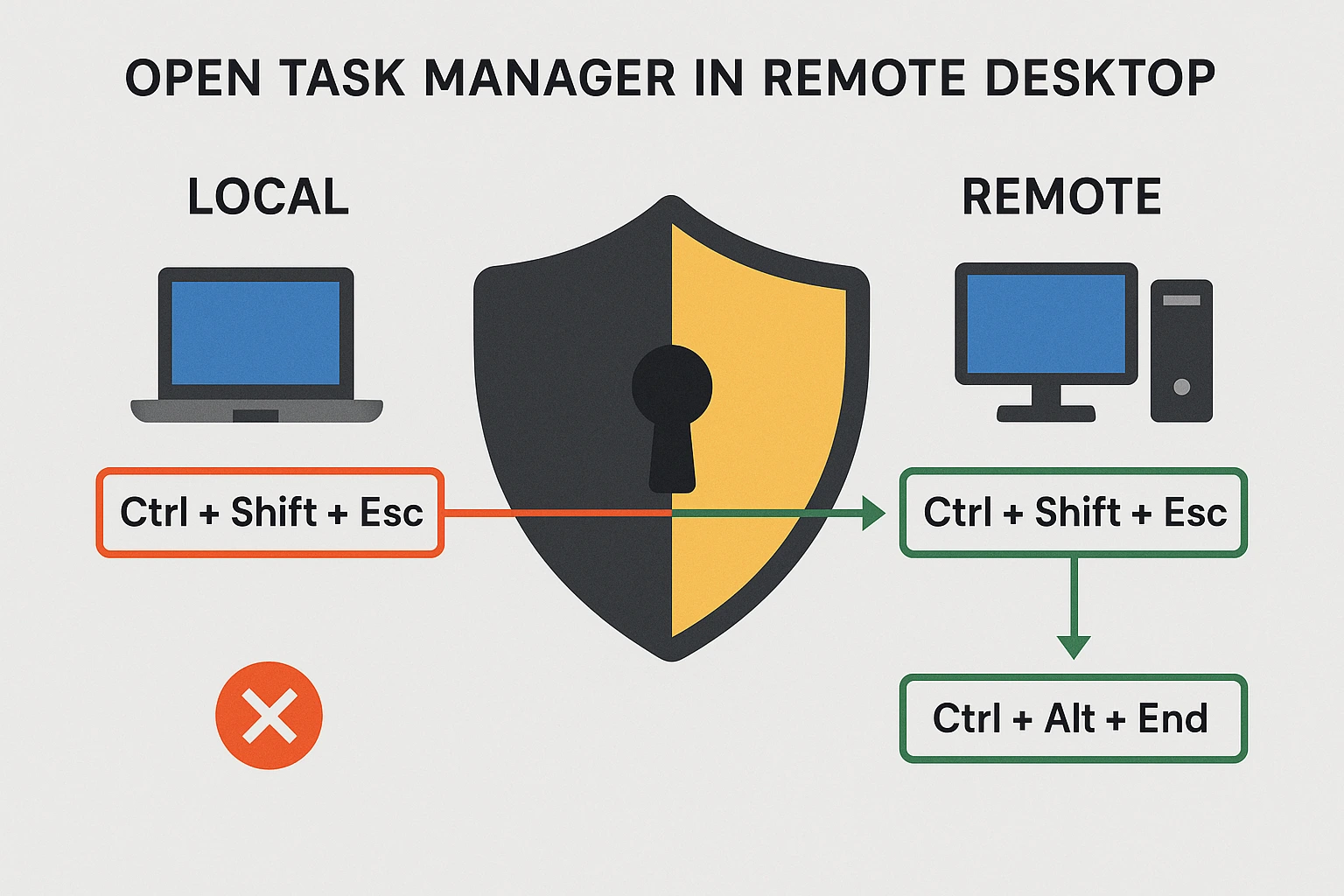
Le raccourci Ctrl+Alt+Suppr classique ne fonctionne pas comme prévu en Bureau à distance, car Windows applique toujours cette commande à votre propre ordinateur pour des raisons de sécurité. Cette protection empêche les sessions distantes de prendre le contrôle des fonctions système critiques de votre machine locale.
Lorsque vous appuyez sur Ctrl+Alt+Suppr pendant une session distante, Windows affiche l'écran de sécurité sur votre ordinateur physique, devant vous, et non sur la machine distante que vous contrôlez. Cette conception protège les deux ordinateurs contre les accès non autorisés. C'est cette limitation qui explique pourquoi vous avez besoin de méthodes différentes pour ouvrir le Gestionnaire des tâches dans une connexion Bureau à distance.
Pour les détails techniques sur les processus du Gestionnaire des tâches en Bureau à distance, consultez la documentation officielle de Microsoft.
3 façons d'ouvrir le Gestionnaire des tâches en Bureau à distance
Ouvrir le Gestionnaire des tâches en Bureau à distance ne se fait pas de la même façon que sur votre ordinateur local. Les recherches de Bureau of Labor Statistics des États-Unis montrent une corrélation positive entre l'adoption du télétravail et la croissance de la productivité dans tous les secteurs, ce qui rend les outils de bureau à distance fiables de plus en plus indispensables.
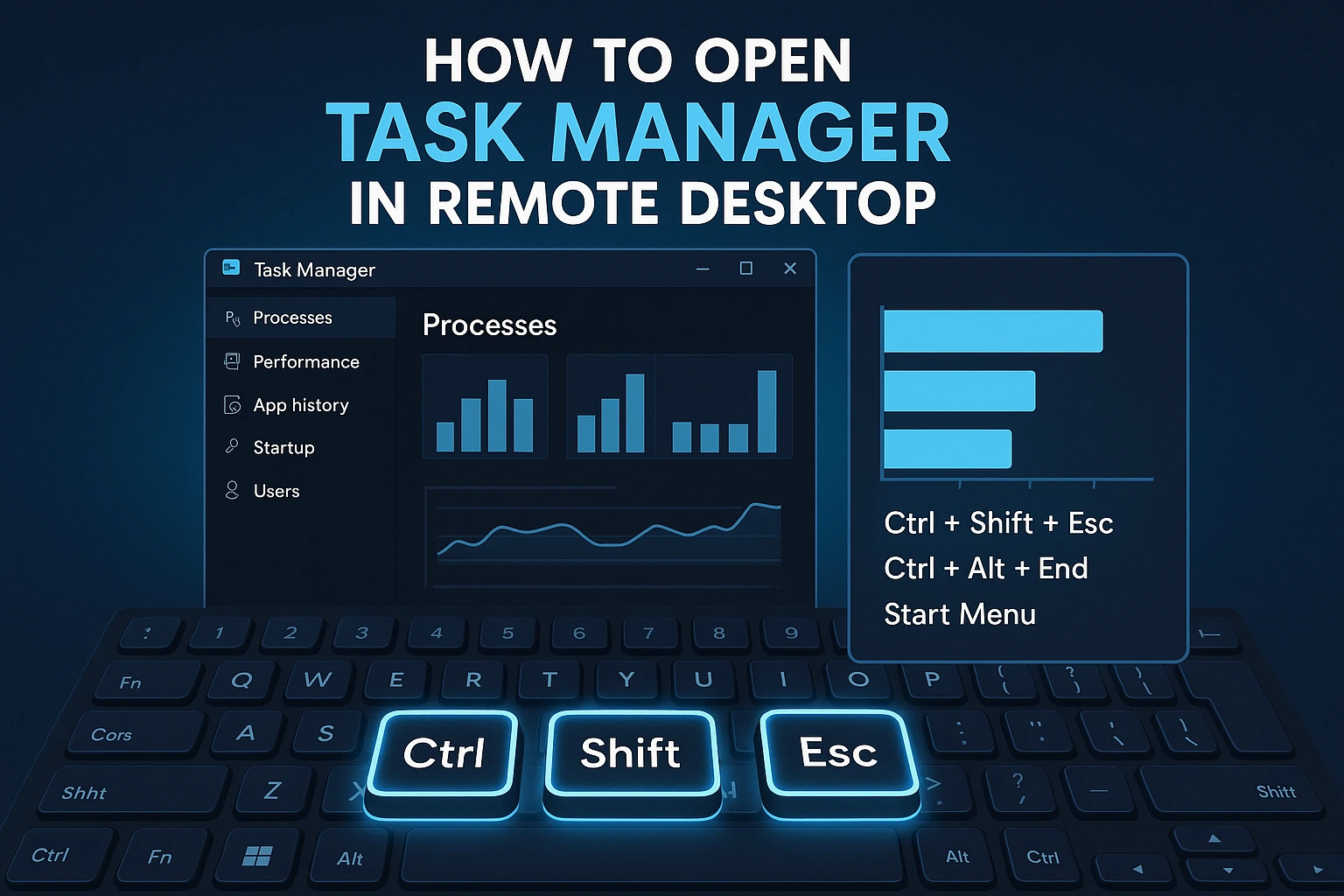
Voici trois méthodes éprouvées qui fonctionnent de façon fiable sur toutes les versions de Windows. Choisissez le raccourci du Gestionnaire des tâches en Bureau à distance qui vous convient le mieux.
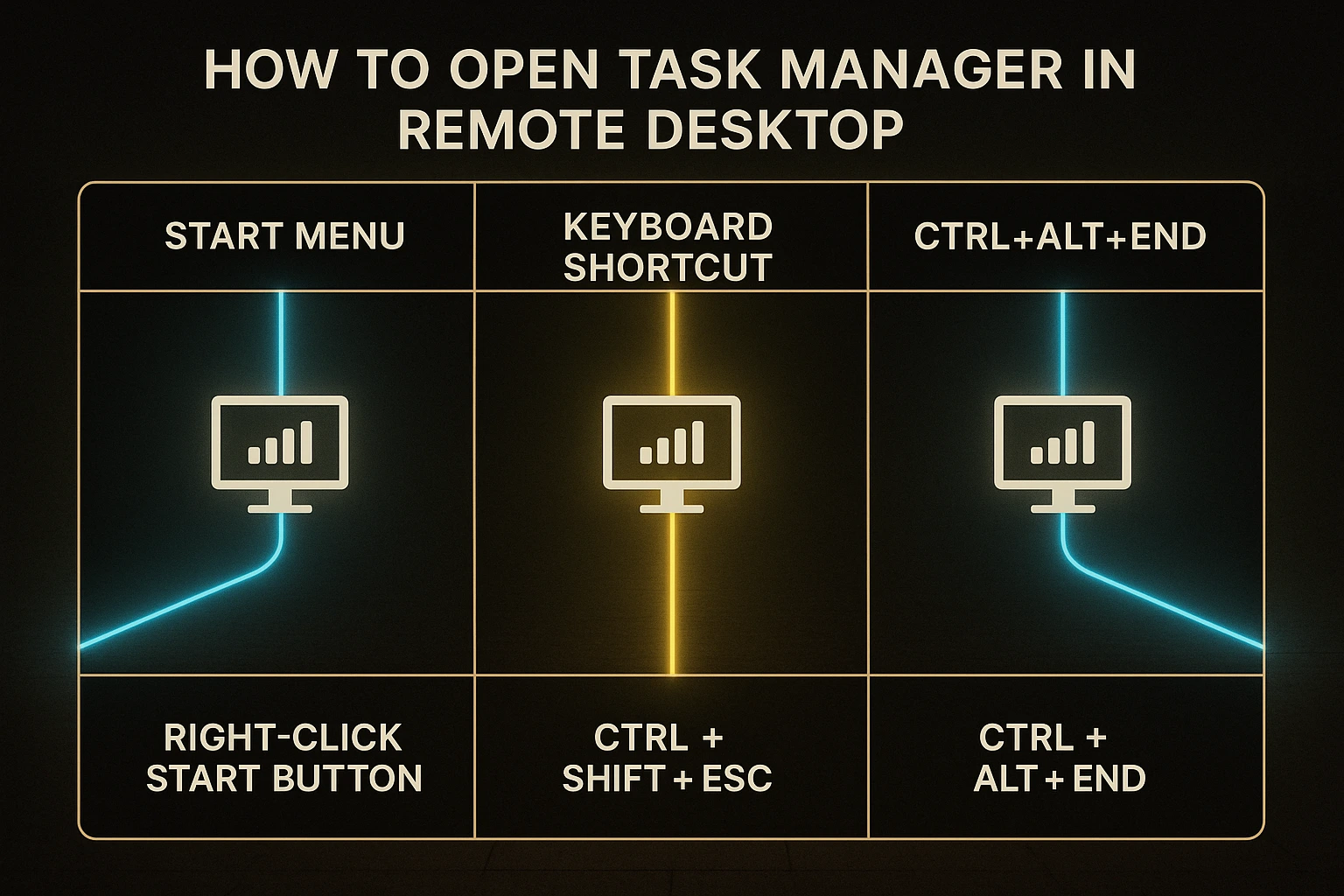
Méthode 1 : Raccourcis clavier
Les raccourcis clavier offrent les options les plus rapides une fois que vous les connaissez. Plusieurs combinaisons de touches fonctionnent spécifiquement pour les sessions distantes et vous permettent d'accéder rapidement au Gestionnaire des tâches.
Ctrl+Maj+Échap ouvre directement le Gestionnaire des tâches sans afficher d'autre écran. Ce raccourci fonctionne mieux lorsque la fenêtre Bureau à distance occupe tout votre écran (mode plein écran). Si votre bureau à distance s'affiche dans une fenêtre classique, ce raccourci risque d'ouvrir le Gestionnaire des tâches sur votre propre ordinateur.
Ctrl+Alt+Fin est l'équivalent Bureau à distance de Ctrl+Alt+Suppr. Cette combinaison ouvre l'écran de sécurité Windows sur l'ordinateur distant, depuis lequel vous pouvez cliquer sur « Gestionnaire des tâches ». Cette méthode fonctionne que votre bureau à distance soit en plein écran ou dans une fenêtre.
La touche Windows + X ouvre un menu rapide sur Windows 10 et 11. Dans ce menu, cliquez sur « Gestionnaire des tâches » pour l'ouvrir immédiatement. Ce raccourci fonctionne de façon fiable quelle que soit la taille de votre fenêtre.
Si les raccourcis ne répondent pas, appuyez sur Ctrl+Alt+Pause pour basculer entre le mode fenêtré et le mode plein écran. Changer de mode permet souvent aux raccourcis de fonctionner correctement lorsque vous avez besoin du Gestionnaire des tâches.
Méthode 2 : Navigation par clic droit
Le clic droit offre un accès à la souris lorsque les raccourcis clavier ne sont pas pratiques. Les étapes exactes pour accéder au Gestionnaire des tâches en Bureau à distance dépendent de la version de Windows installée sur l'ordinateur distant.
- Windows XP : Faites un clic droit sur la barre des tâches (la barre en bas de l'écran), puis cliquez sur « Gestionnaire des tâches » dans le menu qui apparaît.
- Windows 7 et 8 : Faites un clic droit sur la barre des tâches, puis cliquez sur « Démarrer le Gestionnaire des tâches » dans le menu.
- Windows 10 et 11 : Faites un clic droit sur le bouton Démarrer (le logo Windows en bas à gauche), puis cliquez sur « Gestionnaire des tâches » dans le menu. Cela revient au même que d'appuyer sur la touche Windows + X.
Cette méthode fonctionne très bien sur les appareils tactiles comme les tablettes ou les smartphones connectés via Bureau à distance, sans clavier physique. Elle est aussi utile quand la configuration du clavier empêche d'utiliser les raccourcis habituels et que vous avez besoin d'accéder à la souris.
Méthode 3 : ligne de commande et boîte Exécuter
Les commandes textuelles offrent une alternative fiable quand les autres méthodes échouent. La boîte de dialogue « Exécuter » est une petite fenêtre où vous saisissez des commandes que Windows exécute. Voici comment accéder au Gestionnaire des tâches en Bureau à distance sur toutes les versions de Windows.
Via la boîte Exécuter : Appuyez sur la touche Windows + R pour ouvrir la boîte Exécuter. Tapez « taskmgr » et appuyez sur Entrée. Le Gestionnaire des tâches s'ouvre immédiatement sur l'ordinateur distant.
Vous pouvez aussi ouvrir la boîte Exécuter depuis le menu Démarrer. Cliquez sur Démarrer, tapez « Exécuter » dans le champ de recherche, cliquez sur le programme Exécuter quand il apparaît, puis tapez « taskmgr » et appuyez sur Entrée.
Via l'Explorateur de fichiers : Ouvrez l'Explorateur de fichiers (l'icône de dossier dans la barre des tâches) et naviguez jusqu'à C:\Windows\System32. C'est là que Windows stocke les fichiers système importants. Trouvez le fichier « taskmgr.exe » et double-cliquez dessus pour ouvrir le Gestionnaire des tâches.
Via l'invite de commandes : Ouvrez l'invite de commandes en tapant « cmd » dans la recherche du menu Démarrer. Dans la fenêtre noire qui s'affiche, tapez « taskmgr » et appuyez sur Entrée.
Ces méthodes par commande sont particulièrement utiles pour les administrateurs système qui doivent ouvrir le Gestionnaire des tâches quand les boutons et les menus ne répondent plus.
Dépannage : que faire si le Gestionnaire des tâches ne s'ouvre pas
Les méthodes habituelles peuvent parfois échouer en raison de vos paramètres ou d'un problème système temporaire. Ces étapes de dépannage vous aident à débloquer la situation.
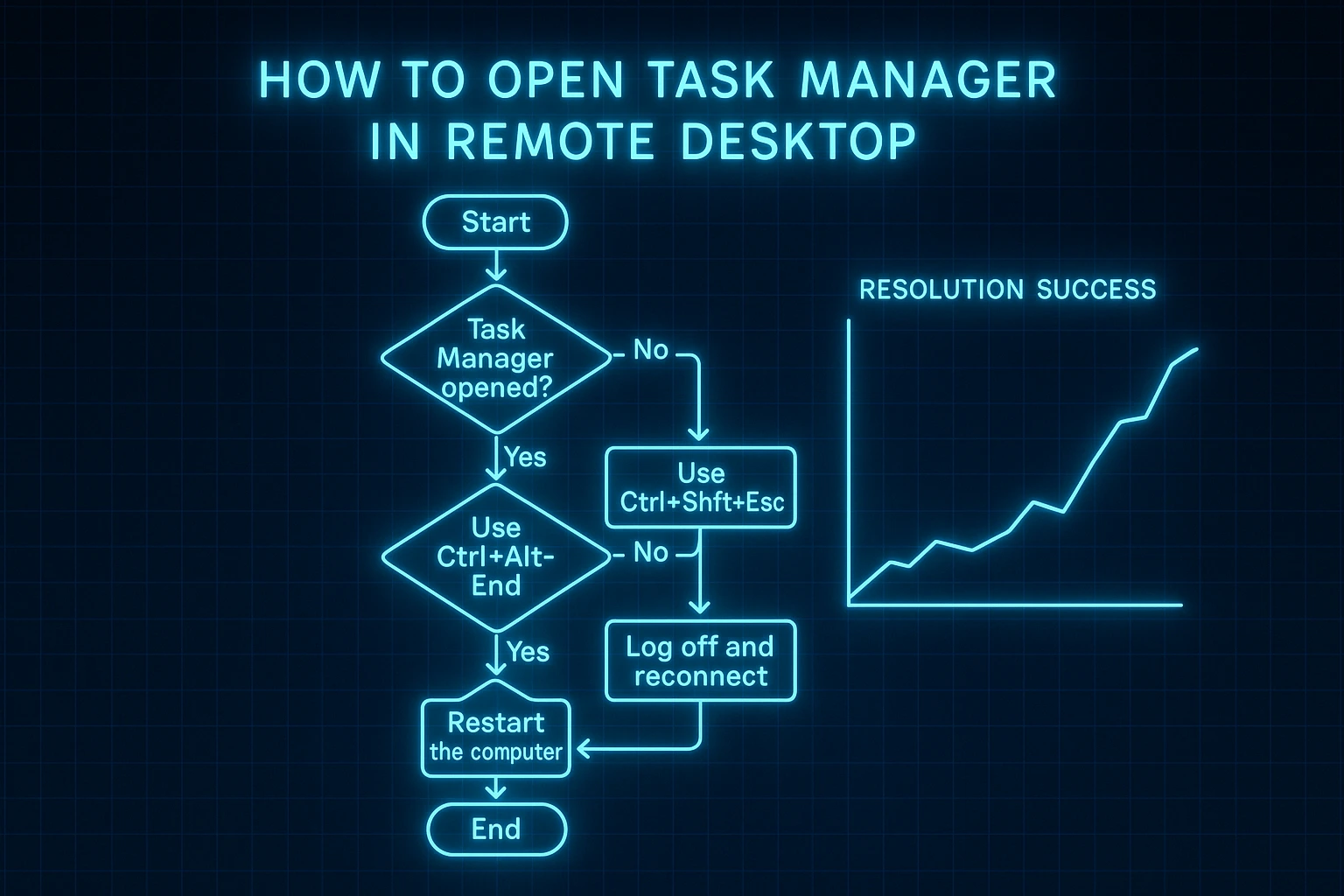
Passer en mode plein écran
Certains raccourcis clavier se comportent différemment selon que votre Bureau à distance occupe tout l'écran ou s'affiche dans une fenêtre classique. Appuyez sur Ctrl+Alt+Pause pour mettre votre Bureau à distance en plein écran. Dans ce mode, Ctrl+Shift+Esc ouvre de façon fiable le Gestionnaire des tâches sur l'ordinateur distant plutôt que sur le vôtre.
Cette solution est particulièrement efficace quand vous utilisez une fenêtre normale pour votre Bureau à distance et que les raccourcis ouvrent des programmes sur votre ordinateur local au lieu de l'ordinateur distant.
Vérifier les paramètres de combinaisons de touches Windows
Votre connexion Bureau à distance dispose de paramètres qui déterminent où sont envoyés les raccourcis clavier. Avant de vous connecter, cliquez sur « Afficher les options » dans la fenêtre Connexion Bureau à distance. Go l'onglet « Ressources locales » et repérez la section « Clavier ».
Le menu déroulant « Appliquer les combinaisons de touches Windows » propose trois options. « Sur cet ordinateur » envoie les raccourcis à votre propre ordinateur. « Sur l'ordinateur distant » les envoie à la machine distante. « Uniquement en mode plein écran » adapte le comportement selon que votre fenêtre est en plein écran ou non.
Choisissez « Sur l'ordinateur distant » pour vous assurer que tous vos raccourcis fonctionnent correctement sur le Bureau à distance. Ce réglage garantit un accès fiable au Gestionnaire des tâches.
Essayer d'autres méthodes
Si les raccourcis clavier ne fonctionnent pas, essayez plutôt le clic droit. Si le clic droit ne fonctionne pas non plus, utilisez la boîte de dialogue Exécuter en tapant « taskmgr ». Disposer de plusieurs méthodes garantit l'accès à cet outil en toutes circonstances. Après vous être reconnecté, protégez votre connexion en apprenant “comment sécuriser RDPcorrectement.
Chaque méthode fait appel à une partie différente du système. Tenter plusieurs approches augmente vos chances de réussite lorsque vous devez ouvrir le Gestionnaire des tâches dans un environnement Bureau à distance.
Comprendre “comment protéger RDP contre les attaques par force brute“ pour maintenir votre environnement distant en sécurité.
Redémarrer la session Bureau à distance
En dernier recours, déconnectez-vous puis reconnectez-vous à votre bureau distant. Fermez complètement le programme Connexion Bureau à distance, puis reconnectez-vous depuis le début. Repartir de zéro règle souvent les problèmes temporaires ou les programmes bloqués qui empêchent l'ouverture du Gestionnaire des tâches.
La sécurité reste primordiale face à l'ampleur des menaces qui ciblent les connexions distantes. Des recherches menées par BleepingComputer ont révélé qu'un seul système honeypot RDP avait enregistré 3,5 millions de tentatives de connexion par force brute en seulement trois mois, avec un total annuel atteignant 13 millions d'attaques provenant de plus de 1 500 adresses IP.
Conclusion
La question « comment ouvrir le Gestionnaire des tâches dans Bureau à distance » ne se pose pas de la même façon que sur un ordinateur local, en raison de la manière dont Windows gère les raccourcis clavier dans les sessions distantes. Les trois méthodes présentées fonctionnent sur toutes les versions de Windows : les raccourcis Ctrl+Shift+Esc et Ctrl+Alt+End, le clic droit sur la barre des tâches ou le menu Démarrer, et la saisie de commandes dans la boîte de dialogue Exécuter.
Lors du diagnostic de problèmes ou de la surveillance des performances à distance, disposer de plusieurs façons d'accéder au Gestionnaire des tâches vous évite de vous retrouver bloqué sans cet outil indispensable. Pour les entreprises qui ont besoin de performances Bureau à distance constantes, sans ralentissements, des solutions professionnelles sont disponibles. Vous pouvez explorer des achètent un serveur VPS options incluant un accès RDP optimisé avec une disponibilité garantie et d'excellentes performances.
Maîtrisez ces techniques pour surveiller efficacement les processus en cours, résoudre les ralentissements système et maintenir votre bureau distant performant, quelle que soit votre version de Windows ou votre mode de connexion.



Discussion
Commentaires
Connectez-vous pour participer à la discussion.