

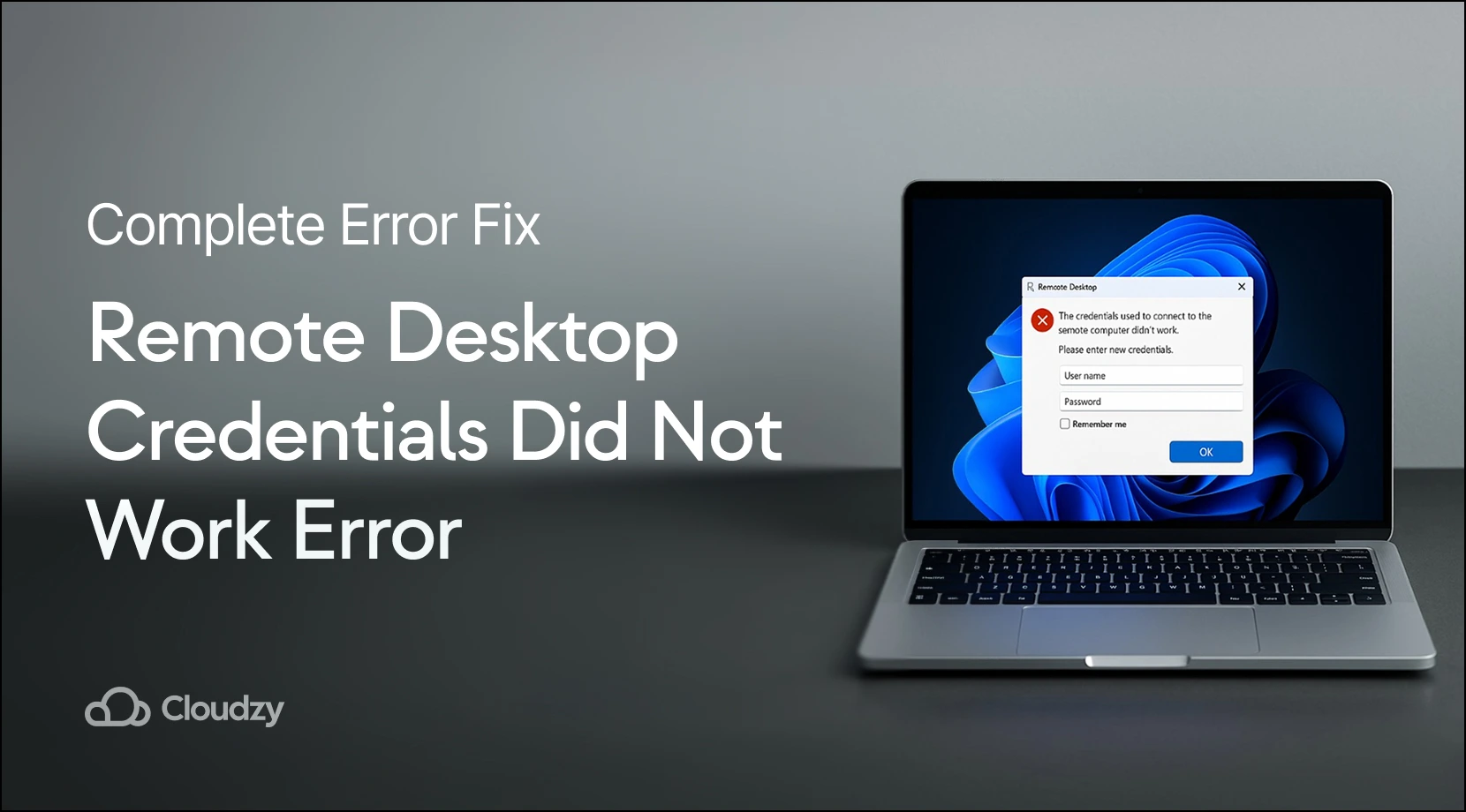
L'erreur « les informations d'identification du bureau à distance n'ont pas fonctionné » apparaît lors d'une tentative de connexion à un autre ordinateur via le Bureau à distance Windows. Même lorsque vous saisissez le bon nom d'utilisateur et le bon mot de passe, Windows refuse la connexion. Ce problème touche aussi bien les débutants que les utilisateurs expérimentés, notamment après une réinstallation de Windows ou un changement de compte utilisateur. L'erreur est due aux paramètres de sécurité de Windows, et non à un mot de passe incorrect.
Windows intègre des protections qui bloquent parfois des connexions à distance légitimes, créant des obstacles d'authentification pouvant nuire considérablement à la productivité. Ce guide propose cinq solutions éprouvées pour corriger l'erreur « les informations d'identification du bureau à distance n'ont pas fonctionné ». Commencez par les corrections les plus simples. Chaque méthode est clairement expliquée pour vous permettre de diagnostiquer le problème en toute confiance et de rétablir rapidement l'accès aux systèmes distants.
Que signifie « Vos informations d'identification n'ont pas fonctionné » lors d'une connexion Bureau à distance
Lorsque vous voyez « vos informations d'identification n'ont pas fonctionné » lors d'une tentative de connexion Bureau à distance, Windows signale un échec d'authentification. Ce message s'affiche même lorsque votre nom d'utilisateur et votre mot de passe sont corrects, car le problème vient des protocoles de sécurité de Windows, et non de vos identifiants eux-mêmes.
Cette erreur signifie précisément que les systèmes d'authentification Windows ne parviennent pas à valider votre identité pour l'accès distant, même si ces mêmes identifiants fonctionnent parfaitement pour la connexion locale.Ce décalage s'explique par des exigences de sécurité différentes entre les processus d'authentification locaux et distants.
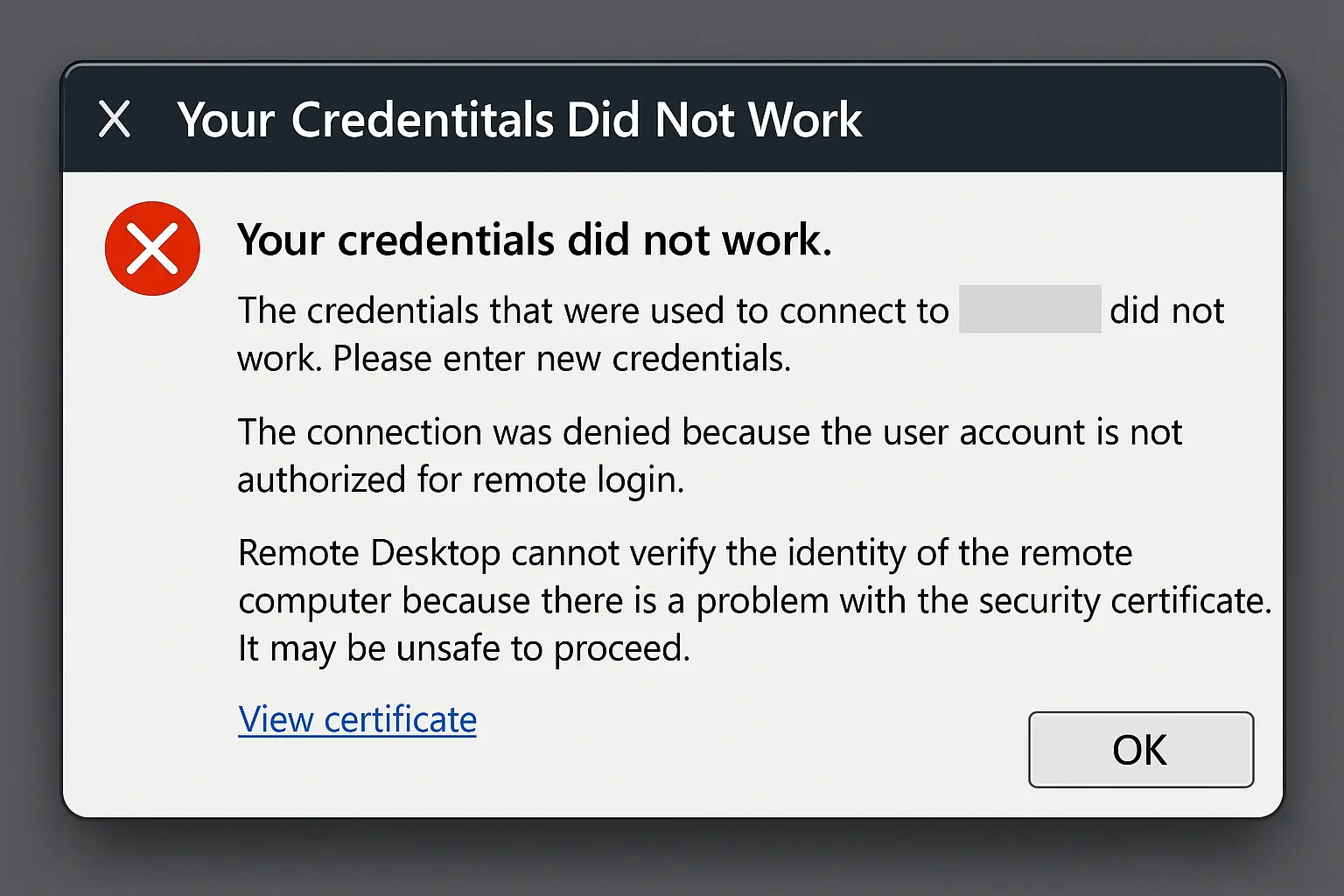
Comprendre cette distinction explique pourquoi les mêmes identifiants qui déverrouillent votre ordinateur en local peuvent être refusés lors d'une connexion à distance. Le problème nécessite de corriger les configurations d'accès distant Windows, et non de changer votre mot de passe. Les identifiants de bureau à distance persistants ne fonctionnaient pas ; ces erreurs indiquent souvent des conflits d'authentification au niveau système, qui nécessitent un diagnostic approfondi plutôt qu'un simple changement de mot de passe.
Pourquoi vos identifiants Bureau à distance ne fonctionnent pas
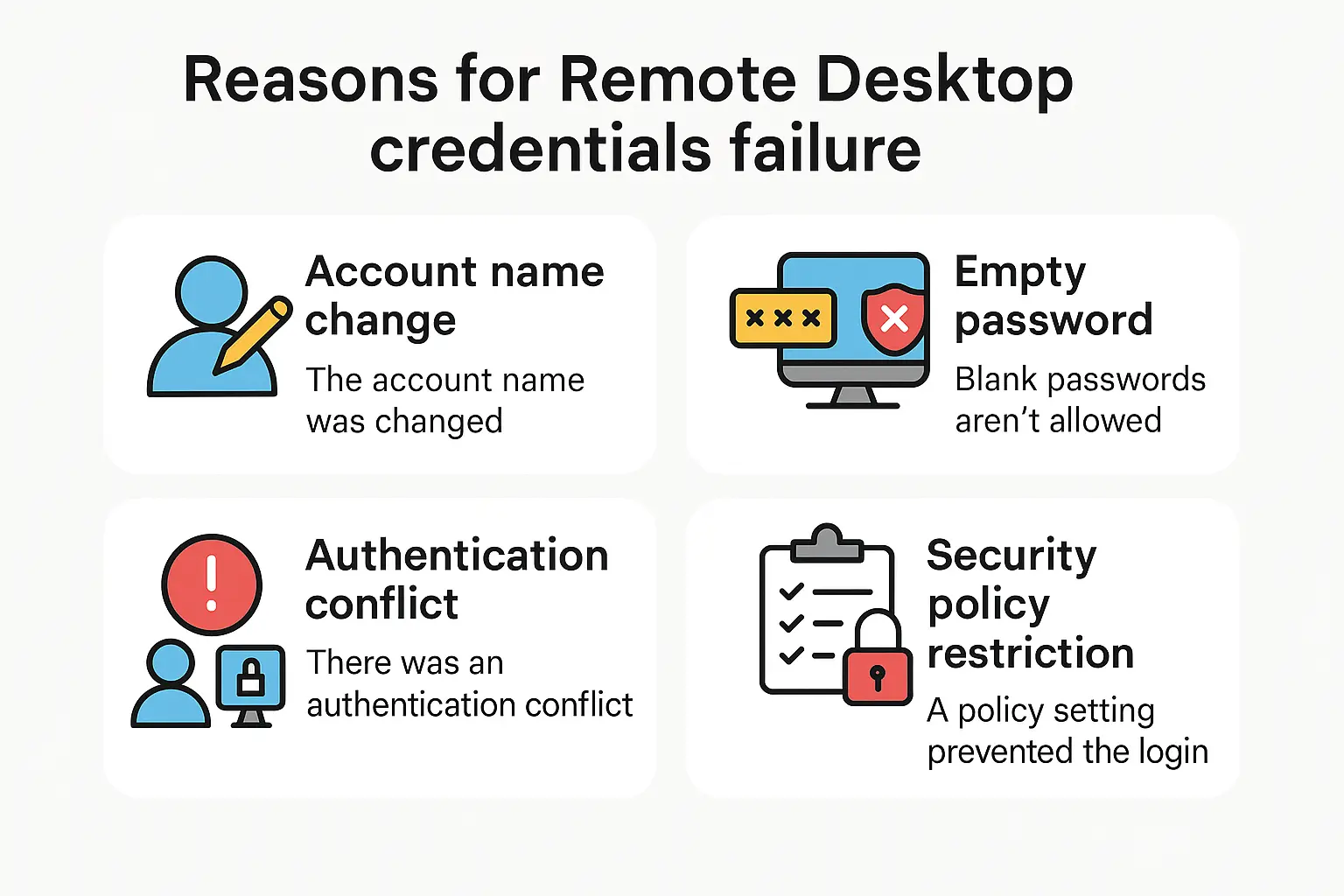
Windows bloque votre connexion Bureau à distance pour plusieurs raisons de sécurité, même si votre mot de passe est correct :
Changements de nom de compte : Si vous avez récemment réinstallé Windows ou changé votre nom d'utilisateur, l'ordinateur distant attend toujours votre ancien identifiant.
Windows ne met pas à jour ces informations automatiquement, ce qui empêche les identifiants de fonctionner dans un scénario de bureau à distance.
Protection par mot de passe vide : Windows considère les comptes sans mot de passe comme un risque de sécurité.
Par défaut, il bloque les connexions distantes des comptes sans mot de passe, même si ces comptes fonctionnent normalement en local.
Conflits de système d'authentification : Dans le cas de la sécurité Windows, vos identifiants n'ont pas fonctionné. Cela se produit souvent lorsque deux systèmes de sécurité, Kerberos et NTLM, entrent en conflit ou rencontrent des problèmes réseau. Votre connexion échoue malgré des identifiants corrects.
Restrictions de politique de sécurité : Windows intègre des règles natives définissant qui peut se connecter à distance et de quelle manière.
Ces politiques bloquent parfois des utilisateurs légitimes par mesure de sécurité, ce qui entraîne le rejet des identifiants utilisés pour se connecter. Quand des messages d'erreur Windows répétés signalent que vos identifiants sont refusés, cela indique généralement des conflits plus profonds dans le système d'authentification qui nécessitent un diagnostic méthodique.
L'utilisation de l'accès à distance a considérablement augmenté ces dernières années, avec La région Asie-Pacifique enregistre une hausse de 68 % dans les authentifications quotidiennes VPN et de bureau à distance, rendant les problèmes d'identifiants plus répandus que jamais.
L'importance de sécuriser les connexions RDP n'a jamais été aussi grande, car les cybercriminels ont exploité RDP dans 90 % des attaques traitées par les équipes Sophos Incident Response en 2023, ce qui rend la configuration correcte des identifiants indispensable à la sécurité des entreprises.
Comment résoudre l'erreur « Vos identifiants n'ont pas fonctionné »
Lorsque les utilisateurs voient à plusieurs reprises le message : Les identifiants utilisés pour la connexion n'ont pas fonctionné. Veuillez saisir de nouveaux identifiants, cela indique généralement des problèmes persistants de cache d'authentification nécessitant une suppression complète des identifiants enregistrés. Pour vous protéger contre le vol d'identifiants et les tentatives d'accès non autorisé, mettez en place des mesures de sécurité complètes en consultant comment protéger RDP contre les attaques par force brute ainsi qu'une configuration d'authentification appropriée.
Essayez ces solutions dans l'ordre indiqué, en testant votre connexion au bureau à distance après chacune. Commencez par les solutions les plus simples avant de passer aux options plus avancées.Cela dit, si vous avez besoin d'un accès à distance immédiat et fiable sans les complications techniques, les solutions RDP gérées par Cloudzy éliminent entièrement ces problèmes d'authentification grâce à une configuration professionnelle.
Solution 1 : Vérifiez les informations de votre compte
Pourquoi cette solution fonctionne : Parfois, l'explication la plus simple est la bonne - il peut y avoir une différence entre ce que vous saisissez et ce que l'ordinateur attend.
Si vos identifiants ne fonctionnent pas pour les connexions au bureau à distance, commencez par vérifier que votre nom d'utilisateur correspond exactement au nom de votre compte Windows actuel.
Après avoir réinstallé Windows, votre nom d'utilisateur a peut-être changé, alors que l'ordinateur distant attend toujours l'ancien.
Vérifiez que votre compte dispose des autorisations de connexion à distance.
Dans Windows, accédez à Paramètres > Système > À propos et vérifiez le nom de votre compte.
Assurez-vous ensuite que ce compte appartient au groupe Administrateurs ou au groupe « Utilisateurs du Bureau à distance » pour éviter l'erreur d'identifiants non reconnus.
De nombreux utilisateurs constatent que le problème d'identifiants non reconnus provient d'une simple discordance de compte plutôt que d'un problème d'authentification complexe.
Pour les utilisateurs qui découvrent le bureau à distance, comprendre la réponse à la question « qu'est-ce que RDP » et ses exigences d'authentification permet d'éviter les erreurs de configuration courantes qui causent des échecs d'identification.
Solution 2 : Autoriser les connexions avec un mot de passe vide
Pourquoi cette solution fonctionne: Windows bloque les connexions distantes sans mot de passe pour des raisons de sécurité.
Ce correctif indique à Windows d'autoriser ces connexions lorsque vous en avez spécifiquement besoin.
Important : Cette méthode nécessite Windows Pro ou Enterprise. L'édition Windows Home ne comprend pas ces paramètres avancés.
Méthode A – Via l'Éditeur de registre :
Appuyez sur la touche Windows + R, tapez « regedit » et appuyez sur Entrée.
Accédez à : HKEY_LOCAL_MACHINE\SYSTEM\CurrentControlSet\Control\Lsa
Recherchez « LimitBlankPasswordUse » (créez-la si elle est absente). Double-cliquez dessus et changez la valeur à 0.
Méthode B – Via la Stratégie de groupe (plus simple) :
Appuyez sur la touche Windows + R, tapez « gpedit.msc » et appuyez sur Entrée.
Accédez à : Configuration de l'ordinateur > Paramètres Windows > Paramètres de sécurité > Stratégies locales > Options de sécurité
Recherchez « Comptes : restreindre l'utilisation des mots de passe vides aux ouvertures de session console uniquement » et définissez-la sur Désactivé.
Redémarrez votre ordinateur après avoir effectué l'une ou l'autre modification.
Cette solution résout de nombreux cas où les identifiants ne fonctionnent pas pour les connexions Bureau à distance en raison des restrictions liées aux mots de passe vides.
Pour les utilisateurs qui souhaitent une alternative simple sans configuration complexe de Windows, ils peuvent opter pour les achetez RDP services de Cloudzy avec des paramètres de sécurité préconfigurés qui éliminent entièrement les problèmes d'authentification.
Solution 3 : Corriger les paramètres de permissions Windows
Pourquoi cela fonctionne : Windows dispose d'une fonctionnalité de sécurité qui contrôle la façon dont vos identifiants de connexion sont transmis aux autres ordinateurs.
Lorsque cette fonctionnalité est trop restrictive, des erreurs indiquant que les identifiants de connexion Bureau à distance ne fonctionnent pas apparaissent fréquemment.
Important: Cela nécessite également Windows Pro ou Enterprise.
Appuyez sur la touche Windows + R, tapez « gpedit.msc » et appuyez sur Entrée pour ouvrir l'Éditeur de stratégie de groupe.
Accédez à : Configuration de l'ordinateur > Modèles d'administration > Système > Délégation d'informations d'identification
Vous verrez plusieurs stratégies avec des noms similaires. Activez ces trois stratégies pour résoudre les problèmes d'identifiants RDP qui ne fonctionnent pas :
- « Autoriser la délégation des informations d'identification par défaut avec l'authentification serveur NTLM uniquement »
- « Autoriser la délégation des informations d'identification par défaut »
- « Autoriser la délégation des informations d'identification enregistrées »
Pour chaque stratégie : double-cliquez dessus, sélectionnez « Activé », cliquez sur le bouton « Afficher », puis ajoutez « TERMSRV/* » (sans guillemets) à la liste.
Redémarrez votre ordinateur pour appliquer ces modifications.
Ces modifications permettent d'éviter les problèmes courants d'identifiants Bureau à distance qui ne fonctionnent pas, causés par des stratégies de délégation d'informations d'identification trop restrictives.
Pour les environnements professionnels nécessitant un accès à distance fiable sans gestion complexe des stratégies de groupe, achètent un serveur VPS de Cloudzy, dont les solutions offrent une infrastructure Bureau à distance configurée par des experts, avec un support technique dédié. Avec 99,95 % de disponibilité et un support technique 24h/24 et 7j/7, vous pouvez vous concentrer sur votre travail plutôt que de résoudre des problèmes d'authentification.
Solution 4 : Désactiver l'authentification Windows Hello
Pourquoi cette solution fonctionne: Windows Hello (empreinte digitale, reconnaissance faciale, PIN) peut interférer avec les connexions Bureau à distance.
Revenir à l'authentification classique par mot de passe résout souvent ce conflit.
Appuyez sur la touche Windows + R, tapez « gpedit.msc » et appuyez sur Entrée.
Appuyez sur la touche Windows + I pour ouvrir les Paramètres, puis accédez à Comptes > Options de connexion.
Désactivez toutes les options Windows Hello (PIN, Empreinte digitale, Reconnaissance faciale).
Cliquez sur « Mot de passe », puis sur « Ajouter » pour créer un mot de passe classique si vous n'en avez pas encore.
Testez votre connexion Bureau à distance avec le nouveau mot de passe.
Après avoir résolu les problèmes d'authentification, renforcez la sécurité en consultant nos recommandations sur “comment sécuriser RDPles connexions pour prévenir les futures failles d'identifiants et les tentatives d'accès non autorisé.
Solution 5 : Effacer les identifiants enregistrés
Pourquoi cela fonctionne : Windows conserve parfois d'anciennes informations de connexion incorrectes, ce qui entre en conflit avec vos identifiants actuels.
Supprimer ces données enregistrées force Windows à utiliser des informations de connexion à jour.
Tapez « Gestionnaire d'identification » dans la zone de recherche Windows et ouvrez-le.
Parcourez les sections « Informations d'identification Windows » et « Informations d'identification génériques » pour trouver toute entrée liée à votre ordinateur distant ou à des connexions RDP. Supprimez celles que vous trouvez.
Ouvrez l'Invite de commandes en tant qu'administrateur (clic droit sur le bouton Démarrer, sélectionnez « Windows PowerShell (Admin) » ou « Invite de commandes (Admin) »).
Tapez « klist purge » et appuyez sur Entrée pour effacer les jetons d'authentification.
Réessayez de vous connecter avec le bureau à distance.
Pour des conseils de dépannage supplémentaires, Microsoft fournit une documentation complète sur les problèmes d'informations d'identification pour le bureau à distance qui couvre les scénarios avancés et les environnements d'entreprise.
Lorsque les utilisateurs rencontrent des situations persistantes où les informations d'identification RDP ne fonctionnent pas, vider le cache d'authentification apporte souvent une résolution immédiate.
Conclusion
L'erreur « les informations d'identification du bureau à distance ne fonctionnent pas » est frustrante, mais elle répond bien à un dépannage méthodique.Ces solutions traitent les problèmes de protocole d'authentification, les conflits de stratégie de sécurité et les problèmes de configuration de compte qui empêchent les informations d'identification du bureau à distance de fonctionner.
Commencez par vérifier le compte utilisateur, puis passez aux stratégies de délégation d'informations d'identification si nécessaire.La plupart des utilisateurs résolvent le problème avec les trois premières solutions. Les environnements de domaine complexes peuvent nécessiter une suppression supplémentaire du cache d'authentification pour éliminer les problèmes persistants.Les problèmes de mots de passe et d'informations d'identification représentent une charge considérable pour les équipes informatiques. Des recherches indiquent que les réinitialisations de mots de passe représentent 20 à 50 % des appels au support, ce qui rend la prévention par une configuration adéquate indispensable.
Dans les environnements d'entreprise, les informations d'identification de connexion au bureau à distance ne fonctionnent souvent pas en raison de stratégies de domaine complexes. Suivre ces étapes de dépannage méthodiques résout généralement les problèmes d'authentification de manière efficace. Plutôt que de vous débattre avec le dépannage d'authentification Windows complexe, optez pour les solutions RDP managées de Cloudzy, avec des paramètres d'authentification préconfigurés qui éliminent complètement ces problèmes d'informations d'identification.
Nos solutions VPS offrent des environnements de bureau à distance gérés par des experts, ce qui vous fait gagner du temps et réduit les interruptions causées par les échecs d'authentification. L'infrastructure de bureau à distance de Cloudzy gère automatiquement les configurations de sécurité Windows complexes, garantissant des connexions fiables sans les complications techniques à l'origine des erreurs d'informations d'identification.
Que vous soyez confronté à de simples erreurs d'informations d'identification de bureau à distance ou à des défis d'authentification complexes en environnement d'entreprise, une configuration appropriée et un support professionnel garantissent un accès à distance fiable pour vos opérations.



Discussion
Commentaires
Connectez-vous pour participer à la discussion.