
Déployer un Cloud VPS
Nous proposons deux façons de créer votre Cloud VPS. La première
consiste à choisir l'un des plans Cloud VPS sur le site Cloudzy et
à passer commande. La seconde se fait directement depuis le panneau Cloudzy pour déployer un
Cloud VPS selon vos spécifications. Dans les deux cas, vous pouvez obtenir
le VPS qui vous convient avec une tarification flexible. Dans les sections suivantes, nous
vous guiderons pas à pas à travers chaque méthode pour vous aider à choisir
le plan le mieux adapté à vos besoins et préférences.
1. Parcourir les offres Cloud
VPS Plans de la page Tarifs
Étape 1 : Choisissez votre offre
Plan
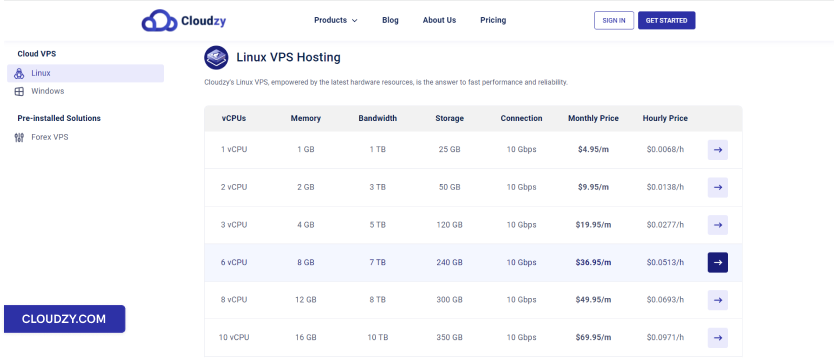
Découvrez les offres sur la Cloudzy page des tarifs et choisissez
une offre adaptée à vos besoins. Dans cet exemple, nous choisissons 8 GB RAM
Linux VPS.
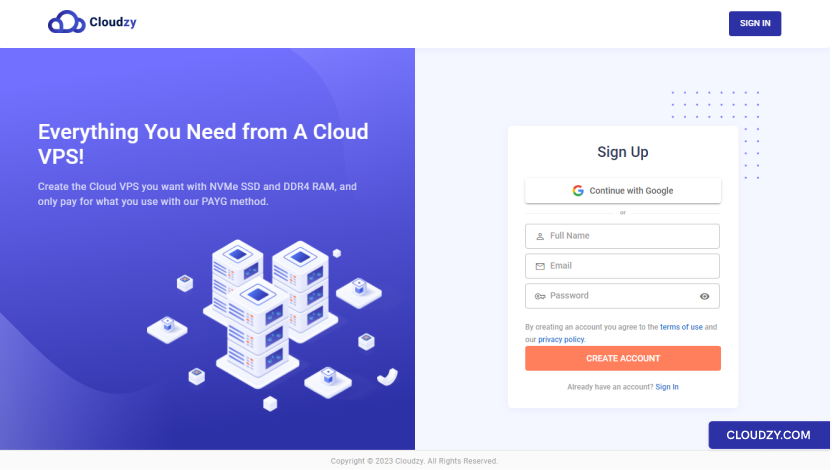
Étape 2 : Créez un compte
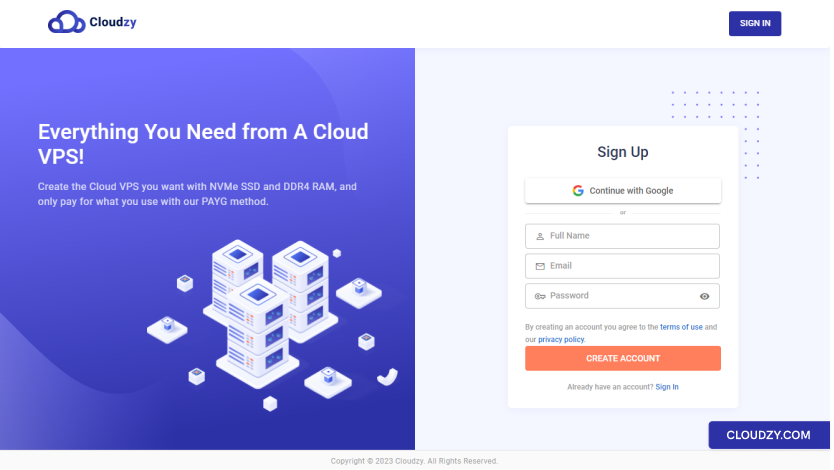
Avant de finaliser votre commande, vous devez créer un compte. Pour cela,
remplissez le formulaire d'inscription avec votre nom, votre adresse e-mail et un
mot de passe sécurisé. Vous pouvez également vous inscrire avec votre compte Google en
sélectionnant Continuer avec Google option
Étape 3 :
Choisissez l'emplacement du serveur, le système d'exploitation et les options avancées
Une fois connecté à votre compte, vous pouvez :
a. Sélectionner l'emplacement du serveur
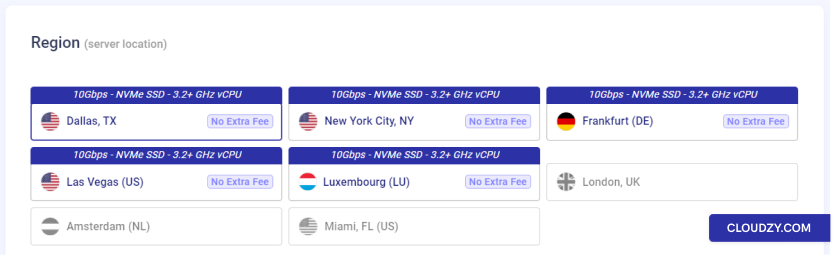
Dans la Région Dans la section (emplacement du serveur), sélectionnez la
région où vous souhaitez créer votre Cloud VPS.
b. Choisir le système d'exploitation de votre Cloud VPS
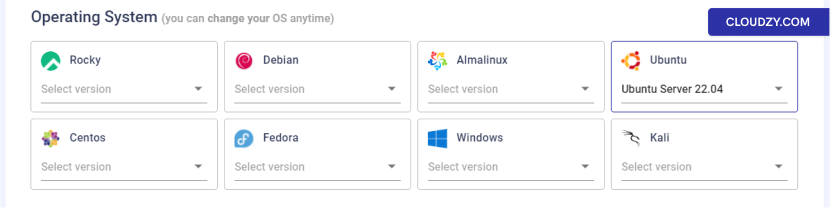
Ensuite, vous pouvez choisir la version du système d'exploitation souhaitée.
.
Remarque : Vous pouvez changer de système d'exploitation à tout moment.
c. Options avancées (facultatif)
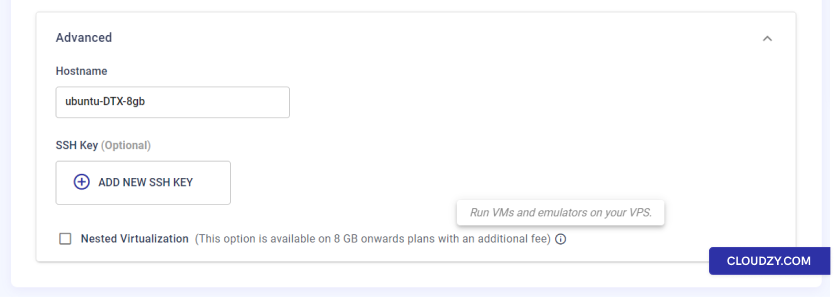
Vous pouvez choisir le nom d'hôte qui sera attribué à votre Cloud VPS.
Par défaut, le processus de création attribue un mot de passe fort à votre VPS
qui ne sera pas enregistré dans nos bases de données. Nous recommandons toutefois d'utiliser des paires de clés SSH
plutôt que des mots de passe pour gérer votre VPS. Si vous
préférez également utiliser une clé SSH, vous pouvez en ajouter dans cette section.
Vous pouvez cocher la case Virtualisation imbriquée case à cocher
(disponible à partir du forfait 8 Go), si vous souhaitez exécuter des VM et des émulateurs sur
votre Cloud VPS.
d. Déployer maintenant
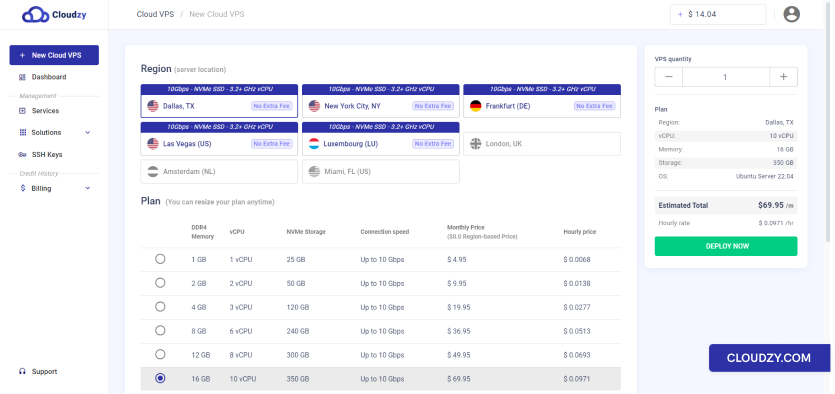
Une fois toutes ces configurations effectuées, vous pouvez cliquer sur
DÉPLOYER MAINTENANT bouton.
Étape 4 : Ajouter du crédit
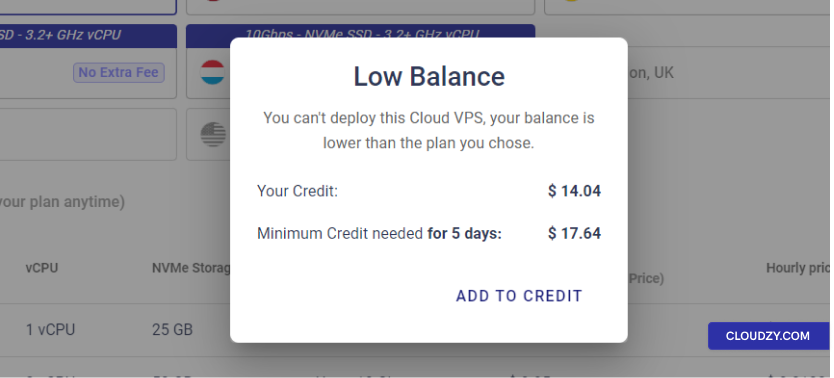
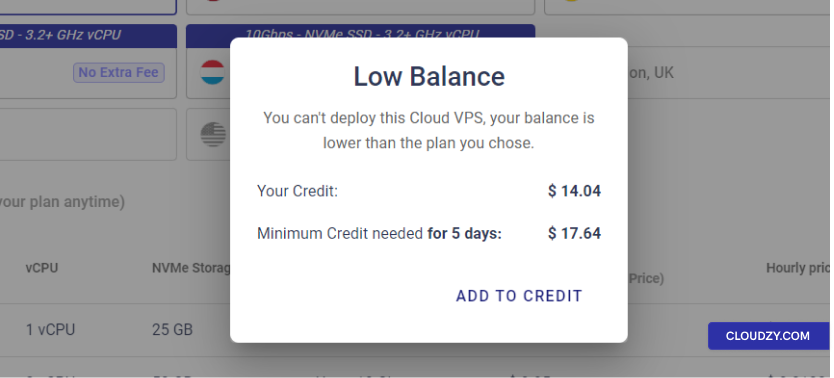
Si votre solde est insuffisant, une fenêtre Solde insuffisant
s'affichera, et vous pourrez cliquer sur Ajouter au
Crédit.
Étape 5 : Moyens de paiement et
Coupons
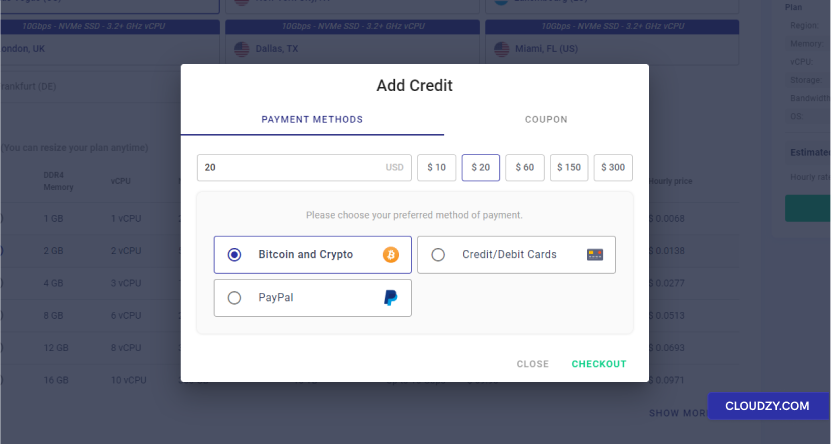
Vous devez maintenant recharger votre solde pour déployer votre Cloud
VPS. Comme indiqué dans la Solde insuffisant fenêtre contextuelle à l'
étape précédente, le crédit minimum que vous pouvez ajouter correspond au crédit minimum
requis pour 5 jours d'utilisation. Vous pouvez saisir le montant souhaité pour recharger
votre compte ou choisir parmi les montants prédéfinis. Si vous disposez de coupons,
veuillez les ajouter depuis Coupon section. Enfin, vous
pouvez choisir votre méthode de paiement préférée et cliquer sur le
COMMANDER Bouton pour accéder à la passerelle de paiement
page.
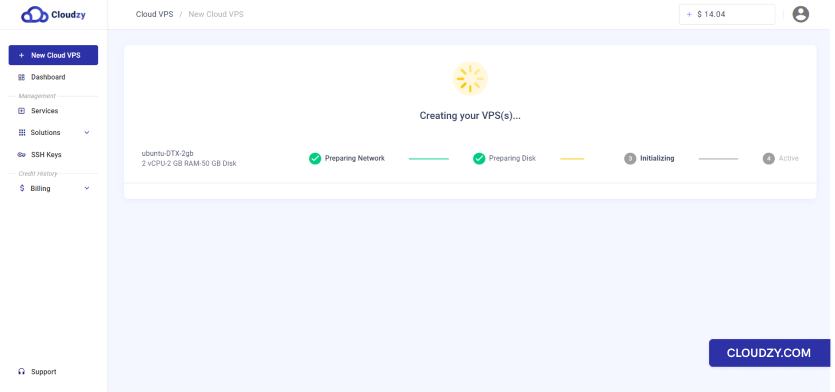
Étape 6 : Déployer votre Cloud VPS
Une fois votre paiement traité, votre Cloud VPS sera déployé.
automatiquement. Selon le système d'exploitation choisi, le déploiement
Le traitement peut prendre jusqu'à 5 minutes.
Étape 7 : Accédez à votre Cloud VPS
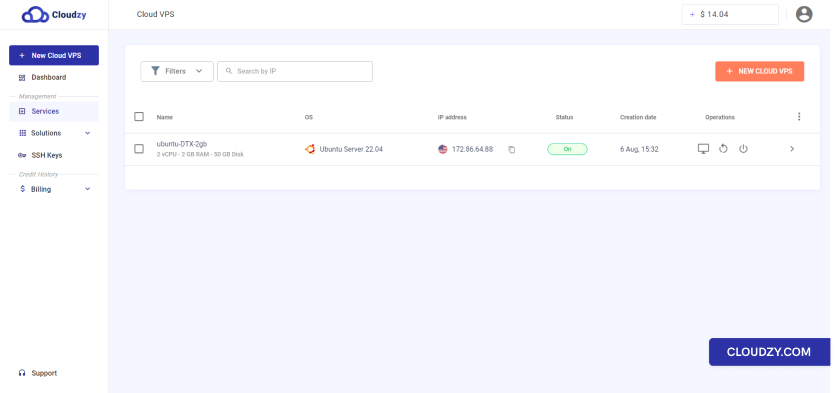
Vous pouvez accéder à votre Cloud VPS une fois le déploiement terminé
(à partir de Services dans la barre latérale). Les informations sur
Le Cloud VPS que vous avez créé vous sera envoyé par e-mail.
Remarque : Pour protéger votre Cloud VPS, veuillez conserver le
le mot de passe qui vous a été communiqué de manière sécurisée et confidentielle.
2. Déployer un Cloud VPS
Dans le panneau
Les serveurs privés virtuels cloud sont simples à gérer et à maintenir dans le
Panneau Cloudzy. Pour créer votre propre Cloud VPS, vous devez
suivez ces étapes :
Étape 1 : Créer un compte
Si vous n'avez pas encore de compte, vous pouvez en créer un sur Cloudzy. Une fois que vous avez créé
votre compte, vous devrez augmenter le solde de crédit de votre compte dans
afin de créer votre Cloud VPS souhaité (Nous aborderons ceci
suite).
Étape 2 : Accédez à
le Nouvel Onglet Cloud VPS
Une fois connecté à votre compte, rendez-vous dans Nouveau
Cloud VPS .
Étape 3 : Choisissez le
Spécifications du Cloud VPS
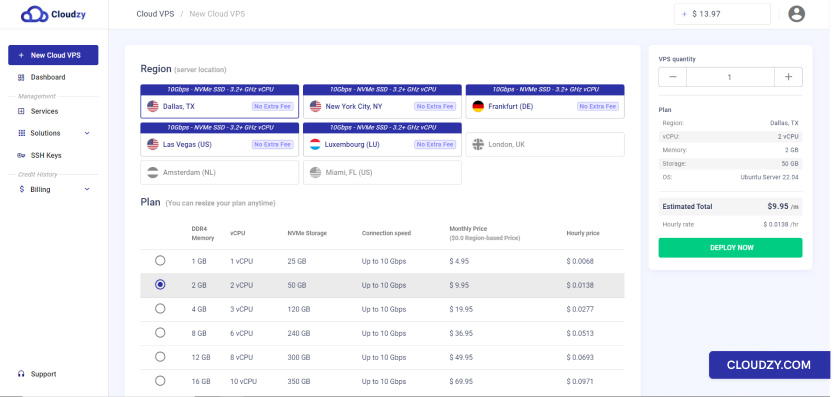
a. Sélectionner l'emplacement du serveur
Dans la Région Dans la section (emplacement du serveur), sélectionnez la
région où vous souhaitez créer votre Cloud VPS.
b. Choisissez votre forfait
Caractéristiques techniques
Vous pouvez désormais choisir un plan avec la quantité de mémoire exacte dont vous avez besoin (RAM),
stockage et le nombre de cœurs CPU dont votre Cloud VPS disposera.
Remarque : Vous pouvez modifier votre plan à tout moment
veulent.
c. Choisissez un système d'exploitation
Ensuite, choisissez le système d'exploitation que vous souhaitez utiliser.
Remarque : Vous pouvez changer de système d'exploitation à tout moment.
d. Options avancées (facultatif)
Vous pouvez choisir le nom d'hôte qui sera attribué à votre Cloud VPS.
Par défaut, le processus de création attribue un mot de passe fort à votre VPS
qui ne sera pas enregistré dans nos bases de données. Nous recommandons toutefois d'utiliser des paires de clés SSH
plutôt que des mots de passe pour gérer votre VPS. Si vous
préférez également utiliser une clé SSH, vous pouvez en ajouter dans cette section.
Vous pouvez cocher la case Virtualisation imbriquée case à cocher
(disponible à partir du forfait 8 Go), si vous souhaitez exécuter des VM et des émulateurs sur
votre Cloud VPS.
e. Déployer maintenant
Une fois toutes ces configurations effectuées, vous pouvez cliquer sur
DÉPLOYER MAINTENANT depuis le bouton dans la barre latérale droite.
Étape 4 : Ajouter du crédit
Si votre solde est insuffisant, Solde insuffisant fenêtre contextuelle
apparaîtra et vous pourrez cliquer sur Ajouter au crédit.
Étape 5 : Modes de paiement
et coupons
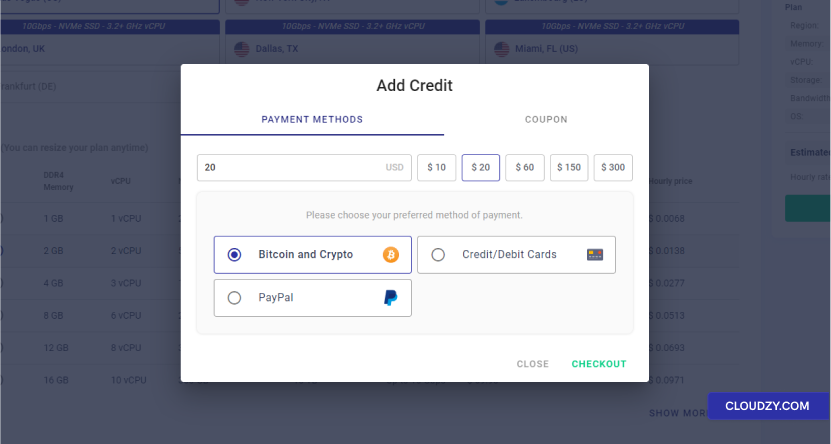
Vous devez maintenant recharger votre solde pour déployer votre Cloud
VPS. Comme indiqué dans la Solde insuffisant fenêtre contextuelle à l'
étape précédente, le crédit minimum que vous pouvez ajouter correspond au crédit minimum
requis pour 5 jours d'utilisation. Vous pouvez saisir le montant souhaité pour recharger
votre compte ou choisir parmi les montants prédéfinis. Si vous disposez de coupons,
veuillez les ajouter depuis Coupon section. Enfin, vous
pouvez choisir votre méthode de paiement préférée et cliquer sur le
COMMANDER Bouton pour accéder à la passerelle de paiement
page.
Étape 6 : Déployer votre Cloud
VPS
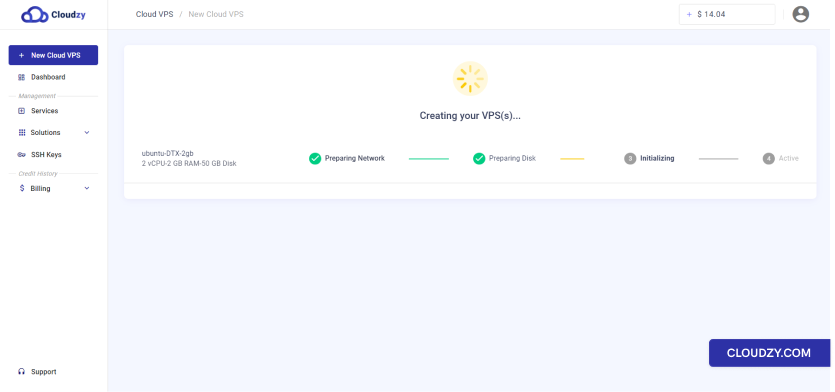
Une fois votre paiement traité, votre Cloud VPS sera déployé.
automatiquement. Selon le système d'exploitation choisi, le déploiement
Le traitement peut prendre jusqu'à 5 minutes.
Étape 7 : Accéder à votre Cloud
VPS
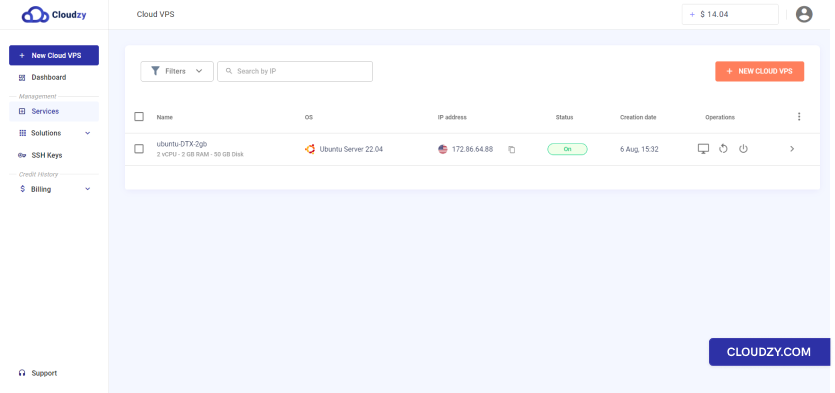
Vous pouvez accéder à votre Cloud VPS une fois le déploiement
terminé. Les informations relatives au Cloud VPS que vous avez créé vous seront envoyées
par e-mail.
Remarque : Pour protéger votre Cloud VPS, veuillez conserver le
le mot de passe qui vous a été communiqué de manière sécurisée et confidentielle.
Nous espérons que ce guide vous aidera à commander facilement le service Cloud VPS
dont vous avez besoin. Si vous avez des questions ou rencontrez un problème lors du
processus de commande, n'hésitez pas à créer un ticket
et à contacter notre équipe d'assistance client.
Aussi dans Déploiement et configuration
Guides connexes.
Besoin d'aide pour autre chose ?
Temps de réponse médian sous 1 heure. De vrais humains, pas des bots.