
Déployer un VPS depuis une ISO personnalisée
Cloudzy offre aux utilisateurs la possibilité d'importer et d'utiliser des ISO personnalisées,
pour une expérience de serveur privé virtuel
(VPS) entièrement adaptée à leurs besoins. Cette fonctionnalité est particulièrement utile pour les utilisateurs qui
ont besoin de systèmes d'exploitation ou de configurations spécifiques non
disponibles dans les modèles prédéfinis. En suivant ce guide, vous
apprendrez à importer une ISO personnalisée, à déployer un VPS à partir de cette
ISO et à gérer votre VPS efficacement. Que vous soyez un professionnel IT expérimenté
ou un débutant, ce guide pas à pas vous permettra de tirer
pleinement parti des ISO personnalisées de Cloudzy.
Prérequis
Avant d'utiliser des ISO personnalisées sur Cloudzy, assurez-vous de remplir les
conditions préalables suivantes :
-
Compte Cloudzy actif : Vous devez disposer d'un compte actif
compte avec Cloudzy. -
Crédits suffisants : Assurez-vous que votre compte dispose de
suffisamment de crédits pour créer et déployer des serveurs privés virtuels. -
Connaissance de l'installation d'OS personnalisé et du réseau
Configuration : Savoir installer des systèmes d'exploitation
et configurer les paramètres réseau est indispensable. -
Lien HTTPS public vers le fichier ISO :
Obtenez un lien HTTPS vers le fichier ISO que vous souhaitez utiliser. Le fichier ISO
doit être accessible publiquement pour pouvoir être importé.
Comment importer un
ISO personnalisé sur Cloudzy
Importer un ISO personnalisé sur Cloudzy est une opération simple.
Suivez ces étapes pour commencer :
Accéder à la page ISO
Fonctionnalité
-
Connectez-vous à votre compte Cloudzy.
-
Accédez au dossier Services personnalisé et cliquer sur
ISO personnalisée .
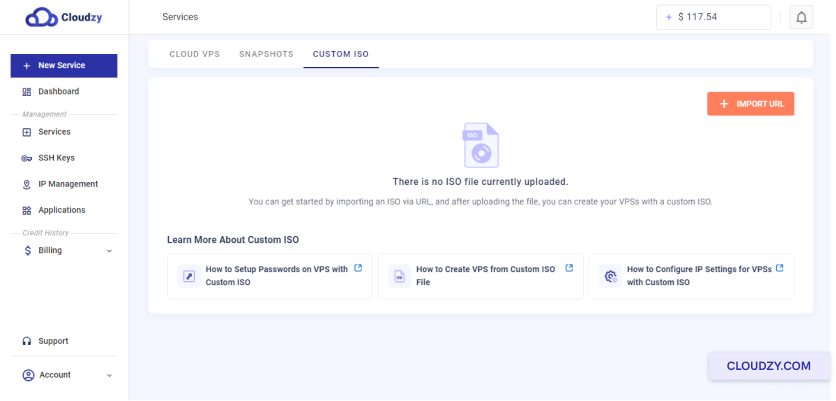
Lancer l'importation
Processus
Cliquez sur le bouton Importer URL pour ouvrir la fenêtre d'importation
fenêtre.
Renseigner les détails de l'ISO
-
Dans la fenêtre d'importation, saisissez le URL du fichier ISO que vous souhaitez
importer. Vérifiez que le URL est bien un lien HTTPS et qu'il est
accessible publiquement. -
Indiquez le nom du fichier ISO. Il doit se terminer par
.iso (p. ex., linux.iso).
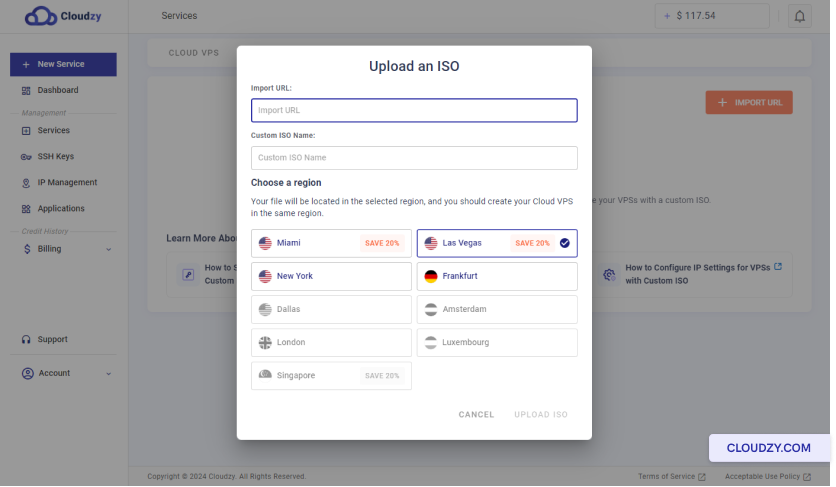
Choisir une région
Sélectionnez la région où vous souhaitez téléverser l'ISO. Cette région
doit être la même que celle où vous prévoyez de créer le VPS.
Finaliser le téléversement
-
Cliquez sur le bouton Téléverser l'ISO pour lancer le
téléversement. -
Attendez la fin du téléversement. Vous pouvez suivre la progression dans
la ISO personnalisée .
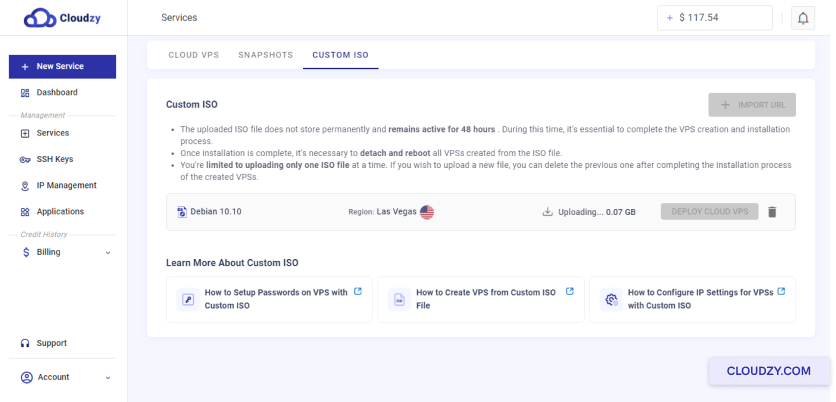
Vérifier le téléversement
Une fois le téléversement terminé, le fichier ISO apparaîtra dans la liste
sous le ISO personnalisée .
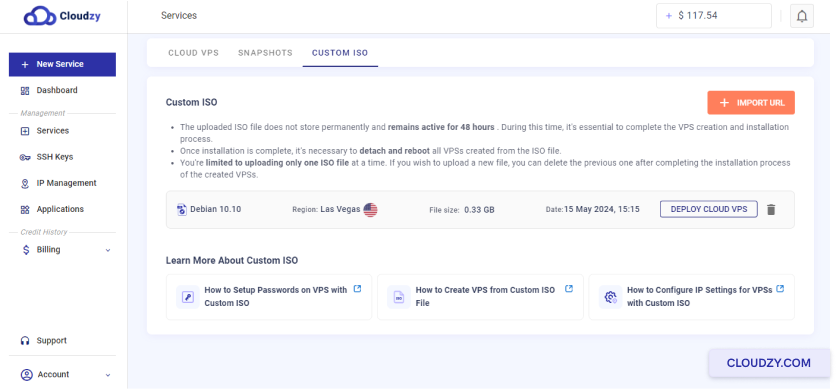
Vous pouvez maintenant utiliser cet ISO pour déployer votre Cloud VPS.
En suivant ces étapes, vous pouvez facilement téléverser un ISO personnalisé dans votre
compte Cloudzy et le préparer pour déployer un nouveau VPS.
Comment déployer une
VM avec un ISO personnalisé
Le déploiement d'une machine virtuelle (VM) avec un ISO personnalisé sur Cloudzy peut s'effectuer
de plusieurs façons. Suivez les étapes ci-dessous pour déployer votre VM
avec succès.
Méthode 1 :
Déployer un Cloud VPS depuis l'onglet ISO personnalisé
- Accéder à l'onglet ISO personnalisé :
-
Connectez-vous à votre compte Cloudzy.
-
Go vers le Services personnalisé et cliquer sur
ISO personnalisée .
- Déployer le VPS :
-
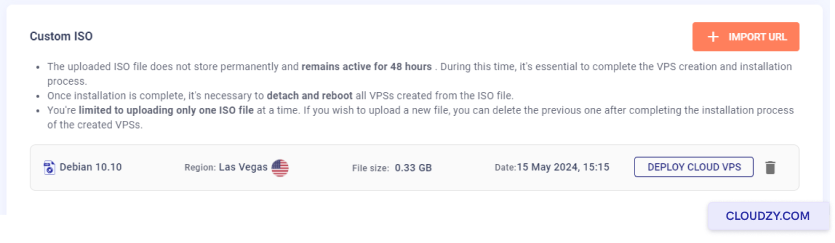
Repérez le fichier ISO téléversé dans ISO personnalisée
. -
Cliquez sur le bouton Déployer un VPS Cloud à côté du
fichier ISO.
- Configurez votre VPS :
-
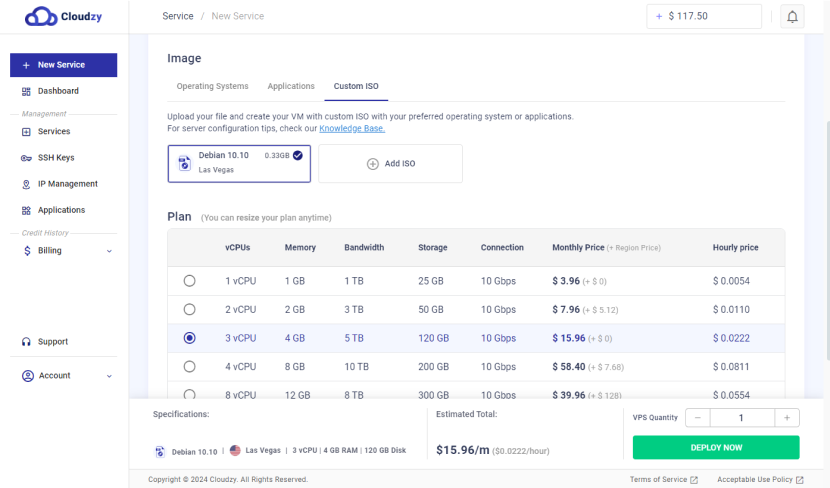
Sélectionnez la région où votre ISO a été téléchargée.
-
Choisissez le plan souhaité (vCPUs, mémoire, stockage et
bande passante). -
Entrez un nom d'hôte pour votre VPS.
-
Cliquez sur Déployer maintenant pour créer votre VPS.
Méthode
2 : Déployer une nouvelle VM depuis la page Services via une ISO personnalisée
- Accédez à la page de création de Cloud VPS :
-
Connectez-vous à votre compte Cloudzy.
-
Cliquez sur le bouton Nouveau service sur la page
barre latérale
- Sélectionner une ISO personnalisée :
-
Dans l'onglet Créer un Cloud VPS page, sélectionnez
ISO personnalisée . -
Choisissez le fichier ISO téléchargé dans la liste.
- Configurez votre VPS :
-
Assurez-vous que la région correspond à celle où votre ISO a été
téléchargée. -
Sélectionnez le plan souhaité (vCPUs, mémoire, stockage et
bande passante). -
Entrez un nom d'hôte pour votre VPS.
-
Cliquez sur Déployer maintenant pour créer votre VPS.
Étapes supplémentaires
- Accéder à la console VPS :
Une fois le VPS déployé, utilisez le bouton VNC pour accéder à la
console VPS et poursuivre l'installation du système d'exploitation.

- Détacher et redémarrer :
Une fois l'installation du système d'exploitation terminée, cliquez sur Détacher &
Redémarrage pour supprimer le fichier ISO et redémarrer le VPS.

- Vérifier et gérer :
Revenez à la page Services et à l'onglet
ISO personnalisée pour afficher la liste des VM créées à partir de l'
Fichier ISO.
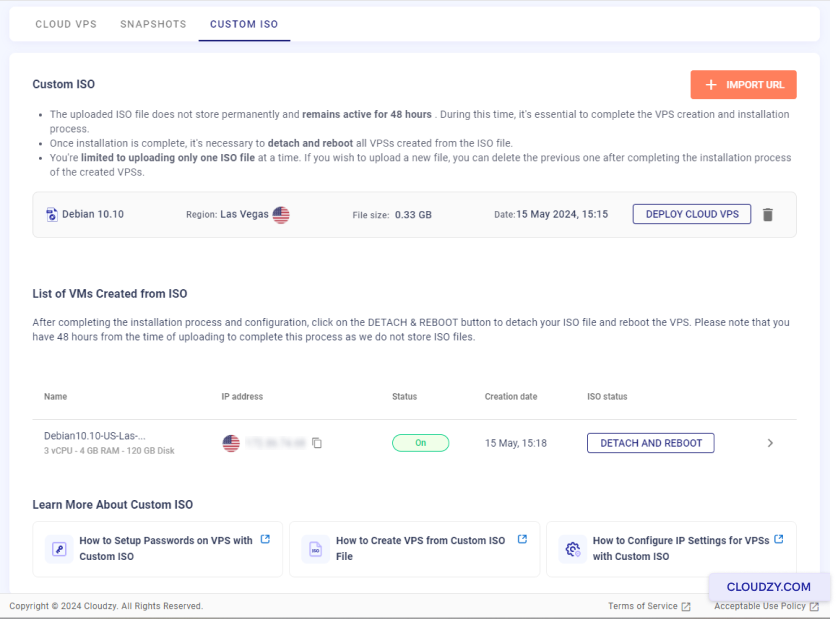
Vous pouvez gérer vos VM depuis cette section, notamment les redémarrer et détacher le fichier ISO.
fichier depuis cette section.
Remarques importantes
- Limitation par région :
Vous ne pouvez déployer un VPS que dans la région où le fichier ISO a été
téléversé. Pour déployer dans une autre région, vous devez supprimer
l'ISO actuel et le téléverser à nouveau dans la région souhaitée.
- Contrainte de temps :
Vous disposez de 48 heures à partir du téléversement pour
terminer le déploiement et la configuration, car Cloudzy ne conserve pas les fichiers ISO
de façon permanente. Votre fichier ISO sera supprimé après 48 heures.
En suivant ces méthodes, vous pouvez déployer une VM avec un ISO personnalisé sur
Cloudzy, pour une configuration VPS flexible et adaptée à vos
besoins spécifiques.
Configurer
Adresse IP et DNS pour les nouveaux VPS personnalisés
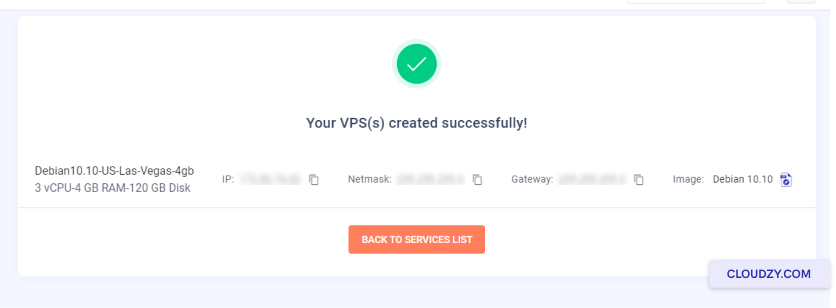
Les nouveaux serveurs privés virtuels personnalisés peuvent ne pas être préconfigurés avec
une adresse IP. Notez bien l'adresse IP, le masque de sous-réseau et la
passerelle par défaut fournis lors de la création du VPS. Ensuite, utilisez le
bouton VNC disponible dans le panneau Cloudzy pour accéder à la console du VPS et
configurer l'adresse IP.
Pour la configuration DNS, vous pouvez utiliser des serveurs DNS publics tels que :
DNS public Google :
-
Primaire : 8.8.8.8
-
Secondaire : 8.8.4.4
DNS Cloudflare :
-
Primaire : 1.1.1.1
-
Secondaire : 1.0.0.1
OpenDNS :
-
Primaire : 208.67.222.222
-
Secondaire : 208.67.220.220
En configurant ces paramètres, vous garantissez à votre VPS une
connectivité réseau et une résolution DNS correctes. Pour toute question, n'hésitez
pas à nous contacter via en soumettant un
billet.
Aussi dans Déploiement et configuration
Guides connexes.
Besoin d'aide pour autre chose ?
Temps de réponse médian sous 1 heure. De vrais humains, pas des bots.