

A hibák nem különösebképpen szórakoztatóak, és ez különösen igaz az olyan homályos hibakódokra, amelyeket nem értesz meg. Az 505-ös hiba egy kriptikus és zavaró példa, amely váratlan helyeken, például WordPress webhelye kimenő hivatkozásain is megjelenhet. Mivel nincs átfogó cikk erről online, úgy döntöttünk, hogy véglegesen megoldunk ezt a kérdést. Nézzük meg az 505-ös hibakód jelentését és hogyan lehet azt megoldani.
Az 505 hibakód jelentésének feltárása
![[Hiba az Explorerben]](https://cloudzy.com/wp-content/uploads/image3-5.png)
Az Error 505 kód az "HTTP verzió nem támogatott" üzenetet jelenti. Ez azt jelzi, hogy az ügyfél kérése az HTTP olyan verzióját használja, amelyet a szerver nem ismer fel. Legtöbbször az a probléma, hogy a webszerver egy régi HTTP verziót futtat. Ez akkor fordul elő, amikor olyan webszerverek, mint az Apache vagy az Nginx régóta nem frissítődtek.
Néha azonban az ellenkező eset áll fenn. Ha régebbi böngészőket használsz, például az Internet Explorert az újabb weboldalakhoz, nagy az esélye, hogy gyakran találkozol a 505-ös hibával. Ebben az esetben nem a szerver a hibás, bár szerver hibának is nevezik.
Ennek a hibának több módja is van elkerülésre, attól függően, hogy van-e hozzáférésed a szerverhez. Egyből kezdjünk.
Hatékony Az HTTP 505 hiba megoldási módjai
Az HTTP 505 hiba megoldása: kliens oldali megoldások
Ha 505-ös hibát látsz a böngészőben, két gyors megoldás közül választhatsz. Első lépésben ellenőrizd, hogy valami nagyon régi böngészőt használsz-e, például a Microsoft Internet Explorert. Ilyenkor a böngésző egy modern webszerverhez próbál csatlakozni régi HTTP verzióval. A legjobb megoldás, ha átváltasz egy modern böngészőre, például a Firefoxra vagy a Google Chrome-ra.
Ha modern böngészőt használsz és 505-ös hibát tapasztaltál, a leggyorsabb megoldás a böngésző gyorsítótárának törlése. A sebesség és a hálózati forgalom csökkentése érdekében a legtöbb böngésző gyorsítótárazást alkalmaz, amely a meglátogatott weboldalak egyes elemeit tárolta. Néhames, a gyorsítótár és a tényleges weboldal tartalma idővel eltérhetnek, ami olyan hibákat okozhat, mint az 505 "HTTP version not supported." Például például megmutatjuk, hogyan tisztíthatod meg a gyorsítótárat a Chrome böngészőben.
A Chrome több módot kínál a gyorsítótár kezelésére és törlésére, de a leggyorsabb módszer a következő:
- Chrome-ban nyomj F12-t
- Kattints a cím sáv melletti frissítés gombra és tartsd lenyomva
- A megjelenő menüből válaszd az "Gyorsítótár törlése és kemény újratöltés" lehetőséget.
![[Chrome teljes újratöltés menü]](https://cloudzy.com/wp-content/uploads/image1-6.png)
Az HTTP 505 hiba megoldása: Szerver oldali megoldások
Ha WordPress alapú webhelyet üzemeltet, vagy régi webkiszolgáló vagy üzemeltetési szolgáltató használatával tartja fenn a webhelyet, lehetséges, hogy tehet valamit az 505-ös hiba ellen.

Indíts egy gyorsabb WordPress VPS-t azonnali telepítéssel.
WordPress VPS beszerzéseAz HTTP verzió ellenőrzése
Az első lépés a probléma megoldásához annak megállapítása, hogy a webszervered valójában az HTTP mely verzióját használja. Ehhez a TelNet eszközt használhatod az Windows-ben vagy az curl parancs a Linux alatt. Mivel TelNet számos útmutató elérhető az interneten, de mi végigmegyünk az HTTP verzió ellenőrzésének lépésein az Linux parancssor használatával.
Első lépésként nyisd meg a Terminált. A legtöbb disztribúcióban a Ctrl+Alt+T billentyűkombinációval, vagy az Alkalmazások menüből bármelyikből megteheted. Miután megnyílt a Terminal, add meg a következő parancsot és nyomd meg az <Return> billentyűt
curl --head http://example.site/
Persze, az "example.site" helyére a saját weboldal címét kell írni. A parancs futtatása után egy lista jelenik meg az alábbi jellegű tulajdonságokkal:
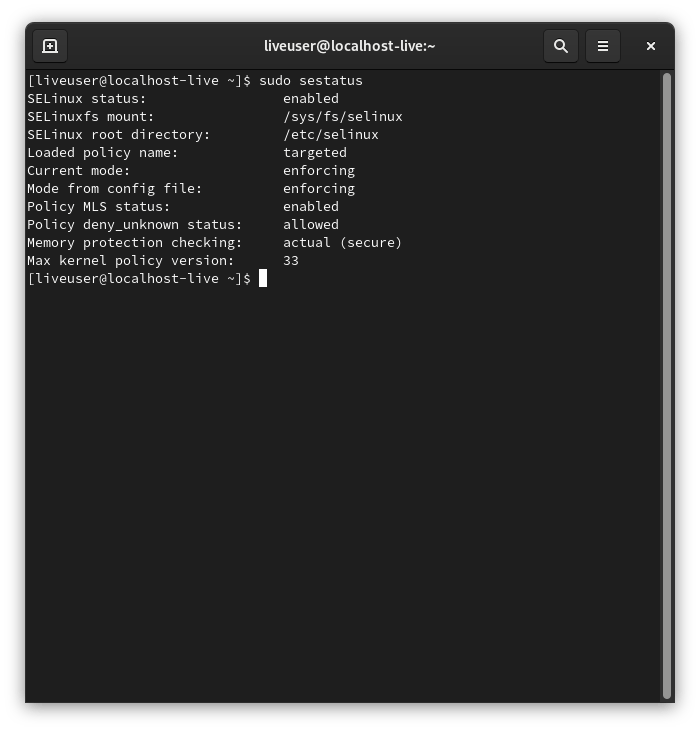
Ha a probléma az WordPress verzióban jelenik meg, az oka azonban más, és más megoldásra lesz szüksége. Nézzük meg közelebbről.
WordPress-probléma
Az WordPress bővítmények néha megpróbálnak csatlakozni harmadik féltől származó webhelyekhez a kimenő hivatkozások útja során, és ez problémákat okozhat. Képzeld el például, hogy az ügyfeledet az Amazonon eladott termékedhez szeretnéd irányítani. Használhatsz statikus URLs hivatkozásokat a termékhez, amelyek teljesen rendben vannak, de amikor valaki az oldaladon keresztül rájuk kattint, 505 hibát kapnak. Ez általában egy bővítmény miatt fordul elő, és abból adódik, hogy a harmadik féltől származó weboldal HTTP verziója eltér a tényleges célhely verziójától. Ennek teszteléséhez használhatod a fenti módszert, curl hogy ellenőrizze a weboldala HTTP verziójának és a hivatkozott verziónak az egyezését.
WordPress megoldás #1
Kétféleképpen oldhatod meg ezt. Ha csak néhány bővítményt használsz, ajánlott egyenként kikapcsolni őket, amíg megtalálod a problémás plugint. Ezt követően lecserélheted egy másikra vagy saját kódra. Ez azonban nem mindig praktikus megoldás. Túl sok bővítményed lehet ahhoz, hogy megtaláld a 505-ös hibakódért felelős plugint, vagy nem akarod lemondani róla, még ha meg is találod. Ezért az alábbi módszer érdemes lehet, bár csak egy ideiglenes megoldás.
Indíts egy gyorsabb WordPress VPS-t azonnali telepítéssel.
WordPress VPS beszerzéseWordPress megoldás #2
Ez a módszer azt jelenti, hogy kikapcsolod a WordPress Link Checker, amely megtalálja és jelenti a hibás linkeket. Általában hasznos eszköz, amely lehetővé teszi az undesired és régi linkek eltávolítását. Ha a pluginok miatt működő linkeket kezd hibásként jelenteni, potenciálisan károsíthatja a webhelyét. A hibás linkekről szóló hamis jelentések lehetetlenné tehetik a webhely valós elemzését, és a látszólag hibás linkek nagy számban ronthatják az SEO-rangsorolást. Mindenek elkerülése érdekében ki kell kapcsolnunk a Link Checkert azon webhelyeken, amelyek hamis riasztásokat adnak.
Miután megtaláltad az összes olyan működő linket, amelyek még mindig 505-ös hibakóddal válaszolnak, a következő lépésekkel kizárhatod őket a link checker-ből:
- Go a WordPress Dashboard-ra
- Go → Beállítások → Link Checker → Which Links to Check
- Adja hozzá a domain(okat) a kizárási listához
- Kattintson a Módosítások mentése gombra
Egy egyszerűbb módszer?
Ennyi az egész. Ez intéznie kellett volna az 505-ös hibakódot minden formájában. Persze, mindig van esély rá, hogy nem szűnik meg ilyen egyszerűen. Hogyan lehet akkor megoldani az HTTP 505-ös hibát? Nos, az egyik legegyszerűbb módja az, hogy abbahagyod az aggodalmat, és rábízod az egészet ránk. A mi optimalizált WordPress VPS szerverünk, amely csúcsminőségű infrastruktúrán fut és a legfrissebb szoftververziókat használja, biztosítja, hogy ilyen hibával ne kerülj szembe. Az frissítéseket és biztonsági mentéseket ránk bízhatod, így az idődnek a termelékenységre fordíthatod. Nézd meg a WordPress VPS megoldások itt.



Beszélgetés
Hozzászólások
Jelentkezzen be a beszélgetéshez.