

Ha elég hosszú ideig használod az Windows-et, biztos találkoztál már a ".NET Framework" szóval egy program telepítése vagy frissítése során. A .NET Framework egy szoftvercsomagot fejlesztett ki a Microsoft, amely segít a programozóknak C++, C# és Visual Basic nyelveken írt szoftvereket létrehozni és futtatni. Az Windows 10 a .NET Framework legújabb verziójával érkezik, amely már telepítve és aktiválva van. Azonban bizonyos esetekben, például amikor régebbi, a .NET Framework régebbi verzióira alapozott alkalmazásokat szeretnél telepíteni, manuálisan kell telepítened a .NET Framework-öt az Windows 10-re. Fordítva, ha az Windows egy régebbi verziójával rendelkezel, és az alkalmazásod az csomag újabb verzióit igényli, frissítened kell.
A .NET Framework két fő verziójának létezik: a 3.x és a 4.x verzió. Amint említettük, az Windows 10 mindig a csomag legújabb verziójával érkezik, amely e cikk megírásának időpontjában a 4.8 verzió. A 4.8-as verzió a .NET Framework 4.0-tól 4.8-ig terjedő verziókat fedi le. Tehát ha a 4.8-as verzióval rendelkezel, nem kell telepítened a 4.2-es vagy 4.6-os verziót. A .NET Framework 3-as verziójának utolsó hivatalos kiadása a 3.5 volt, amely az 1.0-tól 3.5-ig terjedő verziókat fedi le. Ebben a cikkben bemutatom, hogyan telepítsd a .NET Framework-öt az Windows 10-re, és hogyan frissítsd azt.
Melyik .NET Framework verzió van telepítve az Windows 10-en?
Ha egy rutinszerű szoftvertelepítés során hiányzó .NET Framework hibaüzenetet kapsz, először írj fel azt a verziót, amely általában egy felugró ablakban jelenik meg. Ezt követően kövesd az alábbi utasításokat a .NET Framework telepítéséhez az Windows 10-re. Az Windows 10 a csomag legújabb, 4-es verziójával érkezik. Ezért érdemes ellenőrizni, hogy melyik verziói vannak telepítve az operációs rendszeredre.
Annak megállapításához, hogy melyik .NET Framework verzió van telepítve az Windows-en:
1. lépés: Indítás Windows Indítás
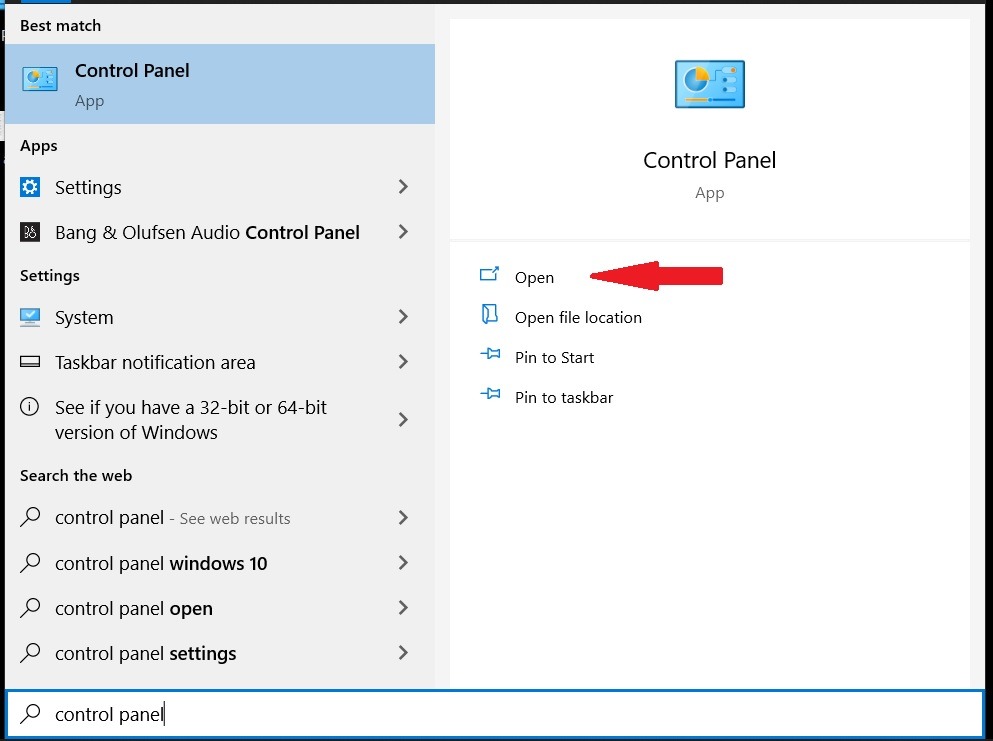
Lépés 2: Nyisd meg a Vezérlőpult
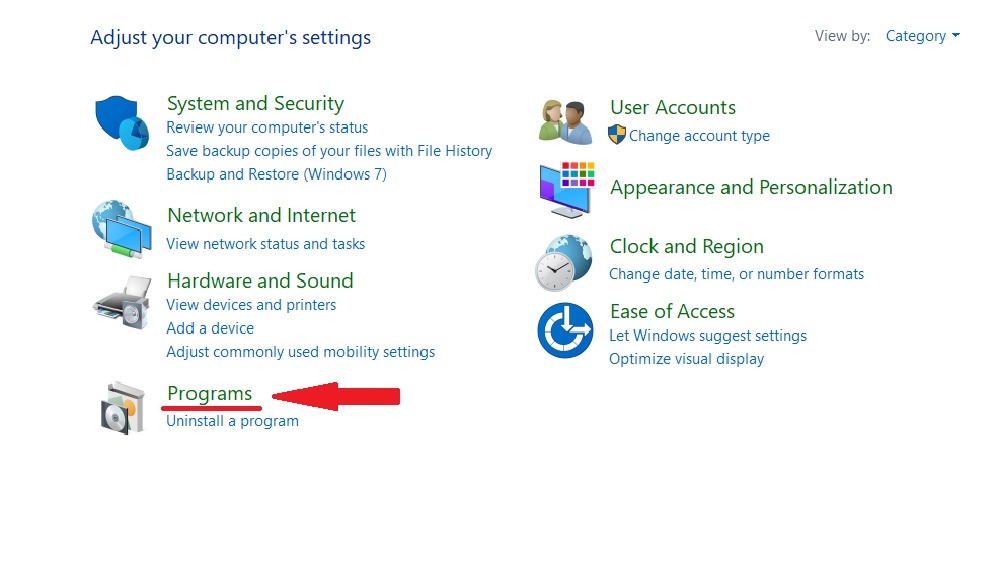
3. lépés: Kattintson Programok.
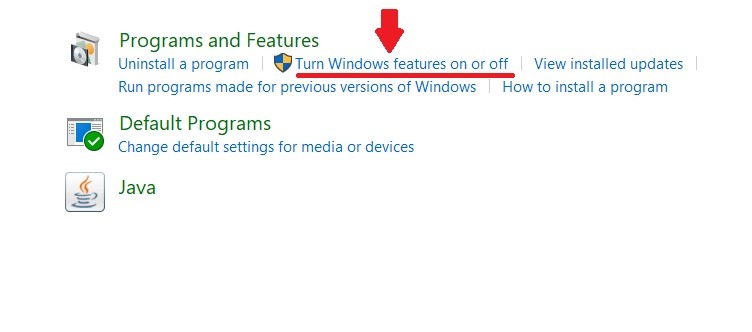
4. lépés: A Programok és szolgáltatások szakasz, kattintson a Az Windows szolgáltatásainak be- vagy kikapcsolása.
5. lépés: Az Windows Szolgáltatások ablakban, amely megnyílik, észreveszi, hogy a .NET Framework 3.5 az első tétel a listában. Ha a .NET 3.5 melletti jelölőnégyzet fekete, az azt jelenti, hogy telepítve van.
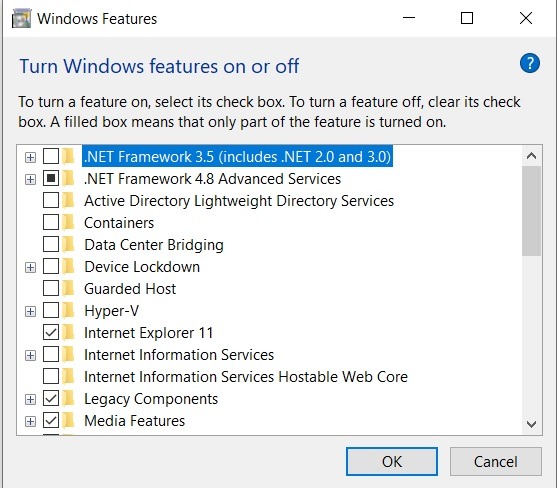
Ha azonban üres, az azt jelenti, hogy a .NET Framework 3.5 nincs telepítve az Windows 10 rendszeren. Ebben az esetben az alábbi módszerek egyikét kell használnia a .NET Framework telepítéséhez az Windows 10 rendszeren.

A .NET Framework telepítése az Windows Funkciók használatával
Kövesse az előző szakaszban leírt lépéseket az Windows Szolgáltatások megnyitásához. Ezután kattintson a .NET 3.5 melletti négyzetre, majd kattintson okelemre. Egy ilyen ablak jelenik meg:
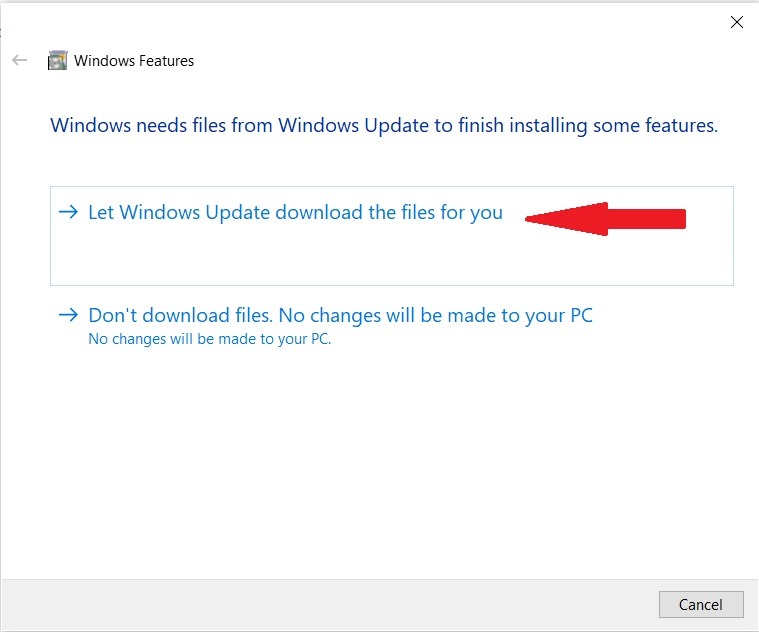
Kattintson Engedélyezze az Windows Update számára a fájlok letöltésételemre. Az Windows folytatja a .NET Framework letöltését és telepítését az Windows 10 rendszeren. A telepítés befejezése után indítsa újra a számítógépet, és a folyamat kész.

Érd el a Windows 10 VPS-edet bárhonnan teljes rendszergazdai irányítással.
Windows Desktop VPSTelepítés a következő segítségével: Dism Parancs
Ha nincs internet-hozzáférése, és van egy Windows 10 DVD-je vagy egy bootolható pendrive-ja, az alábbi módszert használhatja a .NET Framework 3.5 telepítéséhez. A folyamat egyszerű és nem időigényes.
- Helyezze be a telepítési médiát a számítógépbe, és keresse meg a hozzárendelt meghajtó betűjelét. Ellenőrizze, hogy például az F vagy G meghajtóként van-e csatolva, és így tovább.
- Nyomj Windows Start gomb + R, írjon cmd, majd nyomja meg a Ctrl + Shift + Enter billentyűkombinációt a parancssor rendszergazdaként való megnyitásához.
- Hajtsa végre a következő parancsot:
Dism /online /enable-feature /featurename:NetFX3 /All /Source:X:sourcessxs /LimitAccess
Cseréld le az X-et a Windows DVD-d vagy USB meghajtód meghajtóbetűjére
4. A telepítés befejezése után indítsa újra a számítógépet.
Olvassa el még: Hogyan kell az IIS-t telepíteni az Windows 10-en?
.NET Framework telepítése Windows 10-en offline telepítővel
Ha valamilyen okból nem sikerült telepíteni a .NET Framework-öt az Windows 10 rendszeren, közvetlenül letöltheti a keretrendszer telepítőfájljait a Microsoft webhelyének .NET szakaszáról. Azonban mielőtt letöltené a telepítőfájlokat, győződjön meg róla, hogy a .NET Framework egy támogatott verzióját töltödi le.
Amikor meglátogatod a .NET weboldalt, az oldal megjeleníti a Microsoft által még támogatott .NET Framework verziókat, valamint egy rejtett listát a már nem támogatott verziókkal. A nem támogatott verziók többé nem kapnak frissítéseket vagy biztonsági javításokat.
A .NET Framework telepítése Windows 10-en ezzel a módszerrel egyszerű. Töltsd le a telepítőfájlt, kattints rá duplán, és kezdd el a telepítést. A telepítés után indítsd újra a gépet.
Érd el a Windows 10 VPS-edet bárhonnan teljes rendszergazdai irányítással.
Windows Desktop VPSA .NET Framework 3.5 sikeres telepítésének megerősítése
Ha ellenőrizni szeretnéd, hogy a .NET Framework adott verziója már telepítve van-e az Windows 10-en, kövesd ezeket a lépéseket:
1. lépés: Nyisd meg a Parancssort
Nyomj Windows Start gomb + R, írjon cmd, majd nyomja meg a Ctrl + Shift + Enter billentyűkombinációt a parancssor rendszergazdaként való megnyitásához.
2. lépés: Írj be egy parancsot
Gépeld be az alábbi parancsot, majd nyomj Entert:
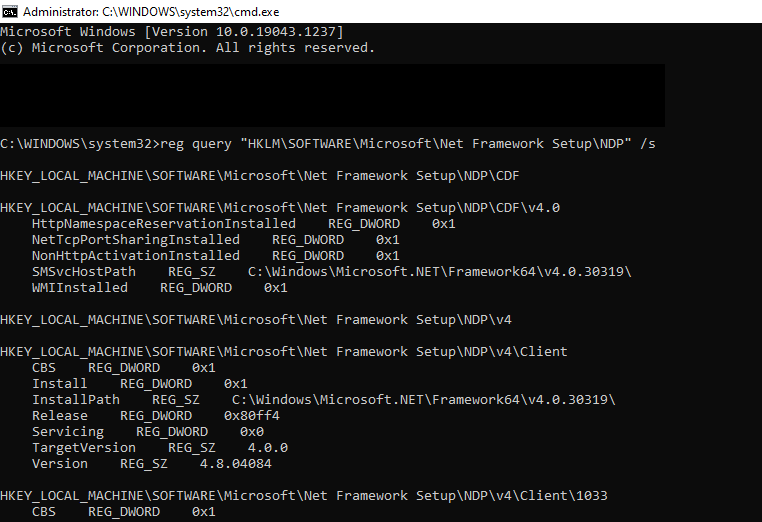
reg query "HKLM\SOFTWARE\Microsoft\Net Framework Setup\NDP" /s
3. lépés: Telepített verziók ellenőrzése
Ahogy az alábbi képen látható, megjeleníti az Windows 10-en telepített .NET Framework összes verzióját.
Érd el a Windows 10 VPS-edet bárhonnan teljes rendszergazdai irányítással.
Windows Desktop VPSA .NET Framework frissítése az Windows 10-en
A .NET Framework frissítése az Windows 10-en kétféleképpen lehetséges. Ha van érvényes licenccel rendelkező Windows 10-ed, egyszerűen frissítheted az operációs rendszert, és a Microsoft által még támogatott .NET Framework verziók automatikusan frissülnek. Azonban ha a licenced lejárt, vagy crackeolt Windows 10-et használsz, manuálisan letöltheted és telepítheted a legújabb verziókat a fent leírtak szerint.
Összegzés
Remélem, hogy ez a cikk segített a .NET Framework telepítésében az Windows 10-en. Az Cloudzy-nél Windows 10 VPS szerverek mindig naprakészek, és már előre telepítve vannak az összes szükséges funkció, például a .NET Framework. Az egyik Windows 10 VPS szolgáltatás választásával biztosíthatod, hogy nem kerülsz olyan technikai problémák közé, mint amelyeket ebben a cikkben említettünk. Az ügyfélszolgálatunk szakemberei mindig rendelkezésedre állnak. Ha további kérdéseid vannak szolgáltatásainkkal kapcsolatban, Vegyenek fel velünk a kapcsolatot.



Beszélgetés
Hozzászólások
Jelentkezzen be a beszélgetéshez.