

Szóval van egy VPS és remekül megy. De mi van akkor, ha kívül vagy, sétálgatsz, remek időd van, és hirtelen eszedbe jut, hogy megnézzél az szervernél? Érthető, különösen ha VPS-ót forex vagy kriptovaluta kereskedéshez használod. Miért ne szeretnéd ellenőrizni, hogy megfelelően működik-e időnként? De hogyan lehet ezt megtennünk?
Nos, ha van Cloudzy Windows VPS (vagy akár egy Cloudzy Linux VPS), akkor egyszerűen csak böngészővel beléphet Cloudzy VPS vezérlőpultjára. De általánosságban, van egy módja annak, hogy hozzáférhess VPS-ához a Microsoft Remote Desktop alkalmazás segítségével. Ez a cikk bemutatja, hogyan csatlakozhatsz VPS-ához iOS-eszközödről, böngészővel (csak akkor működik, ha van Cloudzy VPS) és alkalmazás segítségével.
Csatlakozás a Windows VPS-edhez a Microsoft Remote Desktop segítségével
Ez a módszer természetesen a Cloudzy Windows VPS szerverekhez is működik, csakúgy, mint bármely más szerverhez. Tehát ha iPhone-nal vagy más iOS-eszközzel szeretné rendszeresen figyelemmel kísérni a Windows VPS szervereit, az alkalmazás letöltése és ez a módszer sokkal praktikusabb megoldás.

Érd el a Windows 10 VPS-edet bárhonnan teljes rendszergazdai irányítással.
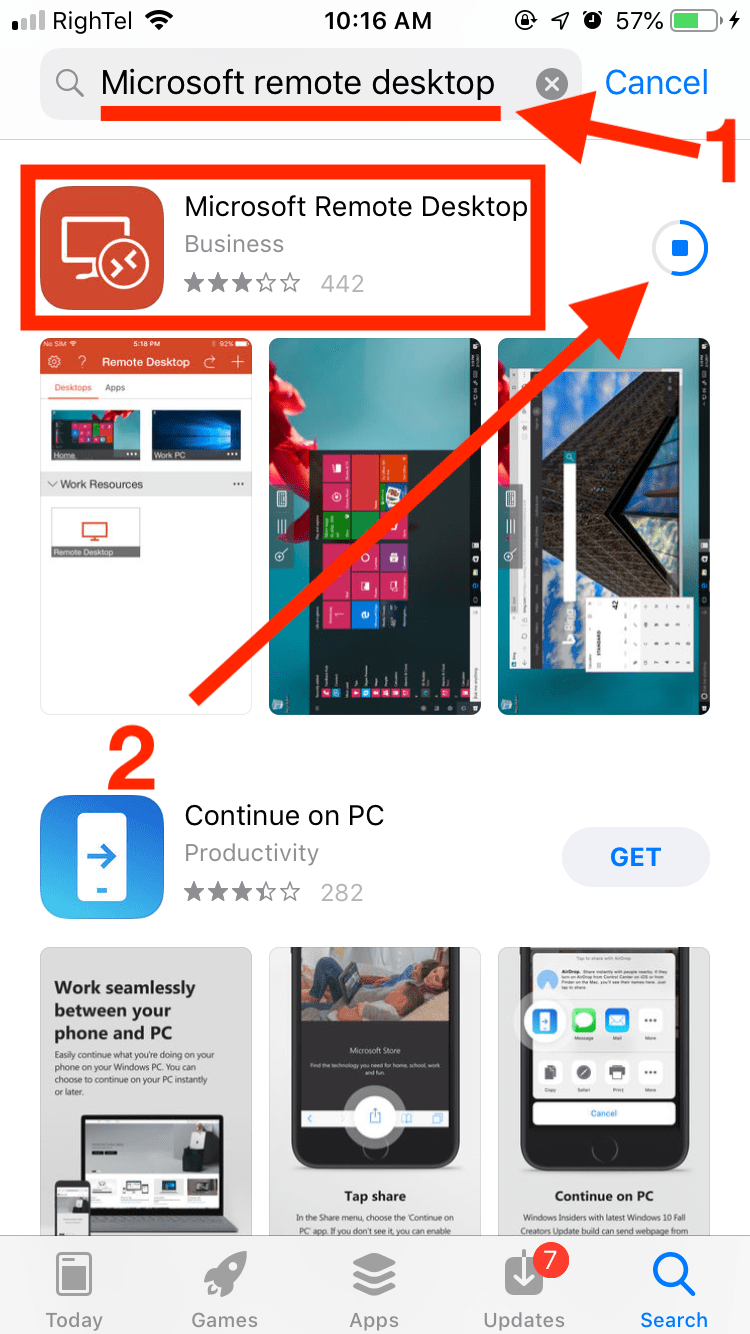
Windows Desktop VPS1. lépés: Telepítse a Microsoft Remote Desktopot az App Store-ból
Nyissa meg az App Store-t az iOS-eszközén, és telepítse Microsoft Távoli asztal alkalmazást. Az alkalmazás telepítésének befejeztével nyissa meg az alkalmazások menüből.
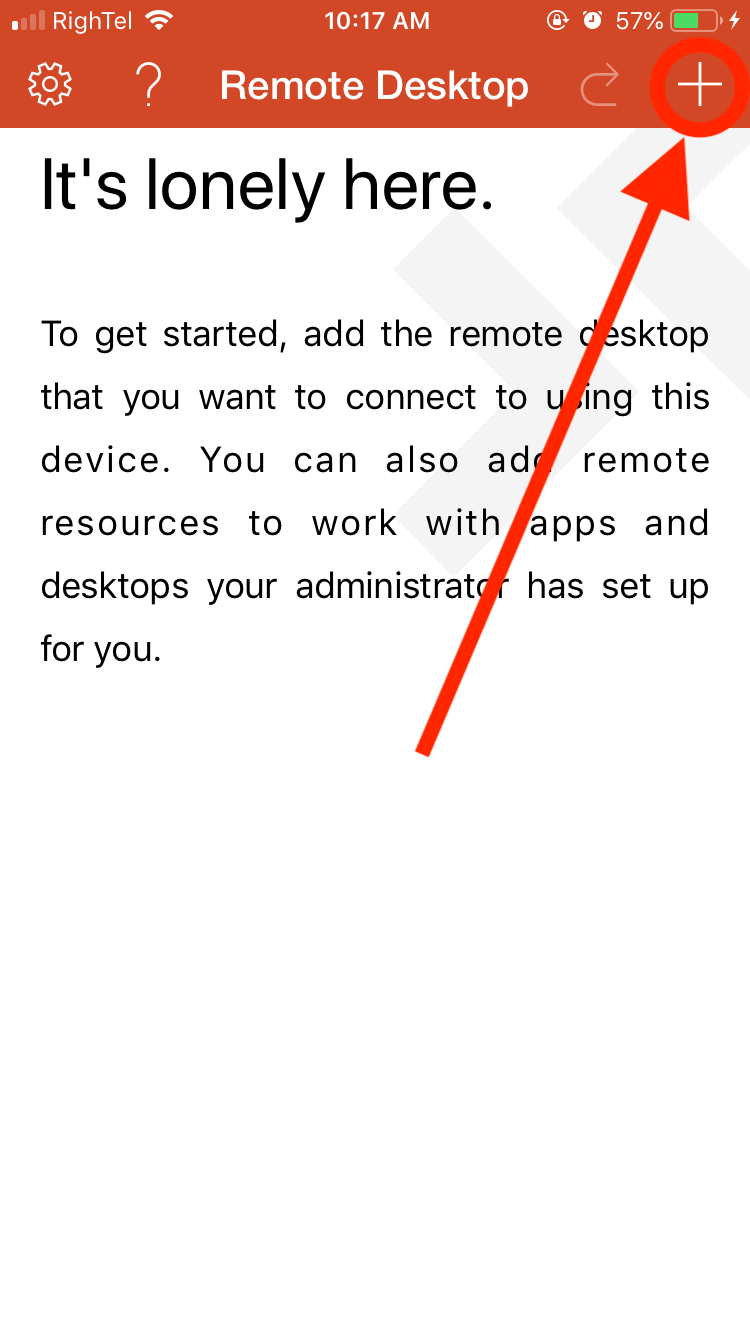
2. lépés: Adja hozzá VPS-át
Kattintson a jobb oldalon lévő + gombra, és válassza az "Add PC or Server" lehetőséget a megjelenő menüből.
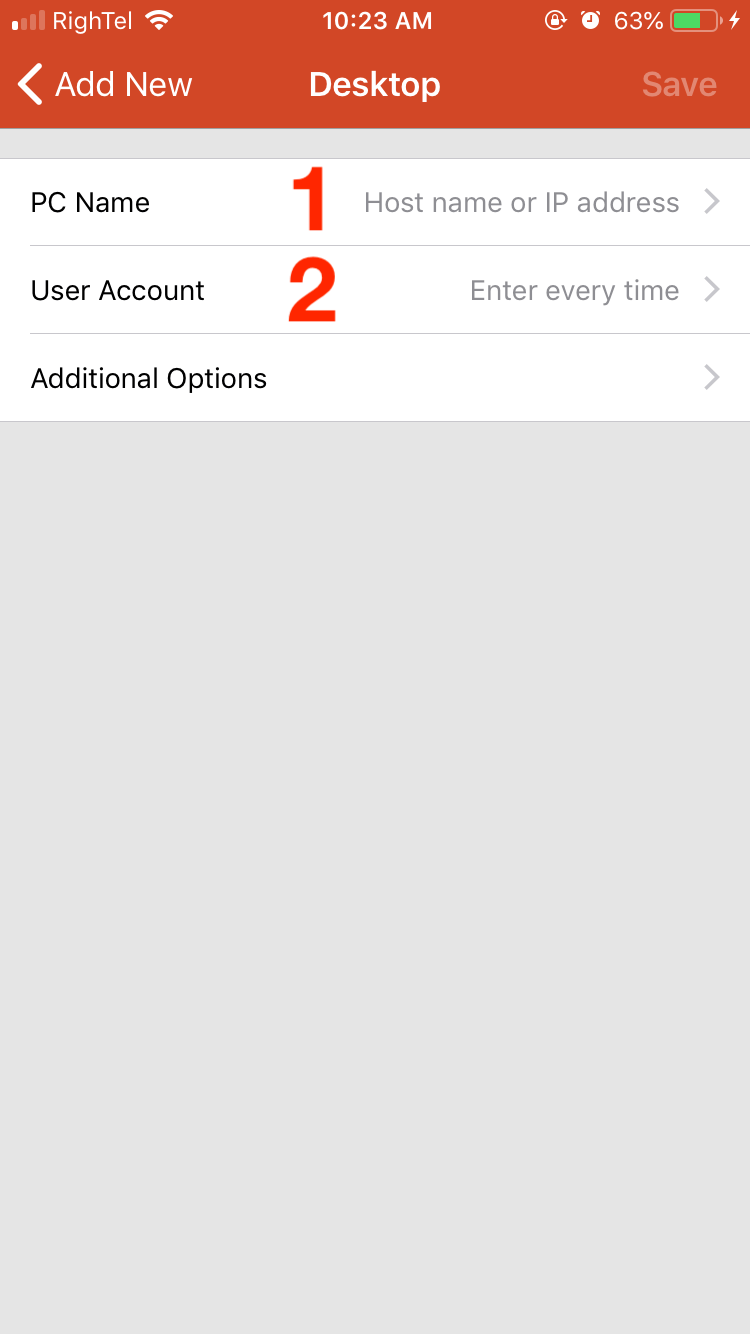
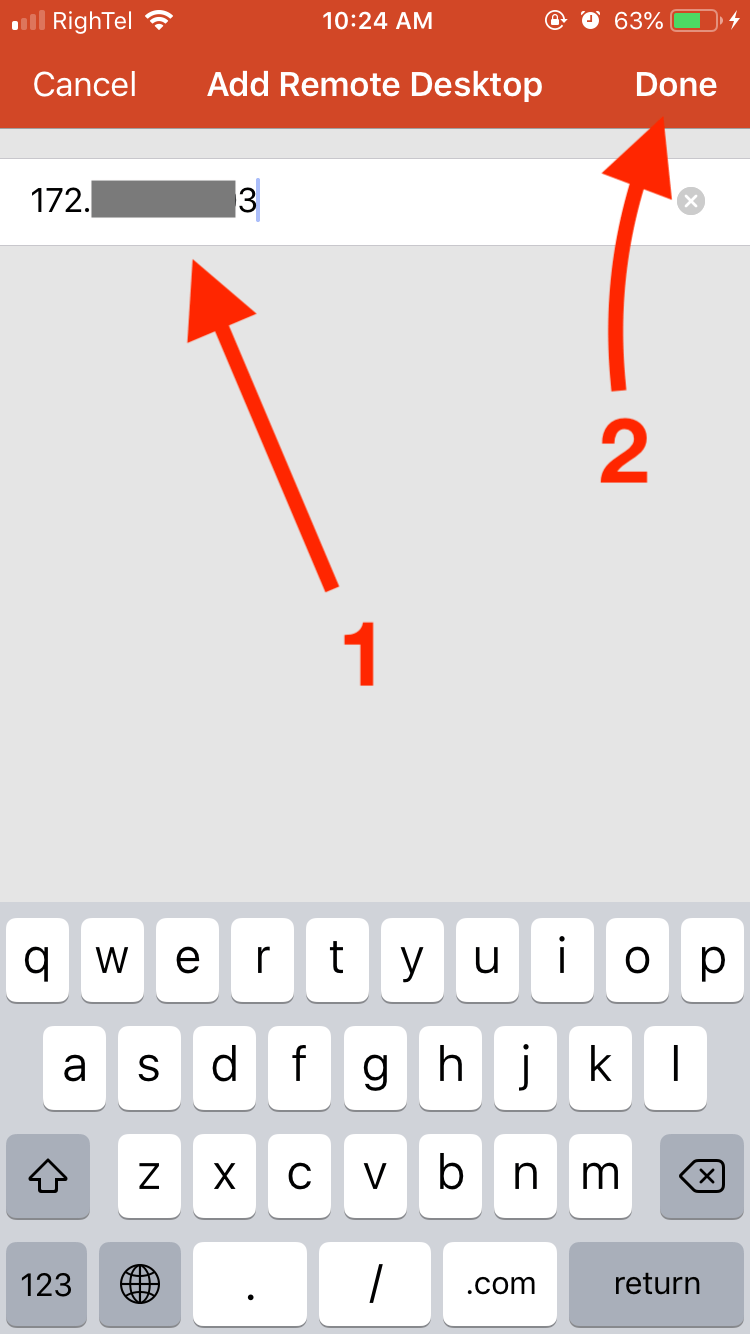
3. lépés: Adja meg a VPS kapcsolati adatait
A következő képernyőn adja meg a VPS hostname-jét és bejelentkezési adatait. Ezeket az adatokat a VPS szolgáltatójától kellett megkapnia a szerver beállításakor.
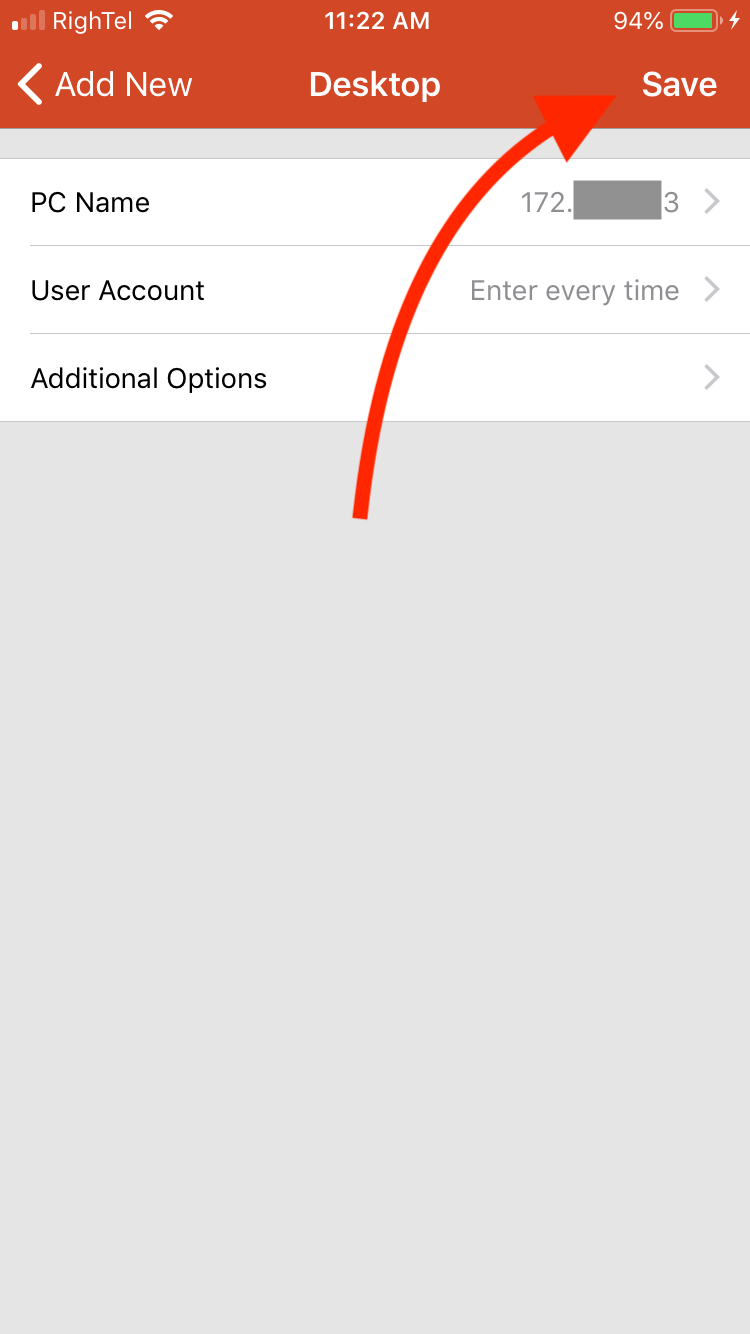
4. lépés: Mentse el a konfigurációt
Kattintson a Mentés gombra a távirányított asztal létrehozásához a megadott konfigurációval.
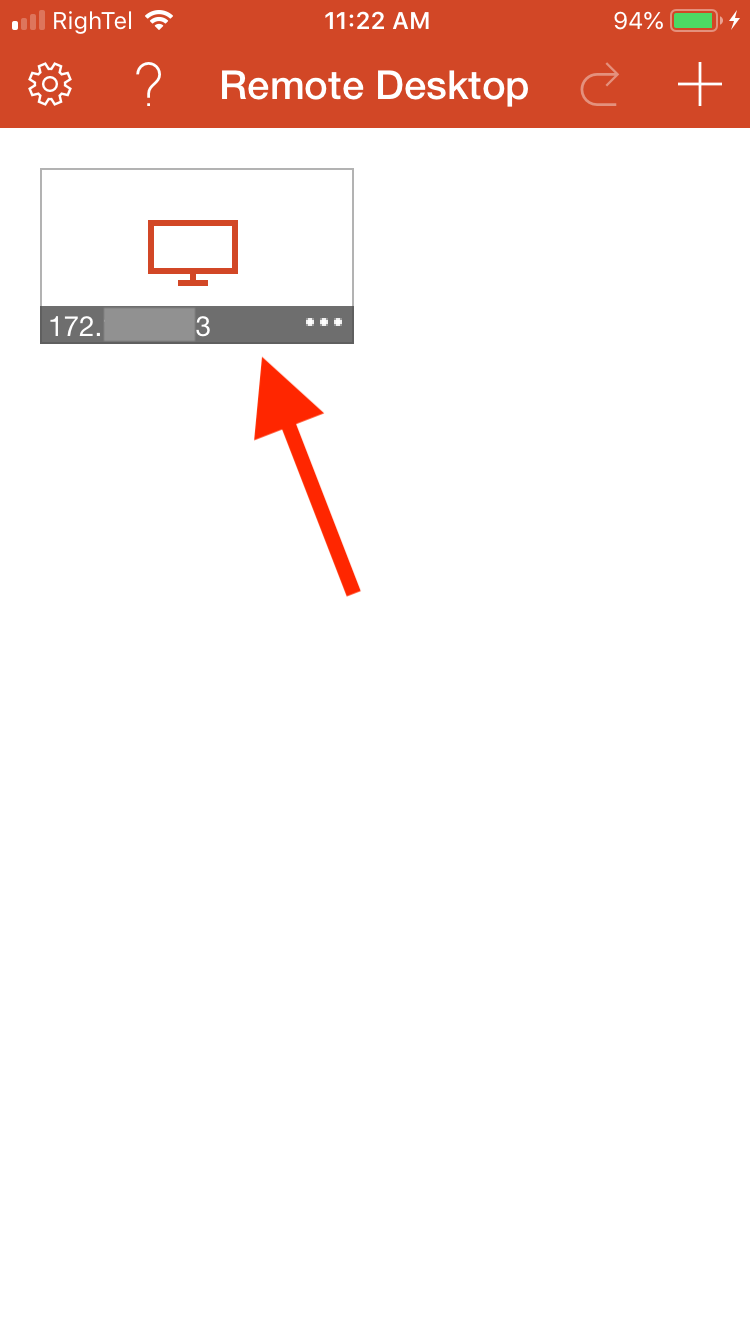
4. lépés: Nyissa meg a VPS-t
Az alkalmazás képernyőjén most megjelenik a VPS szerverhez tartozó ikon a "Saját asztalok" szakaszban. Koppintson rá a távirányított munkamenet indításához. Amikor első alkalommal próbál csatlakozni a VPS szerverhez, el kell fogadnia a Microsoft felhasználási feltételeit. Ezt követően a kapcsolat létrejön.
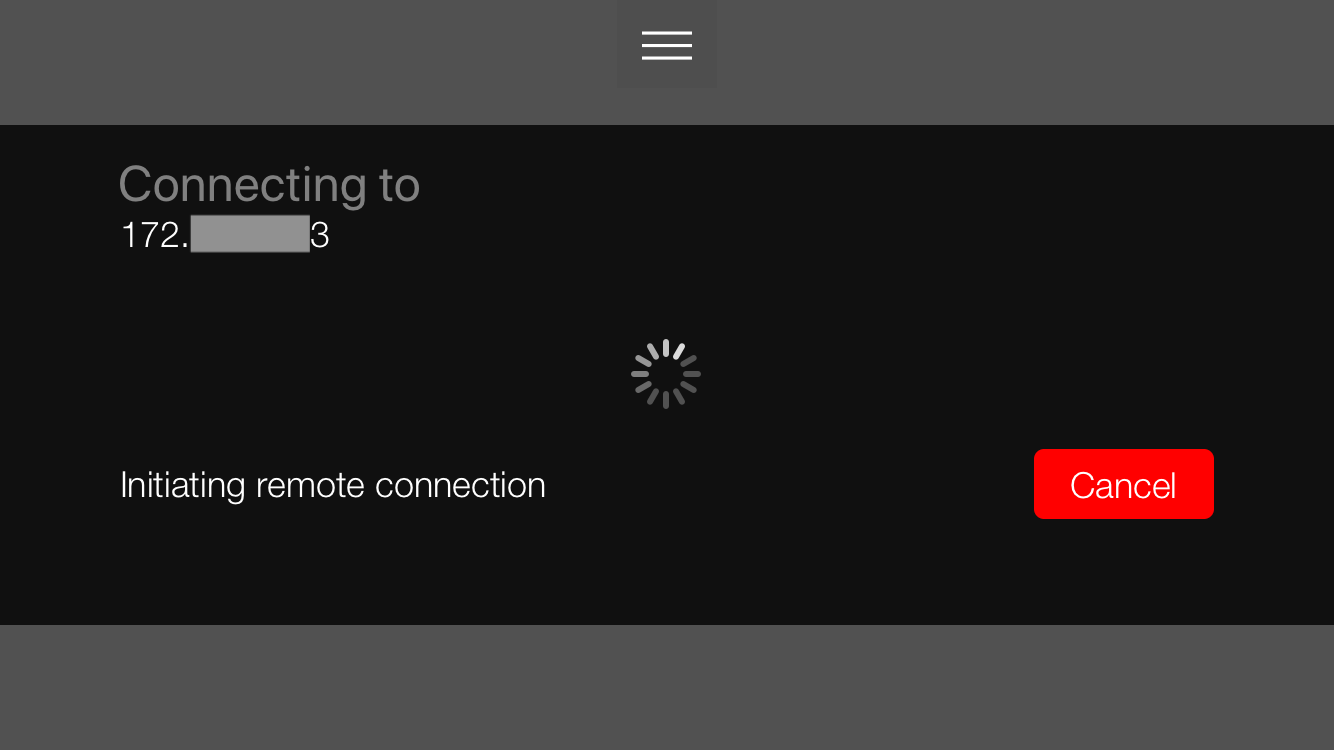
5. lépés: Ellenőrizze a VPS-t
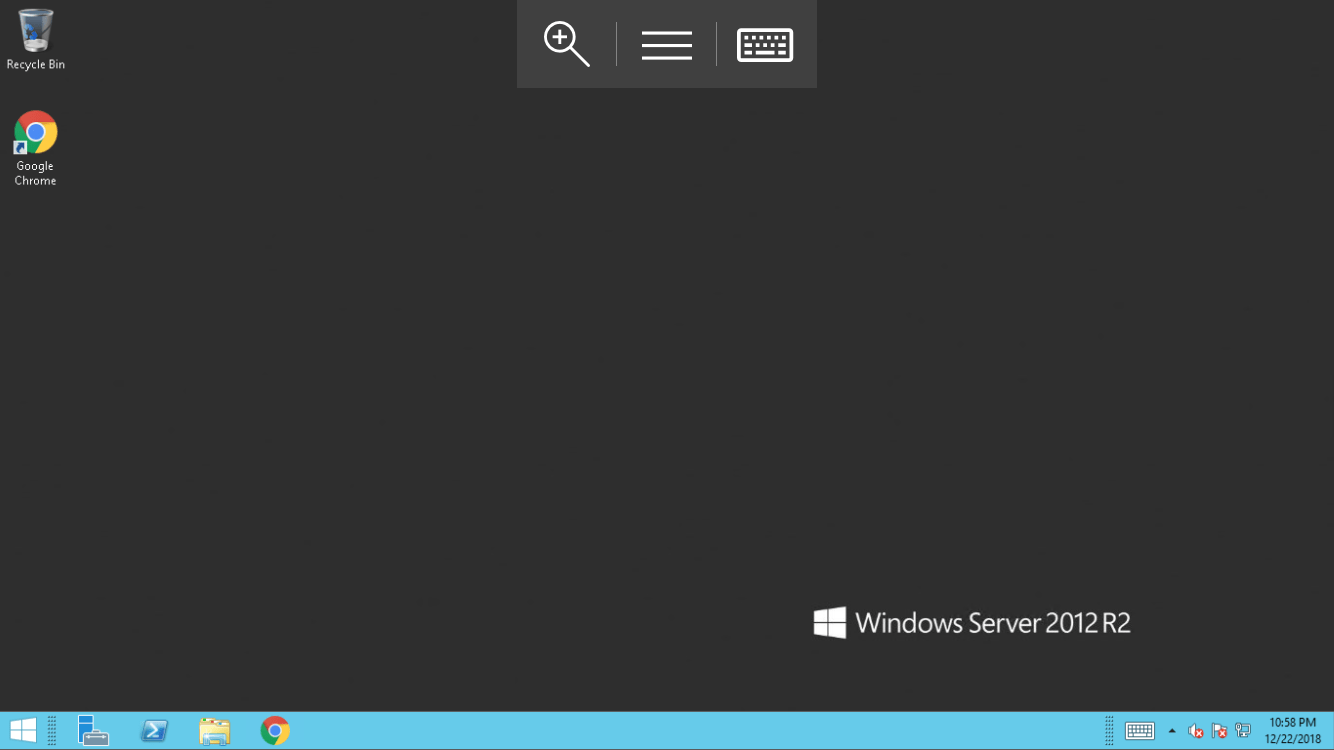
Most már láthatja az Windows VPS felületet iOS-eszközén. Gratulálunk, sikeresen csatlakozott az VPS-hez.
📱Csatlakozás a VPS-edhez Safari vagy Chrome használatával (csak Cloudzy VPS)
1. lépés: Látogassa meg a Cloudzy.com weboldalt
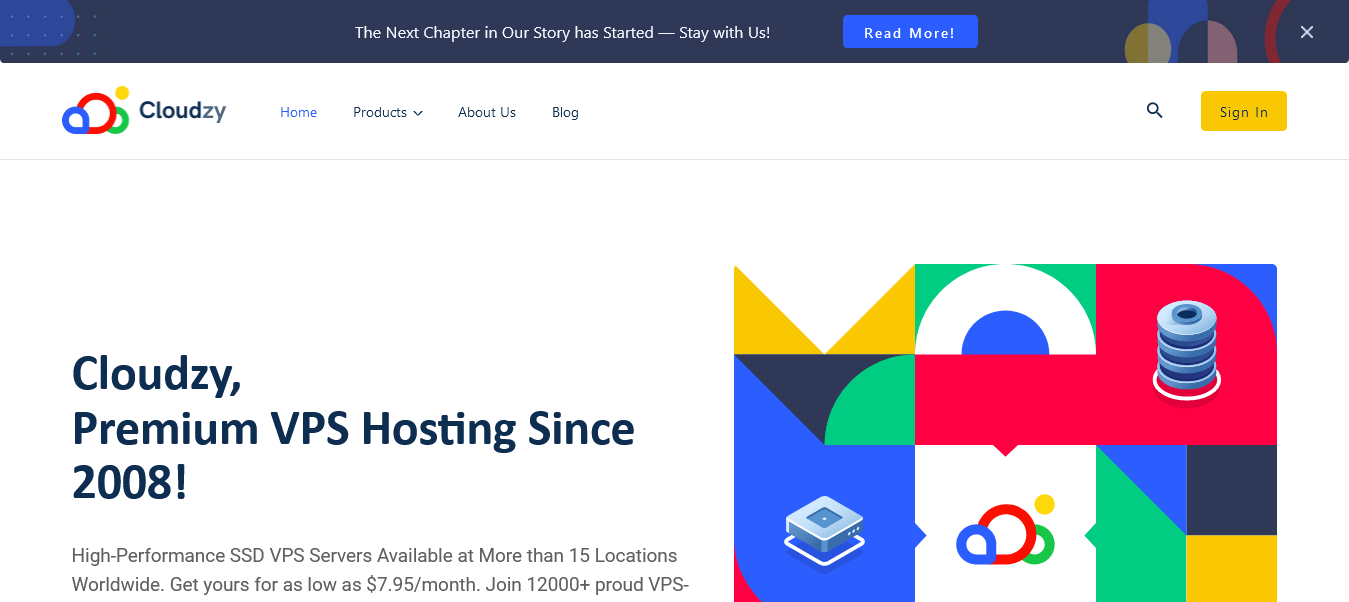
Látogassa meg az Cloudzy weboldalát, és kattintson a "Bejelentkezés" gombra a kezdőlapon.
Lépés 2: Bejelentkezés
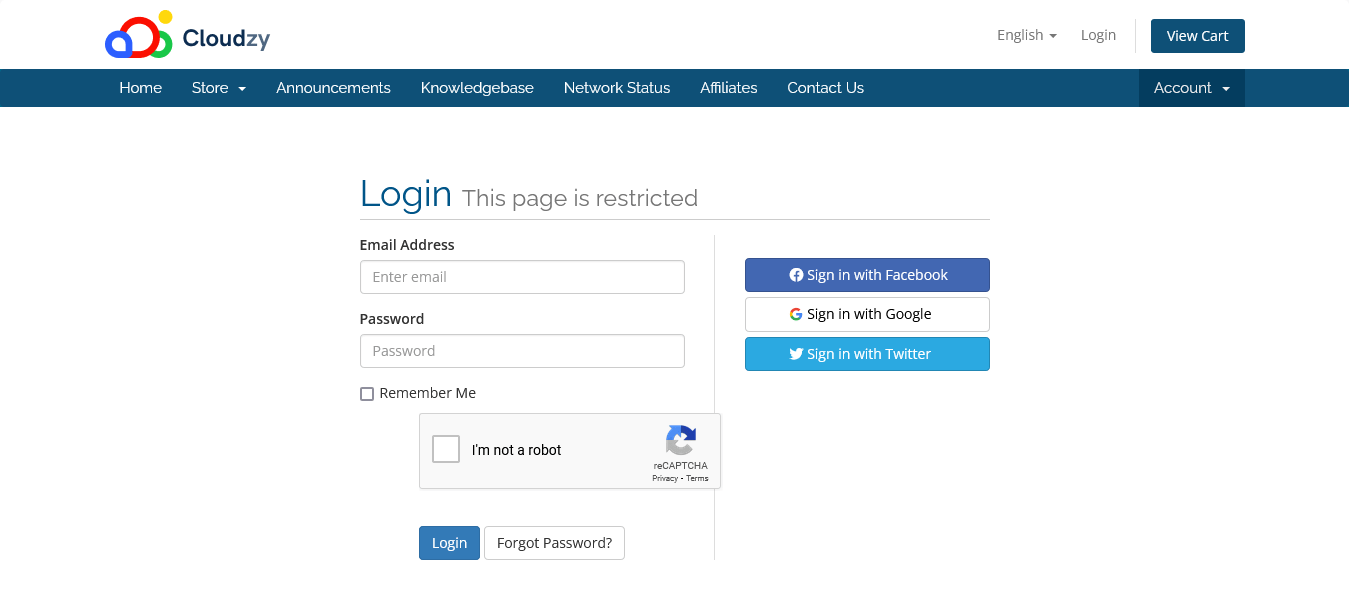
A bejelentkezési oldalon add meg a Cloudzy hitelesítő adataidat, és jelentkezz be.
3. lépés: Válassza ki a VPS szolgáltatást
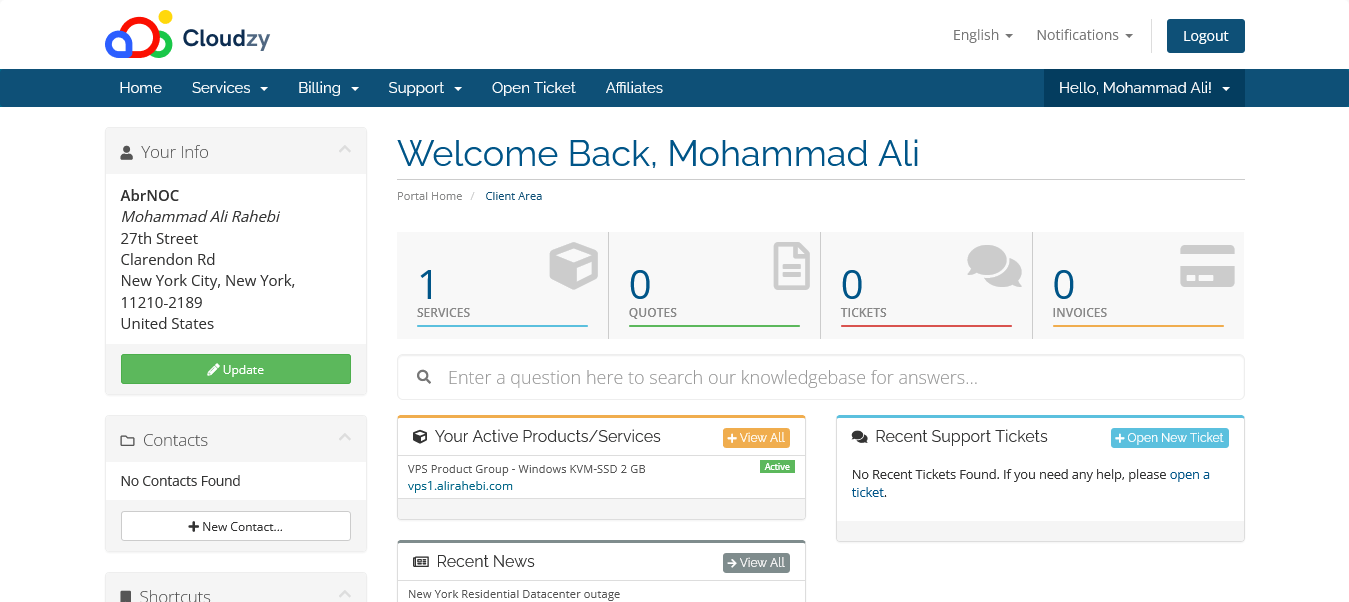
Vezérlőpaneljéről válassza ki az VPS szolgáltatást, amelyhez hozzáférni szeretne. Az ön Ön Az VPS szolgáltatás(ok) az "Aktív termékei/szolgáltatásai" alatt jelennek meg.
4. lépés: Nyissa meg a VNC panelt
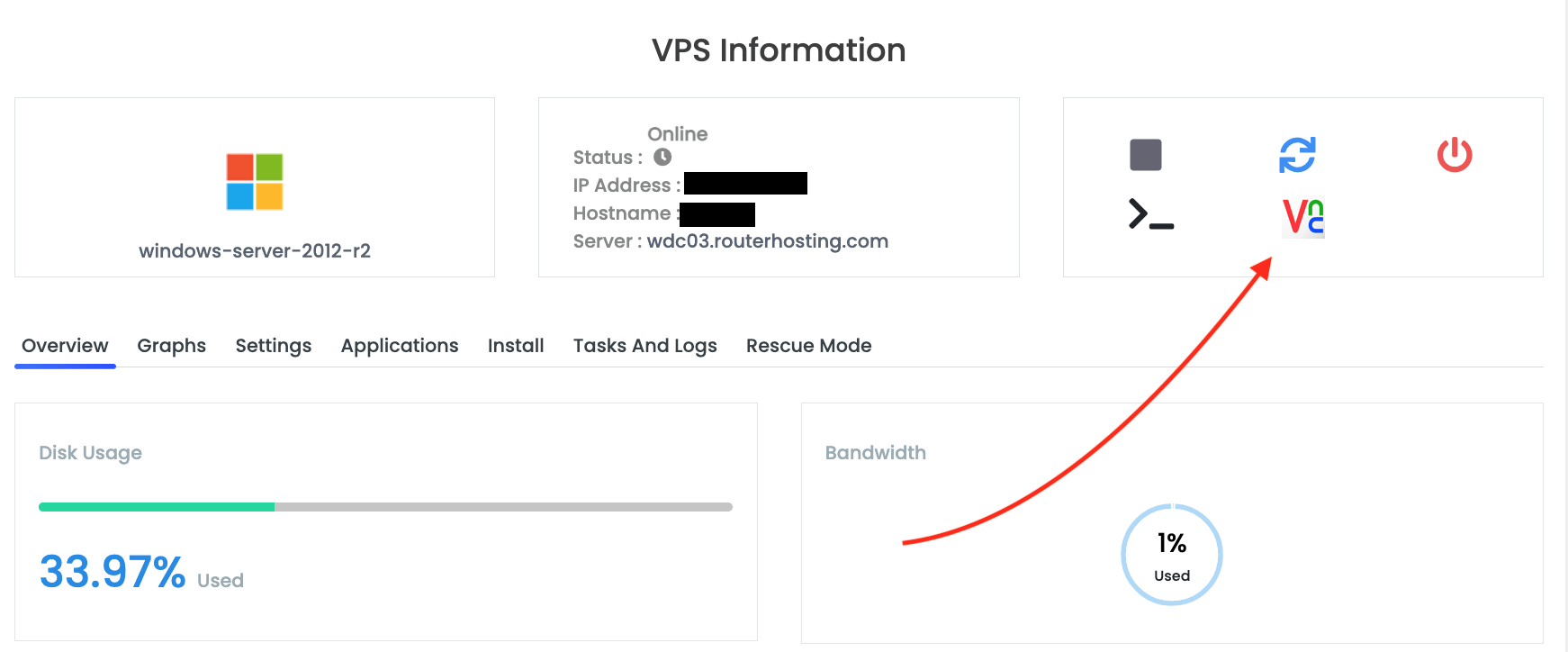
Vezérlőpaneljéről kattintson a "Csatlakozás VNC-n keresztül" gombra a VNC panel megnyitásához.
5. lépés: Indítsa el a VNC Viewer alkalmazást
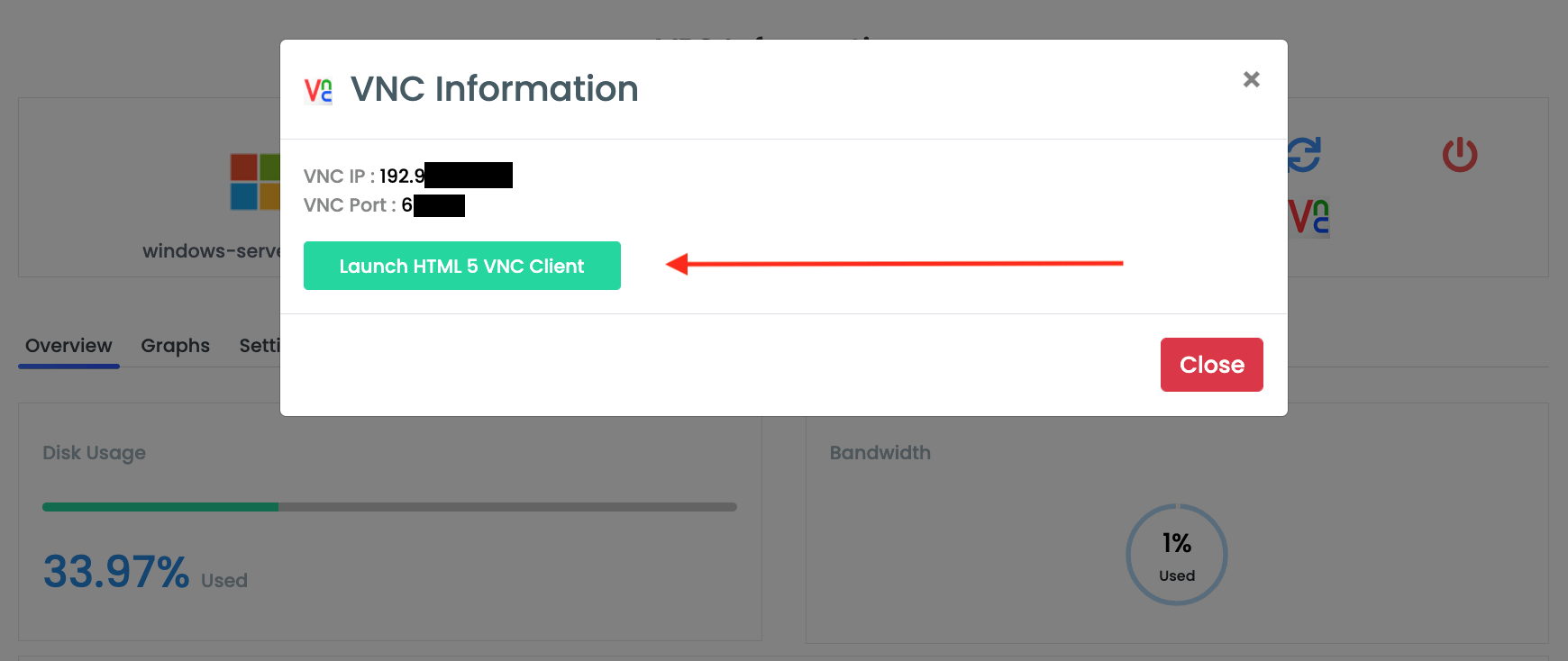
Kattintson az "HTML5 VNC ügyfél indítása" gombra a böngészőalapú VNC távelérési megjelenítő elindításához.
6. lépés: Ellenőrizze a VPS-t
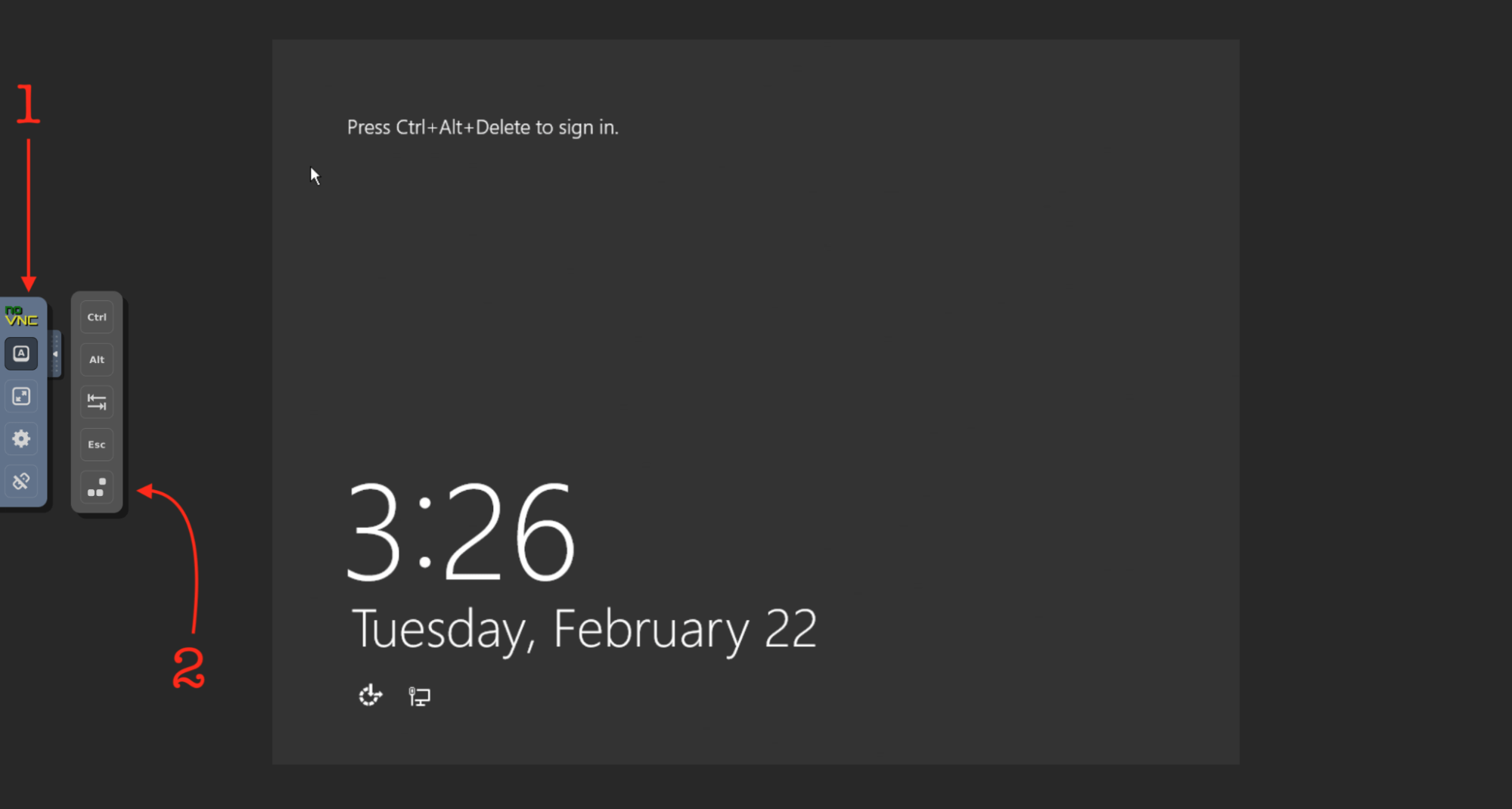
A képernyőn megtekintheti és kezelheti az Cloudzy Windows VPS-t (vagy Cloudzy Linux VPS-t).
A legjobb távirányított asztali élmény iOS-en
Most, hogy sikeresen csatlakozott az VPS-hez iOS-eszközéről, érdemes átgondolnia a kapcsolat és az VPS teljesítményének javítását. Persze ez csak akkor érdekes, ha még nincs Cloudzy Windows VPS-je. Miután megvásárolt egy Cloudzy VPS-t, biztosan tudhatja, hogy a legjobb csatlakozási és teljesítményadatokkal rendelkezik, amelyeket egy VPS csak adhat. Az NVMe tárolóhellyel, DDR4 RAMS-sel és 1 Gbps sávszélességgel az Cloudzy Windows VPS csomagjai olyan megbízhatóak és nagy teljesítményűek, hogy nem kell egyáltalán nyomot hagyniuk rajtuk.



Beszélgetés
Hozzászólások
Jelentkezzen be a beszélgetéshez.