

Szóval, így vagy úgy, végül egy minimális CentOS 7 verzióval maradsz, amely alapvetően egy parancssor, grafikus felhasználói felület nélkül. Nem baj. Mindenkivel előfordul. Maybe talán a telepítés során elfelejtetted kiválasztani a GUI-t, vagy pedig az a "költségkímélő" Linux hosting csomag jött vele, amit választottál. Lehet, hogy nem is az CentOS-t, hanem az Ubuntu-t kell telepítened GUI asztallal. Olvasd el az útmutatómat arról, hogyan kell GUI telepítése az Ubuntu szerveren, így most már egy csak parancssoron működő operációs rendszerrel vagy a szerveren.
Az igazi Linux kódolók és szerver rendszergazdák talán ezt az elrendezést részesítik előnyben a GUI-val szemben, de ha csak most kezdted, vagy még kezdő szintű rendszergazda vagy kódoló vagy, szükséged lesz valamire barátságosabbra, például az GNOME GUI-ra. Kiderült, hogy egyáltalán nem olyan nehéz GUI-t telepíteni az CentOS 7-re, és most lépésről lépésre végigvezetünk rajtad. Először tájékozódjunk el. Van egy minimális CentOS 7-ed, így valami ilyesmit látsz:
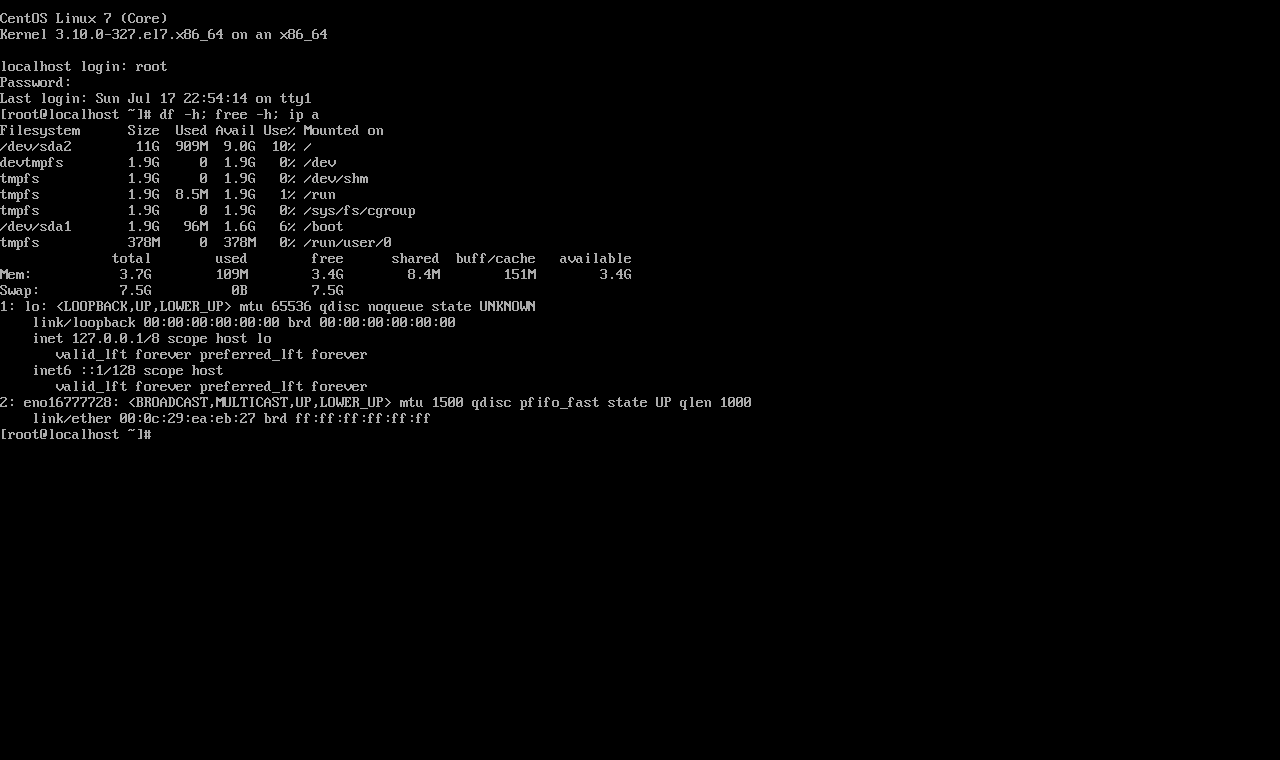
Ez egy parancssor vagy CLI, és szöveges alapú. Az új GUI-d működtetéséhez csak egy működő internetkapcsolatra van szükséged. A többinél csak kövess ezeket az egyszerű lépéseket. Számos különböző GUI telepíthető az CentOS szerveren, és mindegyiknek megvan a maga jellegzetes kialakítása és eltérő funkciói.
Az általad választott asztali környezet az CentOS szerveredre van. Itt három népszerű választást nézünk meg. Elsősorban az GNOME asztal, amely sok Linux disztribúció népszerű választása. Ne feledd, hogy root felhasználónak kell lenned, vagy egy olyan felhasználóval kell rendelkezned, akinek "sudo" jogai vannak ahhoz, hogy GUI-t telepíts az CentOS 7-re.

Hozd létre a CentOS környezetedet mindössze néhány kattintással.
CentOS csomagok megtekintéseHogyan lehet GUI-t telepíteni az CentOS 7-re?
Most bemutatjuk, hogyan lehet GUI-t telepíteni a centos7-re 3 különböző GUI használatával az alábbi sorokból. Így bármelyiket kiválaszthatod az igényeid alapján.
GNOME telepítése
GNOME az első GUI-k között volt az Unix-szerű rendszerekhez, például a különböző Linux disztribúciókhoz, FreeBSD-hez stb., és teljesen nyílt forráskódú. Az GNOME talán a legjobb választás az CentOS szerverehez, mivel erőforrás-hatékony és szép megjelenésű is. Az GNOME telepítéséhez az CentOS 7-re először frissítened kell a csomagokat, és ehhez a yum-ot kell használnod. A yum az CentOS natív csomagkezelője, hasonló az Ubuntu apt parancsához. A szervered csomagjainak frissítéséhez a CLI-ben az alábbi parancsot kell futtatnod:
sudo yum update
Most, hogy mindent frissítettél, ideje rátérni az GNOME telepítésének valódi ügyére, ami tulajdonképpen elég egyszerű. A frissítés után futtasd az alábbi parancsot az GNOME asztal letöltéséhez és telepítéséhez:
sudo yum -y groups install "GNOME Desktop"
Ez egy ideig eltarthat az internetkapcsolattól függően, mivel az GNOME asztal telepítőfájljai nem éppen kicsik, körülbelül 700 és 800 MB között vannak. A letöltés és telepítés befejezése után ismét a régi parancssorba találod magad, mintha semmi sem történt volna. Annak érdekében, hogy valami ténylegesen megtörténjen, konfigurálnunk és futtatnunk kell az X Window System-et, amely alapvetően a GUI-k futtatásáért felelős. Az X Window System futtatásához az alábbi parancsot fogjuk használni: startx parancs, de előtte meg kell mondanunk neki, hogy melyik asztali környezetet futtassa, és természetesen az újonnan telepített GNOME shell-hez fogjuk hozzárendelni. Ehhez az alábbi parancsot kell kiadnod:
echo "exec gnome-session" >> ~/.xinitrc
Most az X Window System tudja, hogy az GNOME asztalt futtassa, és ezzel befejeződött a telepítés.
Olvassa el még: KDE vs GNOME vs Xfce
GNOME indítása
Most futtassuk le az GNOME-t, és nézzük meg, hogy minden működik-e, az X Window System indítására szolgáló parancs segítségével:
startx
Ha minden a tervek szerint zajlott, hamarosan az új GNOME asztali GUI-val köszöntenek. Ha valami ilyesmit látsz, végre felléhezel egy nagy sóhajt, mivel végül is sikerült GUI-t telepíteni az CentOS 7-re.
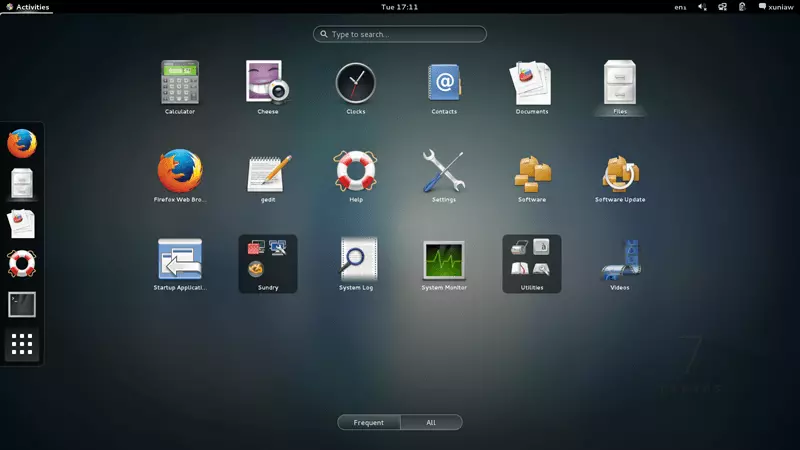
Alapértelmezett GUI bejelentkezés
De mi a helyzet a következő alkalommal, amikor be akarsz jelentkezni a szerverbe? Minden alkalommal futtatnod kell a startx parancsot az CentOS újraindítása után? Nos, igen, de ennek is vannak megoldásai. Ha nem akarod azt a sivár CLI szövegtájképet látni minden egyes bejelentkezéskor, nyisd meg a terminálod (CTRL + ALT + T megteszi, többek között) és add ki az alábbi parancsot:
systemctl set-default graphical.target
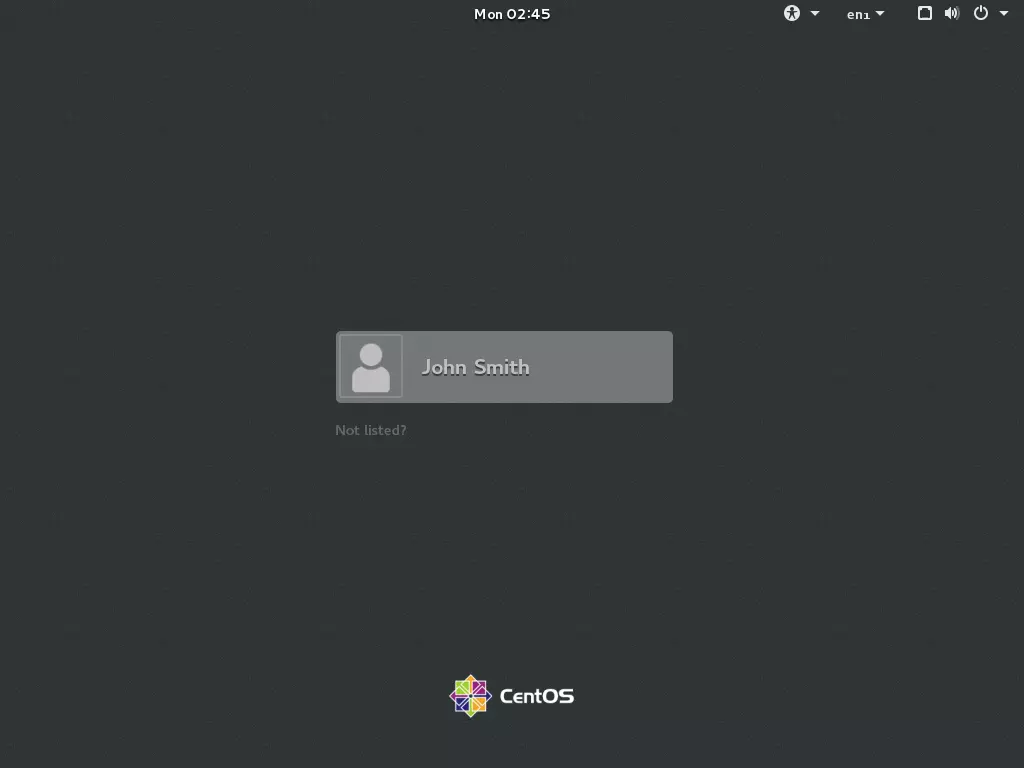
Ennek meg kell mondania az CentOS-nek, hogy automatikusan töltse be és futtassa az aktuális GUI shell-t, ebben az esetben az GNOME asztalt, amikor indít. Most teszteljük ezt, és indítsuk újra a szervert. Ezúttal nem kell parancsokra, mivel ezt a GUI-n keresztül teheted meg. Amikor az CentOS wieder, a GUI bejelentkezési képernyővel kell, hogy üdvözöljelek, valami ilyesmit mutatva (a John Smith járulékos, egyébként!).
Könnyű, igaz? Most már van egy felhasználóbarát GUI-d a minimális CentOS 7-en, amely már nem minimális. De várj, mi van, ha nem akarod az GNOME-t? Nos, szerencsére azt is bemutatjuk, hogyan lehet az KDE és a MATE-t telepíteni, szóval ha nem tetszik az GNOME, akkor rengeteg lehetőséged van. Következő a KDE különböző témákkal.
Olvassa el még: PPTP VPN telepítése CentOS 8-on?
Hogyan lehet GUI-t telepíteni az CentOS 7-re: KDE Plasma
Alapvetően a lépések ugyanazok, mint az GNOME telepítésekor. Kezdd a yum frissítésével:
sudo yum update
Ha ez megvan, töltsd le és telepítsd az KDE-t a következő paranccsal:
sudo yum -y groups install "KDE Plasma Workspaces"
Ez egy ideig tart, a rendszer specifikációitól és az internetkapcsolattól függően, mert egy nagy telepítőfájlt fog letölteni, majd beállítani. Miután végzett, futtasd a következő parancsot az X Window System-hez való hozzáadásához:
echo "exec startkde" >> ~/.xinitrc
Most már csak annyi marad, hogy futtatod az KDE Plasma-t, és megnézed, hogy az eddig megtett lépések helyesen működnek-e. Indítsd el az X Window System-et:
startx
Egy idő után ez az indítóképernyő fogadja majd:
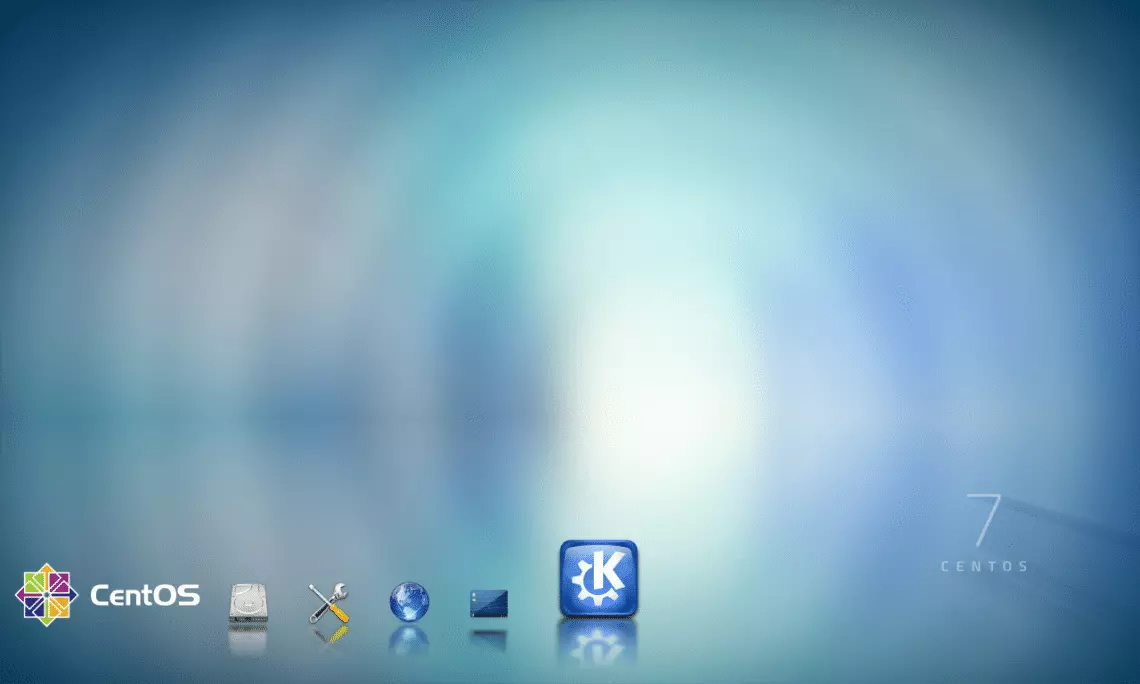
Gratulálunk, sikeresen telepítetted a GUI-t az CentOS 7-re! Ahhoz, hogy az KDE legyen az alapértelmezett GUI és az CentOS automatikusan betöltse indításkor, futtasd a következő parancsot, éppen úgy, mint az GNOME-vel:
systemctl set-default graphical.target
Most minden egyes alkalommal a GUI-n keresztül tudsz bejelentkezni. Térjünk át most a MATE-ra, egy másik kedvelt asztali környezetre, és az utolsóra, amelyet itt megtanítunk neked telepíteni.
Olvassa el még: Gnome telepítése CentOS 8-on
Hogyan lehet GUI-t telepíteni az CentOS 7-re: MATE
A MATE egy gyönyörű shell, és kiváló választás az esztétikailag igényes felhasználók számára. Telepítése és futtatása szinte teljesen ugyanaz, mint az GNOME és KDE, ezért rövidebben fogjuk tárgyalni. Először frissítsd a szerver csomagjait:
sudo yum update
Miután ez megvan, töltsd le és telepítsd a MATE-t:
sudo yum --enablerepo=epel -y groups install "MATE Desktop"
Ez egy ideig tart, és amikor végzett, be kell fejeznod a telepítést az aktuális asztali környezetként történő hozzárendeléssel:
echo "exec /usr/bin/mate-session" >> ~/.xinitrc
Most, ahogy a többi telepítéskor, futtasd az X Window System-et az új GUI teszteléséhez:
startx
Ha az alábbi szép képernyőt látod, sikeresen telepítetted a MATE GUI-t az CentOS 7-re.
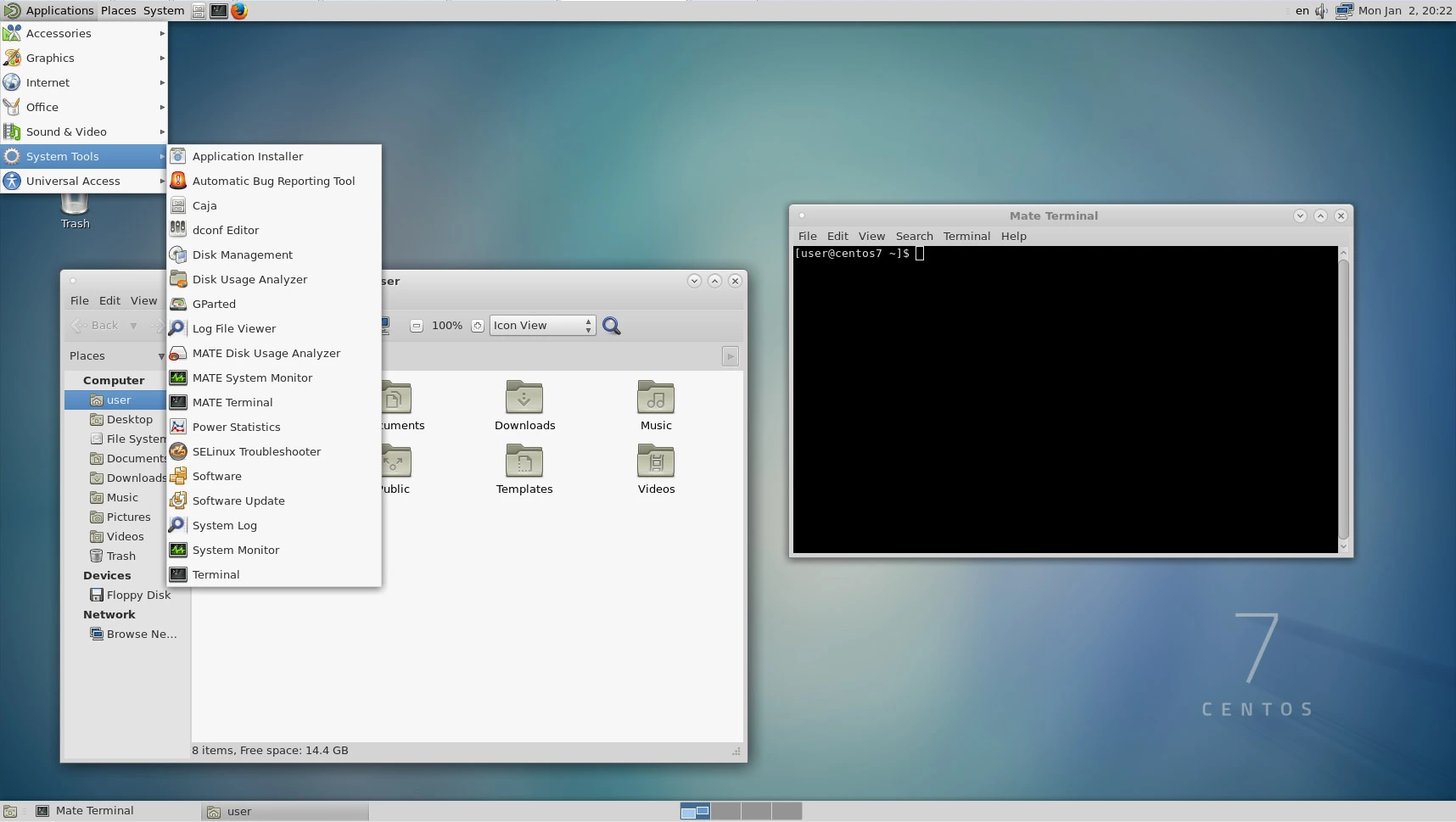 Most már csak azt kell biztosítanod, hogy automatikusan betöltődjön az CentOS 7 szerver minden újraindításakor a következő parancs futtatásával:
systemctl set-default graphical.target
Hozd létre a CentOS környezetedet mindössze néhány kattintással.
CentOS csomagok megtekintéseÖsszegzés
Tehát most már tudod, hogyan telepíts GUI-t az CentOS 7-re, miután egy szövegalapú minimális telepítésben találtad magad. Az Linux disztribúciók, mint az CentOS 7, nagy előnye, hogy akár mindhárom asztali környezetet is használhatod egyszerre, és a bejelentkezési képernyőről kiválaszthatod, melyik tetszik neked.
Ha aggódsz CentOS EoL, mi ott vagyunk a következő lépésekhez. Ez a szabadság, hogy bármilyen funkciót kiválassz a szerverhez, az Linux egyik előnye. Ha egy megfizethető Linux hosting csomagot választasz, mint egy robusztus Linux VPS, és az igényeidnek megfelelően konfigurálod, nagyszerű módja az optimális teljesítmény elérésének anélkül, hogy nagyon drága, csúcskategóriás dedikált szerverekre költenél olyan funkciókkal, amelyeket soha nem fogsz használni.



Beszélgetés
Hozzászólások
Jelentkezzen be a beszélgetéshez.