
Ha hardveres gyorsítással indítod el az Android Emulatort egy olyan szerveren, amely nem teszi elérhetővé a processzor virtualizációját, az például az „x86 emulation currently requires hardware acceleration!” hibaüzenettel leállhat. A legújabb BlueStacks-verzió sem indul el rajta. Általában az dönti el a kérdést, hogy a szolgáltató továbbadja-e a processzor virtualizációs funkcióit a VPS-ednek, ezért az Android-emulátorokhoz legjobb VPS kiválasztása ezzel a beállítással kezdődik, még a RAM és az ár előtt.
A beállítás ellenőrzése egy perc. Utána jön a minimális RAM, a Windows és a Linux közötti választás, valamint az, hogyan kezeli öt szolgáltató a virtualizációt, a Windows-licencelést és a számlázást.
A rövid válasz
A jelenlegi BlueStacks-verziókhoz és a hardveresen gyorsított Android-emulációhoz először ellenőrizd, hogy a szolgáltató elérhetővé teszi-e az Intel VT-x vagy az AMD-V funkciót. Egyetlen, Windowson futó BlueStacks-példányhoz indulj 8 GB RAM-mal, majd teszteld a grafikai kompatibilitást. A Cloudzy alapértelmezetten bekapcsolt virtualizációt és egy kattintással telepíthető BlueStacks-rendszerképet hirdet próba- vagy saját Windows-licenccel. Az AWS és az Azure bizonyos példányokon támogatja a beágyazást, és a Windows-licencet tartalmazó árazást kínál, de ez nem BlueStacks-tanúsítás. A Contabo a Max Performance VPS/VDS termékcsaládban támogatja a beágyazást, a BlueStacks működése azonban nem igazolt. A Google Compute Engine a beágyazáshoz Linux KVM-et támogat, Hyper-V-t nem. Maga a BlueStacks nem sorolja a Windows Servert a támogatott operációs rendszerek közé.
Miért nem futtatja a BlueStackset a legtöbb VPS-csomag?
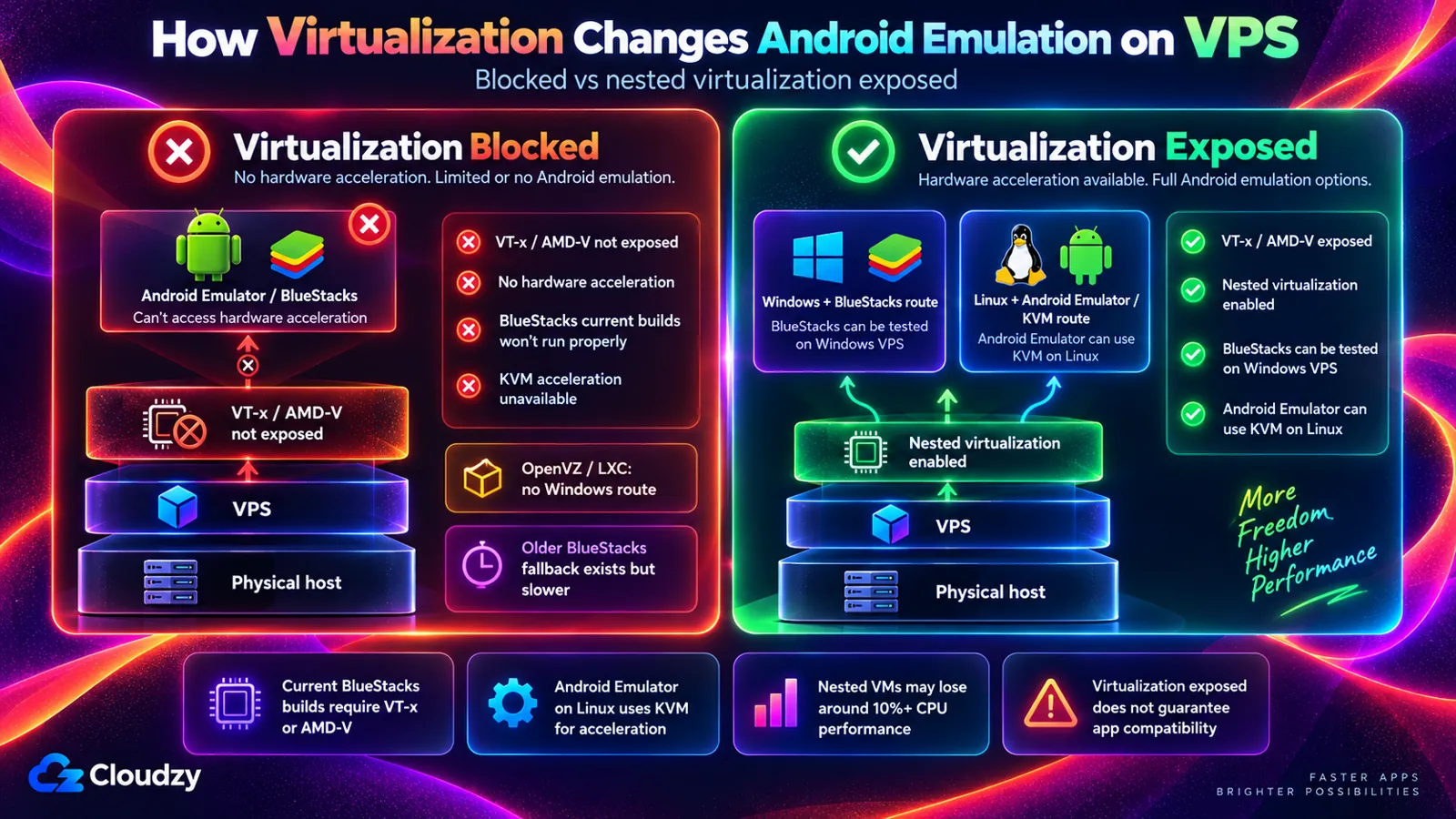
A jelenlegi BlueStacks-verziók Intel VT-x vagy AMD-V támogatást igényelnek. A Google Android Emulatora ezeket a processzorfunkciókat használja a hardveresen gyorsított futtatáshoz. A VPS eleve virtuális gép, ezért ezek a funkciók csak akkor érhetők el benne, ha a szolgáltató továbbadja őket. Ezt beágyazott virtualizációnak hívják, és egyes szolgáltatók kikapcsolva hagyják.
Enélkül a BlueStacks súgóközpontja egy régebbi, 32 bites kiadáshoz, az 5.14.22-es verzióhoz irányít, és figyelmeztetést fűz hozzá:
„A BlueStacks 5.14.22 használata során teljesítményproblémák léphetnek fel.”
Ugyanez a súgóközpont azt írja, hogy virtualizációra van szükség ahhoz, hogy egynél több processzormagot rendelj a BlueStackshez. Linuxon a Google emulátorának sebességét a KVM adja (ez a Linux kernelbe épített hipervizor, vagyis a virtuális gépeket futtató szoftverréteg), amelynek működéséhez VT-x vagy AMD-V szükséges; ezek nélkül nem érhető el a KVM-gyorsítás.
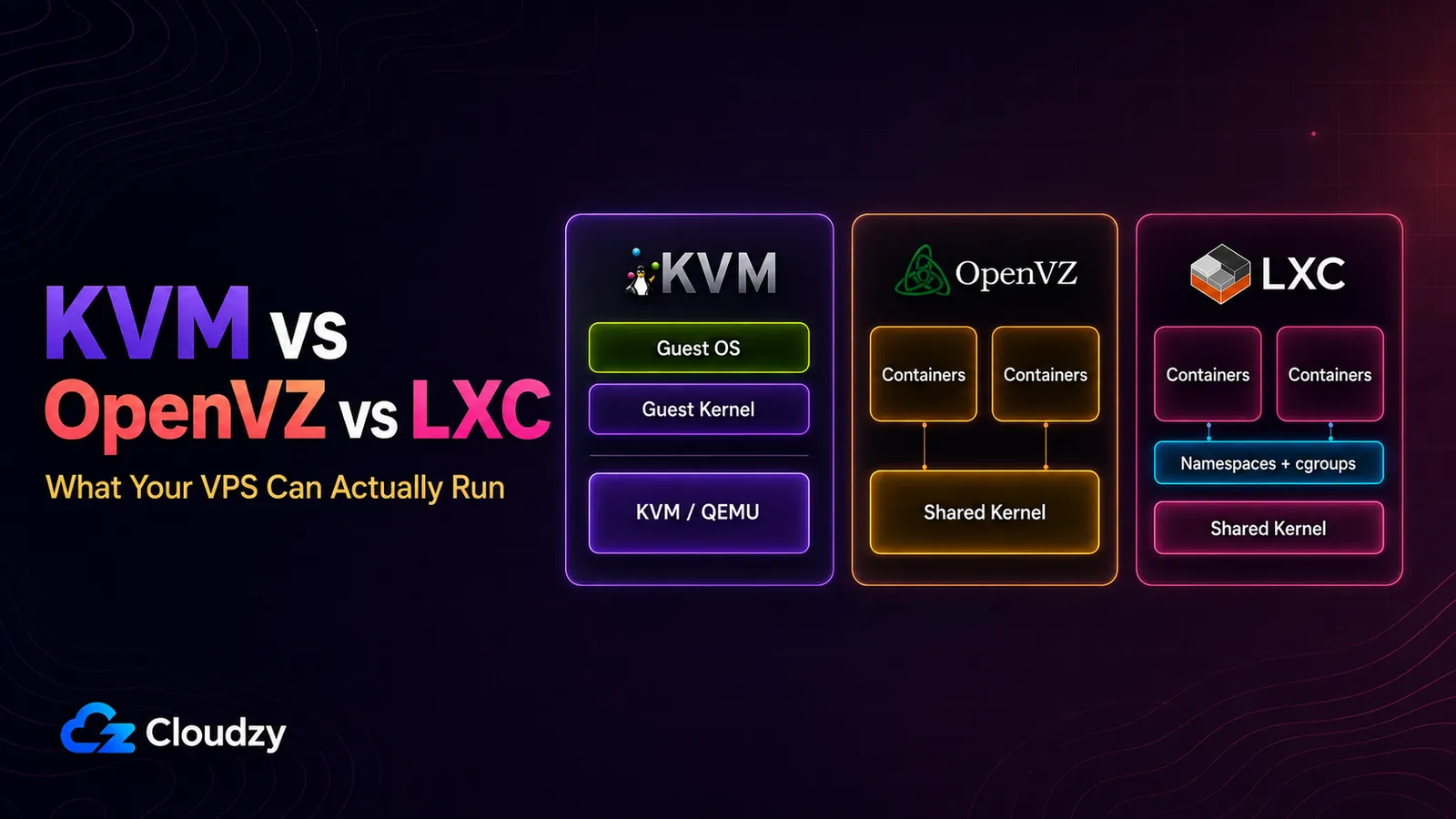
Az OpenVZ- és LXC-csomagok már az ellenőrzés előtt kiesnek a BlueStackshez: a gazdagép kernelét használják közösen, és nem futtathatnak Windowst. Az emulátor működésére sem számíthatsz ott.
Még bekapcsolt beágyazott virtualizációval is feláldozol valamennyi sebességet. A Google dokumentációja szerint a beágyazott virtuális gépeknél „10%-os vagy nagyobb teljesítménycsökkenés is előfordulhat” processzorigényes feladatoknál, és akár több is, ha a munka főleg lemez- és hálózati forgalomból áll.
Hogyan ellenőrizd, hogy a VPS elérhetővé teszi-e a virtualizációt?
Linuxos VPS-en a vmx vagy svm jelzők /proc/cpuinfo fájlbeli megszámlálása megmutatja, hogy a virtualizáció eljut-e a szerveredig. Óradíjas szerveren az első órában futtasd az ellenőrzést, mielőtt egy egész hónapért fizetnél: ez a hardveres gyorsítás egyik előfeltételét ellenőrzi azon a konkrét VPS-en, nem az emulátor működését.
egrep -c '(vmx|svm)' /proc/cpuinfoA /proc/cpuinfo fájlban sorolja fel a Linux, hogy mit tesz elérhetővé a processzor; a vmx az Intel virtualizációs jelzője, az svm pedig az AMD-é. A Google emulátorgyorsítási útmutatója így értelmezi a számot: „Az 1 vagy nagyobb kimenet azt jelenti, hogy a virtualizáció támogatott.”
A 0 az, amit gyakran félreértenek. A Google oldala szerint a 0 azt jelenti, hogy a processzor nem támogatja a hardveres virtualizációt, ami egy fizikai PC-n igaz. VPS-en a 0 azt jelenti, hogy a szolgáltató nem adja tovább neked a virtualizációt (vagy az AWS, az Azure és a Google esetében azt, hogy ez a beállítás még ki van kapcsolva az adott szerveren). A hardver koráról semmit sem árul el.
Egy második ellenőrzés a KVM eszközét keresi:
ls -l /dev/kvmAz eszköz jelenléte hasznos jel, nem teljes használhatósági teszt. Az emulátor felhasználójának hozzáférési jogosultság is kell hozzá. Az Android SDK telepítése után az emulátort indító felhasználóként futtasd az emulátor -accel-check tesztjét. Ubuntun a sudo kvm-ok parancs a cpu-checker csomagból további ellenőrzést kínál.
Windows-szerveren a BlueStacks saját súgócikke a Feladatkezelő megnyitását, a Teljesítmény lap kiválasztását és a Virtualizáció sor leolvasását írja elő. A cikk PC-khez készült, és egy virtuális szerver lehet, hogy egyáltalán nem mutatja ezt a sort. Egy ugyanolyan méretű linuxos VPS segíthet előszűrni a szolgáltatót, de a Windows-példányodat nem ellenőrzi. Nézd meg a szolgáltató beállításait a tényleges Windows VPS-hez, majd ott teszteld a BlueStackset és az alkalmazásodat.
Az alább összehasonlított öt szolgáltató közül négy óránként vagy ennél kisebb egységekben számláz. Én létrehoznám a használni tervezett méretet, futtatnám az ellenőrzést, és törölném a szervert, ha 0-t ír ki. AWS-en, Azure-on vagy a Google-nél törlés előtt győződj meg róla, hogy bekapcsoltad a beállítást az adott szerverhez.
Mennyi RAM kell egy Android-emulátornak a szerveren?
Ehhez nem elég 1 GB. Egyetlen BlueStacks-példányhoz Windows-szerveren 8 GB RAM-mal számolj. A BlueStacks rendszerkövetelményei legalább 4 GB-ot kérnek és 8 GB-ot vagy többet ajánlanak, a Microsoft minimuma Windows Serverhez asztali felülettel pedig 2 GB, még az emulátor elindítása előtt.
A 8 GB az én gyakorlati kiindulópontom, nem minden alkalmazásra garantált követelmény. A BlueStacks 4 GB-os minimuma az egész PC-re vonatkozik, nem a Windows fölött külön kiosztott 4 GB-ra. Egy 4 GB-os szerver eléri ezt a memóriaminimumot, de kevesebb tartalékot hagy; az 1 és 2 GB-os csomagok alatta maradnak. A Cloudzy egy kattintással telepíthető BlueStacks-rendszerképe külön legalább 8 GB-ot igényel.
A BlueStacks 5 GB szabad lemezterületet is kér, és SSD-t ajánl, ezért a meghajtó típusa mellett az elérhető tárhelyet is ellenőrizd.
A processzorra vonatkozóan a BlueStacks erőforrás-kiosztási útmutatása 2 magot és 2 GB-ot javasol egy grafikailag nem igényes alkalmazáshoz, 4 magot és 4 GB-ot pedig egy igényeshez. Ez példányonként értendő. A 4 vCPU-s szerver kiindulópont, nem bizonyíték arra, hogy egy igényes alkalmazás jól fut majd. A BlueStacks óva int attól, hogy a gazdagép összes processzormagját az emulátorhoz rendeld, ezért hagyj kapacitást a Windowsnak és a többi folyamatnak.
Windows BlueStacksszel vagy Linux emulátorral
Két út vezet az Androidhoz a szerveren. A Windows VPS BlueStacksszel a megszokott asztalt nyújtja távoli asztalon keresztül, de Windows-licencet igényel, és kívül esik a BlueStacks támogatásán. A Linux a Google Android Emulatorával vagy konténeres Androiddal elkerüli ezt a licencet, de több beállítást végzel el magad.
Windows BlueStacksszel
Távoliasztal-klienssel csatlakozol, a BlueStacks pedig a szerver Windows-asztalán fut, akárcsak egy PC-n. Amikor bontod a kapcsolatot, a szerver és az emulátor tovább fut. Ez az asztal éjjel-nappal elérhető marad az internetről, ezért védd le a távoli asztal bejelentkezését, mielőtt futva hagyod.
A BlueStacks nem sorolja a szervereket a támogatott rendszerek közé. A követelményoldala asztali Windowst nevez meg, „Microsoft Windows 7 és újabb” megjelöléssel, miközben a legújabb verzióhoz Windows 10 vagy újabb kell, Windows Server pedig nem szerepel. A BlueStacks támogatási fiókja még egyértelműbben fogalmazott, amikor egy felhasználó az RDP-n keresztüli futtatásról kérdezett:
"Mivel maga a BlueStacks is egyfajta virtuális gép, egy virtuális gép másikon belüli futtatása nem igazán ajánlott, és előfordulhat, hogy nem működik, vagy problémákhoz vezet."
Ezt a támogatás határának tekintem: ha valami elromlik, a BlueStacks hibáit magadnak kell elhárítanod.
Linux Android Emulatorral, Redroiddal vagy Android-x86-tal
A Google Android Emulatora Linuxon fut, és KVM-et használ a VM-gyorsításhoz. A Google gyorsítási útmutatója azonban óva int a VM-gyorsított emulátor másik virtuális gépen belüli futtatásától, ezért a szolgáltató beágyazott virtualizációja önmagában nem garantál támogatott emulátorkörnyezetet. Grafikus felület nélkül vagy egy általad beállított xRDP-asztalon futtatod. A Google 16 GB RAM-mal rendelkező gazdagépet ajánl, ha az emulátort Android Studión belül futtatod.
A Redroid más utat követ. Az Androidot Docker- vagy Podman-konténerben futtatja beágyazott virtuális gép helyett, így nincs szüksége KVM-re. Android Binder-támogatás és kompatibilis megosztottmemória-mechanizmus kell hozzá, a konfigurációtól függően ashmem vagy memfd használatával. Konténeralapú VPS-en a szolgáltatónak elérhetővé kell tennie a szükséges kernelfunkciókat és jogosultságokat; a konténeren belüli root-hozzáférés nem elég. Privilegizált konténerként fut, amelyet adb-n és scrcpy-n keresztül vezérelsz, dokumentációja pedig óva int az adb-port nyilvános hálózaton való elérhetővé tételétől, ezért tűzfallal védd ezt a portot.
Az Android-x86 az Android PC-re telepítésének klasszikus módja. Legújabb kiadási ága az Android 9, és a projekt hírfolyamának legfrissebb bejegyzése 2022 áprilisából származik. Tekints rá történeti lehetőségként, és kezdd az emulátorral vagy a Redroiddal.
Hogyan kezeli öt szolgáltató a virtualizációt, a Windowst és az árakat?
Mind az öt szolgáltató legalább egy ajánlatánál dokumentálja a hardveres virtualizációt, ez a listára kerülés feltétele. Abban térnek el, hogy hol érhető el, futtatható-e rajta Windows, és mennyibe kerül a Windows-licenc.
Két ismerős név szándékosan hiányzik. A Hostinger súgóközpontja szerint a VPS-csomagjai nem támogatják a beágyazott virtualizációt, a DigitalOcean pedig egyáltalán nem kínál Windowst, és nem dokumentálja funkcióként a beágyazott virtualizációt.
| Szolgáltató | Hol érhető el a virtualizáció? | Windows + BlueStacks lehetőség | Windows-licenc | Ár vagy számlázási alap |
|---|---|---|---|---|
| AWS (Amazon EC2) | Újabb Intel-alapú példányok (7. és 8. generáció), az adott példányhoz való bekapcsolás után | Elméletben lehetséges (Hyper-V támogatott); sem az AWS, sem a BlueStacks nem dokumentálja | A Windows ára tartalmazza | Az igény szerinti árak régiónként eltérnek. Példaméret: c7i.xlarge (4 vCPU, 8 GiB). A Windows Server-licencet a Windows díja tartalmazza; az EBS-tárhely és az alkalmazandó hálózati díjak külön fizetendők. Lásd az EC2 On-Demand árazását. |
| Cloudzy | Minden csomagban, alapértelmezetten bekapcsolva | A szolgáltató egy kattintással telepíthető BlueStacks-rendszerképet kínál Windows Server 2016, 2019 és 2022 rendszerekhez; teszteld az alkalmazás és a grafika kompatibilitását. | Próbalicenc vagy saját licenc | Normál ár: $52.95/hó; jelenleg $26.48/hó áron hirdetik 50%-os akcióval. Linuxszal ugyanaz a hirdetett számítási ár. 4 vCPU-t, 8 GB RAM-ot és 240 GB NVMe-t tartalmaz; az állandó Windows-licenc feláras. |
| Contabo | Csak a legfelső dedikált magos csomagban, a normál VPS-ben nem | Windows elérhető; Hyper-V nem fut rajta; BlueStacks nem igazolt | Fizetős kiegészítő a szervermérettel arányos áron; saját licenc nem használható | Rendelés előtt ellenőrizd a Max Performance VPS/VDS aktuális árát és a Windows-kiegészítő díját |
| Google Compute Engine | A legtöbb Intel-alapú gépen bekapcsolás után; költségre vagy memóriára optimalizált, Arm- és a legtöbb AMD-gépen nem | Nem: belül csak Linux KVM támogatott | n/a | Nem hasonlítjuk össze (nincs Windows-lehetőség) |
| Microsoft Azure | Számításra optimalizált és jelenlegi általános célú Intel-méretek, nem a burstable méretek, Standard biztonsági típussal | Elméletben lehetséges (Hyper-V támogatott); sem a Microsoft, sem a BlueStacks nem dokumentálja | A Windows ára tartalmazza | A használatalapú árak régiónként eltérnek. Példaméret: Standard_F4s_v2 (4 vCPU, 8 GiB). A normál Windows-díj tartalmazza a Windows Server licencét; a felügyelt lemezek és az alkalmazandó hálózati díjak külön fizetendők. Lásd az Azure Windows VM árazását. |
Az AWS és az Azure nem szerepel számszerű havi költségrangsorban.
AWS (Amazon EC2)
Az AWS a 2026. február 16-i bejelentésében tette elérhetővé a beágyazott virtualizációt a hagyományos, nem bare-metal EC2-példányokon. Példányonként kapcsolod be, és egy meglévő példányt előbb le kell állítani.
Az AWS a KVM-et és a Hyper-V-t (a Microsoft hipervizorát) sorolja fel belül támogatott megoldásként, a felhasználási esetek között megnevezi az „Android Studio-emulátorokat”, és nem számít fel külön díjat a funkcióért. Windowson a bekapcsolása automatikusan kikapcsolja a Credential Guardot, a hibernálás pedig megszűnik működni. Teljesítményérzékeny munkához maga az AWS is bare-metal példányokat javasol, amelyekkel a teljes fizikai szervert bérled.
A jelenlegi BlueStacks-verziók bekapcsolt Hyper-V-vel futnak, így elméletben minden összeillik, de ennél tovább nem jutunk: sem az AWS, sem a BlueStacks nem dokumentálja ezt a párosítást. Válaszd az AWS-t, ha már ott dolgozol, vagy vállalati számlán van szükséged a licencre. Egyetlen emulátorhoz előbb egyszerűbb VPS-megoldást hasonlítanék össze, kivéve, ha AWS-integráció vagy ugyanazon számlán szereplő Windows-licenc kell.
Cloudzy
A Cloudzy minden csomagban alapértelmezetten elérhetővé teszi a hardveres virtualizációt, Windowsszal is, támogatási jegy, külön bekapcsolás vagy csomagváltás nélkül. Windows Server 2016, 2019 és 2022 érhető el, és ezekhez a rendszerképekhez létezik egy kattintással telepíthető BlueStacks-alkalmazás, amely legalább 8 GB RAM-ot kér.
A bökkenő a licenc. A Cloudzy Windows VPS-e próbalicenccel vagy a saját licenceddel érkezik, ezért a táblázat árán felül számolj állandó Windows-licenccel. A Cloudzy támogatása magával a VPS-sel foglalkozik, a BlueStacks konfigurálását rád hagyja.
Válaszd a Cloudzyt a kész BlueStacks-rendszerképért, az állandó Windows-licencet külön betervezve.
Contabo
A Contabónál a csomagszint dönt. Súgóközpontja szerint „A Contabo Virtual Private Servers szolgáltatásban nem állítható be beágyazott virtualizáció”, így a normál VPS kiesik. A legfelső dedikált magos csomag támogatja a beágyazott virtualizációt (a Contabo Proxmox VE-t, KVM-et és XenServert nevez meg), ezért rendelés előtt ellenőrizd az aktuális megfelelő méreteket. Ott a Windows a Contabo által biztosított, kiegészítőként értékesített licenc, saját licenc használata nem engedélyezett.
A Contabo dokumentációja azt is közli, hogy a Hyper-V nem fut ezen a szinten Windows Serverrel, míg a tudásbázis szerint a VMware Workstation Playert „tesztelték, és megerősítették a működését”. Ezt úgy értelmezem, hogy a BlueStacks Hyper-V-s változata ott nem jöhet szóba, és sem a Contabo, sem a BlueStacks nem dokumentálja a normál változatot ebben a környezetben, ezért teszteld, mielőtt rá támaszkodsz.
Válaszd a Contabót a dedikált magos konfigurációkért, ha magad teszteled a BlueStackset, és a Windows-kiegészítőt is beépíted a költségvetésbe.
Google Compute Engine
A Google a legtöbb Intel-alapú gépén virtuális gépenként engedi bekapcsolni a beágyazott virtualizációt a táblázatban felsorolt kivételekkel. A Google hipervizorlistája kizárja BlueStackshez: dokumentációja szerint a virtuális gépen belül csak Linux KVM támogatott, Hyper-V nem. A Windows BlueStacksszel kívül esik a Google támogatásán.
A Google vCPU-nként és memória-GB-onként számláz, egy perc minimummal, utána másodpercalapon.
Csak a linuxos emulátorhoz válaszd a Google-t, például alkalmazástesztelésre, és főként akkor, ha már a Google Cloudban dolgozol.
Microsoft Azure
Az Azure méretenként jelzi a beágyazott virtualizációt. Az Azure számításra optimalizált Intel-méreteinek oldala támogatottként sorolja fel, ahogy a jelenlegi általános célú Intel-méretek is, míg a burstable méreteknél nem támogatott. A csapda az alapértelmezett Trusted Launch biztonsági típus, amely nem támogatja a beágyazott virtualizációt, ezért a virtuális gép létrehozásakor válaszd a Standard típust.
A BlueStacks ugyanabban az elméleti helyzetben van, mint az AWS-en: a Hyper-V belül támogatott, de sem a Microsoft, sem a BlueStacks nem dokumentálja a párosítást. A Microsoft Q&A egyik felhasználója szerint az Android Studio-emulátor indulása „órákig tart” egy régebbi általános célú méreten, ami egyetlen beszámoló, nem teljesítménymérés.
Válaszd az Azure-t, ha már Azure-on dolgozol, és vásárlás előtt ellenőrizd a méret oldalát.
Melyik szolgáltatót válaszd?
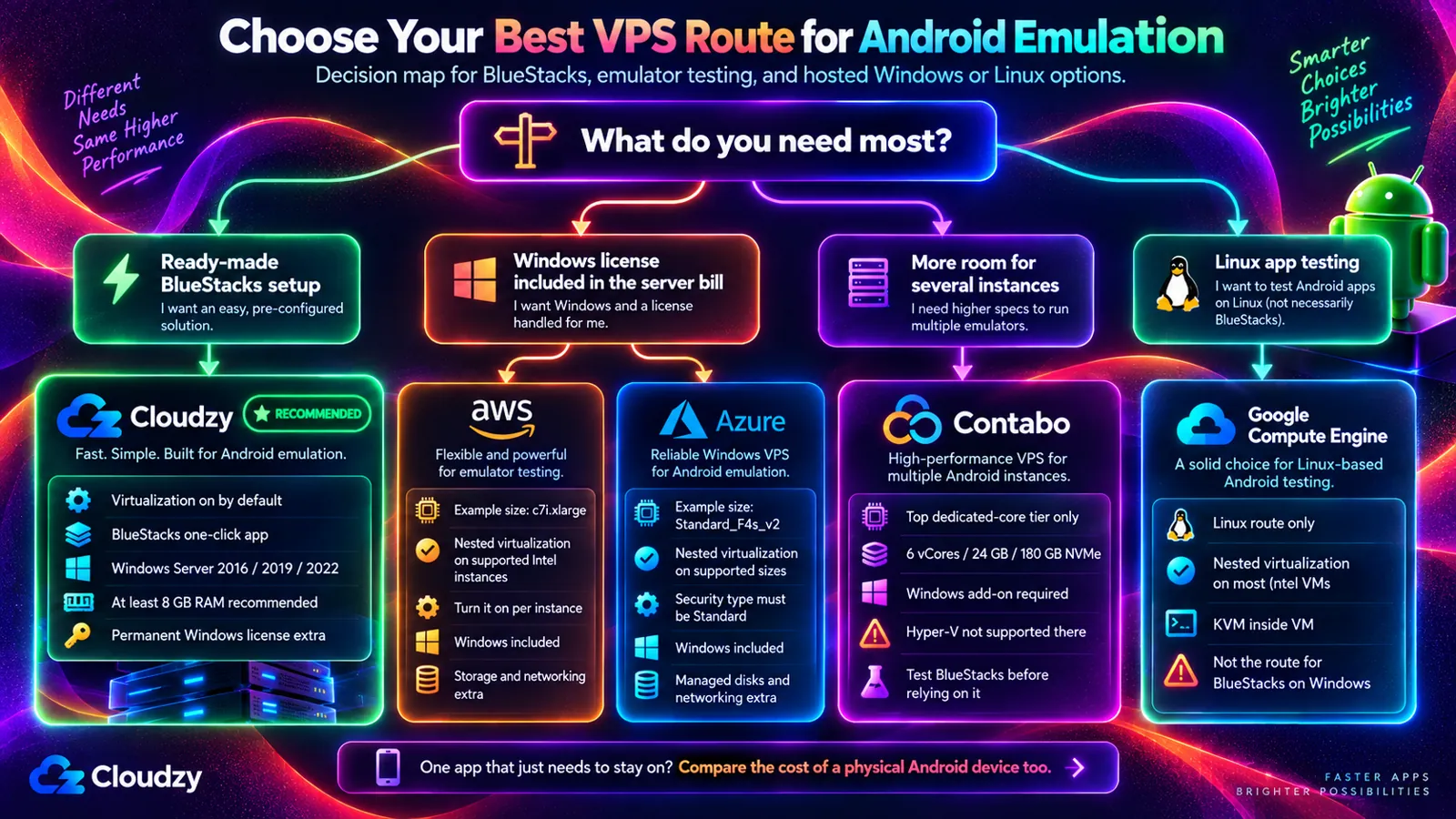
Kész rendszerképpel, Windowson futó BlueStackshez a Cloudzyt választanám, ha vállalod a megfelelő Windows-licenc biztosítását. Ha a céged már AWS-en vagy Azure-on működik, vagy a szerver számlájába foglalt Windows-licencet szeretne, a választás feléjük fordul, mert a szerveráruk tartalmazza a Windowst. A teljes számlát hasonlítsd össze a Cloudzy és egy megfelelő Windows Server-licenc együttes árával, ne csak a számítási árakat nézd.
Ha több példánynak kell hely, és magad teszteled a BlueStackset, a választás a Contabo legfelső csomagja felé fordul. Két esetben egyáltalán nincs szükség Windows-szerverre:
- Ha a saját alkalmazásodat teszteled a linuxos emulátoron, a Cloudzy, az AWS, az Azure és a Google kínál olyan konfigurációkat, amelyek elérhetővé teszik a szükséges processzorvirtualizációs funkciókat; az emulátor és a grafika kompatibilitását így is tesztelni kell. A különbség az, hogy a virtualizáció kezdettől be van-e kapcsolva, vagy szerverenként neked kell bekapcsolnod.
- Ha a feladat egyetlen alkalmazás folyamatos futtatása, először egy olcsó fizikai Android-eszköz árát nézném meg. Kevesebbe kerülhet bármelyik itt szereplő szerver néhány havi díjánál, és saját grafikus hardvere van.
Ha a cél a BlueStacks egy bármilyen eszközről elérhető Windows-asztalon, akkor olyan szervert keress, amely továbbadja a virtualizációt, Windowst futtat, és legalább 8 GB RAM-ja van. A Cloudzy egy kattintással telepíthető BlueStacks-alkalmazása a BlueStackset a Windows Serverrel együtt telepíti, így már az első csatlakozáskor ott van az asztalon. A 14 napos pénzvisszafizetési garancia időt ad annak ellenőrzésére, hogy az alkalmazásod működik-e GPU nélkül, ami itt különösen fontos, mert maga a BlueStacks nem támogatja a szervereket. Válaszd a csatlakozási helyedhez legközelebbi helyszínt, és telepítsd a BlueStackset a Cloudzyra egy kattintással.
Gyakran ismételt kérdések
Futtathatok több BlueStacks-példányt egy VPS-en, és mennyi RAM kell hozzájuk?
Igen. A BlueStacks többpéldányos kezelője példányonként állítja be a processzormagokat és a memóriát, így külön alkalmazások vagy ugyanaz az alkalmazás különböző Android-verziókon egymás mellett futnak. Add össze az egyes példányoknak kiosztott memóriát a Windows, a BlueStacks gazdafolyamatai és a többi szoftver tényleges memóriahasználatával. Három, egyenként 2 GB-ot kapó példány már 6 GB-ot lefoglal, ezért egy 8 GB-os szerver szűkös lehet; mérd a teljes használatot ahelyett, hogy elégnek feltételeznéd a maradó 2 GB-ot. A BlueStacks alacsony memóriahasználatú módot ajánl 8 GB vagy kevesebb RAM esetén, illetve sok egyidejű példányhoz.
Bekapcsolhatom saját magam a virtualizációt a VPS-en belül?
Nem, a szerveren belülről nem. A szolgáltató a gazdagépen adja hozzá: például a Google beágyazott virtualizációs dokumentációja leírja, hogyan ad a Compute Engine VT-x vagy AMD-V utasításokat a virtuális gépeihez. AWS-en, Azure-on és a Google-nél a szolgáltató adott szerverhez tartozó beállításaiban kapcsolod be. Ha a VPS-ed nem teszi elérhetővé, kérdezd a szolgáltatót, vagy válts.
Ki kell kapcsolni a Hyper-V-t a BlueStackshez?
Nem, az 5.20-as verzió óta nem. A BlueStacks Hyper-V-követelményoldala szerint a BlueStacks 5 a Microsoft beépített hipervizorával, a Hyper-V-vel bekapcsolt és kikapcsolt állapotban is futtatható. Bekapcsolt Hyper-V mellett a Windows-fiókodnak a Hyper-V Administrators csoportban kell lennie, a telepítő pedig magától választja ki a Hyper-V-kompatibilis verziót. A Hyper-V kikapcsolását javasló tanács ezt a változást megelőző időből származik.
Működik a BlueStacks GPU nélküli VPS-en?
Nem garantált. A GPU-továbbítás nélküli VPS-nek is olyan grafikus környezetre van szüksége, amely kompatibilis a BlueStacks-verzióddal és Android-példányoddal. A beágyazott virtualizáció ezt a kompatibilitást nem teremti meg, és a BlueStacks nem dokumentál általános, CPU-s tartalék renderelést Android-alkalmazásokhoz tetszőleges Windows VPS-konfiguráción. Mielőtt elköteleződsz, teszteld a BlueStackset és a tényleges alkalmazásodat a konkrét szerverrendszerképen, különösen 3D-s feladatoknál.
Használhatom a VPS-en futó BlueStackset Macről vagy telefonról?
Igen. Bármely távoliasztal-klienssel (RDP) rendelkező eszköz, köztük Mac, iPhone vagy Android-telefon csatlakozhat a szerver Windows-asztalához, és a BlueStacks a kapcsolat bontása után is fut. Telefonon a Windows VPS-hez Androidról történő csatlakozáshoz egy RDP-alkalmazás, a szerver címe és a bejelentkezési adatok szükségesek.


Beszélgetés
Hozzászólások
Jelentkezzen be a beszélgetéshez.