

Az VPS kezelése Android-on nélkülözhetetlen lett a távoli munkavállalók, forex kereskedők, IT adminisztrátorok és fejlesztők számára. Állandó szerverhozzáférésre van szükségünk. Akár kódhibákat szűrünk egy kávézóban, akár kereskedési robotokat figyelünk az utazás közben, az Windows VPS Android eszközről való elérése olyan rugalmasságot biztosít, amely valóban megváltoztatta a munkamódszerem.
Ez az útmutató az RDP biztonságos Android kapcsolat létesítéséről szól. Az alapszintű beállítástól a speciális konfigurációkig. Megtudhatja, hogyan lehet hozzáférni az VPS-hez Android-ról a jelenlegi módszerek használatával, hibaelhárítást végezni, és optimalizálni a mobil távelérési élményt 2025-re.
A távoli asztali protokoll megértése mobil eszközökön
A Remote Desktop Protocol (RDP) a Microsoft által fejlesztett szabadalmaztatott technológia. Lehetővé teszi az Windows gépek teljes távoli irányítását az interneten keresztül. A távelérési szoftver piaca 2024-ben 3,33 milliárd dollárról 2032-re 11,98 milliárd dollárra nő. Elég lenyűgöző növekedés, igaz?
Értékeléskor Az RDP legjobb szolgáltatói a mobil hozzáféréshez vegyük figyelembe az olyan tényezőket, mint a szerverlokációk, a mobilalkalmazás optimalizálása, az üzemidő garantiái és az ügyfélszolgálat reagálási sebessége. A szolgáltatói landscape speciális mobilbarát megoldásokat tartalmaz a tradicionális asztali megoldások mellett.
Az Android RDP kapcsolatok vizuális adatokat és beviteli parancsokat továbbítanak a telefon és a távoli kiszolgáló között. Ez az Android eszközt hordozható munkaállomássá alakítja az Windows alkalmazások futtatásához és összetett feladatok távoli végrehajtásához. Amikor az VPS-t Android alatt RDP-n keresztül használod, teljes Windows asztali élményt kapsz, amely az Windows VPS Android környezetekben mobilinterakcióra van optimalizálva.
A megfelelő távoli asztal alkalmazás kiválasztása
A Microsoft Remote Desktop alkalmazás az elsődleges kapuként szolgál az VPS Android-kapcsolatok létesítéséhez. Az Az USA felnőtt lakosságának 91%-a rendelkezik okostelefonnal, a mobileszközök nélkülözhetetlenné váltak a távoli rendszerek eléréséhez. Manapság gyakorlatilag mindenkinek van ilyen.
Az alkalmazás az VPS Android rendszeren történő csatlakozáskor igazodik a munkafolyamat-követelményekhez. Prémium megoldásokhoz a Cloudzy RDP vásárlása szolgáltatásokat kínál, amelyek a mobilcsatlakozásra vannak optimalizálva.
Lépésről lépésre: Az VPS csatlakoztatása Android-on
A csatlakoztatási folyamat az alkalmazás letöltéséből, az VPS-profil konfigurálásából és a távoli munkamenet létrehozásából áll. Ez az alapja annak, hogyan csatlakozz az VPS-hez Android-on hatékonyan. De amit a legtöbb útmutató nem mond meg.
A szükséges szoftver letöltése és telepítése
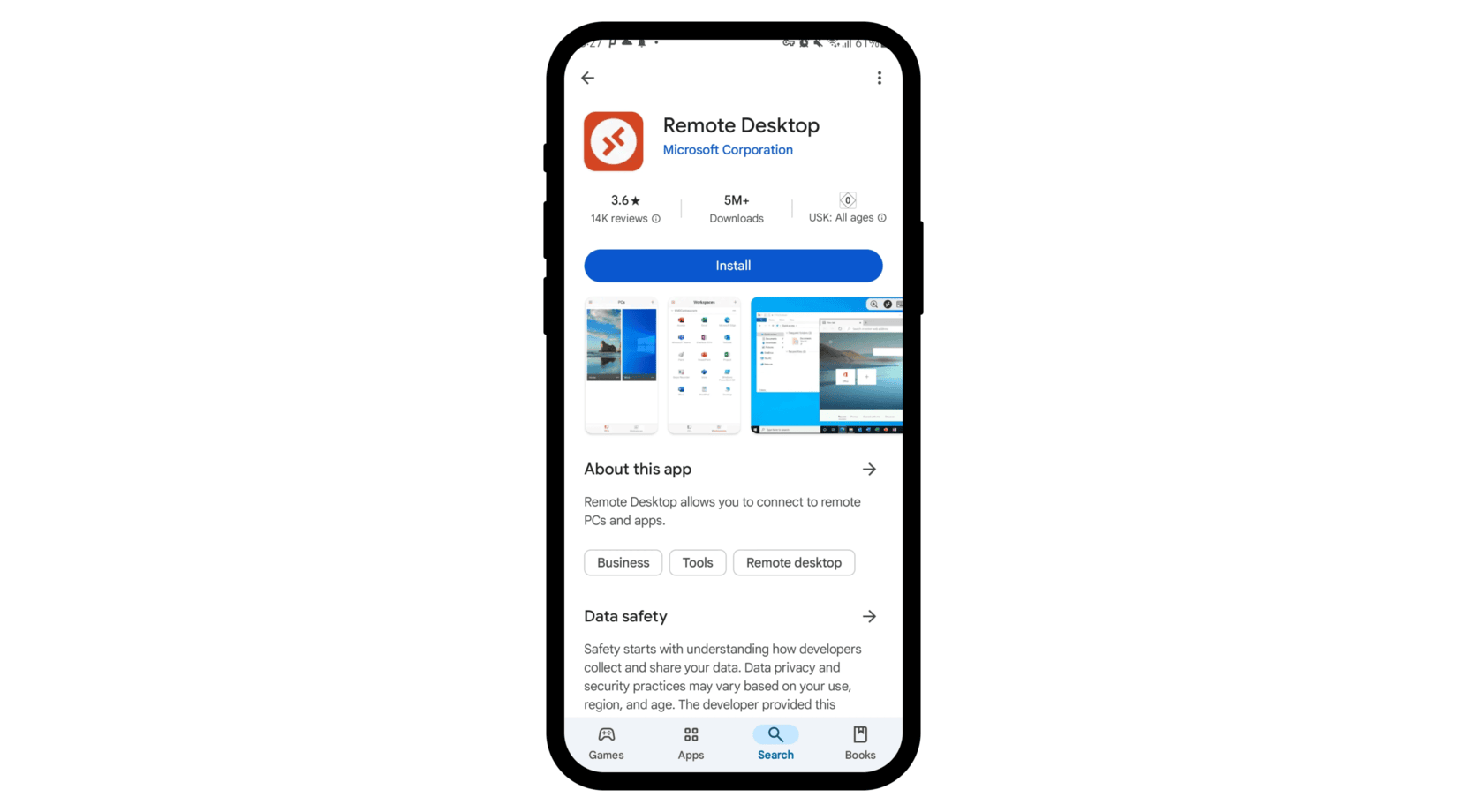
Töltsd le a Microsoft Remote Desktop alkalmazást a Google Play Storeból. Ellenőrizd, hogy a kiadó Microsoft Corporation a biztonság érdekében. Az alkalmazás Android 6.0+ verziókat támogat, a 2GB+ RAM-vel rendelkező eszközökön optimalizált teljesítménnyel. Tisztán szólva, ki fut még 2GB-nál kevesebb RAM-mal?
Az VPS kapcsolat profiljának beállítása
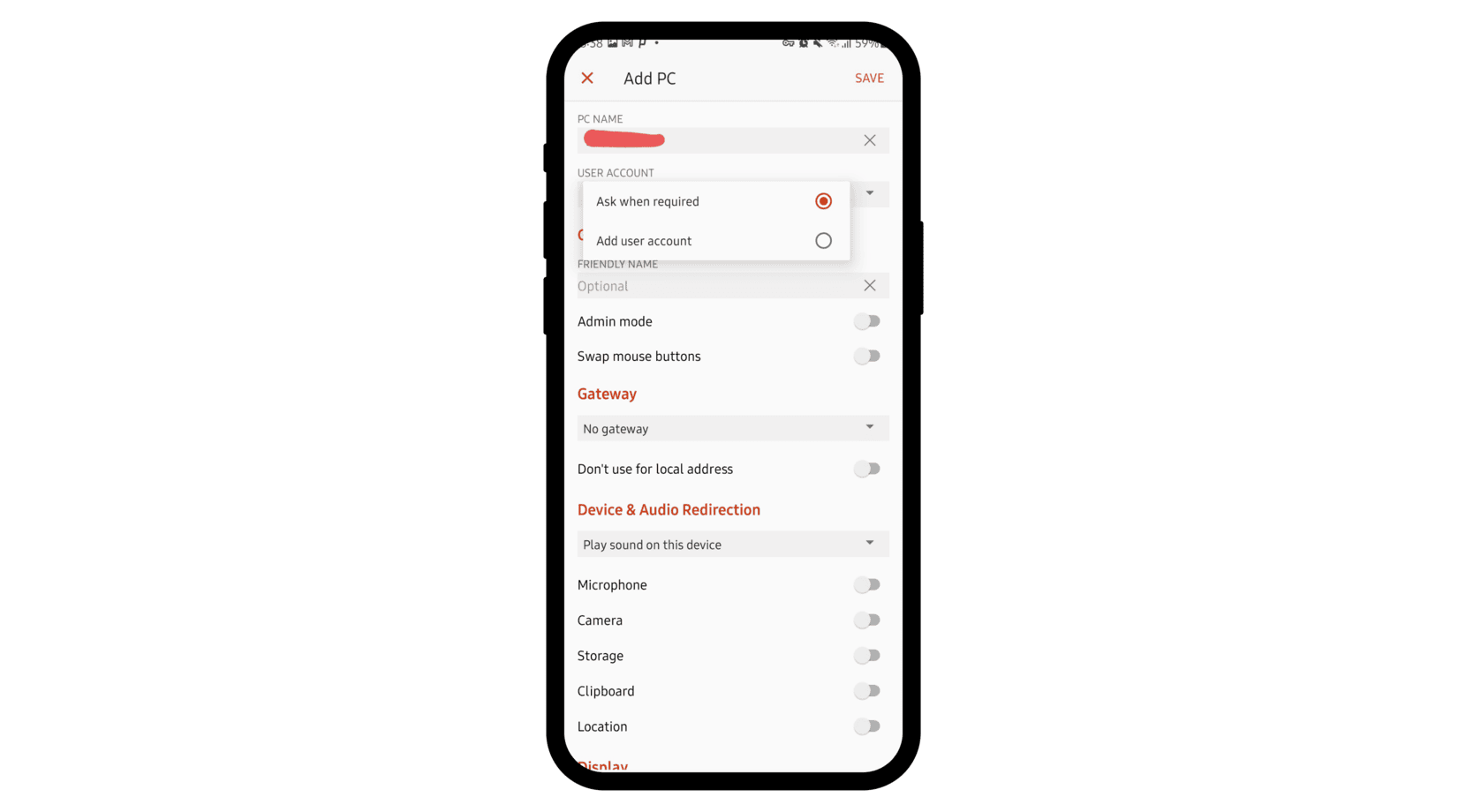
Indítsd el az alkalmazást, koppints a "+" gombra, majd válaszd az "Asztal" lehetőséget a kapcsolat profiljának létrehozásához. Gépelje be az VPS IP-címet a PC Name mezőbe. Az RDP 3389-es portkonfigurációk esetén, ha nem szabványos beállításokat használsz, explicit módon add meg a portot. E folyamat megértése alapvető ahhoz, hogy sikeresen bejelentkezz az RDP-be egy telefonon.
A User Account szakasz az "Ask when required" (kérés szükség szerint) lehetőséget kínálja a biztonság érdekében, vagy elmenthetsz egy felhasználói fiókot a kényelemhez az Android VPS kapcsolat konfigurálásakor. Én mindig a biztonságot választom a kényelem helyett.
Az első távoli kapcsolat létrehozása
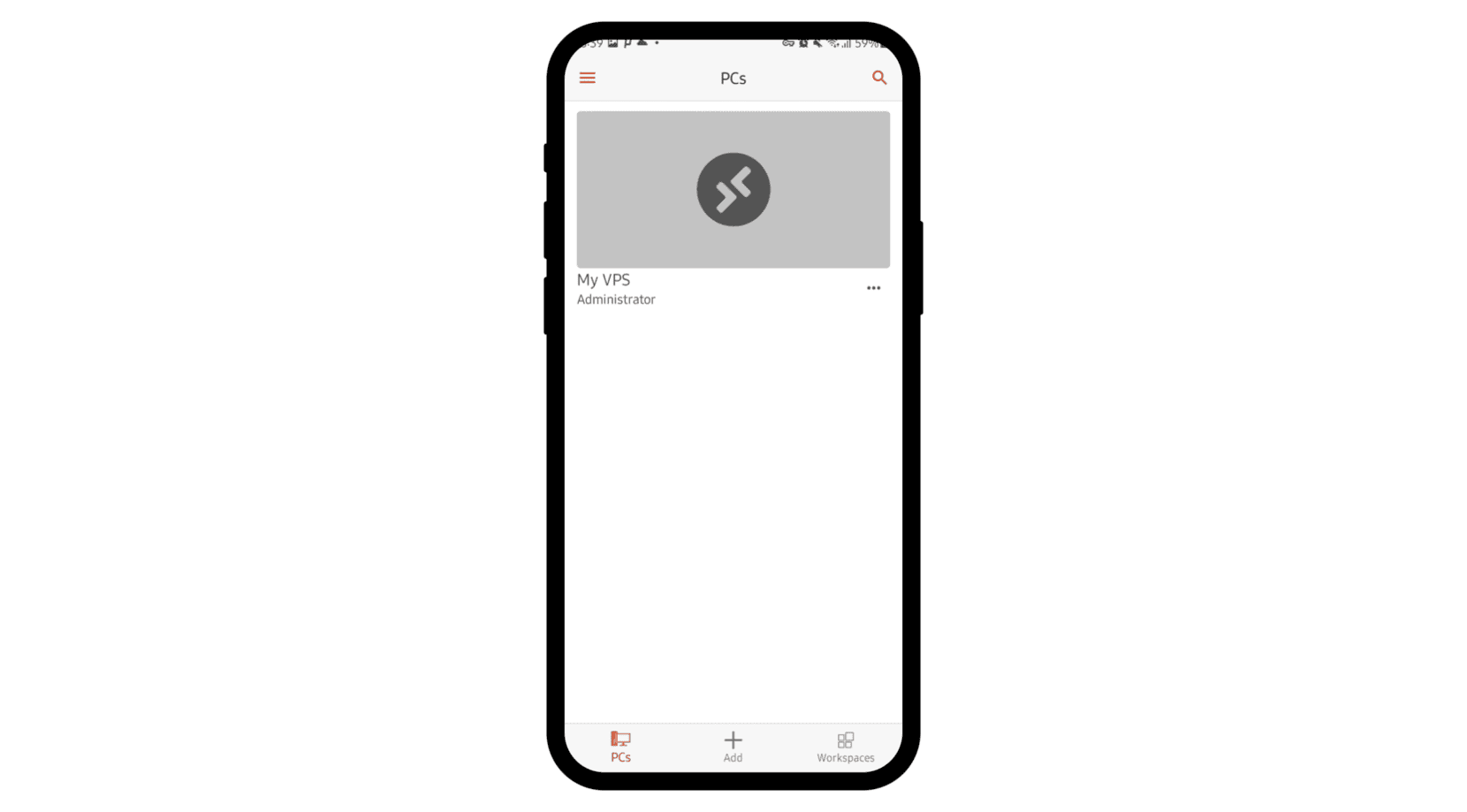
Válaszd ki a mentett kapcsolat profilt, és hitelesítsd magad az VPS-hitelesítési adatokkal. Az első csatlakozáskor tanúsítvánnyal kapcsolatos figyelmeztetéssel találkozhatsz. Ellenőrizd, hogy a tanúsítvány adatai egyeznek az VPS-konfigurációval. Az alkalmazás létrehozza a távoli munkamenetet, és az Windows asztalt megjeleníti az Android képernyőn.
Milyen biztonsági intézkedéseket kellene bevezetni
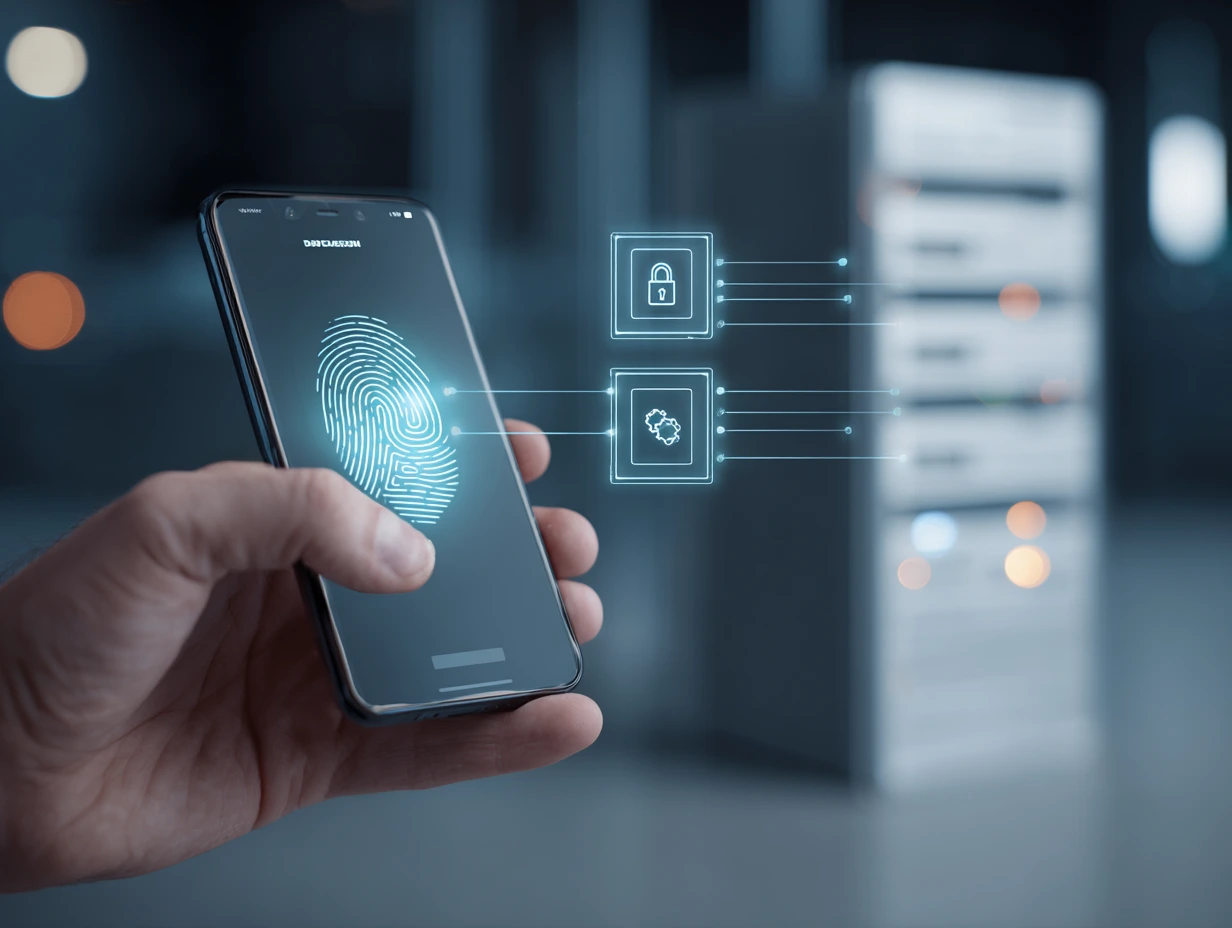
A biztonság kiemelkedő fontosságú, amikor távoli asztal kapcsolatot hozol létre egy Android telefonnal való hozzáféréshez. A mobilcsatlakozások gyakran nem megbízható hálózatokon keresztül haladnak át, és egyedi sebezhetőségekkel néznek szembe a hagyományos asztali környezetekhez képest. És hidd el, nem szeretnéd megtudni ezt a saját bőröd árán.
A hálózati kapcsolat védelme
Kerüld a nyilvános WiFi-t az VPS-érzékeny környezetek elérésekor. Használj VPN-szolgáltatásokat a nem megbízható hálózatokon keresztüli távoli hozzáféréshez, amely titkosítást ad az authentication hitelesítő adatok védelméhez. Fontolgatd az RDP-átjáró-konfigurációk megvalósítását a fokozott biztonságért, amely lényeges a professzionális VPS mobilhasználathoz.
Hitelesítés és felhasználói hozzáférés kezelése
Engedélyezd a kétfaktoros hitelesítést az VPS-felhasználói fiókokon, ha lehetséges. Frissítsd rendszeresen az VPS-jelszavakat, és kerüld a hitelesítő adatok mentését megosztott Android eszközökön. A felhasználói fiók mentésének lehetőségét csak biztonsági vezérléssel rendelkező személyes eszközökön használd. Pont.
Az átfogó védelmi stratégiákért valósítsd meg a bevált Biztonságos RDP tippek beleértve a hálózati szintű hitelesítést, végpont-biztonsági intézkedéseket és rendszeres biztonsági auditokat. Ezek a fejlett biztonsági gyakorlatok több védelmi réteget hoznak létre, amely megvédi az Android RDP munkameneteit a kifinomult támadásoktól.
Alternatív módszerek az VPS eléréséhez
Az RDP mellett használhatsz SSH alkalmazásokat Linux környezetekhez és több eszközt kombináló hibrid megközelítéseket. Ezek a módszerek maximalizálják a rugalmasságot, ha különböző operációs rendszereken keresztül kell elérned az VPS-t Androidról. Mert legyünk őszinték, nem minden fut Windows-n.
SSH lehetőségek felfedezése Linux rendszereknél
Linux VPS kezeléséhez fontolóra vehetsz SSH Android alkalmazásokat, mint a Termius, JuiceSSH vagy ConnectBot. Ezek parancssori hozzáférést biztosítanak az SSH 22. porton keresztül szerver-adminisztrációhoz. A ConnectBot ingyenes, nyílt forráskódú alternatívaként működik az RDP telefonos használatához.
Teljesítmény optimalizálása mobilhasználathoz
Az Amerikai Munkastatisztikai Hivatal kutatása szerint U.S. munkaügyi statisztikai hivatal azt mutatja, hogy a távmunka térnyerése korrelál a produktivitás növekedésével. A távmunkások egy százalékpontos növekedése 0,08 százalékpontos tényezőproduktivitás-emelkedéssel jár. A számok nem hazudnak.
Megjelenítési és felbontás beállításainak módosítása
Állítsd be a távoli asztal felbontását az Android eszköz képernyőjéhez az optimális megjelenítéshez. A Microsoft Remote Desktop alkalmazás lehetővé teszi az egyéni felbontást, a szín mélységének módosítását és a sávszélesség-optimalizálási vezérlőket. Ezek az optimalizálások közvetlenül befolyásolják, hogy mennyire hatékonyan használhatod az VPS-t Androidon.
| Beállítás típusa | Ajánlott érték | Teljesítményre gyakorolt hatás |
| Felbontás | 1280×720 | Kiegyensúlyozott minőség és sebesség |
| Szín mélysége | 16 bites | Csökkentett sávszélesség-felhasználás |
| Hangminőség | Közepes | Mobil adatokra optimalizálva |
| Vágólap szinkronizálása | Engedélyezve | Fokozott termelékenység |
| Fájlátvitel | Igény szerint | Csökkentett kapcsolati terhelés |
Érintési geszturákat és bemeneti vezérlőket elsajátítása
Sajátítsd el az RDP érintési gesztúráit a navigációhoz. Az egy ujjas érintés bal kattintást szimulál, a két ujjas érintés jobb kattintást generál. Nagyobb mennyiségű gépeléshez csatlakoztass külső Bluetooth billentyűzetet az Android eszközödhöz. Ez jelentősen javítja a termelékenységet az Android VPS munkamenetekben. Szuper dolog, őszintén.
Haladó konfigurációs lehetőségek tapasztalt felhasználóknak

A tapasztalt felhasználók nagyvállalati szintű biztonsági konfigurációkat, többmunkamenet-kezelést és egyéni portbeállításokat igényelnek az VPS Androidra optimalizálásához. De ezek nem kezdőknek valók.
Gateway és Port kezelés beállítása
Állítsd be az RDP gateway beállításait olyan nagyvállalati környezetekhez, amelyek biztonsági rétegeket igényelnek. Adjon meg egyéni portbeállításokat, amikor az VPS nem szabványos RDP 3389-es portbeállításokat használ az automatizált támadások csökkentéséhez.
Több VPS munkamenet kezelése
A Microsoft Távoli asztal alkalmazás több egyidejű kapcsolatot támogat több VPS példány egyidejű kezeléséhez. Használjon leíró kapcsolatneveket és szervezzen profilokat több VPS Android kapcsolat kezelésekor.
Gyakori kapcsolati problémák elhárítása
Még megfelelő beállítás mellett az Android RDP kapcsolatok különféle technikai problémákba ütközhetnek. A hálózati csatlakozási hibáktól a hitelesítési kudarcok és teljesítményleszálló problémák terjednek. Üdvözlünk az érdekes részen.
Csatlakozási hibák és időtúllépések megoldása
Ellenőrizze, hogy az VPS online és fogadja a távoli kapcsolatokat. Ellenőrizze az Windows tűzfal beállításait és győződjön meg arról, hogy a Távoli asztal szolgáltatások futnak. Az Android RDP kliens hibaelhárítása előtt tesztelje a kapcsolatot webalapú vezérlőpultok segítségével.
Hitelesítési és hozzáférési problémák kijavítása
Ellenőrizze kétszer a felhasználónév és jelszó pontosságát, figyelembe véve a kis- és nagybetűk megkülönböztetését. Ellenőrizze, hogy a felhasználói fiók rendelkezik Távoli asztal hozzáférési engedélyekkel egy Android telefonhoz történő távoli asztal kapcsolat létesítésekor. Néha az egyszerű dolgok azok, amelyek elakadnak.
Valós alkalmazások és felhasználási esetek

Az Android kapcsolatokon keresztüli VPS különböző iparágakban és professzionális forgatókönyvekben működik. Sokoldalú cucc. A fejlesztőktől, akik kódot küldenek 2 órakor éjszaka, a kereskedőkig, akik az ázsiai piacokat figyelik reggeli kávéjuk alatt, a mobil VPS hozzáférés megváltoztatta, hogyan dolgoznak a szakemberek (főleg azok, akik nem hajlandók íróasztalhoz kötődni, ami őszintén mondva a legtöbben vagyunk mostanában).
Úgy találtam, hogy a különböző szakemberek ezt a technológiát olyan módon használják, amely produktívvá, versenyképessé és őszintén mondva eszének megtartóvá teszi őket az egyre-folyamatos világunkban. Néhány felhasználási eset meglephet Önt.
Távoli munka és fejlesztési forgatókönyvek
A fejlesztők az VPS-t mobil hozzáféréshez használják a kód fordítása és fejlesztési környezetek kezelésére az elsődleges munkaállomásoktól távolabb. Egy Android VPS-hez való csatlakozás mobil eszközöket hordozható fejlesztési környezetekké alakítja. Mintha az irodadat a zsebedben tartanád.
Kereskedési és pénzügyi alkalmazások
A forex kereskedők az Android RDP kapcsolatokhoz az VPS-t használják a piacok figyelemmel követéséhez, kereskedések végrehajtásához és automatikus kereskedési rendszerek kezeléséhez. Az olyan kereskedési platformok, mint az MetaTrader, hatékonyan futnak az RDP kapcsolatokon keresztül mobil eszközökön. A piac soha nem alszik, a kereskedők sem.
Rendszeradminisztráció és IT-kezelés
Az IT-rendszergazdák mobil RDP hozzáférést használnak sürgős szerver karbantartáshoz és riasztásokra való reagáláshoz munkaidőn kívül. Az RDP és SSH eszközök kombinálása átfogó szerverkészítést tesz lehetővé Android eszközökről az Windows és Linux környezeteket támogató, egyesített mobil interfészeken keresztül.
Miért válassza az Cloudzy a mobil VPS szükségleteihez
Cloudzy biztosít Windows VPS megoldások mobil RDP hozzáférésre optimalizálva előre konfigurált Távoli asztal szolgáltatásokkal és 24/7 mobil csatlakozási támogatással. Az ön Windows 10 VPS ajánlatok javított mobil kompatibilitást nyújtanak érintésre optimalizált interfészekkel.
Speciális Android környezetekhez az ön BlueStacks VPS megoldások lehetővé teszik az Android alkalmazásfejlesztést és tesztelést az Android VPS kapcsolaton keresztül. További információ a Távoli asztal protokollról az ön átfogó Mi az RDP útmutató.
Összegzés
Az VPS Android-ra történő csatlakoztatása az RDP-en keresztül egy hatékony megoldássá fejlődött a teljes Windows funkcionalitást igénylő mobil szakemberek számára. Függetlenül attól, hogy kereskedési algoritmusokat kezel, alkalmazásokat fejleszt vagy szervereket adminisztrál, az RDP Android-on rugalmasságot és teljesítményt biztosít a professzionális mobil számítástechnikához. Az útmutató biztonsági gyakorlatait követve megbízható kapcsolatok jönnek létre, amelyek termelékenységet növelik függetlenül a helytől.



Beszélgetés
Hozzászólások
Jelentkezzen be a beszélgetéshez.