

Stabil Ubuntu asztalt szeretne, amely bárhonnan elérhető. Megfelelő beállítással telepíthet és csatlakozhat egy Linux-szerverhez xRDP-vel, könnyű asztalt használhat, és bejelentkezhet Windows-ből, macOS-ből vagy Linux-ből. Ez az útmutató az Ubuntu 22.04-es és 24.04-es verzióit célozza meg, biztonságosabb hozzáférés-megnyitási módot mutat be, és tartalmaz egy gyors előírássorozatot a klasszikus kék vagy fekete képernyőhöz. Ez az útmutató gyorsan felállítja az xRDP-t, és minden szükséges információt nyújt ahhoz, hogy stabil és biztonságos maradjon.
Az xRDP funkciója az Linux-n, és amit szükséges tudnia
A Remote Desktop Protocol sok adminisztrátornak ismerős, és az xRDP ezt a protokollt a Linux-re hozza. Egy friss VPS vagy bare server esetén asztali környezetet telepítesz, majd az xRDP bejelentkezést biztosít, amely Xorg munkamenetet hoz létre. Ez a munkamenet a Linux asztalt futtatja, és bármilyen RDP kliensből elérheted. Ezt akkor használják, ha egy Linux szerveren xRDP-n keresztül akarnak dolgozni, amikor a SSH egyedül nem elég.
Mielőtt kezdesz, győződj meg arról, hogy néhány alap dolog világos, hogy a beállítás zökkenőmentes legyen:
- Egy Ubuntu 22.04 vagy 24.04 szerver sudo hozzáféréssel és egy normál felhasználói fiók.
- Egy könnyű asztali környezet, például Xfce vagy MATE, jó teljesítmény érdekében egy RDP szerveren a Linux-n.
- Frissített csomagok és elegendő lemezterület az asztali csomagokhoz.
- Hálózati elérhetőség a TCP 3389-es porton, tervez az IP-címek engedélyezésére.
- Döntés az expozícióról: közvetlen 3389, SSH alagút, vagy VPN.
- Az a tény, hogy az xRDP a legjobban egy Xorg munkamenettel működik, nem Wayland-dal.
Ezek alapján folytathatod a telepítéssel. Íme a legrövidebb működő útvonal, hogy beállíts xRDP-t és csatlakozzál anélkül, hogy megjelenítéskezelő problémákba futna.
Olvassa el még: A Debian RDP szerver bemutatása [Hogyan telepítsd fel az XRDP szervert]
Az xRDP telepítése az Ubuntu 22.04/24.04-es verzióján
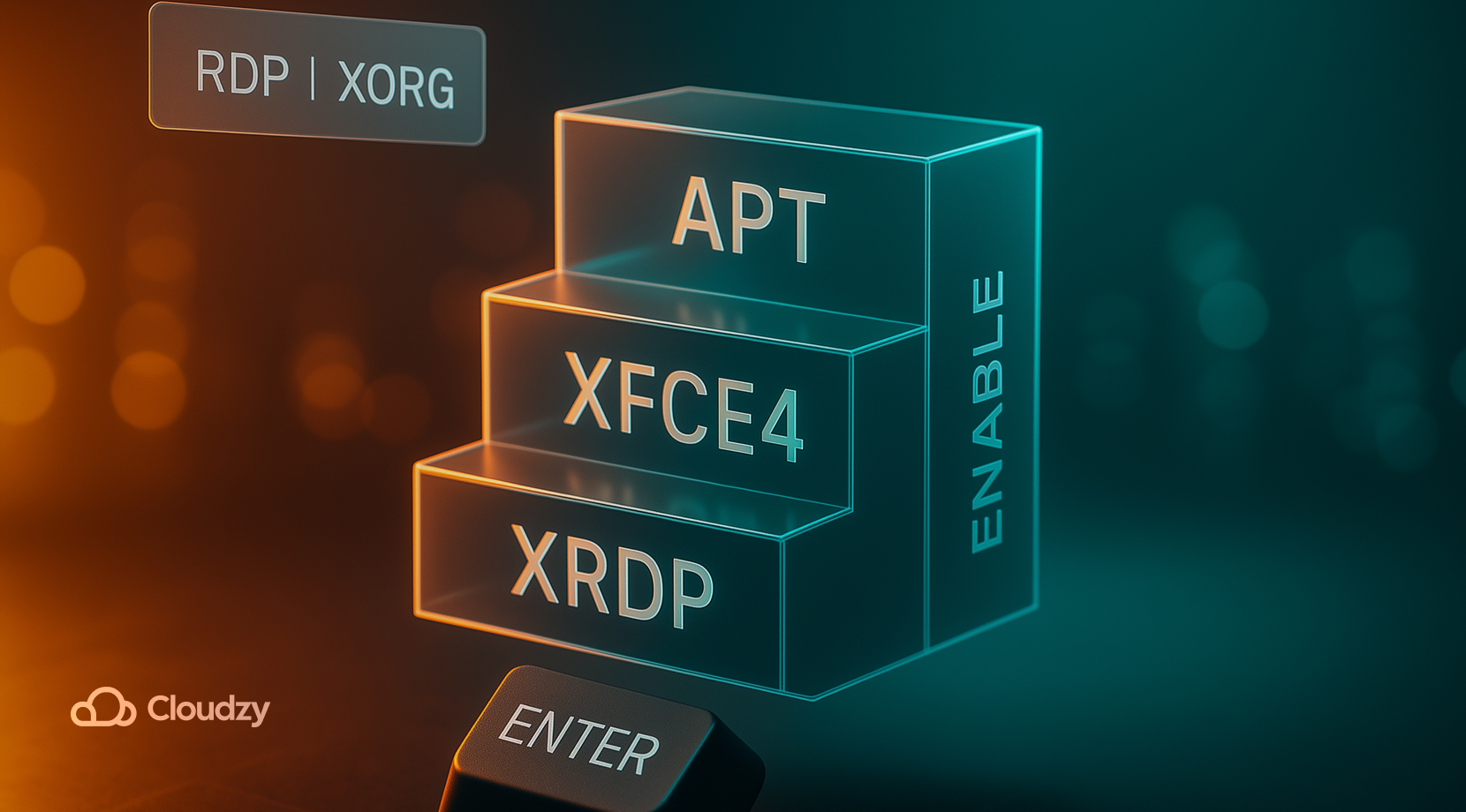
Ha egy Linux szervert szeretnél telepíteni és xRDP-vel csatlakoztatni a lehető leggyorsabban és legkönnyebben, a következő parancsok a legrövidebb utat fedik le. Az alábbi lépések egy könnyed asztalt, xRDP-t és egy jól működő munkamenetet állítanak be a RDP-vel.
- Frissítsd és telepítsd a könnyű asztali környezetet. Az Xfce biztonságos választás egy olyan Linux xRDP gépnél, amely reszponzív marad.
sudo apt update

sudo apt install -y xfce4
- Telepítsd az xRDP-t. A modern Ubuntu az xRDP szerverrel xorgxrdp automatikusan behúzódik.
sudo apt install -y xrdp
- Add hozzá a szolgáltatási fiókot az ssl-cert csoporthoz és indítsd el a szolgáltatást boot időben.
sudo adduser xrdp ssl-cert

sudo systemctl enable --now xrdp
- Állítsd be a munkamenet típusát. A Ubuntu-n GNOME-vel egy Xorg munkamenetet használj az xRDP-hez. Ha a bejelentkezéskezelőd fogaskerék ikont mutat, válaszd a "Xorg" lehetőséget a bejelentkezési képernyőn. Ha a szerver alapértelmezésben Wayland-ra állítódik, váltsd a megjelenítéskezelőt Xorg munkamenetre. Egy tiszta Ubuntu-specifikus útvonal, például a mi xRDP telepítése a Ubuntu-n útmutató mélyebben tárgyalja a megjelenítéskezelő kérdéseit.
- Ellenőrizd az állapotot és a portot.
systemctl status xrdp --no-pager

ss -tlnp | grep 3389
Ez a minimális beállítás. Ha inkább a MATE-et szeretnéd, telepítsd ubuntu-mate-desktop, majd válassz egy Xorg munkamenetet a bejelentkezéskor. Miután telepítetted és csatlakoztál egy Linux szerverhez az xRDP segítségével, használj egy könnyű asztali környezetet és egy Xorg munkamenetet.
Olvassa el még: Hogyan engedélyezd az RDP-t az Windows Server 2012-ben?
Nyissa meg a megfelelő portokat, tartsa szorosan az hozzáférést
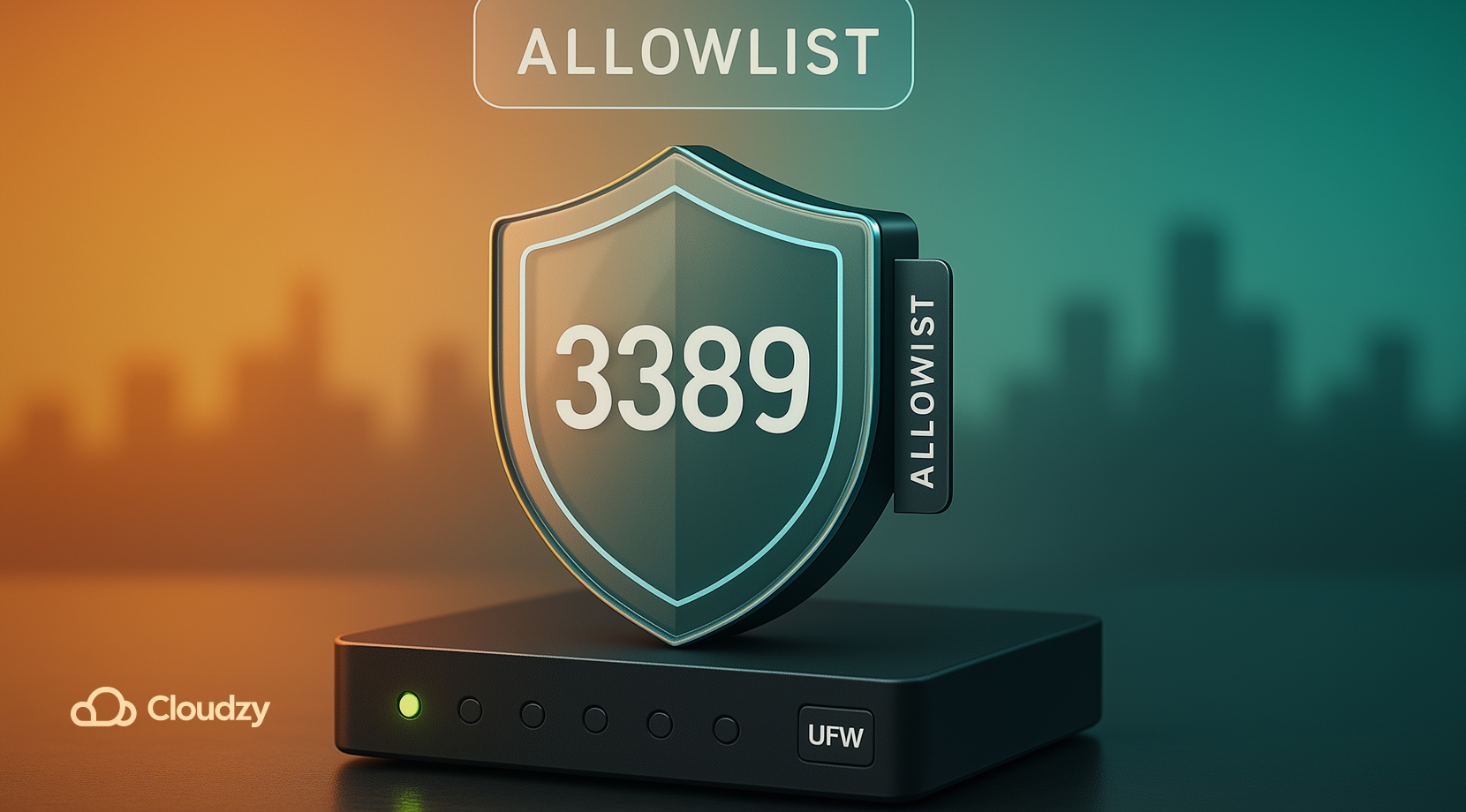
Telepíthetsz és csatlakozhatsz egy Linux szerverhez az xRDP segítségével fejléc nélküli csomópontokon, és még mindig szorosra zárhatsz a hozzáférést. Az RDP kényelmes, de ha megnyitod a 3389-es portot az egész világ felé, becsapódásvizsgálatokat hívhatsz meg. Ezért korlátozd, ki beszélgethet az RDP szerverrel az Linux-hoz, és használj alagutat vagy VPN-t, ha lehetséges.
- Az UFW-vel csak az irodád vagy otthonod IP-jéről engedélyezd a 3389-es portot az TCP-hez.
- Ha az IP-cím megváltozik, részesítsd előnyben az SSH alagutat; ne hagyd nyitva a 3389-es portot.
- Felhőgépekhez használj biztonsági csoportokat vagy tűzfalat, és tartsd a 3389-es portot az engedélyezési listán.
- Vedd fontolóra a sebességkorlátozást vagy a fail2ban-t az ismétlődő hibás bejelentkezések ellen.
- Tartsd az SSH-t egy kulcson, és csak szükség esetén használj jelszavas hitelesítést az RDP bejelentkezéshez.
Hozzáférési modell és hogyan kell csinálni
| Modell | Hogyan alkalmazzam |
| Csak a whitelist | sudo ufw allow from <your_ip>/32 to any port 3389 |
| SSH alagút | ssh -L 3389:localhost:3389 user@server majd irányítsd az ügyfelet a 127.0.0.1:3389 |
| VPN először | Csatlakoztasd az WireGuard-t vagy az OpenVPN-t, majd csak az VPN alhálózatból engedélyezd a 3389-es portot |
| Bástion gazdagép | RDP csak egy erős VPC-n belüli ugrópont-ból engedélyezett |
Az engedélyezési lista csökkenti a becsapódásvizsgálatokat és javítja a válaszadási időt. A portterv elkészültével a következő lépés az ügyféloldal, hogy asztalodrólkonzisztens hozzáféréssel csatlakozhass.
Olvassa el még: Egyszerű útmutató az Xrdp telepítéséhez az Ubuntu 20.04-en
Csatlakozás Windows-ből, macOS-ből vagy Linux-ből
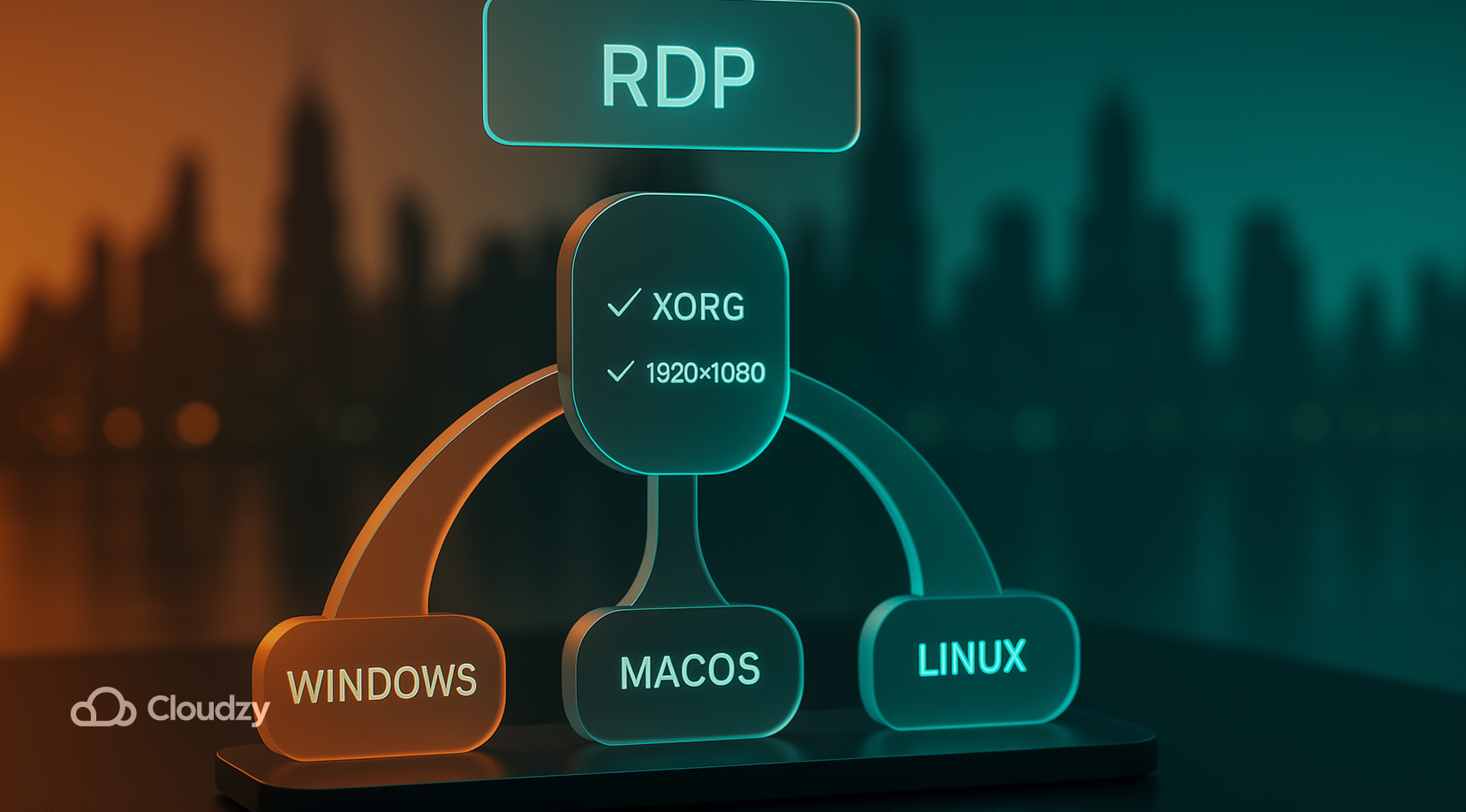
Most, ha olyan valaki vagy, aki egy Linux szerverhez szeretnél telepíteni és csatlakozni az xRDP segítségével vegyes operációs rendszerű kliensekről, rögzített felbontásokat kell beállítanod és a billentyűzetkiosztást egyeztetned kell. Amint az xRDP működik, bármilyen szabványos RDP kliens csatlakozhat.
- Windows 10 vagy 11. Használd a Remote Desktop Connection alkalmazást vagy az újabb Windows alkalmazást. Add meg a kiszolgáló IP-címét, mentsd el a hitelesítési adataidat, és állíts be egy kezdeti felbontást, amely megfelel a monitorodnak. Ha tanúsítványkérést látsz, fogadd el az első munkamenetedhez. Bejelentkezéskor válaszd az Xorg-ot, ha van lehetőséged. Ha élesen megjelenő méretezésre van szükséged, állíts rögzített felbontást ahelyett, hogy teljes képernyőt használnál.
- macOS. Telepítsd a Microsoft Remote Desktop alkalmazást az App Store-ból. Adj hozzá egy PC-t a kiszolgáló IP-címmel; a Megjelenítés lapon állíts be egy szerény felbontást, és szüntess meg olyan funkciókat, amelyekre nincs szükséged, majd csatlakozz az Linux felhasználóneveddel és jelszavaddal. Ha a billentyűzetkiosztás furcsának tűnik a munkameneten belül, állítsd be explicit módon az alkalmazásban.
- Linux. A Remmina az egyszerű út. Hozz létre egy RDP profilt a kiszolgáló IP-címmel, felhasználóneveddel és egy rögzített felbontással. Tesztelj 16 bites színekkel lassú kapcsolatokon. Ha bejelentkezési hurokba kerülsz, válaszd az Xorg lehetőséget az xRDP promptnál.
Ha az első csatlakozásod működik, de az asztal lassúnak tűnik, csökkentsd a szín mélységét és tiltsd le az ablakhatásokat. Ez a két beállítás lassú kapcsolatokon a legfontosabb. Ami a lassú kapcsolatokat illeti, a következő fejezet megtanít téged az xRDP gyakori problémáinak megoldására az Ubuntu-en.
Olvassa el még: Telepítsd az Linux Bash-t a Windows 10-re
Az xRDP gyakori problémáinak megoldása az Ubuntu-n
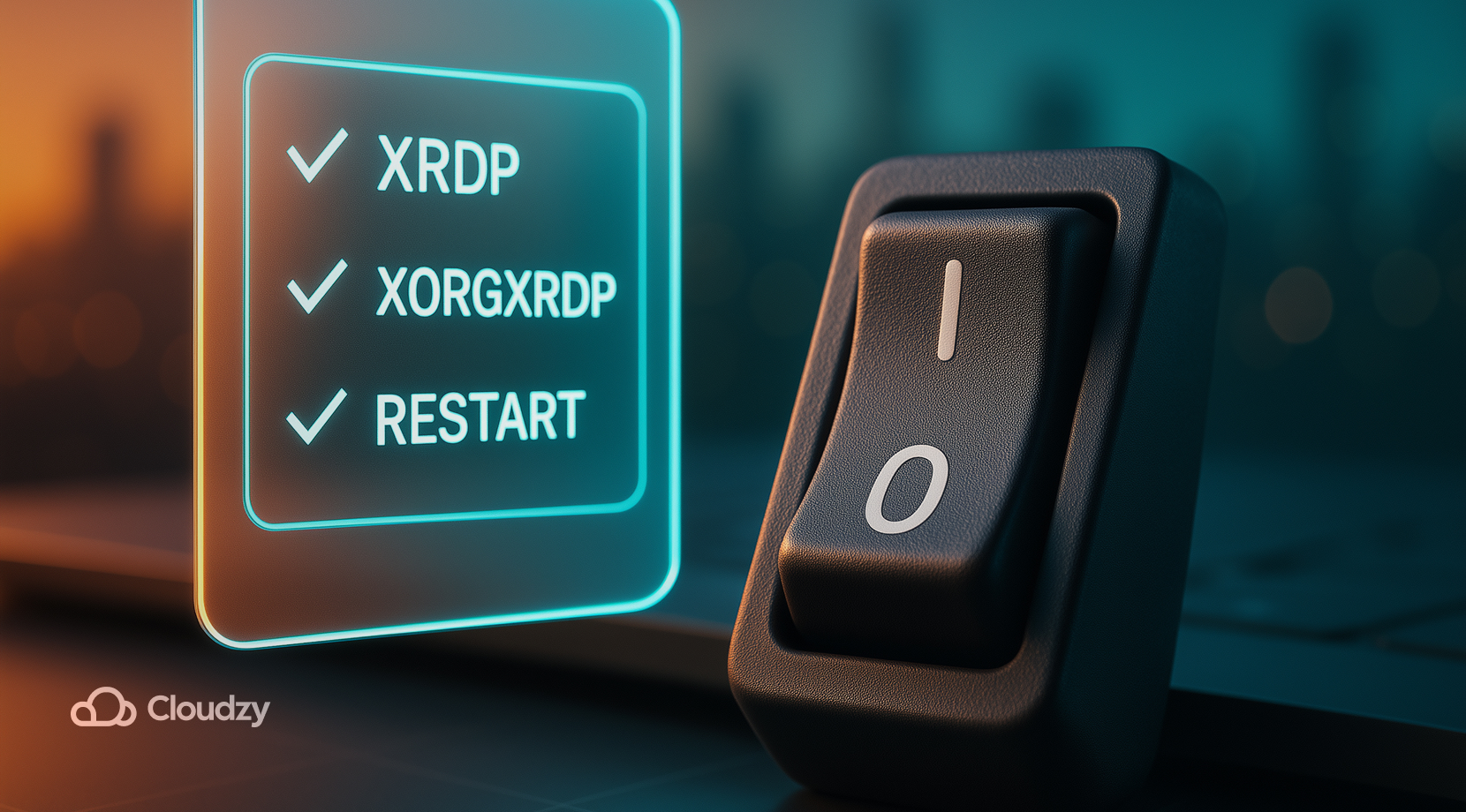
Ha egy Linux szerverre telepítettél és csatlakoztál az xRDP használatával, a hiányzó xorgxrdp csomag vagy egy Wayland munkamenet gyakran üres képernyőhöz vezethet. A legtöbb csatlakozási probléma a munkamenet típusára, csoporttagságra vagy hiányzó csomagra vezethető vissza. Ez a rövid útmutató visszajuttat az tiszta asztalihoz.
- Csomagok megerősítése. apt list –installed | grep -E 'xrdp|xorgxrdp' mindkettőt meg kell mutatnia. Telepítsd a hiányzó részeket, majd sudo systemctl restart xrdp xrdp-sesman.
- Add hozzá a szervezeti fiókot. Futtasd sudo adduser xrdp ssl-cert, majd jelentkezz ki és próbálj meg újra csatlakozni.
- Kényszerítsd az Xorg-ot. GNOME-en válaszd az "Xorg" opciót a bejelentkezési fogaskerék menüben. Ha nem tudod választani, szerkeszd /etc/gdm3/custom.conf és tiltsd le a Waylandot.
- Ellenőrizd a naplókat. Olvasd el /var/log/xrdp.log és /var/log/xrdp-sesman.logfájlokat. A kék képernyők gyakran tartalmaznak egy auth vagy session sort, amely a megoldásra mutat.
- Javítsd ki az engedély problémákat. Győződj meg arról, hogy az otthon könyvtárad nem túl szigorú, chmod 755 ~, és erősítsd meg a tulajdonjogát ~/.Xauthority ha létezik. Ha el kell távolítanod egy véletlen könyvtárat vagy fájlt, az útmutatónk könyvtár törlése Linux-ben biztonságos mintákat mutat.
- Ellenőrizd a portot. ss -tlnp | grep 3389 meg kell mutatnia, hogy az xrdp figyel; ellenőrizd az UFW-t és az összes cloud biztonsági csoportot.
- Kerüld el a GUI jogosultsági kéréseket. Adminisztrációs feladatokhoz futtasd őket egy SSH munkamenetben vagy használd pkexec az asztali terminálon belülről.
Ha egyik sem segít, próbálj meg egy másik asztali csomagot, például MATE-ot, jelentkezz be egyszer helyileg az inicializáláshoz, majd próbáld meg újra az xRDP-et. Stabil bejelentkezés után visszatérhetsz a teljesítményhangolásra és az élet minőségének javítására. Az útmutatót használd egy Linux szerverhez az xRDP telepítésekor és csatlakozásakor több gépen.
xRDP gyorsbillentyűk - csalogatókönyv
Az alábbi parancsok jelentősen lerövidítik a időt egy tiszta szervertől egy működő asztaliig. Tartsd kéznél őket a beállítás során.
| Feladat | Parancs |
| Csomagok frissítése | sudo apt update && sudo apt upgrade -y |
| Asztali verzió telepítése | sudo apt install -y xfce4 |
| xRDP telepítése | sudo apt install -y xrdp |
| ssl-cert csoport hozzáadása | sudo adduser xrdp ssl-cert |
| Engedélyezés és indítás | sudo systemctl enable –now xrdp |
| Állapot | systemctl status xrdp –no-pager |
| Figyelje meg az ellenőrzést | `ss -tlnp |
| Naplók | sudo tail -n 100 /var/log/xrdp.log |
| Xorg kényszerítése a GNOME-n | szerkesztés /etc/gdm3/custom.conf és beállítás WaylandEnable=false |
| UFW fehérlistája | sudo ufw allow from <your_ip>/32 to any port 3389 |
Az alapok után a tapasztalatot a szerepedhez és a hálózatodhoz igazíthatod. Alacsony sávszélesség esetén még mindig telepíthetsz és csatlakozhatsz egy Linux szerverhez xRDP-vel anélkül, hogy a munkamenet válaszkészségéről kellene lemondanod.
Melyik asztal és beállítások működnek legjobban az xRDP-n?
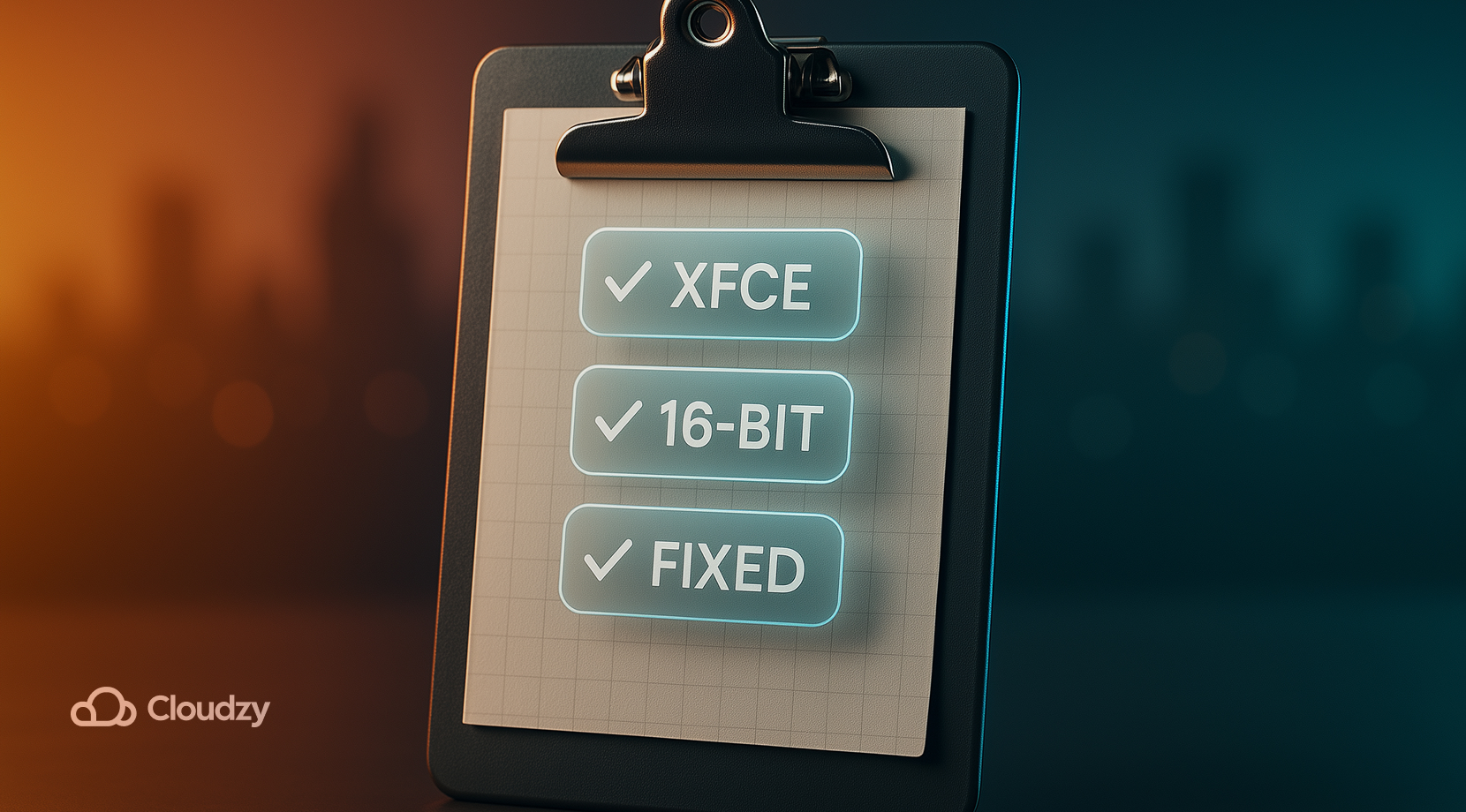
A megfelelő asztali felület és beállítások kiválasztása nagyobb hatással van az élményre, mint sokan gondolják. Íme, hogyan tartják a különböző felhasználók az munkameneteket reagálóképesnek és kiszámíthatónak egy RDP szerveren a Linux-hez nagy teljesítmény nélkül.
- Minimális terhelés, Xfce kompozíció nélkül; tartsa meg a rögzített felbontást és 16 bites színt csökkentett minőségű kapcsolatokon.
- Teljes GNOME funkciók, maradj az Xorg munkamenetben; számolj magasabb CPU felhasználással.
- Alacsony sávszélesség esetén csökkentsd a felbontást, vágj vissza a színmélységet, tiltsd le a háttérképeket és animációkat.
- Több monitor szükséges, kezdj egyetlen monitorral, teszteld a stabilitást, majd bővíts; a rögzített méretek jobbak a dinamikus átméretezésnél az xRDP-nél.
- Touchpad és billentyűzet működési furcsaságok, állítsd be az elrendezést az ügyfélben és az asztali beállításokon belül.
Ezek a választások bármely csapatnak megbízható kapcsolatot biztosítanak. Ha még mindig nem tetszik az élmény, fontolj meg egy másik megoldást, amely jobban illeszkedik az igényeidhez.
Az xRDP alternatívái az Linux-n
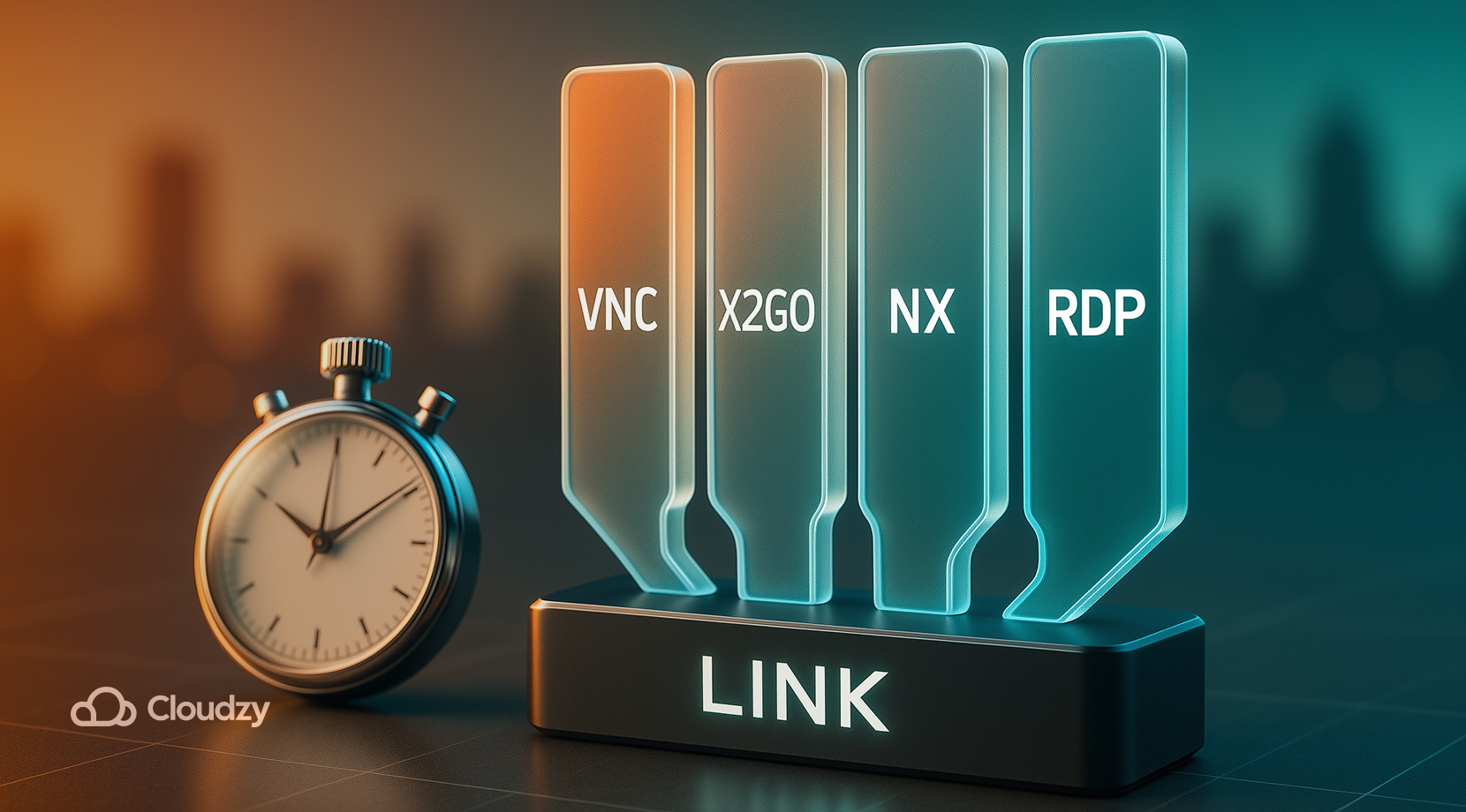
Bár az xRDP egy jó alapértelmezettség, és viszonylag könnyű telepíteni és csatlakozni egy Linux szerverhez az xRDP-vel szabványos asztalok esetén, az RDP nem az egyetlen lehetőséged. Válassz az eszköz és a hálózat alapján:
- A VNC szerverek könnyű szkriptezésűek és könnyűek a CPU-ben; jól tömöríthetőek, de a képminőség elmaradhat.
- Az X2Go az X11-et küldhet SSH fölött, és gyengébb kapcsolatok alatt gyakran élénknek érzi magát; saját kliensét használ.
- A NoMachine saját szerver- és klienszoftverével sima grafikát nyújt a média és a CAD munkához.
- Néhány csapat egyszerűen az xRDP lehetőséget választja az Linux helyett kifejezetten megosztott terminálokhoz, míg az egyfelhasználós asztali gépekhez VNC-t alkalmaz.
Ez az útmutató az xRDP használatát követi tovább, mivel a legtöbb felhasználó általános célú asztali gépet kezel az RDP-en keresztül. Ha telepítesz és csatlakozol egy Linux szerverhez az xRDP segítségével és össze szeretnéd hasonlítani a technológiákat, tesztelj minden lehetőséget ugyanazon a kapcsolaton az igazságos értékeléshez.
Futtassa az xRDP-t egy távolmunkára felépített szerveren
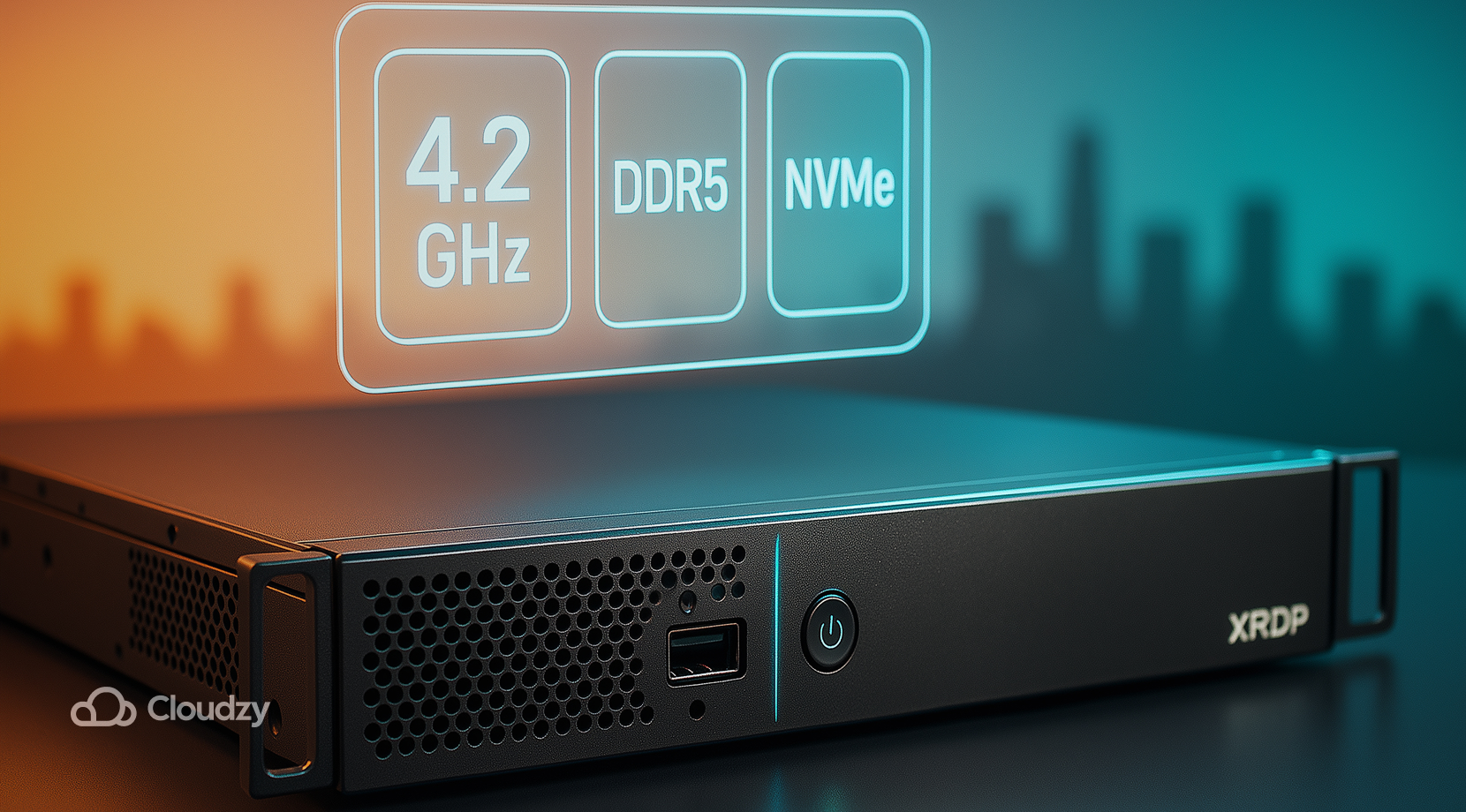
Még ha tökéletesen követed is minden lépést, a hardver és a hálózat minősége dönti el, milyen sima az xRDP élménye. A gyors mag, az NVMe tár és a tiszta útvonalak felelősenek a reszponzív kurzorért és az elég stabil munkamenetekért. Ez pontosan az, amire a mi Linux RDP szerver csomagjai épülnek.
- Asztali élményhez szükséges számítási teljesítmény: a magas egymag-teljesítmény, akár 4,2 GHz-ig, gyors ablakkezelést nyújt és csökkenti a bemeneti késleltetést az xRDP munkamenetei során.
- Korszerű tár és memória: az NVMe SSD és DDR5 RAM gyors alkalmazásindítást, fájl-I/O és naplóírást biztosít akadozás nélkül.
- Hálózat és útvonalak: alacsony késleltetésű kapcsolatok és akár 10 Gbps sávszélesség a tarifacsomagokon, így a 3389 forgalom reszponzív marad a régiók között.
- Rendelkezésre állási cél: a 99,95% rendelkezésre állási garantia biztosítja, hogy az ütemezett feladatok és hosszú munkamenetek szünetelés nélkül futnak.
- Biztonsági intézkedések: az állandó DDoS védelem biztosítja a nyilvános végpontokat, miközben a 3389 engedélyezett marad.
- Globális jelenlét: helyezz szervert a felhasználóid közelében a rövidebb útvonalakért. Az elérhető helyek: New York, Los Angeles, Miami, Dallas, Las Vegas, Amsterdam, London, Németország, Svájc, Utah és Szingapúr.
- Hozzáférés és operációs rendszer választása: teljes root hozzáférés, ingyenes IPv6 és egy katalógus, amely tartalmazza az Linux 24.04 verzióját és 10 további Linux disztribúciót a te technológiai stackedhez.
- Egyszerű kezdés: tiszta rendszerképek, gyors üzembe helyezés, pillanatképek és rugalmas számlázás teszik lehetővé az egyszerű tesztelést, majd a skálázást.
Ha azt szeretnéd, hogy az általad felépített xRDP az első naptól kezdve gyorsnak érezze magát, akkor a megfelelő szerverrel kezdj. Válassz egy régiót, állítsd be a csomagot, és indítsd el percek alatt. Vegyél egy RDP szervert ma, és soha ne aggódj a kapcsolatszakadások, a lassú válaszidő vagy a lagok miatt.
Záró gondolatok
Ez az útmutató segítségével bárki könnyen telepítesz és csatlakozol egy Linux szerverhez az xRDP segítségével néhány parancs futtatásával, miközben elkerülöd a szokásos buktatókat: maradj az Xorg munkamenetnél és korlátozd az RDP-hozzáférést egy szűk 3389-es listára. Tartsd könnyűnek az asztalt, ellenőrizd a naplókat, ha a munkamenet lefagy, és használj stabil ügyfélbeállításokat. Ezek a szokások biztosítják, hogy az xRDP Linux beállítás kiszámítható maradjon, és a következő bejelentkezés ugyanolyan rutinszerű, mint az SSH.



Beszélgetés
Hozzászólások
Jelentkezzen be a beszélgetéshez.