

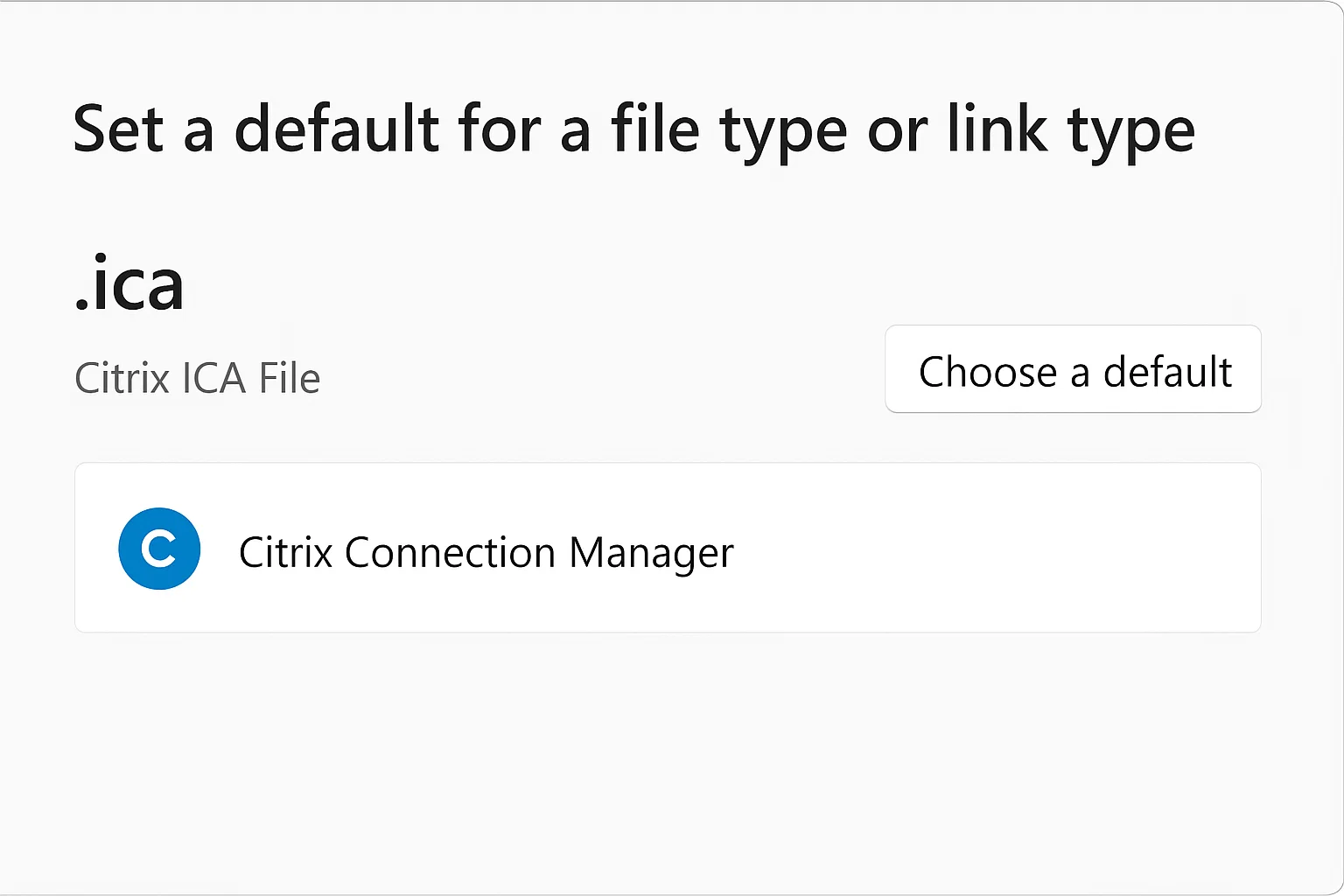
A távoli munkavállalók ismerik a frusztrációt. A munkaportálon keresztül rákattint egy alkalmazásra, és azt várja, hogy azonnal induljon. Ehelyett a böngésző letölt egy "launch.ica" nevű fájlt, és semmi sem történik.
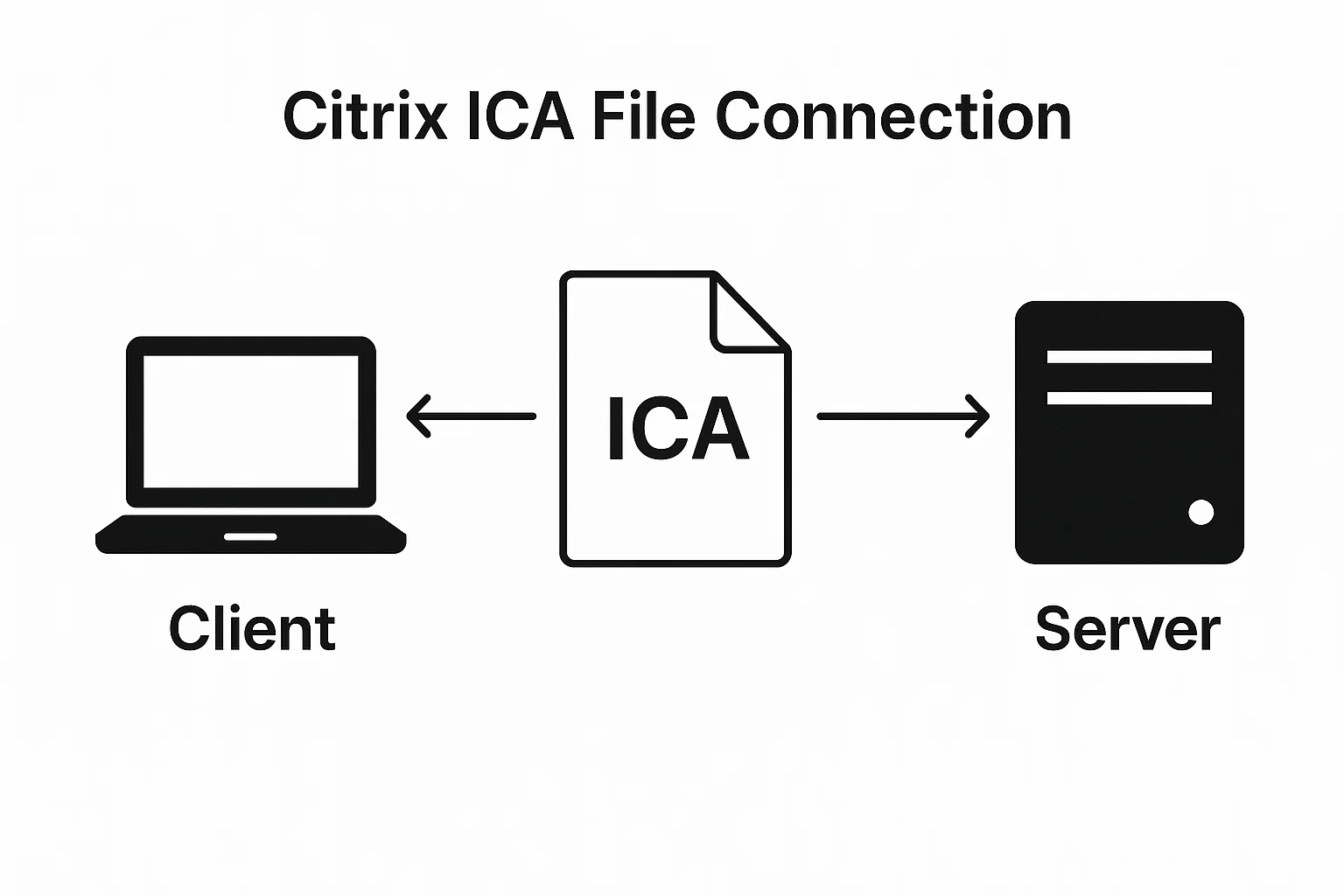
A Citrix ICA fájl egy konfigurációs fájl, amely megmondja a számítógépének, hogyan csatlakozzon a Citrix-szervereken üzemeltetett távoli alkalmazásokhoz és asztalokhoz. Ha letöltődik az automatikus megnyitás helyett, a fájltársulások vagy a böngésző beállítások igényelhetnek módosítást.
Ez az útmutató elmagyarázza, mit tesz valójában a Citrix ICA fájl, és végigvezeti az összes olyan javítást, amely 2025-ben működik.
Mi az a Citrix ICA fájl?
Az ICA fájlkiterjesztés az Independent Computing Architecture rövidítése. A Citrix ezt a protokollt az alkalmazáslogika és a megjelenítés szétválasztásához fejlesztette ki, lehetővé téve cégének, hogy szoftvereket az adatközpont-szervereken futtasson, miközben bármely eszközről hozzáférhetsz.
Az ICA fájl maga egy egyszerű szöveges konfigurációs fájl, amely INI-fájlhoz hasonló formátumú. Tartalmazza a szerver címét, a hitelesítési jogkivonatokat, a munkamenet-beállításokat és a kapcsolat létesítéséhez szükséges megjelenítési beállításokat.
Amikor a cég Citrix-portáljában egy alkalmazásra kattintasz, a webes felület automatikusan ezt a konfigurációs fájlt hozza létre. A Citrix Workspace alkalmazás beolvassa ezeket az utasításokat és létrehozza a biztonságos kapcsolatot az eszközöd és a távoli szerver között az ICA protokoll segítségével.
Az architektúra a feldolgozást a távoli szervereken kezel, miközben csak a képernyő-frissítéseket és a felhasználói bevitelt küldi oda-vissza. Ez lehetővé teszi, hogy korlátozott erőforrásokkal rendelkező régebbi számítógépek hozzáférjenek igényes alkalmazásokhoz, mivel a nehéz munka távolról történik.
Miután az ICA fájl sikeresen elindult, állandó munkamenetet hoz létre az eszköz és a távoli szerver között. A kapcsolat a távoli asztalt vagy az alkalmazás ablakot streameli a helyi képernyőre, miközben titkosítás révén fenntartja a biztonságot. Több felhasználó egyidejűleg kapcsolódhat ugyanahhoz a Citrix-szerverhez, mindegyiknek saját izolált munkamenete van.
Miért töltődik le az ICA fájl a megnyitás helyett?
Számos technikai probléma okozza, hogy a böngészők letöltik az ICA fájlokat az automatikus indítás helyett. A kiváltó ok megértése segít a helyes javítás kiválasztásában.
A fájltársítás problémája
Az operációs rendszerek fájltársításokat használnak annak megállapítására, hogy melyik program nyissa meg az egyes fájltípusokat. Az Windows, macOS és Linux mind nyilvántartásokat vagy adatbázisokat tartanak fenn, amelyek a fájlkiterjesztéseket alkalmazásokhoz rendelik. Amikor duplán kattintasz egy .docx fájlra, a rendszer tudja, hogy a Microsoft Wordöt kell megnyitnia. Ugyanez az elv vonatkozik a .ica fájlokra is.
Ha egyetlen alkalmazás sem követeli meg a .ica kiterjesztést, vagy több ütköző alkalmazás verseng érte, az operációs rendszer alapértelmezés szerint letölti a fájlt. Explicit módon meg kell mondanod a rendszernek, hogy a Citrix Connection Manager kezelje az összes .ica fájlt.
Böngésző biztonság és protokollkezelők
A modern böngészők szigorú biztonsági szabályzatokat valósítanak meg a külső alkalmazások automatikus indításáról. A Citrix egy receiver:// nevű egyéni protokollt használ a böngésző és a helyileg telepített Workspace App közötti kommunikációhoz. Ez a protokollkezelő átjáróként működik.
Ha a böngésződ nem ismeri fel vagy nem bízik meg a receiver:// protokollban, blokkolja az automatikus indítást és helyette letölti a fájlt. A böngészőfrissítések, biztonsági szoftver vagy vállalati szabályzatok is zavarhatják a protokollregisztrációt. Minden böngésző másképp kezeli a protokoll engedélyeket, ami azt magyarázza, hogy ugyanaz az ICA fájl működhet Chromban, de meghiúsulhat Firefoxban.
Citrix Workspace App vs Citrix Receiver
A Citrix néhány évvel ezelőtt felváltotta a Citrix Receiver alkalmazást a Citrix Workspace App-pel. Számos elavult hibaelhárítási útmutató még mindig a Receiverre hivatkozik, ami zűrzavart okoz. A Workspace App jobb böngésző-integrációt, erősebb biztonsági jellemzőket és a protokollkommunikációt kezelő Workspace App Launcher komponenst tartalmaz.
Ha telepített Citrix Receiver alkalmazásod van, frissítened kell a Workspace App-re a 2025-ös kompatibilitás érdekében. Mivel az amerikai munkavállalók 22,8%-a dolgozik távolról legalább részben, a távoli asztal eszközökhöz aktuális szoftver szükséges. A régi Receiver szoftver hiányzik a modern böngészőbővítmények és a jelenlegi böngészverziókat által igényelt protokollkezelők közül.
A Citrix ICA fájl letöltési hiba megoldása
A legtöbb ICA fájl probléma három szisztematikus lépéssel megoldható. Haladj végig rajtuk sorban.
1. lépés – Frissítés a Citrix Workspace App-re
Töltsd le a legújabb Citrix Workspace App alkalmazást a Citrix hivatalos webhelyéről. A Workspace App telepítése előtt távolítsd el teljesen az összes meglévő Citrix Receiver telepítést. A két alkalmazás akkor ütközik, ha mindkettő ugyanazon a rendszeren létezik.
A telepítés során fogadd el az alapértelmezett beállításokat, hacsak az IT osztályod nem ad meg konkrét konfigurációs követelményeket. A telepítő automatikusan regisztrálja a fájltársításokat és protokollkezelőket. Indítsd újra a számítógépet a telepítés befejezése után, még ha a telepítő nem is kéri. Ez biztosítja, hogy az összes rendszerregisztráció érvénybe lépjen.
Az újraindítás után tesztelje a kapcsolatot a vállalati portálon egy alkalmazásra kattintva. Számos felhasználó azt tapasztalja, hogy ez az egyetlen lépés megoldja a problémáját.
2. lépés – Citrix Connection Manager beállítása alapértelmezettként
A Citrix Connection Manager a Workspace App azon komponense, amely valójában feldolgozza az ICA fájlokat. Ha az első lépés nem oldja meg a problémát, manuálisan be kell állítanod a fájltársításokat.
Windows rendszeren:
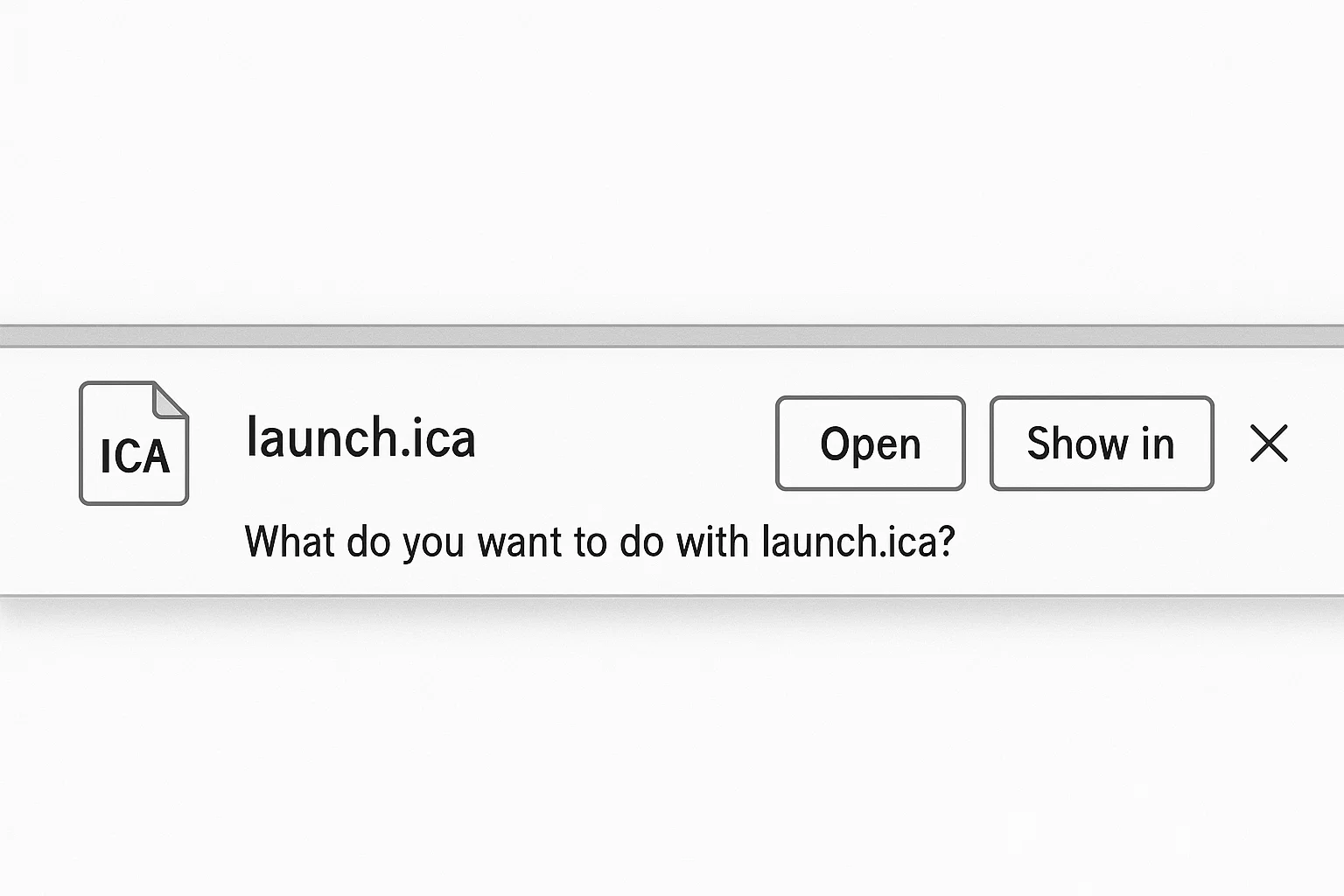
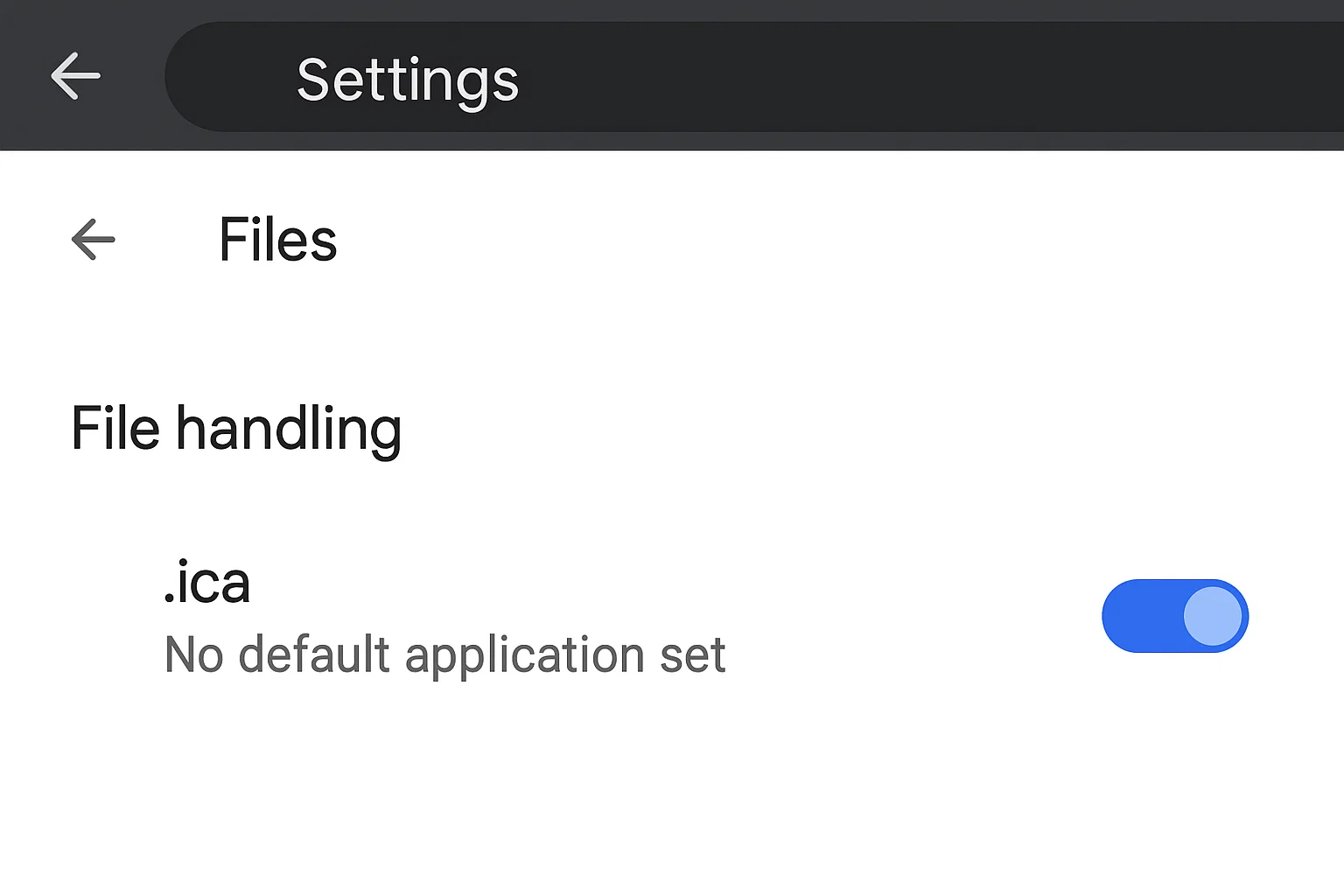
- Navigáljon a következőhöz: Beállítások > Alkalmazások > Alapértelmezett alkalmazások Válassz alapértelmezett alkalmazások fájltípusonként.
- Görgess, hogy megtaláld a .ica fájlt a listában. Ha üresnek vagy hibás alkalmazásnak mutatódik, kattints rá, és válaszd ki a Citrix Connection Managert.
- Ha a Connection Manager nem jelenik meg, keress meg a C:\Program Files (x86)\Citrix\ICA Client\wfcrun32.exe útvonalat. Ez az alapértelmezett hely, de az egyéni telepítések máshol helyezhetik el a fájlokat.
macOS-on:
- Kattints jobb gombbal bármely .ica fájlra, és válaszd az "Információ lekérése" opciót.
- Az "Megnyitás ezzel" szakaszban válaszd a Citrix Workspace alkalmazást a legördülő menüből.
- Kattints a "Összes módosítása" gombra, hogy ezt az asszociációt az összes .ica fájlra alkalmazd.
- Jelöld be az "Ezzel az alkalmazással mindig nyitsd meg a .ica fájlokat" négyzetet, hogy megelőzd a jövőbeli problémákat.
3. lépés – Böngészőspecifikus beállítások konfigurálása
Minden böngészőhöz saját beállítás szükséges az ICA-fájlok automatikus kezeléséhez. A következő rész böngészőnként tartalmazza az utasításokat.
Böngészőspecifikus megoldások ICA-fájlhibákhoz
Minden böngészőhöz más megoldás szükséges. Kövesd az utasításokat a saját böngésződhöz.
ICA fájl megnyitása az Google Chrome-ban
XQNT0111XA Chrome alapértelmezés szerint az ICA-fájlokat a Letöltések mappába tölti le. Úgy kell beállítani a Chrome-ot, hogy automatikusan megnyissa ezeket a fájlokat a mentés helyett.
Amikor az első ICA fájl letöltődik:
- Keress rá a fájlra a Chrome letöltések paneljében, amely a böngészőablak jobb felső sarkában jelenik meg.
- Kattintson a fájlnév melletti három pontra, majd válassza az 'Always open files of this type' lehetőséget.
- Ha szükséges, engedélyezze a Citrix Workspace Launcher hozzáférését az oldal számára.
Ha lemaradtál erről az opcióról:
- Töltsön le egy másik ICA-fájlt a Citrix-portáljáról.
- Kapcsold be az "Ezek típusú fájlok mindig megnyitása" opciót a Letöltések sávjáról.
- Ha a rendszer felkéri, engedélyezze a Citrix Workspace Launcher-t az adott webhelyhez.
A Chrome-felhasználók szintén előnyt élveznek a Citrix Web Extension Chrome Web Store-ból való telepítésével. Ez a bővítmény közvetlenül integrálódik a Workspace App Launcher-ral, teljesen megkerülve a fájlletöltéseket. A telepítés után az ICA indítások automatikusan a bővítményen keresztül történnek.
A módosítások után ürítsd ki a böngésző gyorsítótárát. A gyorsítótárazott engedélybeállítások néha felülírják az új konfigurációkat.
ICA-fájlok javítása a Microsoft Edge-ben
A Microsoft Edge a Chromium motor miatt hasonlóan kezeli az ICA fájlokat, mint a Chrome. ICA fájl letöltésekor kattintson a letöltési felugró ablakban a fájl mellett lévő három pontra. Válassza az 'Ilyen típusú fájlok mindig megnyitása' lehetőséget.
Az Edge támogatja a Citrix Web Extension bővítményt is. Telepítsd a Microsoft Edge Add-ons áruházból. A telepítés után a bővítmény megjelenik az eszköztáron, és állapotjelzéseket biztosít a Citrix-kapcsolatokhoz.
Vállalati környezetben előfordulhat, hogy az Edge böngészőhöz szükséges a Csoportházirendon keresztüli további beállítás. Ha a böngészőbővítmények szervezeti szabályzat miatt le vannak tiltva, keress kapcsolatot az IT-támogatásodal.
Firefox ICA fájl konfigurációja
A Firefox az Windows rendszerbeállítások nélkül kezeli a fájlokat. Az ICA fájlok Firefox-alkalmazások általi kezeléséhez külön konfigurációra van szükség:
- Keress rá az "ICA" kifejezésre a listában.
- Az akciót állítsa "Citrix Workspace használata" vagy "Kapcsolatkezelő használata" értékre.
- Ha az ICA nem jelenik meg a listában, először töltsön le egy ICA fájlt.
- Amikor a Firefox megkérdezi, mit szeretne tenni a fájllal, válassza az "Open with Citrix Workspace" lehetőséget.
- Jelöld be a "Csináld ezt automatikusan a jövőben ezekhez hasonló fájlokra." lehetőséget.
Safari és ICA-fájlok kezelése
A Safari az macOS gépén speciális követelményekkel rendelkezik. Az ICA-fájlok automatikus kezeléséhez a Workspace App Launcher szükséges. Ellenőrizd a menüsávban a Workspace App ikont. Ha nem találod ott, indítsd el manuálisan a Citrix Workspace alkalmazást a háttérszolgáltatás elindításához.
A Safari 12 és újabb verziói biztonsági funkciókat tartalmaznak, amelyek blokkolják az automatikus letöltéseket:
Menj a Safari > Beállítások > Webhelyek > Downloads. A Citrix portálwebhelyét erre állítsa: ""Engedélyez" a permissions listában.
Egyes felhasználóknak le kell tiltaniuk a Safari "Biztonságos fájlok automatikus megnyitása letöltés után" beállítását az ütközések megelőzése érdekében. Ez a beállítás a Safari > Beállítások > Általános menüben található.
Cloudzy Citrix ICA klienssel kapcsolatos speciális hibaelhárítás
Ha az alapvető megoldások nem működnek, mélyebb diagnosztikára van szükség. Ahhoz, hogy megértsed a Citrix ICA fájlt, tudnod kell, hogyan végezz rendsziszintű hibaelhárítást a Citrix ICA kliensnél.
A Citrix Connection Manager fájl helyének megtalálása
A Citrix Connection Manager fájl helye az operációs rendszertől és a telepítési beállításoktól függően változik. Az Windows rendszeren az alapértelmezett elérési utak:
- 64-bites rendszerek: C:\Program Files (x86)\Citrix\ICA Client\wfcrun32.exe
- Egyéni telepítések: Ellenőrizze a telepítési könyvtárat
Az macOS rendszeren a Citrix Workspace a /Applications/Citrix Workspace.app mappában települ. A tényleges futtatható fájl az alkalmazáscsomag szerkezetében található.
A helyes útvonalat az "wfcrun32.exe" fájl keresésével ellenőrizheti az Windows rendszeren, vagy a "Citrix Workspace" keresésével Mac-en. Ezt az útvonalat használja a fájltársítások manuális beállításakor vagy az indítási hibák elhárításakor.
Az ICA-hiba megoldásainak lekérése nem sikerült
A "sikertelen ICA lekérés" hiba a böngésző és a Citrix szerver közötti kapcsolati problémákat jelzi. Ez eltér a fájlasszociációs problémáktól. Több ok is létezik.
Hálózati kapcsolódási problémák megakadályozzák, hogy a böngésződ letöltse az ICA fájlt a szerverről. Teszteld a kapcsolatot más webhelyek megnyitásával. Vállalati VPNs néha blokkolják a Citrix forgalmat a nem szabványos portokon. Egyeztess a hálózati rendszergazdáddal a tűzfalszabályok ellenőrzéséhez.
Ha túl hosszú ideig nyitva hagyod a portáloldalt, mielőtt rákattintanál egy alkalmazásra, a munkamenet időtúllépése miatt sikertelen lesz az alkalmazás betöltése. A Citrix dinamikusan generál ICA fájlokat időkorlátos hitelesítési tokenekkel. Frissítsd az oldalt és azonnal próbáld meg újra indítani az alkalmazást.
A szerver oldali konfigurációs hibák megakadályozhatják az ICA fájl generálást. Ha a szervezet összes felhasználója ugyanazzal a hibával szembesül, forduljon a Citrix rendszergazdához. Az egyedi hibák jellemzően kliens oldali problémákból adódnak, míg a széles körű problémák a szerver konfigurációjának felülvizsgálatát igénylik.
Regisztrációs és rendszerszintű javítások
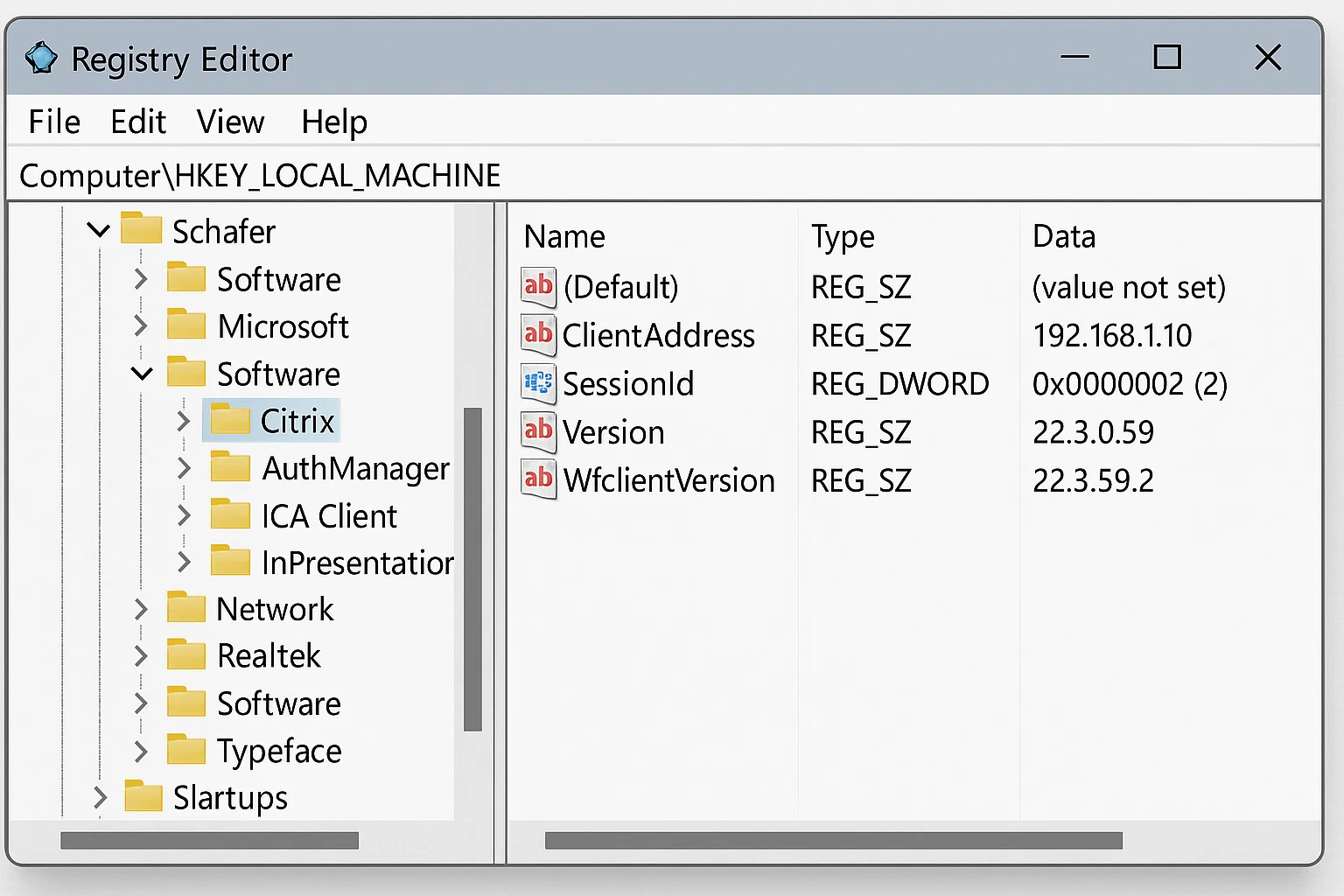
Az Windows regisztrációs beállítások a Citrix kliens viselkedését vezérlik. Ezek a speciális javítások csak akkor szabad megkísérelni, ha az egyszerűbb megoldások nem működnek.
Egyes felhasználóknak el kell távolítaniuk a régi Citrix telepítésekből származó ütköző regisztrációs kulcsokat. A regisztrációs adatbázis manuális szerkesztése helyett használja a Citrix hivatalos tisztító eszközét. Futtassa ezt a parancsot: C:\Program Files (x86)\Citrix\ICA Client\SelfServicePlugin\CleanUp.exe -cleanUser, hogy a Workspace App és a fájlasszociációk automatikusan alaphelyzetbe kerüljenek. Az eszköz eltávolítja az előző telepítésekből maradt konfigurációkat anélkül, hogy kockáztatná a rendszerbeállítások sérülését.
Vegyük figyelembe, hogy egyes parancssorból történt telepítések nem állíthatók alaphelyzetbe ezzel a tisztító segédprogrammal.
Készítsen biztonsági mentést a rendszermódosítások előtt. Ha nem érzi magát biztonságban ezekben a speciális javításokban, kérjen segítséget az IT részlegtől.
Az antivirális szoftver időnként karanténba helyezi a Citrix összetevőket, tévesen rosszindulatú programnak tekintve azokat. Ellenőrizze az antivirális naplókat, és ha blokkolt fájlokat talál, adja a Citrix telepítési könyvtárat a fehérlistához.
A Citrix Workspace App letöltése és telepítése
A helyes Citrix kliens megválasztása fontos a hibaelhárítás sikeréhez.
Hol lehet letölteni a Citrix Workspace App alkalmazást
A Citrix Workspace alkalmazást csak a hivatalos Citrix webhelyről töltse le: citrix.com/downloads A harmadik féltől származó letöltési oldalak időnként elavult verziókat vagy módosított telepítőket tartalmaznak. Az IT részleg azonban testreszabott telepítőt is biztosíthat a vállalati portálon keresztül.
A Citrix letöltési oldala verziókat kínál az Windows, macOS, Linux, iOS és Android rendszerekhez. Válassza ki az operációs rendszerének megfelelő verziót. Az Windows felhasználóknak a modern rendszereken a 64 bites telepítőt kell választaniuk.
Vállalati telepítések esetén a rendszergazdák a Citrix Connection Manager alkalmazást külön is letölthetik. Az esetek nagy többségében az egyéni felhasználóknak a teljes Workspace App csomagra van szükségük.
Telepítési bevált gyakorlatok 2025-ben
Töltse le a legújabb Citrix Workspace App alkalmazást a Citrix hivatalos webhelyéről (citrix.com). A telepítés előtt távolítson el teljesen minden meglévő Citrix Receiver telepítést az Windows Programok telepítése/eltávolítása vagy az macOS Alkalmazások mappájának segítségével. A két alkalmazás ütközik, ha mindkettő ugyanazon a rendszeren létezik.
Indítsa újra a számítógépet az új telepítő futtatása előtt. Az Windows rendszeren rendszergazdai jogokkal futtassa a telepítőt: kattintson jobb gombbal a telepítő fájlra, és válassza a "Futtatás rendszergazdaként" lehetőséget. Ez lehetővé teszi a fájltípusok és protokollkezelők megfelelő rendszerszintű regisztrációját.
A telepítés során fogadja el az alapértelmezett beállításokat és telepítési útvonalat, hacsak az IT részleg nem ad meg konkrét konfigurációs követelményeket. Az egyéni útvonalak megnehezítik a hibaelhárítást, mivel a diagnosztikai útmutatók standard helyeket feltételeznek.
Indítsa el manuálisan a Workspace alkalmazást, hogy ellenőrizze, hiba nélkül megnyílik-e, majd tesztelje az ICA-fájlkezelést a vállalati portál alkalmazásán való kattintással. Sok felhasználó azt tapasztalja, hogy ez az átfogó telepítési folyamat megoldja a problémát.
Az ICA-fájlhibák megelőzése a jövőben
A proaktív konfigurálás megelőzi az ismétlődő problémákat.
Workspace App Launcher és böngészőbővítmények
A Workspace App Launcher komponens a háttérben fut, és a böngészők és a Workspace App kliens közötti kommunikációt kezeli. Ez a szolgáltatás az automatikus ICA-fájlkezeléshez szükséges. Keresse meg a Citrix ikont a rendszertálcán (Windows) vagy a menüsoron (macOS).
A böngészőbővítmények a legmegbízhatóbb ICA-fájlkezelést biztosítják. Telepítse a Citrix Workspace bővítményt az adott böngészőhöz. Ezek a bővítmények felismerik az ICA letöltéseket, és közvetlenül az ügyfélalkalmazáshoz irányítják azokat felhasználói beavatkozás nélkül.
Frissítse a böngészőbővítményeket a Workspace alkalmazás frissítésekor. Az eltérő verziók időnként kompatibilitási problémákat okozhatnak. A böngészőbővítmény-tárolók értesítik Önt az elérhető frissítésekről.
Az HTML5 weboldali üzemmód használata alternatívaként
A Citrix egy HTML5 fogadóprogramot kínál, amely teljes mértékben a böngészőben fut, ügyfélszoftver telepítése nélkül. Ez az opció akkor működik, ha a helyi telepítések korlátozottak, vagy ha ügyfélproblémák elhárításra szorulnak.
Az HTML5 üzemmódot a vállalati portálba való bejelentkezéskor az "Könnyű verzió" vagy az "HTML5 Citrix Workspace használata" lehetőség kiválasztásával érheti el. A weboldali kliens az eredeti alkalmazáshoz képest korlátozottabb. A fájlok átvitele, nyomtatás és néhány periféria-támogatás nem működhet.
Az HTML5 üzemmód megbízható tartalékot biztosít, ha az ICA-fájlok letöltése problémássá válik. A teljesítmény valamelyest alacsonyabb lehet az eredeti klienshez képest, de bármely, modern böngészővel rendelkező eszközön működik.

Citrix ICA alternatívák a távoli asztali hozzáféréshez
Az opciók megértése segít megalapozott döntéseket hozni.
Mikor érdemes az RDP alapú megoldásokat fontolóra venni
A Citrix ICA jobban kezel alacsony sávszélességű helyzeteket, mint a Microsoft Távoli Asztali Protokollja, azonban az RDP előnyöket kínál bizonyos forgatókönyvekben. A Microsoft infrastruktúrában nagy mértékben befektetett szervezetek számára az RDP integrációja egyszerűbbnek bizonyulhat. Az Windows Server az RDP képességeket tartalmazza további licencelési költségek nélkül.
Az RDP jól működik kisebb csapatoknál megfelelő sávszélességgel. A protokoll az elmúlt évek során jelentősen javult, sok felhasználási esetben csökkentve a teljesítménybeli különbséget az ICA-hoz képest.
Mivel a kiberbűnözés költségeinek várható értéke 2025-re évi 10,5 billió dollárra nő, mind a Citrix, mind az RDP megvalósítások erős biztonsági intézkedéseket igényelnek. Ha szervezete küzd a Citrix bonyolultsága és költsége miatt, az RDP alapú megoldások értékelése értelmes.
További információ a technikai különbségekről ebben a cikkben: Citrix vs RDP.
Modern Távoli Asztali Lehetőségek
A távoli asztali piac a Citrix és a Microsoft között nyúlik el. Számos szolgáltató alternatívákat kínál, amelyeket érdemes megvizsgálni. A kis csapatok nem feltétlenül igényelik az összes vállalati funkciót, amelyet a Citrix biztosít, míg az egyéni távoli munkavállalók egyszerűbb eszközöket preferálhatnak. A választás a csapat méretétől, költségvetésétől és az ön távolról futtatni kívánt alkalmazásaitól függ.
Ha csapata a Citrix bonyolultsága nélkül egy erőteljes távoli asztali infrastruktúrára van szüksége, léteznek alternatívák. Az Cloudzy nagy teljesítményű távoli asztali szervereket kínál egyenes RDP megvalósítással. Az NVMe SSD tárhelyen és DDR5 RAM-en futtatva szerverei a nagy terhelésű alkalmazásokhoz szükséges számítási teljesítményt biztosítják.
Ha szükséged van vásárolj RDP szerverei a csapata számára, lehetőségeink az alapvető megosztott tárhelyezéstől a dedikált erőforrásokig terjednek. Hasonlóan, ha az ön felhasználási esete rugalmasabb konfigurációkra terjed ki, választhat VPS vásárlása megoldások az Cloudzy-ből, amelyek teljes irányítást adnak a távolabbi környzete felett.
Többszörös Citrix alternatívák eltérő funkciókat és díjszabási modelleket biztosít. A választás a felhasználók számától, az alkalmazások követelményeitől és a költségvetési korlátok függvénye.
Összegzés
A Citrix ICA-fájlok letöltési hibáinak elhárításához szükséges az "mi az a Citrix ICA-fájl" megértése és annak oka, hogy a böngészők miért kezelik helytelenül. A legtöbb probléma a Citrix Workspace alkalmazásra való frissítéssel és a fájltársítások helyes konfigurálásával oldható meg.
A böngészőspecifikus beállítások befejezik a megoldást az állandó problémákra. Amikor a Citrix bonyolultsága meghaladja az igényeit, egyszerűbb, megbízható teljesítményt nyújtó távolabbi asztali megoldások állnak rendelkezésre, konfigurációs terhelés nélkül.



Beszélgetés
Hozzászólások
Jelentkezzen be a beszélgetéshez.