

A sérült Windows fájlok teljesen megbéníthatják a számítógépedet. Lassú teljesítmény, meghiúsult Windows frissítések, vagy rosszabb esetben a halál kék képernyője, amely megakadályozza, hogy a Windows egyáltalán elinduljon. Ha az alapvető megoldások, mint a CHKDSK és az SFC nem működnek, egy erőteljes lehetőséged marad a teljes Windows újratelepítés előtt.
Ez az útmutató bemutatja, hogyan javíthatod meg a sérült Windows 10 és 11 rendszerfájlokat a DISM restore health parancs segítségével. Megtudod, mikor melyik diagnosztikai parancsot használd, a javítások valódi időtartamát, és mit tegyél, ha a DISM megakad. Kitérünk az installációs média használatára, ha az Windows Update meghiúsul, valamint az offline javításokra olyan rendszereknél, amelyek nem bootolnak.
Mi az a DISM?
A DISM egy parancssorból indítható eszköz, amely beépített a Windows 10-ben és Windows 11-ben. A rendszeradminisztrátorok a Windows képek előkészítésére és javítására használják. Vegyük figyelembe, hogy a Windows 10 támogatása véget ért. A biztonságos és stabil környezethez frissítsen a Windows 11-re.
Ez magában foglalja a Windows Setup, Windows Preinstallation Environment (Windows PE) és Windows Recovery Environment (Windows RE) eszközöket. Az eszköz különösen hasznos a Windows VPS magas stabilitást igénylő környezetek kezeléséhez.
Hogyan működik tehát a DISM valójában? A Windows komponens tárolóban lévő hibákat célozza meg. A DISM ezeket a fájlokat a Windows Update vagy egy általad megadott forrás használatával javítja.
Az eszköz nem telepíti újra a Windows-t. Ehelyett megkeresi az működéshez szükséges alapvető fájlokat, majd javítja a komponens tárolóban lévő hibákat.
A DISM szorosan együttműködik a System File Checker (SFC) eszközzel. Az SFC meghatározott hibákat kezel a sérült Windows rendszerfájlok kereségével és helyreállításával.
Az SFC azonban nem működik hatékonyan, amikor egy vagy több rendszerfájl a helyi képben sérült.
Ilyenkor lép be a DISM, hogy javítsa a képet a telepítési média segítségével, amely install.wim (Windows Image) vagy install.esd (Electronic Software Delivery) képfájlok lehetnek.
Az eszköz számos egyéb funkciót is kínál karbantartásra és javításra.
Most, hogy megértetted a DISM célját, nézzük meg, hogyan használd a DISM restore health parancsot a Windows kép javításához.
DISM parancs a CheckHealth opcióval
Kezdjük a leggyorsabb diagnosztikai módszerrel. A CheckHealth opció egy gyors felmérést nyújt annak megállapításához, hogy a Windows kép hibásnak van-e jelölve.
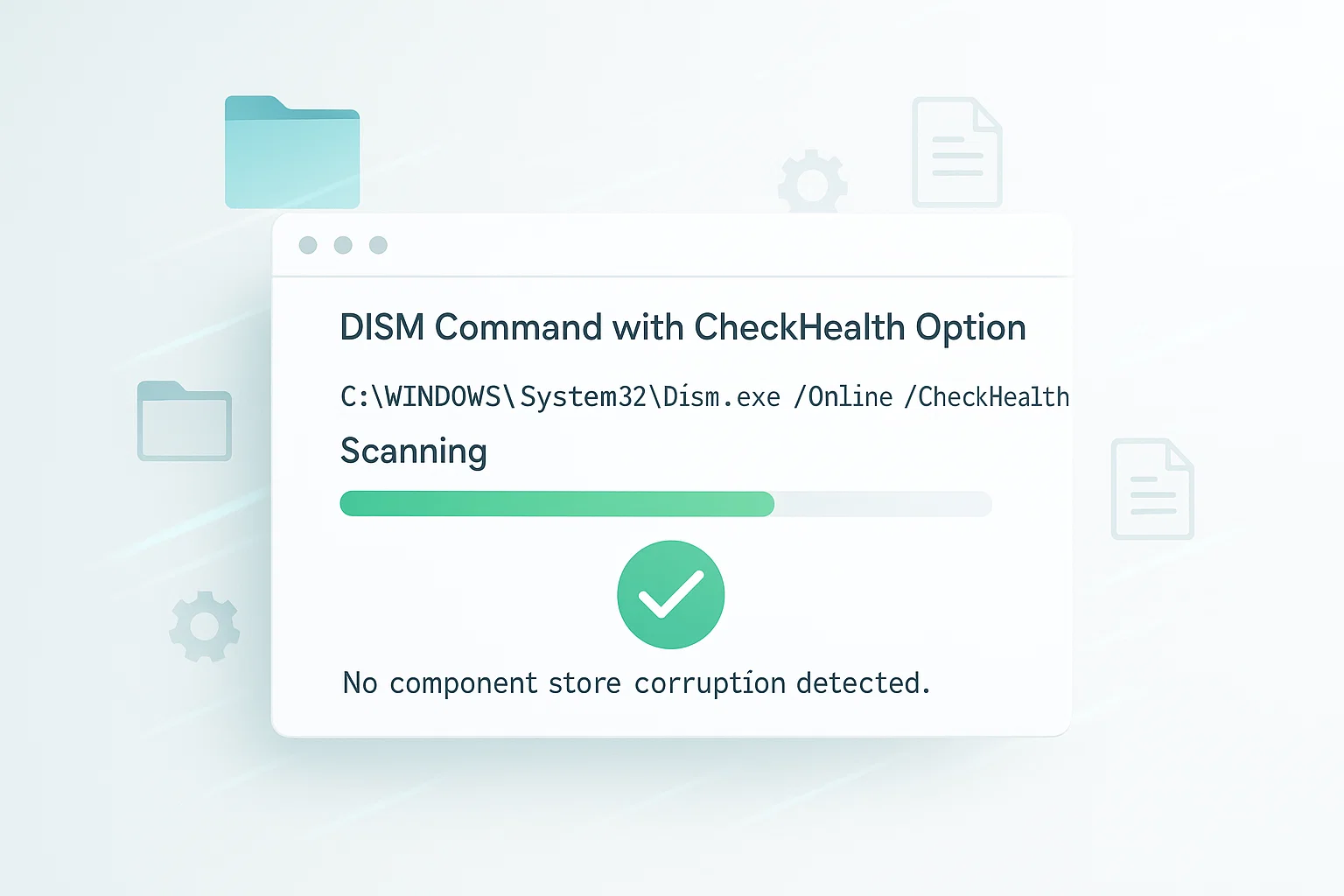
Ez a vizsgálat gyorsan befejeződik anélkül, hogy bármiféle javítást végeznél. Használd a CheckHealth-t a kezdeti diagnosztikai lépésként.
A Windows kép állapotának ellenőrzéséhez nyisd meg a Parancssort vagy a Windows PowerShell-t rendszergazdaként. Kattints a Start gombra, keress a Parancssor vagy Windows PowerShell után, majd válaszd az Futtatás rendszergazdaként lehetőséget. Ez az eljárás ugyanúgy működik a Windows 10 DISM műveleteihez.
Futtasd a következő parancsot:
DISM /Online /Cleanup-Image /CheckHealthA CheckHealth vizsgálat másodpercek alatt befejeződik. Ha hibát észlelnek, folytasd a részletesebb ScanHealth opcióval.
DISM parancs a ScanHealth opcióval
Ha a CheckHealth hibákat talál, mélyebb elemzésre lesz szükséged. A ScanHealth alapos vizsgálatot végez a Windows kép hibáinak feltárásához.

Ez a DISM javítási művelet jelentősen hosszabb ideig tart, mint a CheckHealth, de részletes hibadetektálást biztosít.
Nyisd meg a Parancssort vagy a Windows PowerShell-t rendszergazdaként, majd hajtsd végre:
DISM /Online /Cleanup-Image /ScanHealthSzerint Microsoft dokumentációa ScanHealth több percig is eltarthat a részletes vizsgálat befejezéséhez.
DISM parancs a RestoreHealth opcióval
Miután a CheckHealth vagy a ScanHealth hibát azonosított, használd a DISM RestoreHealth parancsot a sérült fájlok automatikus javításához. Ha megérted a különbséget e három DISM diagnosztikai és javítási opció között, könnyebben választhatod ki a helyzetedhez legmegfelelőbb módszert.

Íme egy gyors összehasonlítás a három fő DISM health parancsról:
| Parancs | Célkitűzés | Időtartam | Javítások végzése |
| CheckHealth | Gyors sérülésadattár-vizsgálat | Néhány másodperc | No |
| ScanHealth | Részletes sérülésadattár-vizsgálat | Néhány perc | No |
| RestoreHealth | Sérülések vizsgálata és javítása | 10-30 perc (vagy hosszabb) | Igen |
DISM.exe Online Cleanup Image Restorehealth
Mielőtt folytatná, győződjön meg arról, hogy a számítógép képes az Windows rendszerbe történő betöltésre, és hogy normál módon tud bejelentkezni. A DISM online cleanup-image restorehealth parancshoz aktív Windows munkamenet szükséges a megfelelő működéshez.
Az Windows rendszerfájlok állapotának ellenőrzése
Nyissa meg a Parancssor vagy az Windows PowerShell ablakot rendszergazdaként. Hajtson végre mindkét diagnosztikai vizsgálatot:
DISM /Online /Cleanup-Image /CheckHealth

DISM /Online /Cleanup-Image /ScanHealth
A sérült fájlok felismerése után használja a DISM-helyreállítási parancsot a javításhoz. Ez a parancs különösen hatékony a rendszerfájl-sérülések megoldásában, amelyek különféle Windows hibákat okozhatnak, például kernel biztonsági ellenőrzés sikertelen problémák:
DISM /Online /Cleanup-Image /RestoreHealthMennyi ideig tart a DISM helyreállítása
A DISM helyreállítási folyamata türelmet igényel. Az általános időtartam 10-30 perc közötti , bár a befejezési idő több tényezőtől függően változik.

A haladássáv bizonyos százalékoknál különösen 20%-nál, 62,3%-nál, vagy más pontoknál megakadhat. Ez a viselkedés normális. A folyamat több órára is elhúzódhat nagyobb sérülések vagy lassabb rendszerek esetén.
A rendszer sebessége, a sérülés mértéke, az elérhető RAM és az internetkapcsolat sebessége befolyásolják a befejezési időt. Az Windows 11 megköveteli 4GB of RAM, míg az Windows 10 2GB memóriával működik. Alacsony memória miatt az eszköz lefagyhat.
Semmiképpen se szakítsa meg a folyamatot, amíg a haladássáv el nem éri a 100%-ot és megjelenik a befejezési üzenet.
Még ha a haladás is megakadtnak tűnik, a DISM a háttérben továbbra is működik a sérült fájlok letöltése és cseréje érdekében.
A DISM helyreállítása leállítása
Ha le kell állítania a DISM helyreállítási folyamatát, zárja be a Parancssor vagy a PowerShell ablakot. Ez azonnal leállítja a DISM műveletet.
Azonban vegye figyelembe, hogy az ablak bezárása leállítja a javítást a haladás mentése nélkül. Ha később újra indítja a DISM alkalmazást, a teljes folyamat az elejéről kezdődik.
A jobb megoldás, ha megvárod, hogy a folyamat természetes módon befejeződjön. A DISM nem károsítja a rendszert, ha megszakítod, de a Windows image javításához újra le kell futtatnod a teljes műveletet.
Telepítési adathordozó használata a számítógép helyreállításához
Amikor az Windows restore health operations nem tudja javítani az Windows telepítést az Windows Update segítségével, a telepítési fájlok valószínűleg túlságosan sérültek. Ebben az esetben egy alternatív telepítési forrásra van szükséged az Windows fájlok javításához, például egy Egyéni ISO VPS kép.
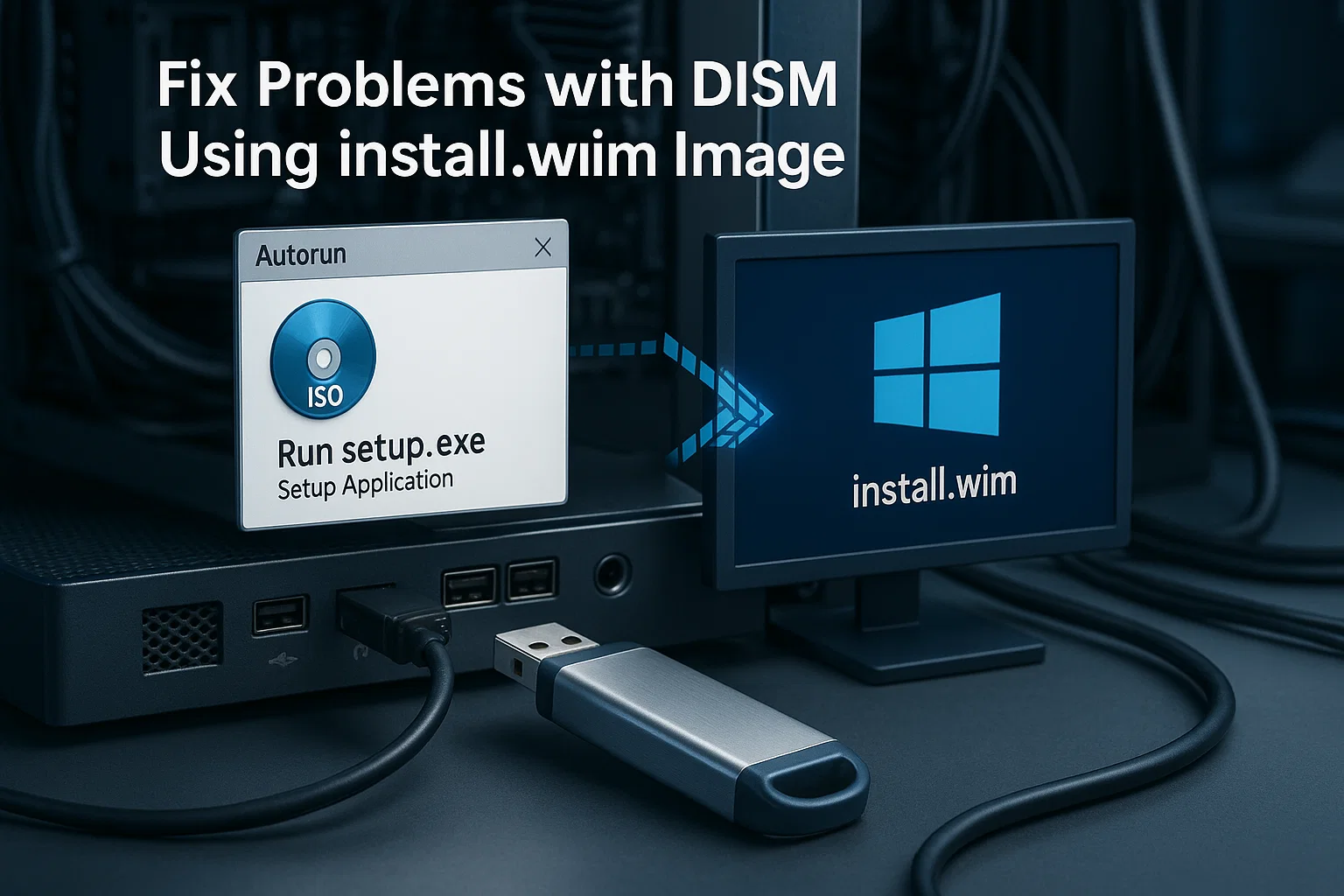
DISM-problémák megoldása install.wim rendszerképpel
Letöltés legújabb Windows telepítési média amely megfelel a Microsoft Windows verziójának. Telepítési adathordozó létrehozásához kövesse az alábbi lépéseket:
- Indítsd el a Media Creation Tool alkalmazást, és fogadd el a feltételeket
- Válassza az "Telepítési adathordozó létrehozása (USB pendrive, DVD vagy ISO fájl) egy másik számítógéphez" lehetőséget.
- Válassza ki a rendszerének megfelelő nyelvet, kiadást és architektúrát
- Válassz USB pendrive vagy ISO fájl közül az elérésedhez
- Várj, amíg az eszköz befejezi a letöltést és a létrehozást
Ha rendelkezel Windows hozzáféréssel, töltsd le az Windows ISO fájlt és csatold be rá dupla kattintással. Így nincs szükség USB meghajtóra.
Telepítési forrásod elkészültével itt van a parancs az Windows 10 rendszerek helyreállításához:
DISM /Online /Cleanup-Image /RestoreHealth /Source:wim:D:\Sources\install.wim:1 /LimitAccessCserélje ki D:\ a valódi meghajtóbetűjével helyettesítve, amelyet az ISO vagy USB meghajtó csatlakoztatásánál adott meg.
DISM problémák megoldása ESD-képpel
Az újabb Windows telepítések gyakran tömörített ESD (Electronic Software Delivery) fájlokat használnak WIM fájlok helyett. Ha a telepítési adathordozód install.esd fájlt tartalmaz install.wim helyett, használd ezt a parancsot:
DISM /Online /Cleanup-Image /RestoreHealth /Source:esd:D:\Sources\install.esd:1 /LimitAccessIsmét cserélje le D:\ az ISO vagy USB meghajtó betűjelével. A /LimitAccess paraméter megakadályozza, hogy a DISM online javítás megpróbálja felvenni a kapcsolatot az Windows Update szerverrel, és csak a helyi forrásra támaszkodik.
A DISM Offline Repair Windows 11 használata
Ha az Windows 11 nem indul el, a DISM parancs segítségével továbbra is javíthatod az Windows Recovery Environment-ből a restorehealth paranccsal. Ez az offline javítási módszer akkor működik, amikor a rendszer nem válaszol, és különösen hasznos Windows 11 VPS környezetek
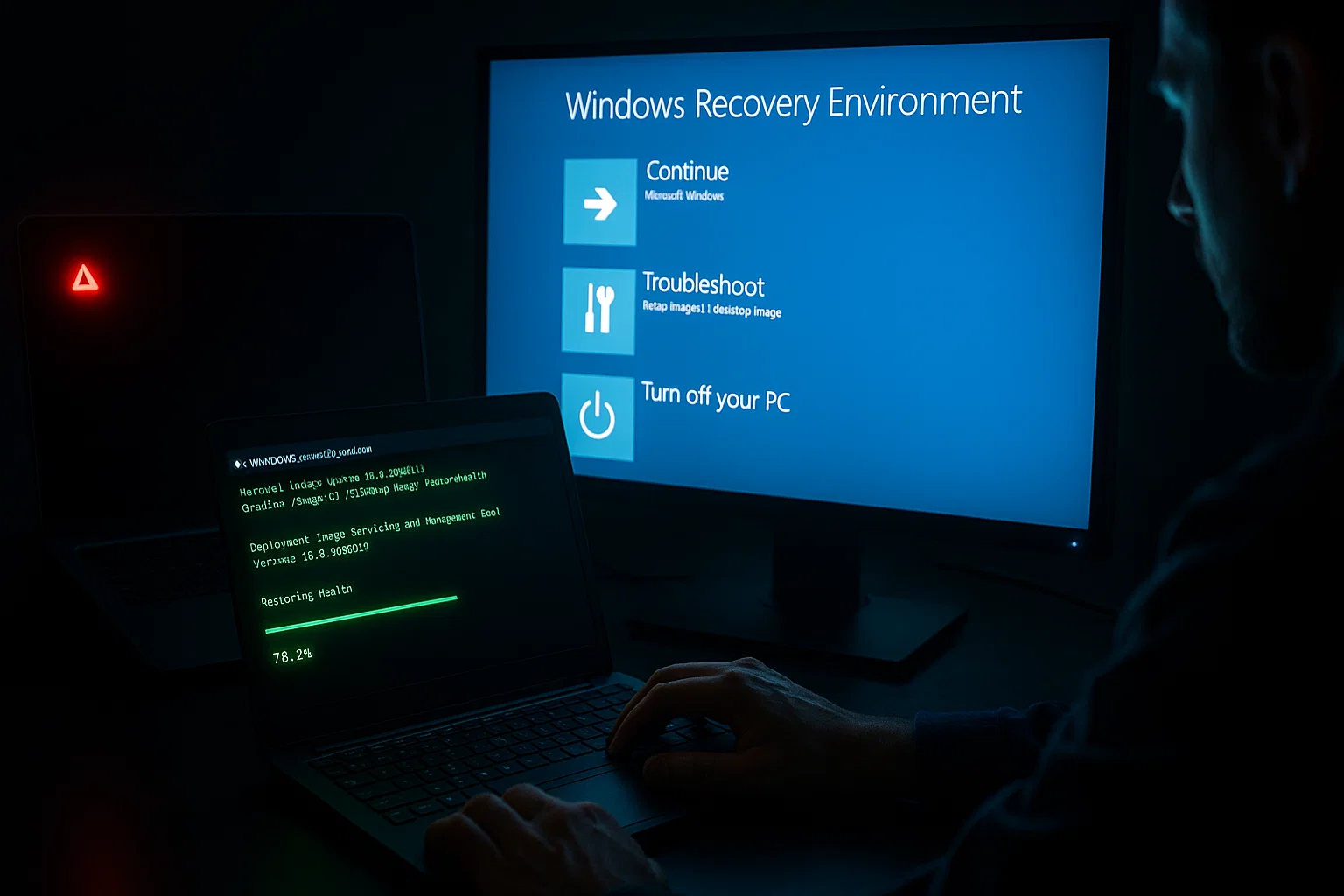
Indítson az Windows 11 telepítési USB-ről vagy DVD-ről. Az Windows telepítése helyett válassza a "Számítógép javítása" lehetőséget. Lépjen a Hibaelhárítás, majd a Speciális beállítások, végül a Parancssor felületre.
A helyreállítási környezetben az alábbi paranccsal azonosítsd meg, melyik meghajtó tartalmazza az Windows-t:
diskpart

list volume

exit
Jegyezd fel az Windows telepítéshez hozzárendelt meghajtóbetűjelet (helyreállítási módban gyakran eltér a C:-től). Ezután futtasd a DISM-et az offline telepítés ellen:
DISM /Image:C:\ /Cleanup-Image /RestoreHealth /Source:wim:E:\Sources\install.wim:1 /LimitAccessCserélje ki C:\ az Windows meghajtó betűjelével és E:\ telepítési médiameghajtó betűjelével.
Az Windows telepítésének javítása az SFC segítségével
A DISM javította az összetevő-tárolót. Ez a terület az Windows fájlok forrásmásolatait tártolja. Most javítania kell az aktív rendszerfájlokat, amelyek ezt a forrást használják. A problémák továbbra is fennmaradhatnak, mert maga a telepítés sérült maradt.
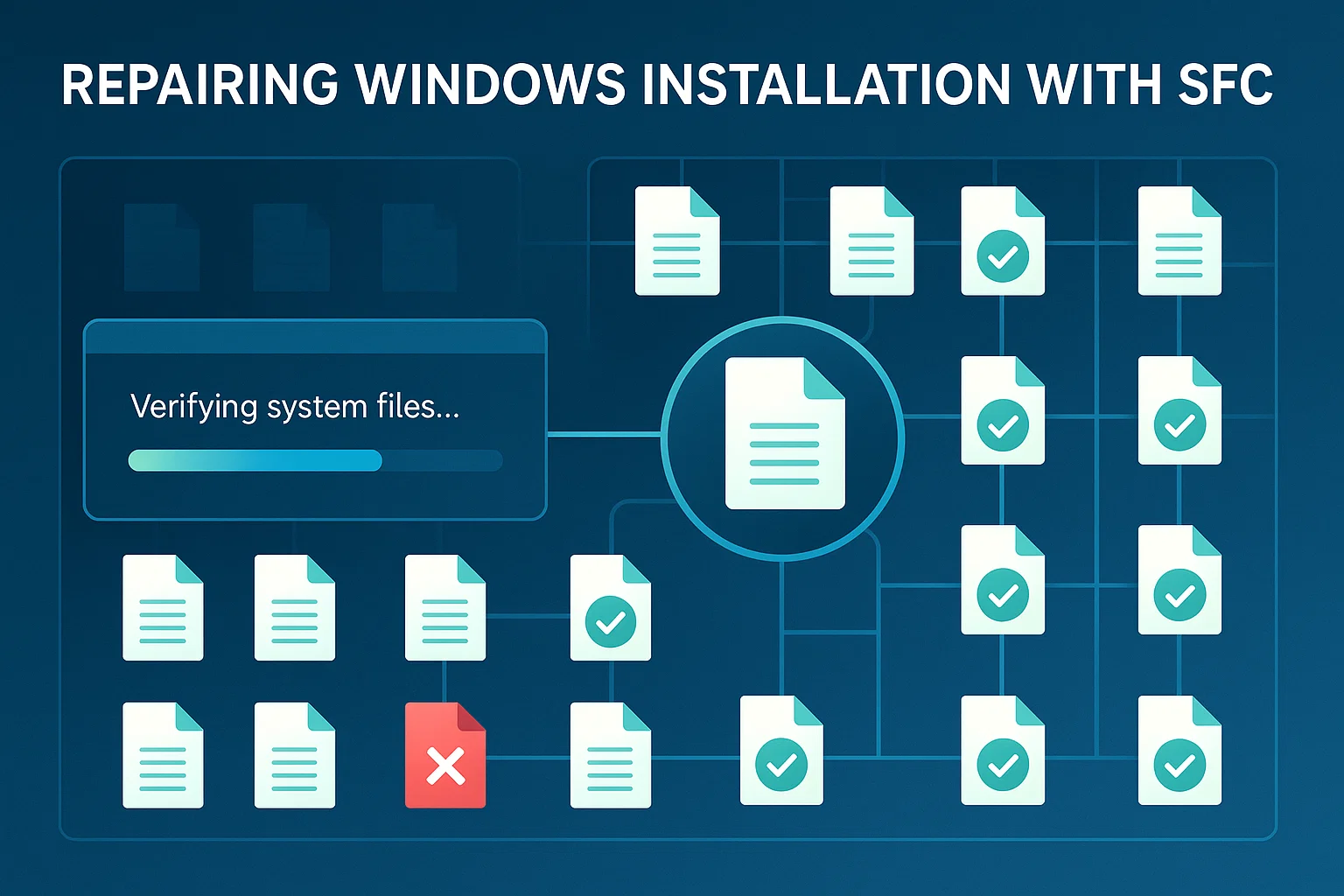
Az SFC parancs befejezi a javítási folyamatot. Nyissa meg a Parancssor vagy a PowerShell alkalmazást rendszergazdaként, és futtassa le:
sfc /scannowAz SFC minden védett rendszerfájlt megvizsgál, és a sérült verziókat az Windows javított lemezképéből származó megfelelő másolatokra cseréli. Előfordulhat, hogy ezt a parancsot többször kell futtatnia, ha a problémák fennmaradnak.
DISM funkcionalitások igény szerint
A javítási műveletek mellett a DISM az opcionális Windows funkcionalitásokat is kezeli. Az igény szerinti funkciók olyan Windows lehetőségek, amelyeket a telepítés után bármikor hozzáadhat.
Ezek közé tartoznak a nyelvtípusok, a kézírás-felismerés és a .NET Framework. Az állapot-helyreállítási parancs ezeket a telepítéseket hatékonyan kezeli.
Ha az Windows 10 vagy az Windows 11 új funkcionalitást igényel, a funkciócsomagot automatikusan az Windows Update szolgáltatásból kéri. A rendszergazdák a DISM segítségével előtelepíthetik az igény szerinti funkciókat, hogy az funkciók azonnal elérhetők legyenek a felhasználók számára.
A DISM az /Add-Capability paranccsal kezeli az igény szerinti funkciókat. Az Windows Update szolgáltatáshoz csatlakoztatott online rendszerek esetén a parancs közvetlenül letölti és telepíti a funkciókat. Az offline rendszerek vagy egyéni telepítések esetén a rendszergazdák a szükséges funkciókat tartalmazó helyi forrásfájlokat adhatnak meg.
A WSUS nem tudja ezeket a funkciófile-okat helyileg hosztolni. A rendszereknek el kell érniük az Windows Update szolgáltatást vagy egy hálózati megosztást a hasznos adat letöltéséhez. Ezt a Csoportszabályzat segítségével konfigurálhatja. Ezzel a rendszeres frissítések a WSUS-on maradnak, miközben az adott funkciók közvetlenül a Microsofttól töltődnek le.
DISM szabad lemezterület felszabadítása
Miután a rendszer javított és kifogástalan, vissza szeretne nyerni némi lemezterületet. Az Windows az összes telepített frissítés másolatait tártolja, hogy szükség esetén eltávolíthatja őket.
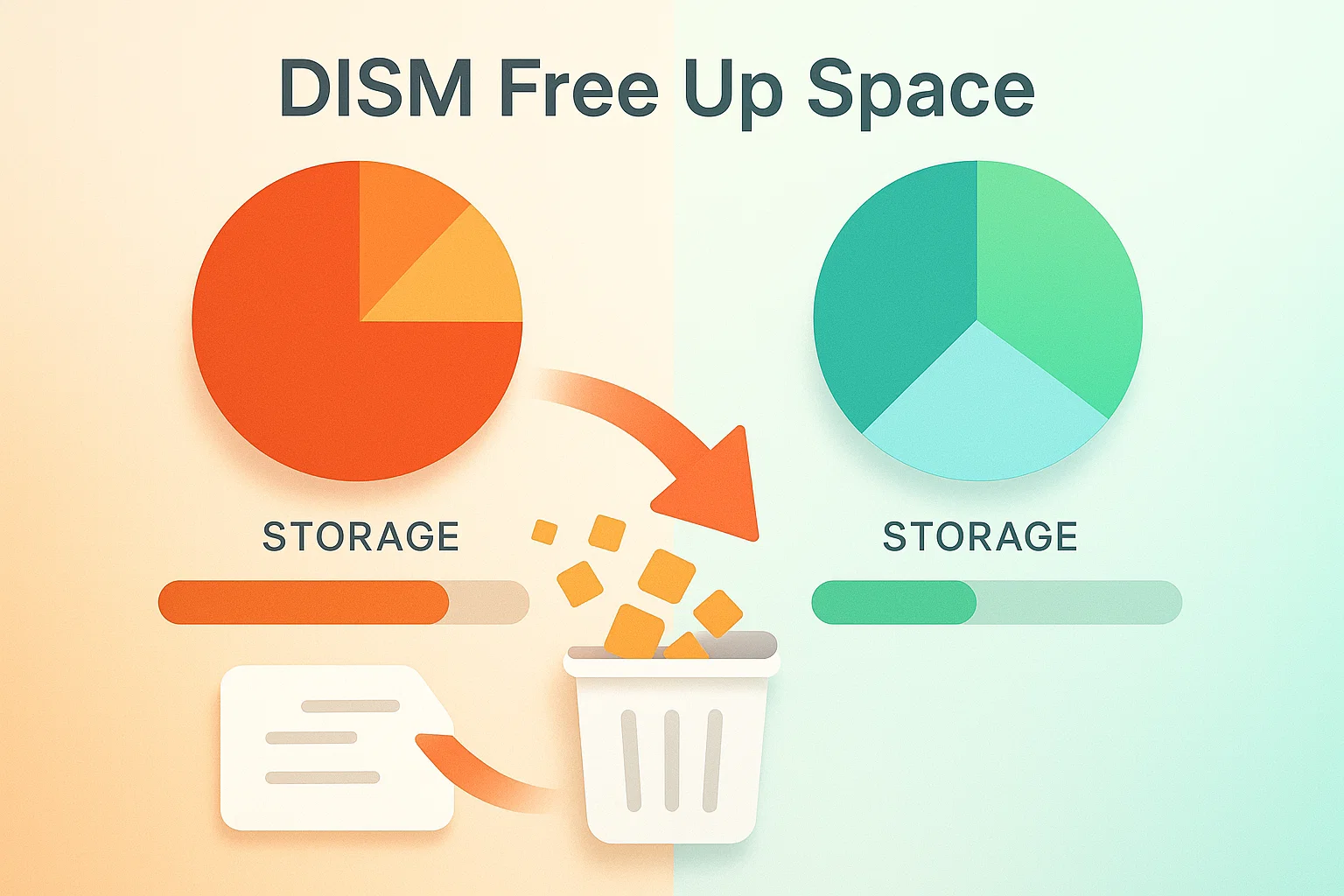
Ezek a másolatok idővel jelentős lemezterületet fogyasztanak, és a legtöbb felhasználó számára gyakran szükségtelenek. A DISM összetevő-tisztítási parancsai segítenek ezt a tárhelyet kezelni.
A DISM parancsok segítségével eltávolíthatja ezeket a régi frissítési biztonsági másolatokat és helyreállíthatja a lemezterületet. Ne feledje, hogy ezeknek a másolatoknak a törlése véglegesen megakadályozza az Windows frissítésének később történő eltávolítását.
A három fő tisztítási lehetőség különbözik az agresszivitásában és a frissítés visszaállítási lehetőségére gyakorolt hatásában:
| DISM tisztítási parancs | Célkitűzés | Frissítések visszaállíthatók után |
| AnalyzeComponentStore | Lemezterület-használat ellenőrzése és tisztítási javaslatok | Igen (csak elemzés) |
| StartComponentCleanup | Szükségtelen frissítési fájlok eltávolítása | Igen |
| StartComponentCleanup /ResetBase | Maximális helyre visszanyerése, az összes felülírt összetevő eltávolítása | No |
Az összetevő-tárolt elemzése
Először elemezze az Windows Update összetevő-tárolóját. Ez mutatja meg, hogy mekkora helyet lehet felszabadítani DISM-alapú tisztítási műveletekkel. Kattintson jobb gombbal a Start gombra, és nyissa meg az Windows PowerShell vagy Windows Terminal alkalmazást rendszergazdaként.
Írja be ezt a parancsot:
DISM /Online /Cleanup-Image /AnalyzeComponentStoreAz elemzés befejezése után a DISM jelenti az összetevő-tár méretét, és javaslatot tesz arra, hogy a tisztítás célszerű-e.
Összetevő-tisztítás indítása
Mélyebb tisztításhoz használja a ResetBase paramétert. Ez eltávolítja az összetevő-tárban lévő összes összetevő összes felülírt verzióját.
DISM /Online /Cleanup-Image /StartComponentCleanup /ResetBaseFigyelmeztetés: A futtatás után nem lehet eltávolítani az aktuális frissítéseket. Csak akkor használja, ha lemezterületet kell felszabadítania.
DISM-problémák elhárítása
Még a helyes parancsokkal is probléma fordulhat elő. DISM-alapú helyreállítási parancsok futtatásakor különféle hibák léphetnek fel, vagy a folyamat nem a várt módon viselkedhet.
Az ismeretes problémák és megoldások ismerete segít a problémák gyors megoldásában és a javítások sikeres befejezésében.
Az alábbi táblázat a gyakori DISM-problémákat, azok okait és bevált megoldásait mutatja be:
| Hiba/Probléma | Oka | Megoldás |
| A DISM 20%-nál vagy 62,3%-nál elakadt | Normális viselkedés a fájlok ellenőrzése során | Várjon 30-60 percet az unterbrechés előtt |
| Hiba 0x800f081f | Forrásfájlok nem találhatók | Használja a /Source paramétert az ISO-val |
| DISM internetes kapcsolat nélkül meghiúsul | Nem érhető el az Windows Update | Használjon helyi install.wim vagy install.esd fájlt |
| RAM memóriahiba | RAM 2GB alatt van (Win10) vagy 4GB (Win11) | Zárja be az alkalmazásokat vagy adjon hozzá memóriát |
| Nyelvbeállítási eltérés hiba | Az ISO nyelve eltér az Windows nyelvétől | Töltse le a megfelelő nyelvű ISO-fájlt |
Rendszerkép eltérés hibák
Ha a DISM hibákat tapasztal a RestoreHealth parancs végrehajtása során, eltérés lehet a futó rendszerkép és a javítási forrás között. Ezek az eltérések akkor fordulnak elő, ha az operációs rendszer verziója, architektúrája (x64 vagy x86) vagy alapértelmezett nyelve eltérő.
Például ha az UK English Windows verziót telepítette, de US English telepítési adathordozót töltött le, a DISM hibákat jelent. Ellenőrizze az online rendszerkép nemzetközi beállításait:
DISM /Online /Get-IntlOffline javítási forrásokhoz a nemzetközi beállításokat az alábbiak segítségével ellenőrizheti:
DISM /Image:<path_to_offline_image_directory> /Get-IntlCseréld le az útvonalat a tényleges ISO vagy USB meghajtó helyére.
Ha nyelvekkel kapcsolatos eltérések vannak, konkrét DISM parancsokkal korrigálhatja őket. Ezek közé tartozik a /Set-UILang, /Set-UILangFallback, /Set-UserLocale és /SetInputLocale.
Az egyszerűbb megoldás az Windows verziójával, kiadásával és nyelvével pontosan megegyező telepítési adathordozó letöltése.
A DISM helyreállítási állapot futtatása
A DISM online helyreállítási állapot helyes futtatásához rendszergazdai jogosultságok és megfelelő szintaxis szükséges. A DISM parancsok végrehajtása előtt mindig nyissa meg a Parancssort vagy az Windows PowerShellt rendszergazdaként.
Stabil internetkapcsolat szükséges az alapszintű RestoreHealth parancs használatakor forrás megadása nélkül. A DISM az Windows Update helyettesítő fájljait automatikusan letölti.
Internethozzáféréssel nem rendelkező rendszerekhez, vagy ha az Windows Update nem érhető el, mindig adjon meg helyi forrást a /Source paraméter segítségével. Ez hozzáférést biztosít a DISM számára a javításhoz szükséges fájlokhoz.
Mit csinál a DISM helyreállítási állapot
A DISM /online /cleanup-image /restorehealth parancs az Windows összetevőtárolóban (a WinSxS mappában található) található sérüléseket vizsgálja. Ha sérült vagy hiányzó fájlokat talál, letölti a helyettesítő fájlokat az Windows Update helyből, vagy helyi forrás fájljait használja.
A parancs az összetevőtárolót javítja az Ön személyes fájljaira, telepített alkalmazásaira vagy rendszerkonfigurációjára gyakorolt hatás nélkül. A rendszerkép szintjén működik, és az Windows alapját javítja, amelyet az üzemeltetés és az egészségmegőrzés érdekében használ.
Miután a DISM javítja az összetevőtárolót, az SFC futtatása biztosítja, hogy az Windows összes rendszerfájlja megegyezik az immár kifogástalan összetevőtárolóból származó helyes verziókkal.
A DISM további lehetőségei
Az Windows javításán túl a DISM számos technikai műveletet végez. Ezek közé tartozik a merevlemez partíciólemezképeinek rögzítése és alkalmazása, az Windows lemezképek csatolása és módosítása, valamint a single.WIM fájlokkal való munka és adatlemezképek létrehozása.
A rendszergazdák és az informatikai szakemberek rendszeresen használják ezeket a fejlett DISM funkciókat több rendszerre kiterjedő telepítéshez, karbantartáshoz és hibaelhárításhoz. Ezekről az eszközökről további információt találhat az alábbi helyen: Microsoft DISM hivatalos dokumentáció.
Futtassa a DISM-et az Cloudzy Windows VPS rendszeren
A Cloudzy-nál, a mi Windows VPS csomagok teljes rendszergazdai hozzáférést biztosítanak. Bármikor futtathatja a DISM parancsokat. Nem számít, hogy az Windows 10 vagy Windows 11 VPS példányok.
Dedikált erőforrásokat kap akár 40 Gbps hálózati sebességgel. Adatközpontjaink 13 régióban is vannak. Környezeteink pillanatkép-eszközöket tartalmaznak. Ráadásul biztonsági mentéseket készíthet a rendszerjavítások futtatása előtt. Ha egy DISM-művelet meghiúsul, azonnal visszaállhat.
Továbbá az Egyéni ISO VPS lehetővé teszi a saját telepítési adathordozó feltöltését. Offline rendszereket javíthatja az Windows Update-re való támaszkodás nélkül.
Ráadásul 24/7 támogatást kínálunk. Csapatunk végigvezeti Önt a DISM műveletekin és a hibaelhárításon. Emellett NVMe tárhelyet kap a gyorsabb vizsgálatokhoz.
Összegzés
Kezdje a CheckHealth-tel a rendszer gyors diagnosztikai vizsgálatához. Ha hibákat lát, lépjen a ScanHealth-re a rendszerkép részletes vizsgálatához. Futtassa a RestoreHealth-t az esetleges sérülések kijavításához. Ha az Windows Update sikertelen, használjon telepítési adathordozót. Az offline javítási módszer olyan rendszereknél is működik, amelyek nem indulnak el.
A DISM az összetevőtárolót javítja, ezért az SFC-t utána kell futtatnia az Windows tényleges telepítésének javításához. Ha a rendszer kifogástalan, a tisztítási parancsokkal távolíthatja el a régi frissítési fájlokat és szabadíthat fel lemezterületet. Ez segít megoldani a rendszerhibákat anélkül, hogy teljes, bonyolult újratelepítést kellene végezni.



Beszélgetés
Hozzászólások
Jelentkezzen be a beszélgetéshez.