

A Blue Screen of Death megjelenése frusztráló, de amikor a Kernel Security Check Failure jelenik meg a képernyőn, a diagnosztikai folyamat még bonyolultabbá válik. Ez a BSOD hiba az egyik leggyakoribb rendszerhiba amely az Windows 10 és Windows 11 felhasználókat érinti.
A Blue Screen Kernel Security Check Failure azt jelzi, hogy az operációs rendszer kernele a kritikus adatstruktúrák sérülését észlelte. Ha ez a hiba megjelenik, a számítógép olyan problémát azonosított, amely elég súlyos ahhoz, hogy azonnal leállítsa a műveletet.
Ez az útmutató azt vizsgálja, hogy mi váltja ki ezt a problémát, és kilenc bizonyított megoldást nyújt annak megoldásához az Windows 10 és Windows 11 rendszereken.
Mi a Blue Screen of Death (BSOD)?
A Halál Kék Képernyője egy kritikus rendszerhiba, amely akkor fordul elő, amikor az Windows helyrehozhatatlan problémával találkozik. Ilyenkor a rendszer leállít minden műveletet, és egy kék képernyőt jelenít meg egy hibaüzenettel, egy QR-kóddal és a "Számítógéped hibára futott, és újra kell indítania" üzenettel.
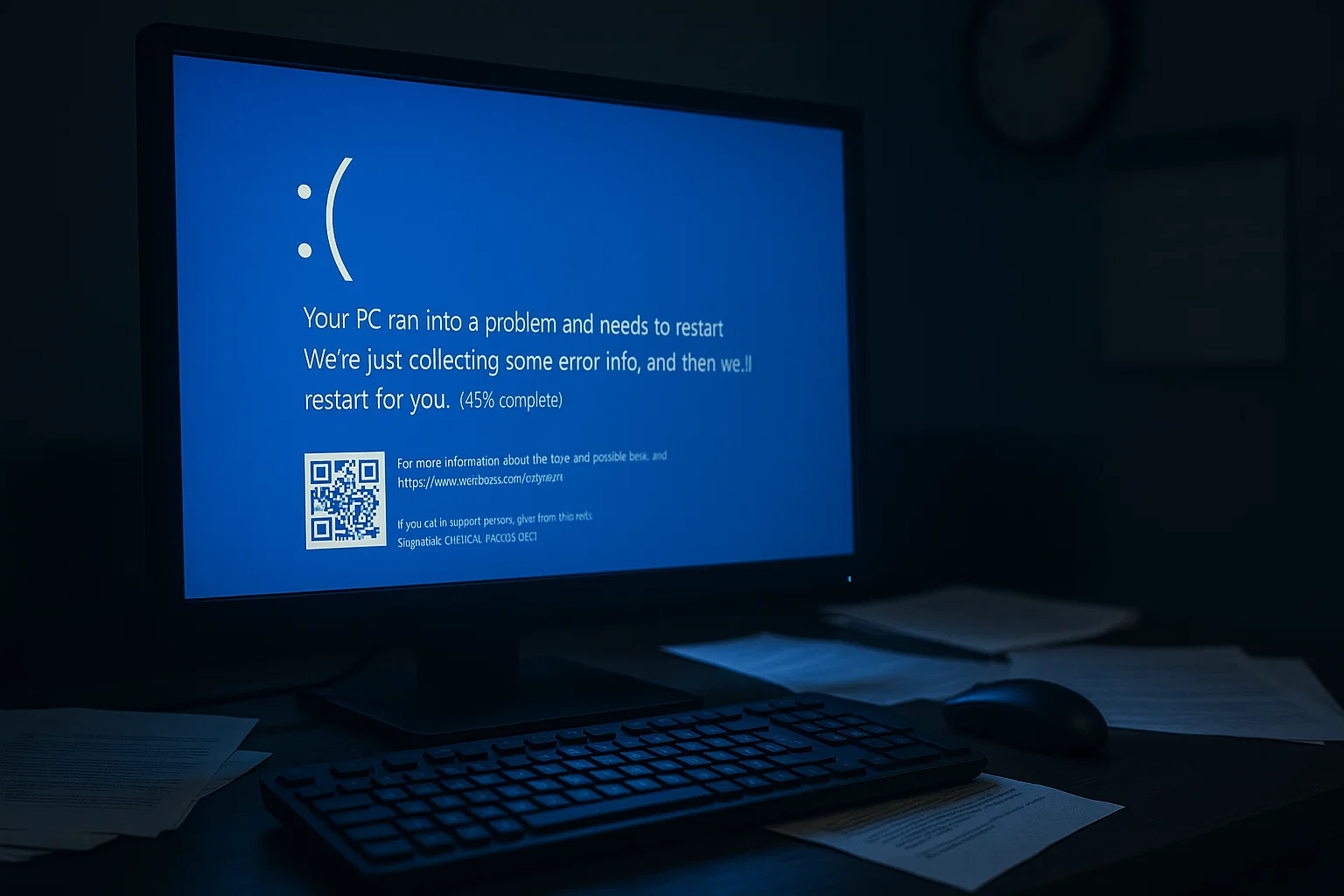
De az Windows 11 esetében más a helyzet. A képernyő fekete, nem pedig kék. Nincs QR-kód sem. A hibaüzenet ugyanaz marad, így az itt található megoldások továbbra is működnek.
A hibaüzenet részletes információkat tartalmaz az adott meghibásodásról, például egy eszközmeghajtóról vagy hardverkomponensről. A BSODok különféle problémákból erednek, beleértve a szoftverhibákat, hardvermeghibásodásokat, meghajtó-ütközéseket és kártékony szoftver fertőzéseket.
Az egyik gyakori változat a IRQL_NOT_LESS_OR_EQUAL hiba, amely meghajtó- vagy hardverproblémákat jelez, amelyek helytelen memóriahozzáférést okoznak.
Ha a rendszerbeállítások engedik, az Windows BSOD-hiba esetén memóriaképet próbál létrehozni. Ez a fájl részletes információkat tartalmaz a rendszer állapotáról az összeomlás időpontjában. A fájl diagnosztikai pillanatképként működik, lehetővé téve annak elemzését, hogy mi ment rosszul, és meghatározni a megfelelő megoldást.
A BSODok adatvesztéshez vezethetnek, amikor a rendszer váratlanul leáll, ezért azonnal orvosolni kell őket. Kezdje diagnosztikai tesztekkel és ellenőrizze a szoftverütközéseket. Ha ezek nem működnek, szükséges lehet egy rendszer-visszaállítás vagy egy tiszta Windows telepítés.
A Kernel Security Check Failure kék képernyő az egyik olyan hiba, amely azonnali beavatkozást igényel.
Mi okozza a Kernel Security Check Failure hibát
Mielőtt az okok részletezésébe kezdenénk, azonosítania kell ezt a speciális hibát. BSOD esetén keresse meg a képernyő alján a megállási kódot.
Ha a "kernel_security_check_failure" üzenet megjelenik, megerősítette ezt a pontos hibát. Ez a megállási kód megkülönbözteti más BSOD-hibáktól, és segít irányítani a hibaelhárítási megközelítést.
Az Windows rendszereken több tényező is kiválthatja ezt a problémát. A kiváltó ok azonosítása segít meghatározni a leghatékonyabb megoldást.
Bug Check 0x139
Ennek a hibának a technikai azonosítója a Bug Check 0x139, amelyet szintén KERNEL_SECURITY_CHECK_FAILURE.
Ez a hibaellenőrzés azt jelzi, hogy a kernel egy kritikus adatstruktúra sérülését észlelte, például egy stack cookie sérülését, LIST_ENTRY sérülést vagy érvénytelen paramétert. Ez általában egy hibás meghajtó vagy szoftver által okozott, amely olyan memóriát írja felül, amely nem az övé, nem pedig rosszindulatú támadás.
Ez a technikai besorolás hasznos a memóriaképfájlok elemzésekor, mivel a paraméterek gyakran rá mutatnak az arra felelős meghajtóra.
Sérült rendszerfájlok
A rendszerfájl-sérülés a Kernel Security Check Failure hibák egyik fő oka. A sérülés kártékony szoftver fertőzésén, lemezhiákon, nem megfelelő leállításon vagy sikertelen Windows frissítéseken keresztül fordul elő. Ha az Windows alapvető fájljai megsérülnek, a kernel nehezen tudja végrehajtani az alapvető funkciókat, ami kiváltja a biztonsági ellenőrzés meghibásodását.
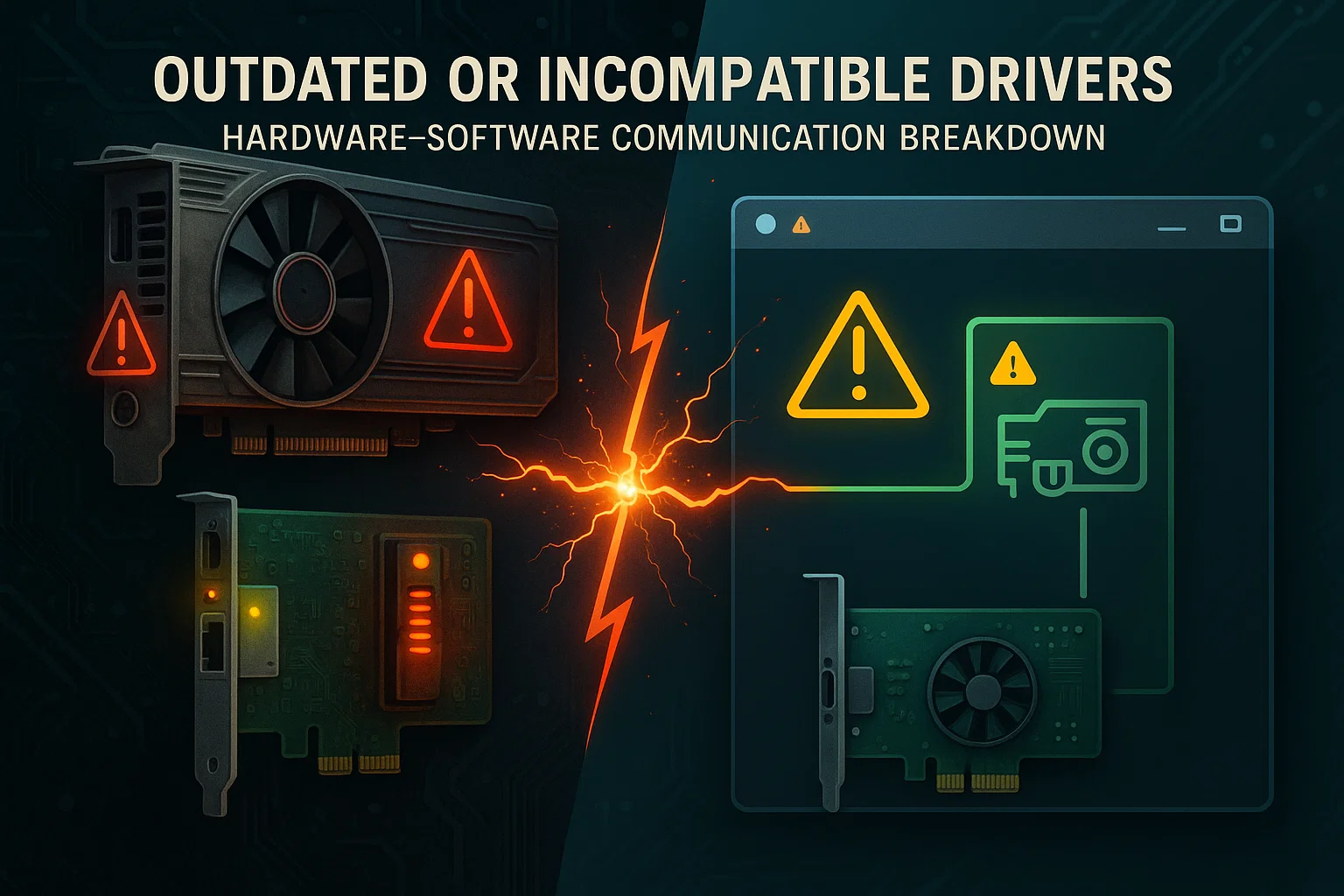
Elavult vagy inkompatibilis meghajtók
Illesztőprogramok az operációs rendszert hardverkomponensekhez, például videokártyákhoz és hálózati adapterekhez csatlakoztatja. Ha a meghajtók elavultak, nem kompatibilisek az Windows verziójával, vagy tartalmaznak hibákat, helytelen memóriahozzáférést vagy jogosulatlan műveletek elvégzését okozhatják.
A kernel ezt az abnormális viselkedést észleli, és leállítja a rendszert a sérülés megelőzése érdekében. A rendszer megjeleníti a KERNEL_SECURITY_CHECK_FAILURE megállási kódot, miközben az összeomlási memóriaképet rögzíti a diagnosztikához szükséges technikai adatokat. Számos program segít nyomon követni a meghajtókat és naprakészen tartani őket, hogy megelőzze ezt a problémát.
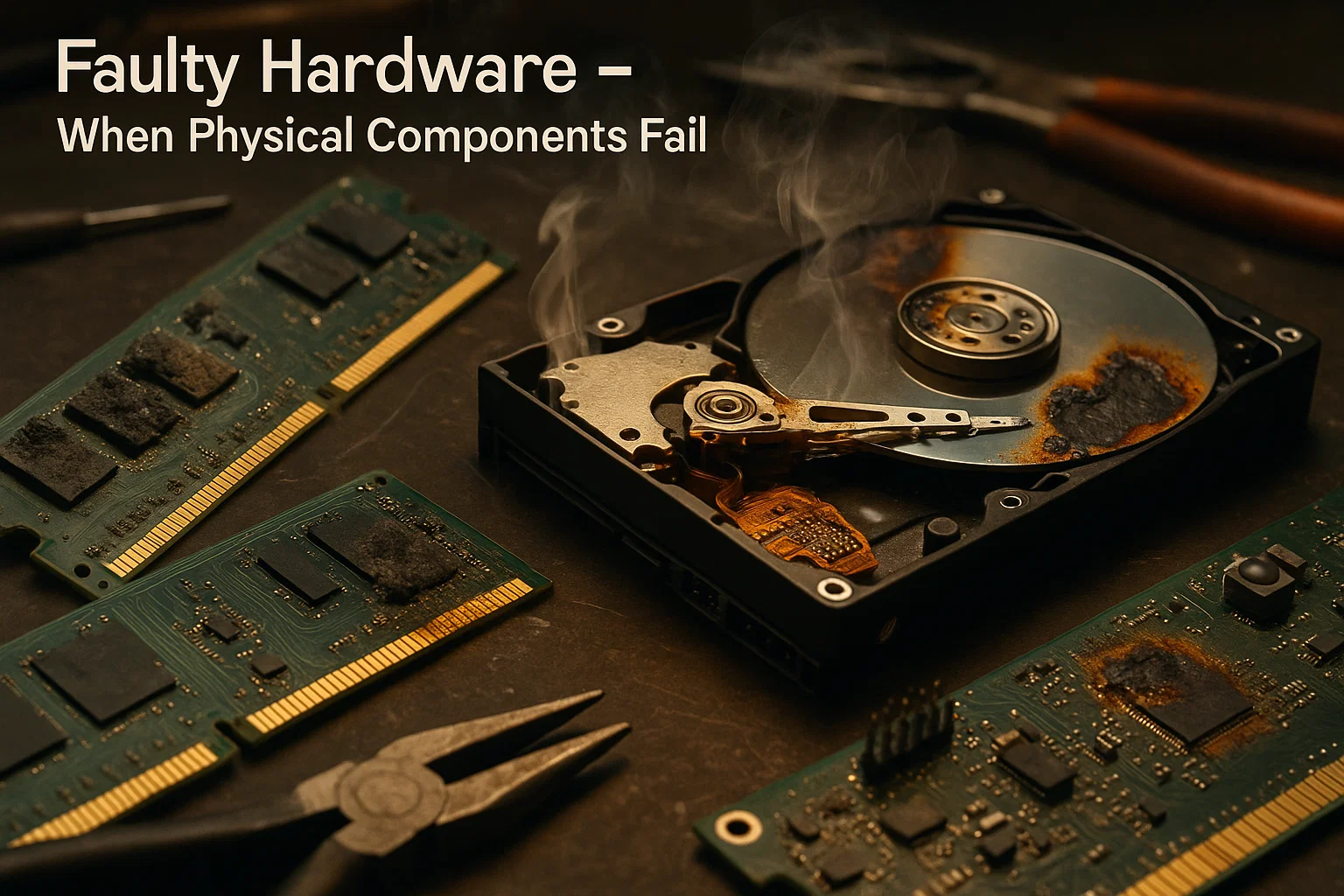
Hibás hardver
A hibás hardverkomponensek, például a RAM, merevlemezek és alaplapok gyakran okozzák a Kernel Security Check Failure hibákat. Ha ezek az alkatrészek megsérülnek vagy meghibásodnak, a kernel nem tudja megfelelően elérni vagy kezelni a rendszer erőforrásait. Ez a legrosszabb forgatókönyv, mivel vagy javíttatni kell a hardvert, vagy új alkatrészeket kell vásárolni.
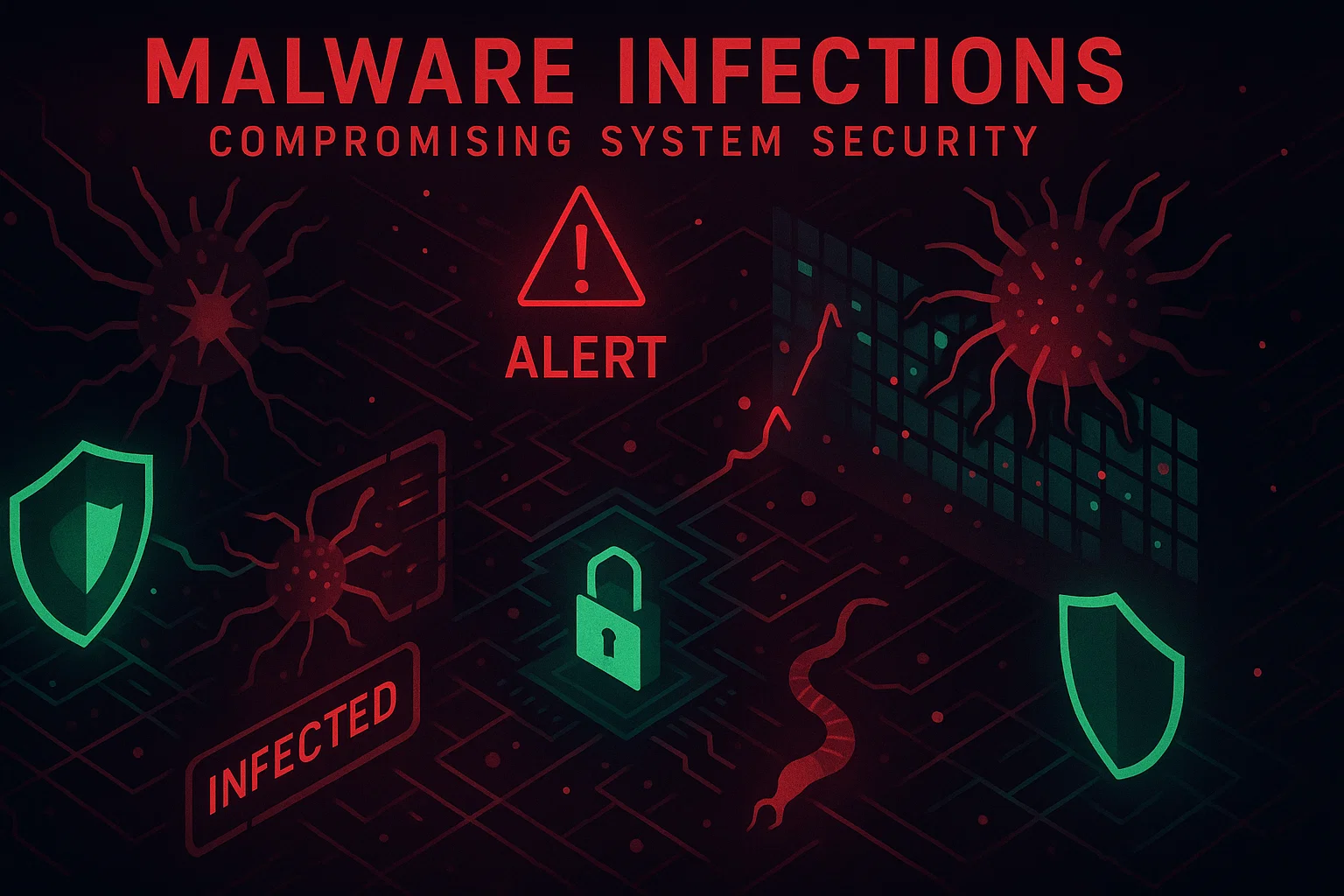
Malware Fertőzések
A kártékony szoftverek a rendszerbiztonságot veszélyeztethetik azáltal, hogy fájlokat sértenek, engedélyeket módosítanak, vagy a kernel működésében zavarnak. Egyes rosszindulatú szoftverek közvetlenül a kernel szintű folyamatokat támadják meg, amely ezt a típusú BSOD hibát okozza. Az aktív vírusvédelem fenntartása az Windows Security vagy más megbízható biztonsági szoftver segítségével megelőzheti ezeket a támadásokat.
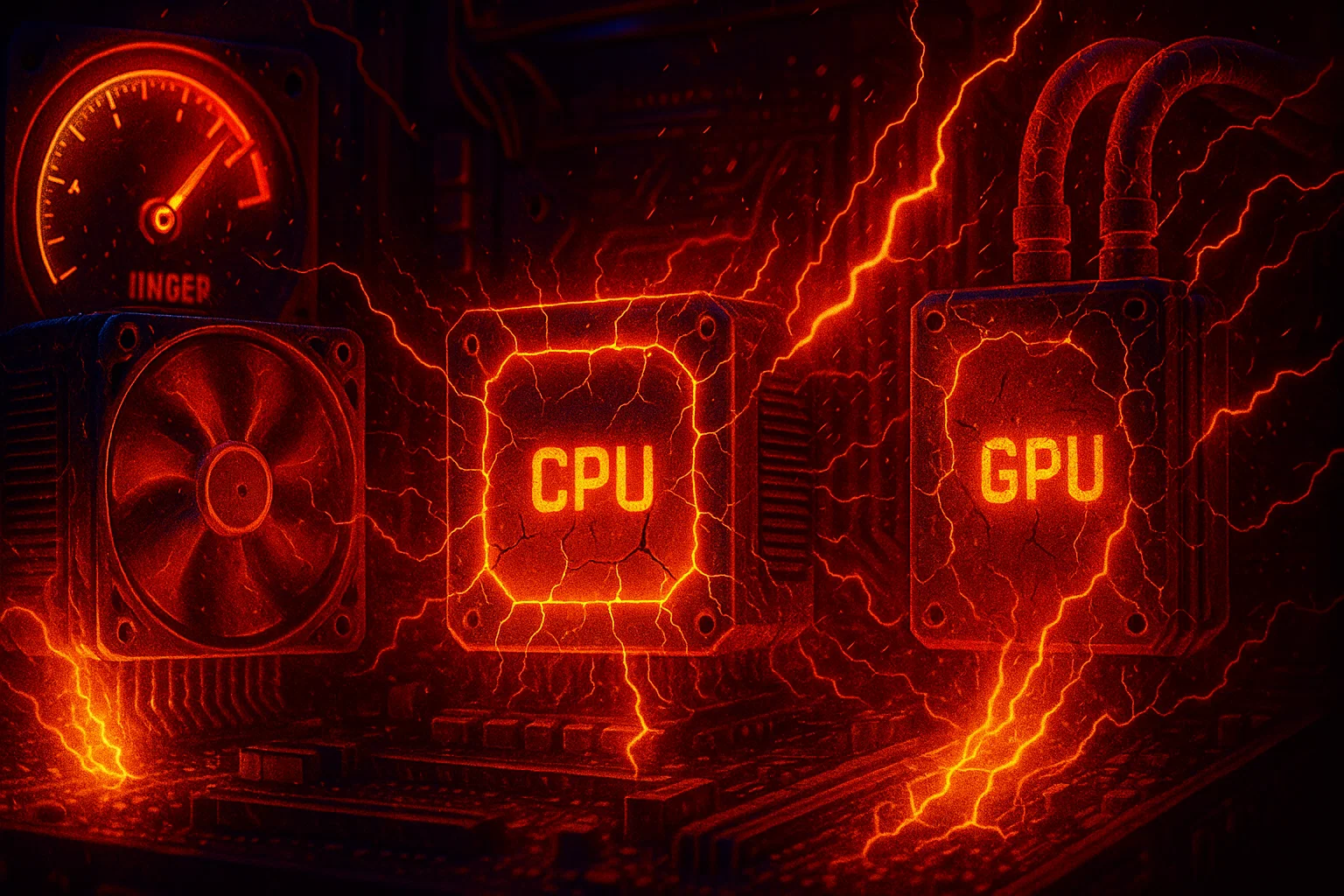
Túlhajtás
Az overclocking a CPU vagy GPU teljesítményét a gyártó specifikációin túlra hajtja a sebesség növelése érdekében. Az helytelen beállítások vagy gyenge hűtés azonban rendszeres instabilitást okozhat, amely kernel biztonsági hibákat válthat ki.
Az overclockingból eredő megnövekedett energiafogyasztás és hőkepzés stressz alatt helyezi az alkatrészeket, ami összeomolásokhoz vezethet. Ha ez a probléma a teljesítményi beállítások módosítása után jelenik meg, állítsa vissza az alkatrészeket az eredeti sebességekre.
Kernel Security Check Failure hibaelhárítása
Ideje kezelni a Kernel Security Check Failure hibát a bevált megoldásokkal. Az alábbi kilenc módszer az Windows 10 és az Windows 11 rendszereken egyaránt működik. Próbálja meg őket sorban, és a legtöbb felhasználó megoldja a problémát, mielőtt az utolsó megoldáshoz érne.
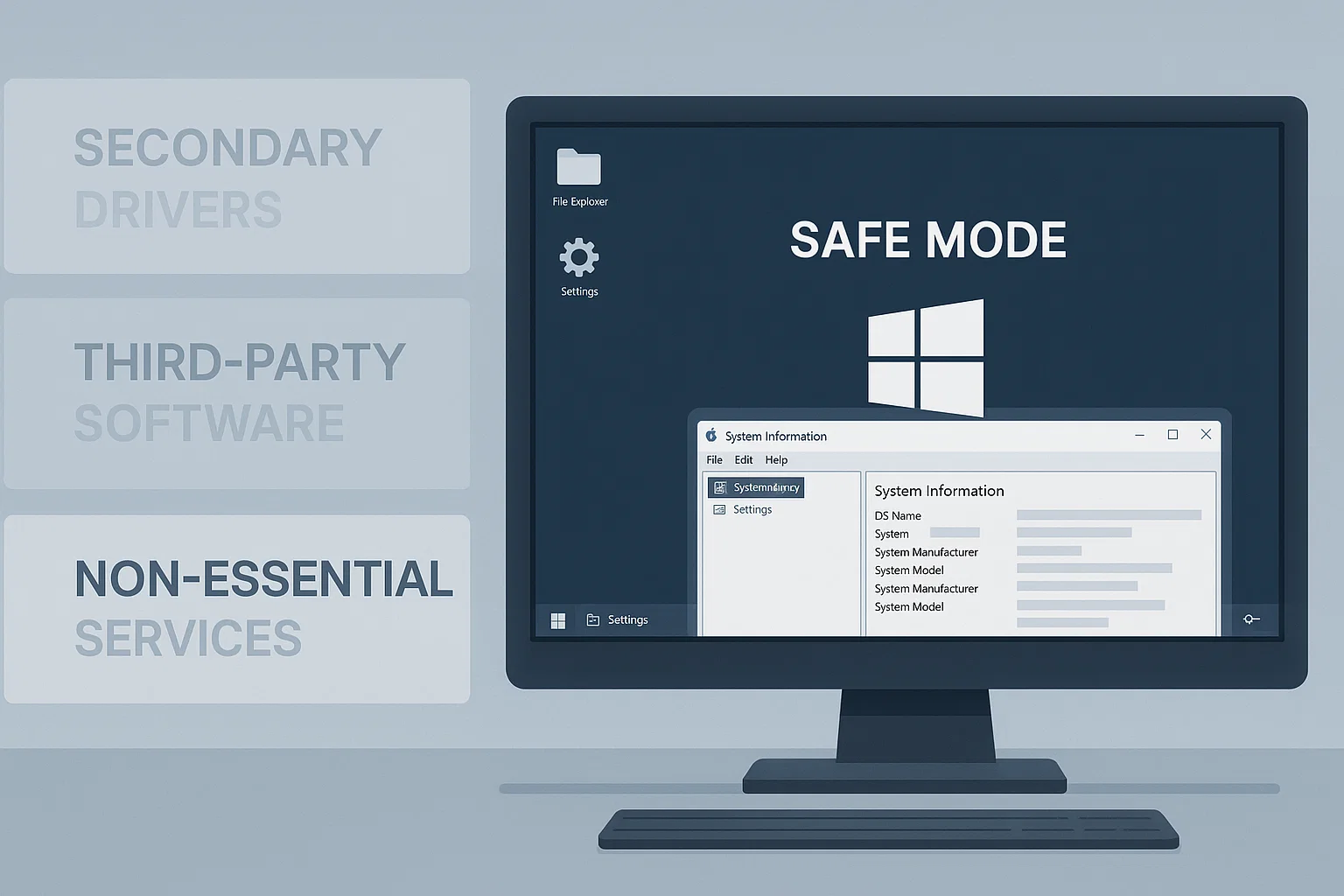
Biztonságos mód használata a lehetőségek szűkítéséhez
Fontos figyelmeztetés: Mielőtt Biztonságos módba belépne, győződjön meg arról, hogy rendelkezik a BitLocker helyreállítási kulccsal. A rendszerbetöltési beállítások módosítása néha BitLocker helyreállítási módot válthat ki, és a rendszerhez való hozzáféréshez szüksége lesz erre a kulcsra.
Az első módszer a kernel_security_check_failure hibához a Biztonságos módban való indítás. Ez a diagnosztikai mód az Windows-t csak a meghajtók és szolgáltatások minimális készletével indítja el, nem a teljes standard környezettel.
Ha Biztonságos módban indít és nem találkozik a hibával, az azt sugallja, hogy a problémát valószínűleg egy harmadik fél által készített meghajtó, nemrég telepített szoftver vagy nem szükséges szolgáltatás okozza.
A Biztonságos módban történő indításhoz:
- Kattintson a Windows Indítás gombra kattintson és válassza ki Újraindítás a gombot tartva Shift kulcs.
- A számítógép újraindul a Válasszon egy opciót képernyő
- Válassz Hibaelhárítás, akkor Speciális beállítások, akkor Indítási beállítások, és kattintson Újraindítás.
- Az újraindítás után opciók listáját fogja látni.
- Nyomj 4 vagy F4 a Biztonságos módban való indításhoz, vagy nyomja meg a 5 vagy F5 Biztonságos módot hálózatkezeléssel.
Ha a rendszer normálisan működik Biztonságos módban, ellenőrizze a nemrég telepített meghajtókat és alkalmazásokat.
Az Windows frissítése
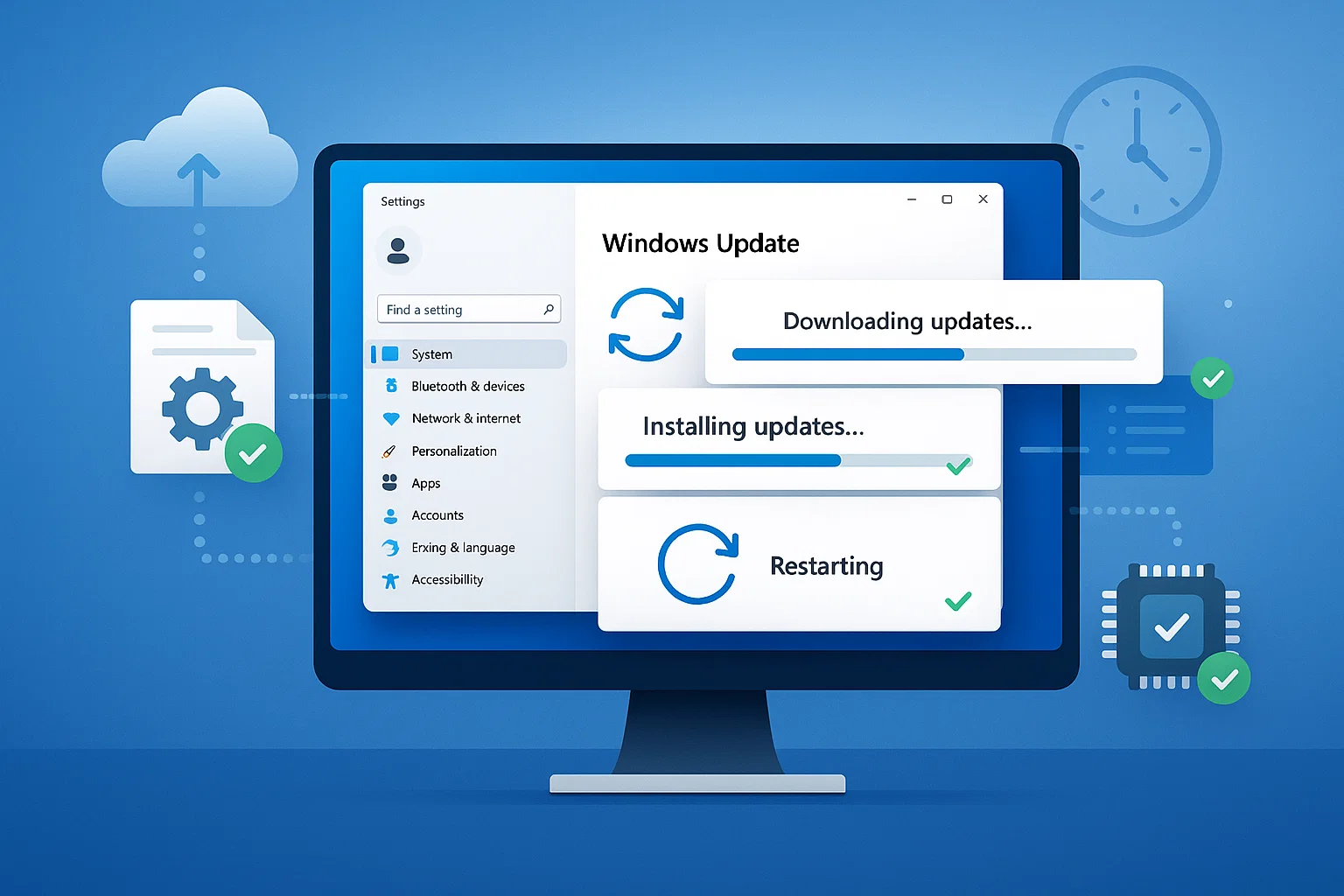
Az Windows frissítések gyakran megoldják a rendszer stabilitási problémáit és BSOD hibákat. A legújabb frissítések telepítése megjavíthatja az ezt a problémát okozó ismert hibákat.
A Windows frissítéséhez:
Windows 11 esetén:
- Kattintson az Windows Start gombra, majd válassza a Beállítások lehetőséget (fogaskerék ikon)
- Navigáljon a bal oldali menüből az Windows Update elemhez
- Kattints a Frissítések keresésére
- Telepítsd az összes elérhető frissítést
- Indítsa újra a számítógépét, amikor a rendszer erre kéri
Frissítés után ellenőrizd, hogy a BSOD még előfordul-e.
Windows 10 esetén:
- Kattintson az Windows Start gombra, majd válassza a Beállítások lehetőséget (fogaskerék ikon)
- Lépjen a Frissítés és biztonság menüpontba, majd kattintson az Windows Update gombra
- Kattints a Frissítések keresésére
- Telepítsd az összes elérhető frissítést
- Indítsa újra a számítógépét, amikor a rendszer erre kéri
Ha a probléma az frissítés után is fennáll, lépj tovább a következő megoldásra.
Frissítsd az illesztőprogramjaidat
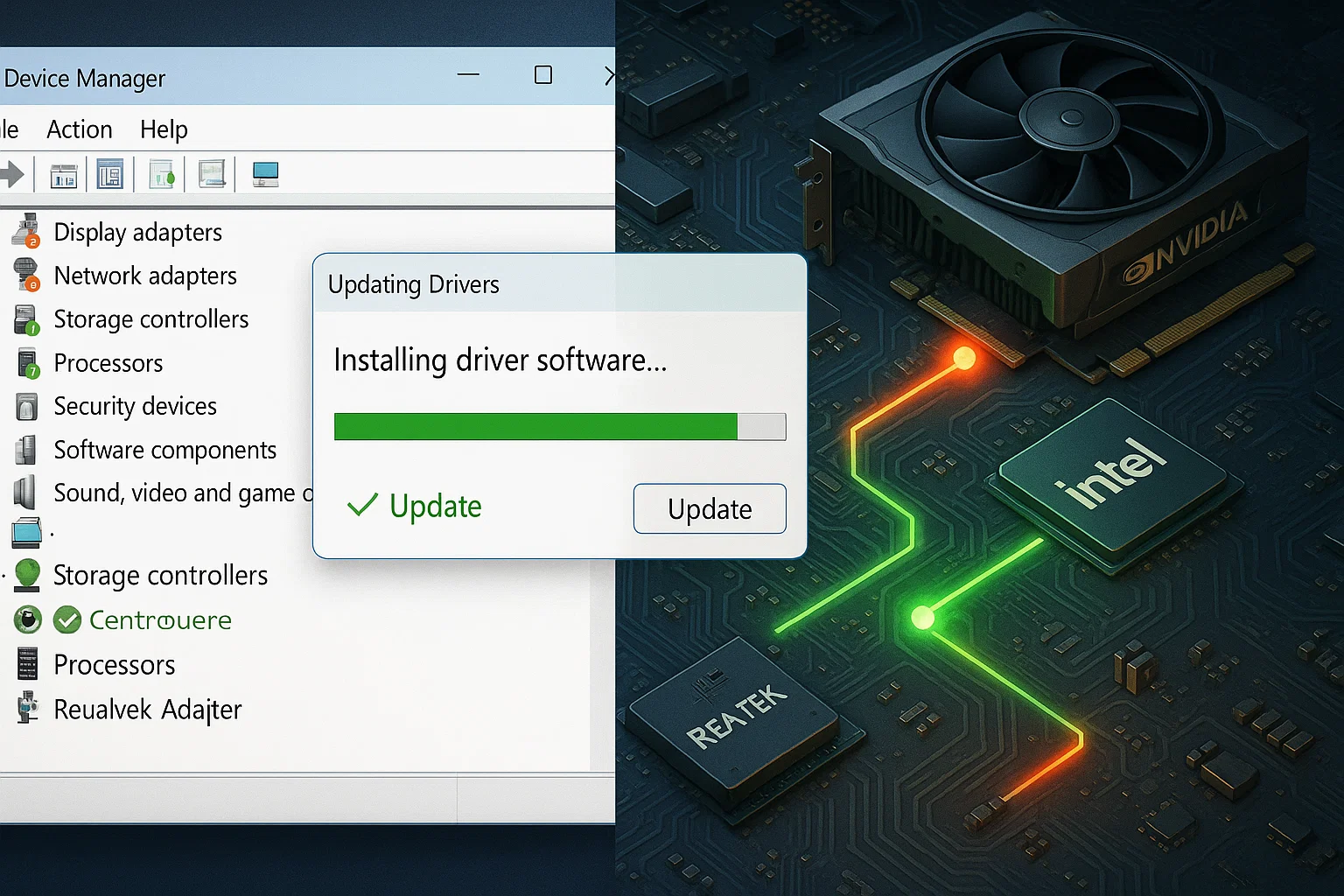
Az elavult vagy inkompatibilis illesztőprogramok az egyik leggyakoribb oka ennek a problémának. Az illesztőprogramok frissítése biztosítja, hogy a hardverkomponensek megfelelően kommunikáljanak az Windows eszközzel.
Az illesztőprogramok manuális frissítéséhez:
- Írja be a Device Manager szöveget az Windows keresősávba, majd nyissa meg
- Keress rá az eszközkategóriára, amelyet frissíteni szeretnél (Megjelenítési adapterek, Hálózati adapterek stb.)
- Kattintson jobb egérgombbal az eszközre, majd válassza az Illesztőprogram frissítése lehetőséget
- Válassza az "Automatikus keresés az illesztőprogramokhoz" lehetőséget
- Az Windows letölti és telepíti az elérhető frissítéseket
- Indítsd újra a rendszered
Illesztőprogram-frissítések ellenőrzéséhez az Windows Update segítségével:
Windows 11 esetén:
- Go > Beállítások > Windows Frissítés
- Kattints a Speciális beállítások lehetőségre
- Görgess le, és kattints az Opcionális frissítések lehetőségre
- Bővítse az illesztőprogramok frissítéseit, és telepítse az elérhető illesztőprogram-frissítéseket
Windows 10 esetén:
- Go > Beállítások > Frissítés és biztonság > Windows Frissítés
- Kattintson az Opcionális frissítések megtekintésére
- Bővítse az illesztőprogramok frissítéseit, és telepítse az elérhető illesztőprogram-frissítéseket
Grafikus kártyák, hálózati adapterek és tárolóvezérlők illesztőprogramjaihoz a gyártó weboldalán találja meg a legfrissebb verziókat. Másik lehetőségként használhat megbízható harmadik féltől származó illesztőprogram-frissítő szoftvert, de csak megbízható forrásokból töltse le.
Ellenőrizze a lehetségesen sérült Windows rendszerfájlokat
A sérült rendszerfájlok gyakran kernel szintű összeomlásokat okoznak. Az Windows beépített eszközöket tartalmaz ezeknek a fájloknak a vizsgálatához és javításához. Javasoljuk, hogy először a DISM-et futtassa, mivel az javítja a rendszerképet, amelyre a System File Checker (SFC) támaszkodik.
1. lépés:
Futtasd a DISM-et: A DISM (Deployment Image Servicing and Management) javítja az Windows összetevőtárolót, hogy a jövőbeli javítások megfelelően működjenek.
Típus cmd a Windows keresésben.
- Kattintson a jobb egérgombbal Parancssor és válasszon Futtatás rendszergazdaként.
- Írjon: DISM /Online /Cleanup-Image /RestoreHealth
- Nyomj Enter és várjon a befejezésre (ez 20–40 percig is eltarthat).
Lépés 2:
Futtasd a System File Checker-t (SFC): A DISM befejezése után az SFC segítségével a sérült fájlokat javíthatja az egészséges összetevőtár felhasználásával.
- Ugyanabban a Command Prompt ablakban írja be: sfc /scannow
- Nyomj Enter.
- Várd meg, amíg a vizsgálat befejeződik.
- Indítsa újra a számítógépét, ha javítást végeztek.
Ez a sorrend megakadályozza azokat a hibákat, amikor az SFC meghibásodik, mert a másolni kívánt forrásfájlok szintén sérültek.
Ellenőrizze az RAM-t
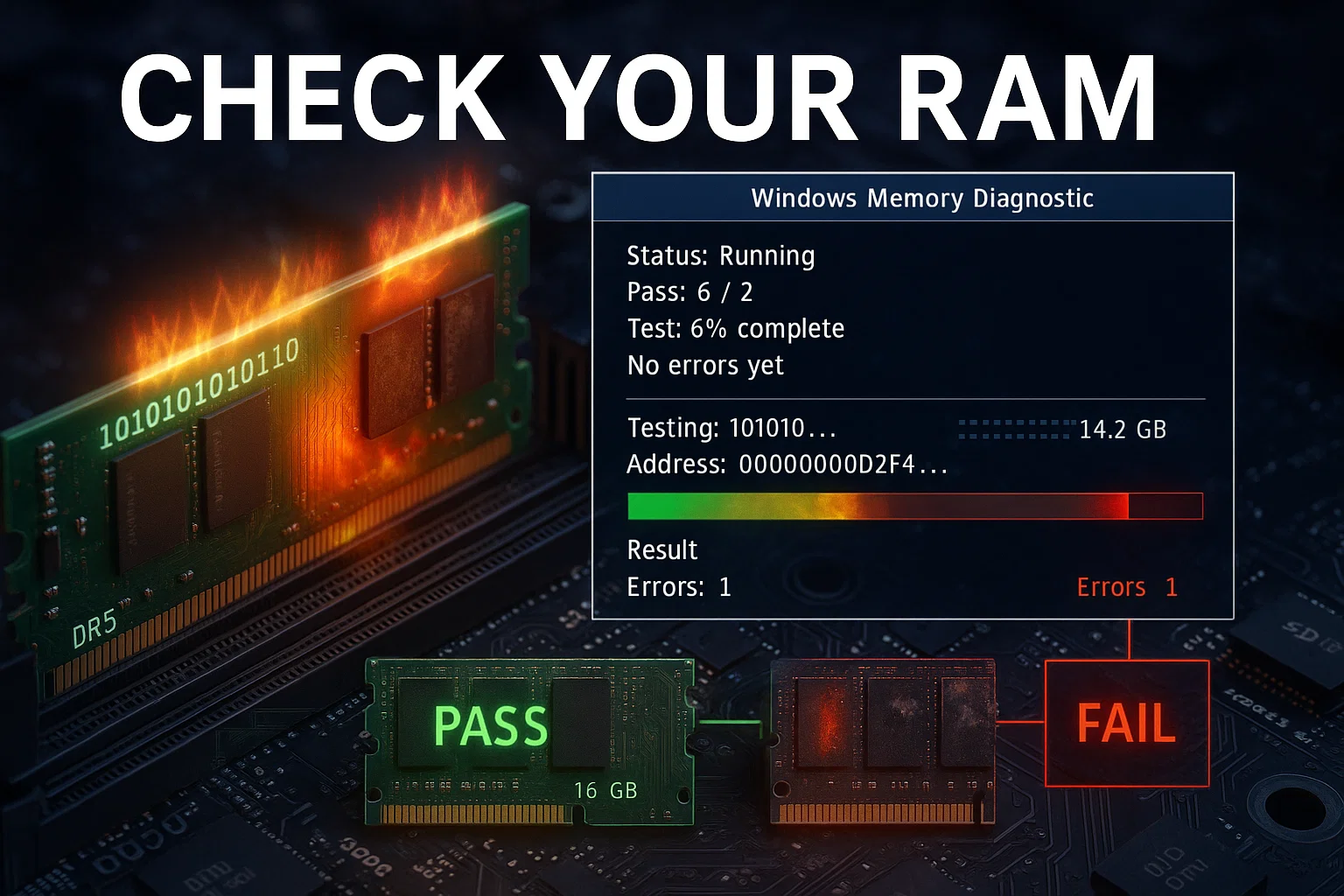
A memória vagy az RAM kártya hibás működése okozhatja a Kernel Security Check Failure hibát. Az alábbi lépéseket követve az Windows Memory Diagnostic Tool segítségével ellenőrizheti a lehetséges problémákat:
Az Windows memóriadiagnosztika futtatásához:
- Típus Windows MemóriaDiagnosztika a keresősávba.
- Válassza ki a Windows MemóriaDiagnosztika eszköz
- Válasszon Indítsd újra most, és ellenőrizd az esetleges hibákat.
- A számítógép újraindul, majd megkezdi az RAM tesztelését (számítson 20-30 percre vagy hosszabbra).
- Az újraindítás után az értesítés gyakran gyorsan eltűnik. Az eredmények ellenőrzéséhez nyissa meg Eseménynézegető, navigáljon a Windows naplók > Rendszer, és keress MemoryDiagnostics-Results (Event ID 1101 vagy 1201).
Ha a diagnosztikai eszköz hibákat talál, azonosítania és cserélnie kell a hibás RAM modult. Próbálja meg újra megültetni az RAM modulokat, vagy távolítsa el őket egyenként, hogy elkülönítse a problémás modult.
Ellenőrizd a merevlemezedet
A merevlemez-hibák és a rossz szektorok megakadályozhatják, hogy a kernel megfelelően hozzáférjen a rendszerfájlokhoz, ezzel kiváltva a "Kernel Security Check Failure" hibát. A CHKDSK a segédprogram végigmegyel ezeken a lemezhibákon és megjavítja őket.
Futtatáshoz CHKDSK:
- Nyomj Windows billentyű + R a Futtatás párbeszédablak megnyitásához.
- Típus cmd és nyomja meg Ctrl+Shift+Enter rendszergazdaként futtatáshoz.
- Típus chkdsk C: /f és nyomja meg Enter.
- Valószínűleg értesítést kapsz, hogy a lemez használatban van. Gépelje be: Y az ellenőrzés ütemezéséhez a következő újraindításhoz.
- Indítsa újra a számítógépet.
A /f a paraméter javítja a fájlrendszer hibáit, és általában elegendő. Ha fizikai lemezhibára gyanakszol, használhatod a chkdsk C: /ropciót, de vedd figyelembe, hogy ez részletes ellenőrzést végez a hibás szektorok után. Ez sokkal tovább tart. Csak akkor használd, ha a normál javítás nem működik.
Ha a CHKDSK hibákat talál és javít, de a probléma továbbra is fennáll, fontold meg az SSD-re való frissítést. Az SSD-knek nincsenek mozgó alkatrészei. Ez segít elkerülni a hagyományos merevlemezekben gyakori mechanikus meghibásodásokat.
Vírusok keresése
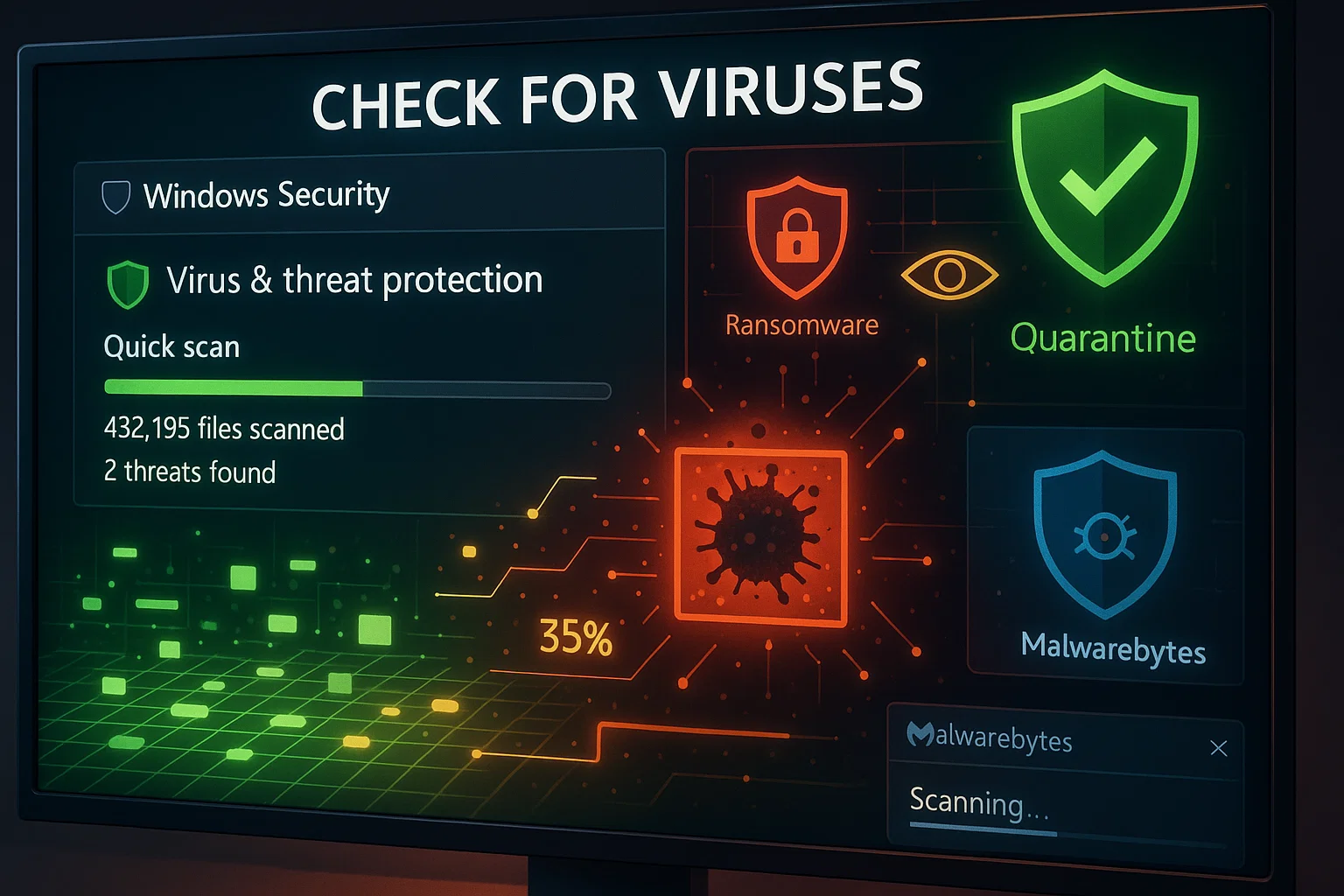
A vírusok és rosszindulatú szoftverek a Kernel Security Check Failure hiba fő okai között szerepelnek. Először ellenőrizd őket az Windows Security segítségével, amely az Windows 10 és Windows 11 beépített védelmét biztosítja.
Az Windows Security segítségével való ellenőrzéshez:
- Gépelje be az Windows Security kifejezést a keresőmezőbe és nyissa meg
- Válassza a Vírusok és fenyegetések elleni védelem opciót
- Kattintson a Gyors ellenőrzésre, hogy gyorsan ellenőrizze a gyakori fertőzési helyeket
- A részletes ellenőrzéshez kattintson az Ellenőrzési beállítások opcióra, és válassza a Teljes ellenőrzést
- Az Windows Security megjeleníti az ellenőrzés eredményeit és végigvezet az észlelt fenyegetések eltávolításán
A további védelemhez fontold meg az ellenőrzést a Malwarebytes-tal vagy egy másik megbízható rosszindulatú szoftver elleni védekezővel.
Harmadik féltől származó antivírus programok letiltása
A harmadik féltől származó antivírus programok időnként zavarhatják az alapvető rendszerfunkciókat, és konfliktusokat okozhatnak, amelyek a "BSOD Security Check Failure" hibát válthatják ki. Az antivírus ideiglenes letiltása segíthet meghatározni, hogy ez okozza-e a problémát.
Minden antivírus programnak más a letiltási eljárása. Az antivírusa szoftverének dokumentációjában találsz konkrét utasításokat. Az antivírus letiltása után indítsd újra a számítógépet, és ellenőrizd, hogy továbbra is megjelenik-e a BSOD.
Ha az antivírus letiltása megoldja a problémát, fontold meg egy másik biztonsági megoldásra való áttérést vagy fordulj az antivírus szállítóhoz támogatásért. Vedd figyelembe, hogy ez nem vonatkozik az Windows Securityre, amely az Windows-vel való együttműködésre lett tervezve, és ritkán okoz ilyen konfliktusokat.
Windows újratelepítése
Ha minden más megoldás sikertelen, szükséges lehet az Windows tiszta telepítése. Ez egy utolsó lehetőségként szolgál, amely az összes szoftverrel kapcsolatos problémát megoldja, beleértve a sérült rendszerfájlokat, az illesztőprogram-ütközéseket és a problematikus harmadik féltől származó szoftvereket.
A Windows alaptelepítése nem oldja meg a hardverrel kapcsolatos problémákat, de segít azonosítani, hogy a hiba szoftverből vagy hardverből ered. Ha a probléma a Windows újratelepítése után is fennmarad, akkor biztosan hardverhiba az oka.
Néha stabil környezetre van szükség a megoldások teszteléséhez anélkül, hogy a fő rendszert veszélyeztetnénk. Ez akkor válik bonyolulttá, ha egyetlen gépünk van, amely folyamatosan összeomlik.
A Cloudzy-nál, a mi Windows VPS egy izolált tesztkörnyezetet biztosít a BSOD-problémák biztonságos diagnosztizálásához. Rendszer-ellenőrzéseket futtathat, tesztelheti a meghajtó-frissítéseket, vagy újratelepítheti a Windows-t anélkül, hogy az elsődleges beállítást érintené.
A teljes rendszergazdai hozzáféréssel és 99,95%-os rendelkezésre állással nem veszíti el az előrehaladást a hibaelhárítás közben. Tökéletes az IT-szakembereknek, akiknek megbízható környezetre van szükségük az összeomlások valódi okának azonosításához.
Lezárásként
A Kernel Security Check Failure probléma különféle okokból adódhat, például sérült rendszerfájlok, elavult meghajtók, hibás hardver, malware-fertőzések vagy szoftverkonfliktusok. Bár ez a Kernel Security Check Failure BSOD zavaró és nyugtalanító, a biztosított kilenc megoldás segíthet a megoldásban.
Kezdje az egyszerűbb megoldásokkal, mint a biztonságos mód diagnosztikája és a Windows frissítések, mielőtt az összetettebb javításokra térne át, például hardver tesztelésre vagy Windows újratelepítésre.
A legtöbb felhasználó sikert ér el a meghajtó-frissítésekkel, a rendszerfájlok javításával vagy a RAM diagnosztikájával. A rendszeres frissítések, az alapvető karbantartás és a véletlenszerű szoftverek telepítésének elkerülése nagyban hozzájárul ennek a BSOD-nak a jövőbeni megelőzéséhez.
Ha megérti, mi okozza ezt a problémát, és követi ezeket a hibaelhárítási lépéseket, helyreállíthatja a rendszer stabilitását és megelőzheti az adatvesztést. Ha a problémák az összes megoldás kipróbálása után is fennmaradnak, valószínűleg hardvermeghibásodásról van szó, amely szakértői diagnosztikát vagy komponens cseréjét igényli.



Beszélgetés
Hozzászólások
Jelentkezzen be a beszélgetéshez.