

A szerver kezelése nem kell, hogy bonyolult legyen. Csak a megfelelő eszközökre van szükséged. A DirectAdmin kiemelkedik az egyik legjobb vezérlőpanelként Linux szerverekhez mert gyors, könnyű és hatékony. Tökéletesen működik Ubuntu és AlmaLinux rendszereken, és grafikus felületet biztosít az összetett feladatok kezeléséhez.
A vezérlőpanel kézi telepítése granularis vezérlést ad a szerver konfigurációja felett. Te döntesz arról, hogy pontosan mely szolgáltatások fussanak és hogyan kezelj a biztonsági beállításokat, ahelyett hogy az alapértelmezettekre támaszkodnál. Ez az útmutató végigvezet a teljes telepítési folyamaton, hogy a környezeteted pontosan úgy épüljön fel, ahogy szükséges.
DirectAdmin rendszerkövetelmények
A DirectAdmin rendszerkövetelményeinek teljesítése sima telepítést és legjobb teljesítményt biztosít.
KRITIKUS: Kezdj tiszta szerverrel. Ne telepíts szolgáltatásokat mint Apache, PHP, MySQL vagy Sendmail a DirectAdmin telepítése előtt. A telepítő ezeket a szolgáltatásokat kifejezetten a vezérlőpanelhez fordítja és konfigurálja. A meglévő telepítések ütközéseket és hibákat okoznak.
Hardverkövetelmények
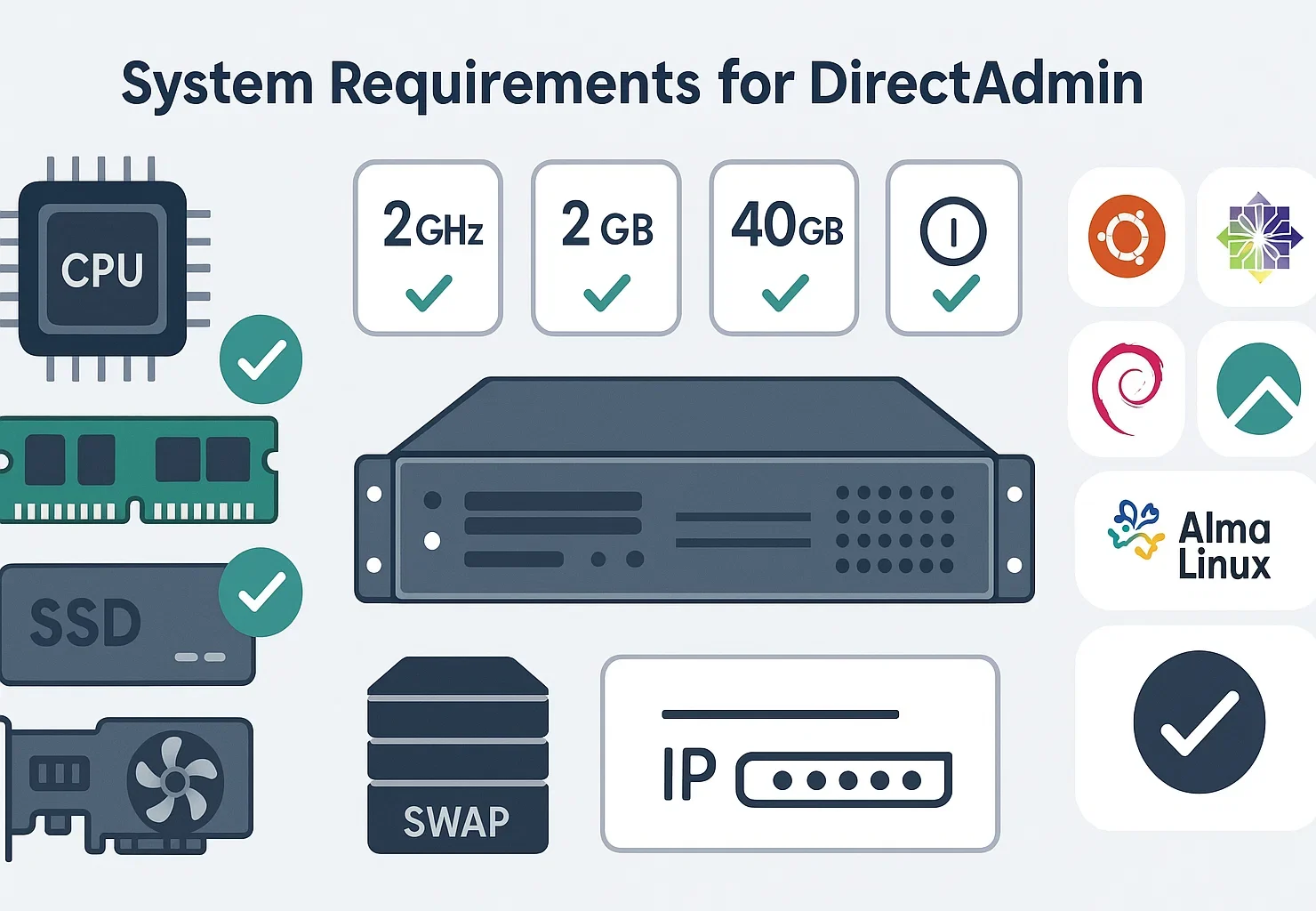
A DirectAdmin könnyű felépítése azt jelenti, hogy szerény hardver is hatékonyan futtathatja a vezérlőpanelt. A DirectAdmin rendszerkövetelményekszerint a hivatalos specifikációk konkrét hardver teljesítményméréseket tartalmaznak.
DirectAdmin hardverkövetelmények Linux szerverekhez:
| Komponens | Minimális követelmény | Ajánlott |
| Processzor | 500 MHz | Többmagos 1+ GHz |
| RAM | 4 GB | 8 GB or more |
| Csere memória | 4 GB | 4 GB+ |
| Tárhely | 2 GB free space | 10+ GB SSD |
| IP-cím | 1 statikus IPv4 | 2+ DNS vezérléshez |
DirectAdmin minimum 4 GB RAM memóriát igényel, legalább 4 GB swap memóriával. Több weboldalt hosztó szerverek esetén foglalj több memóriát és feldolgozási erőt.
Mind a Intel, mint a AMD processzorok jól működnek.
Fontos hardver megjegyzés: SSD tárolás erősen ajánlott a hagyományos merevlemezek helyett a legjobb DirectAdmin teljesítményhez.
Operációs rendszer kompatibilitas
DirectAdmin több Linux disztribúciót támogat. Kezdj tiszta operációs rendszer telepítéssel.
A Cloudzy-nál, a mi Linux VPS szilárd alapot nyújt 99,95% rendelkezésre állással és adatközpontokkal 13 régióban. AMD Ryzen 9 processzorokat és NVMe-tárhelyet használunk, így a DirectAdmin panelje gyorsan fut.
Támogatott Disztribúciók: Red Hat Enterprise Linux, AlmaLinux (ajánlott RHEL kompatibilitáshoz), Rocky Linux, CentOS Stream, CloudLinux, Debian, Ubuntu (20.04 LTS, 22.04 LTS, 24.04 LTS).
Megjegyzés: Az CentOS 7 június 2024-ben elérte az EOL-t. RHEL-alapú rendszereknél használja helyette az AlmaLinux 9 vagy Rocky Linux 9 verziókat.
Ubuntu telepítésekhez a DirectAdmin a Long Term Support kiadásokon működik a legjobban. A különbségekről CentOS vs Ubuntu összehasonlítási útmutató.
Licenc- és domainkövetelmények
A DirectAdmin telepítéshez érvényes licenckulcsra van szükséged. A webes telepítő közvetlenül ezt kéri majd be. Az IP-cím zárolása opcionális biztonsági funkció, de a licenckulcs a legfontosabb. Szükséged van továbbá egy teljesen minősített tartománynévre a szerver hostnévéhez.
Ez az állomásnév az DNS-en keresztül oldódik fel.
Szükséges Hozzáférés
A DirectAdmin telepítéséhez root hozzáférés szükséges a szerverhez. A telepítési folyamat módosítja a rendszer konfigurációját és olyan szolgáltatásokat telepít, amelyekhez root jogosultságok szükségesek.
Az előfeltételek teljesülésével kezdheti meg a telepítési folyamatot. Az alábbi fejezetek részletes útmutatást nyújtanak az Ubuntu és az CentOS 7 eszközökhöz.
Ha szeretnéd megspórolni az egyedi beállítást, használd az Cloudzy DirectAdmin VPS üzemeltetés. Előre konfigurálva van a maximális teljesítményhez. Azonnal kezdhetsz webhelyeket kezelni, anélkül hogy a parancssorral kellene dolgoznod. Így a tartalomra koncentrálhatsz az szerver beállítása helyett.
A DirectAdmin telepítése az Ubuntu szerveren
A DirectAdmin telepítése a Ubuntu szerveren egyszerű, ha gondosan követed az alábbi lépéseket. A legjobb stabilitás és teljesítmény érdekében a Cloudzy használatát javasoljuk. Ubuntu VPS 20.04 LTS, 22.04 LTS vagy 24.04 LTS verziókat futtat.
# Update package lists and upgrade all packages
apt update && apt upgrade -y
1. lépés: Frissítse a rendszert
Váltson root felhasználóra, mielőtt bármit megtenne. Futtassa az alábbi parancsot: sudo -i root shell megnyitásához. Az ebben a Ubuntu részben szereplő összes parancs ebből a root shellből fut, így nem kell előtaggal ellátnia őket sudo.
# Update package lists and upgrade all packages
apt update && apt upgrade -y
Az update befejezése után indítsd újra a szervert a kernelfrissítések alkalmazásához:
# Reboot the server
reboot
2. lépés: Szükséges függőségek telepítése
A telepítő az üzembe helyezés során saját függőségeit automatikusan letölti. Csak annyira van szükséged, curl előzetesen telepítve kell lennie a script futtatásához:
apt install curl -yHibaelhárítás, hiányzó csomagok: Ha a setup.sh hiányzó csomagot jelez az telepítés közben, csak azt a csomagot telepítsd fel név szerint, majd futtasd újra a scriptet.
Az Ubuntu 24.04 repóban már nem elérhető két csomag libaio1 (helyettesítve ezzel: libaio1t64) és libperl4-corelibs-perl (teljes mértékben eltávolítva). Ne telepítsd a teljes előfeltétel-listát külső útmutatók alapján. Hagyd, hogy a setup.sh feloldja, amire szüksége van.
3. lépés: Futtasd a DirectAdmin telepítési szkriptet
Ellenőrizd, hogy még mindig a root shellben vagy az 1. lépésből. Ha kiléptem, futtasd újra sudo -i mielőtt folytatnád. Ezután futtasd a telepítési szkriptet:
# Run DirectAdmin installation script
sh <(curl -fsSL https://download.directadmin.com/setup.sh)
Ne futtasd ezt így sudo sh <(curl …). Futtasd közvetlenül a root shell belsejéből. A sudo nem root shellben való futtatása okozhat, hogy a szkript a telepítés közepén meghiúsuljon.
A szkript kezdeti rendszervizsgálatokat végez, és biztosít egy URL-t a telepítés folytatásához a webböngészőn keresztül.
Az URL valahogy így fog kinézni http://YOUR_SERVER_IP:35222/?key=UNIQUE_INSTALLATION_KEY. Nyisd meg ezt az URL-t a böngészőben a telepítés befejezéséhez a DirectAdmin webalapú telepítőjén keresztül.
A telepítés során a webes telepítő megkéri a licenckulcsod, a szerver hostnévét, a rendszergazda felhasználónevét és jelszavát, a hálózati adapter kiválasztását és a szoftvercsomag-beállításokat.
A telepítési folyamat jellemzően 30-60 percig tart a szervered teljesítménye és az internetkapcsolat sebessége függvényében.
4. lépés: A tűzfal beállítása
Ha tűzfalat futtatsz, állítsd be úgy, hogy engedélyezze a DirectAdmin alapértelmezett portjait. A DirectAdmin a 2222-es portot használja a vezérlőpanel felületéhez.
Futtasd ezeket a parancsokat az UFW-hez a tűzfal hozzáférés megfelelő konfigurálásához.
# Allow DirectAdmin control panel access
ufw allow 2222/tcp
# Allow HTTP web traffic
ufw allow 80/tcp
# Allow HTTPS-encrypted web traffic
ufw allow 443/tcp
ufw allow 35222/tcp
# Apply firewall changes
ufw reload
Port 2222 hozzáférést biztosít a DirectAdmin vezérlőpanelhez, míg a 80-as és 443-as portok kezelik az HTTP és HTTPS webes forgalmat a hosztolt weboldalaidhoz.
5. lépés: A DirectAdmin elérése
A telepítés befejezése után érj el a DirectAdminhez a webböngésző megnyitásával és a következőhöz való navigálással:
http://YOUR_SERVER_IP:2222Jelentkezz be a telepítés során létrehozott rendszergazda hitelesítő adataival.
DirectAdmin telepítése CentOS 7-en (csak örökölt)
Fontos: Ne használd ezt új szerverekhez.
Az CentOS 7 2024-ben elérte az élettartam végét. A DirectAdmin szintén elhagyta az RHEL 7 rendszerek támogatását. Ezeket a lépéseket csak akkor használd, ha örökölt helyreállítását próbálod CentOS VPS tárhely környezetek
Bármely új beállításnál 2026-ban az AlmaLinux 9 verziót kell használnod. Ha az CentOS 7 verzióval folytatod, biztonsági kockázatokkal és megtört frissítési szkriptekkel fogsz szembenézni.
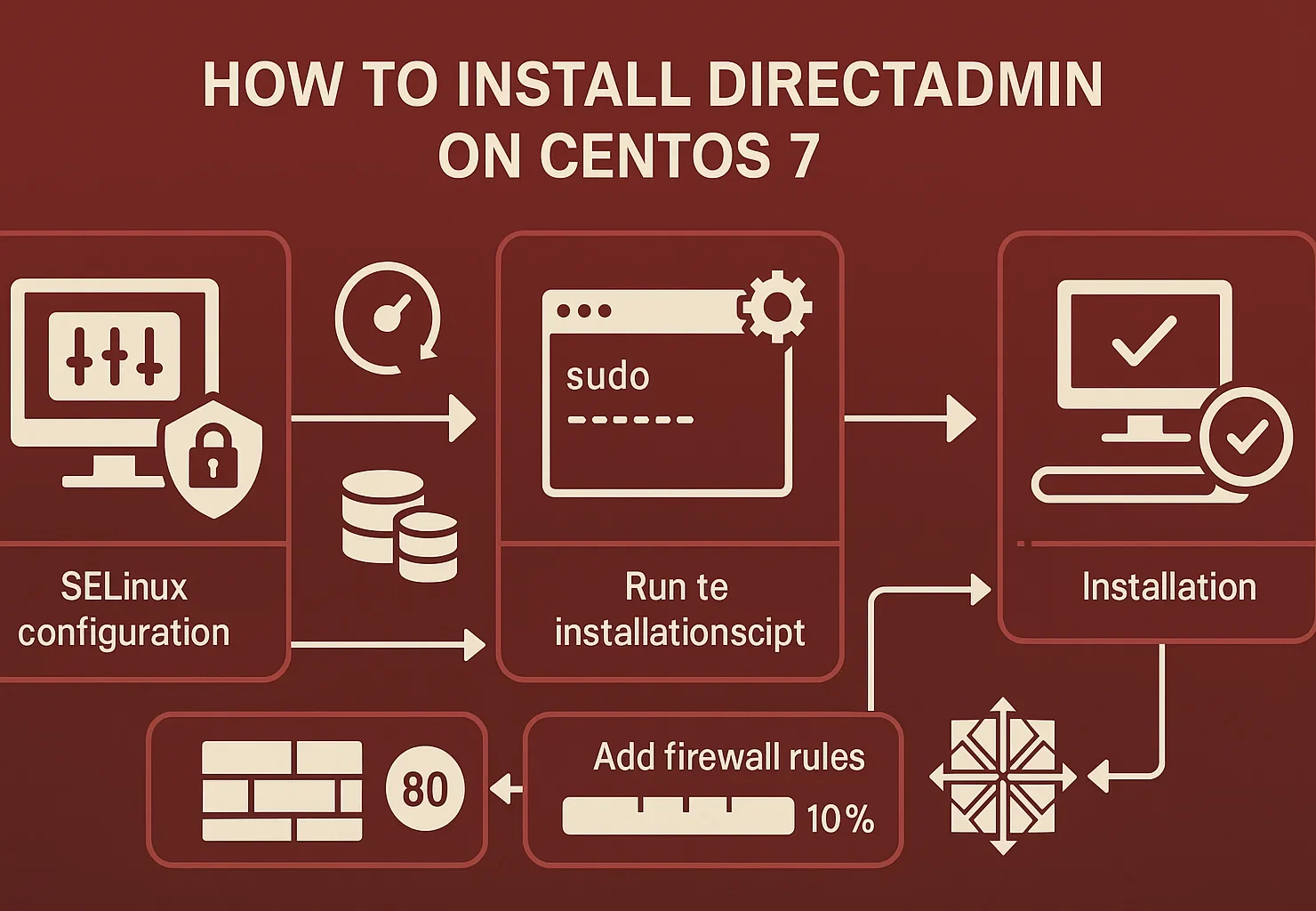
1. lépés: A rendszer előkészítése
Mielőtt elkezdened, váltson root parancsértelmezőre. Futtasd sudo -i az megnyitásához. Ne használd sudo az egyes parancsok elé. Futtasd őket közvetlenül a root parancsértelmezőből.
sudo -iElőször szüneteltesse az SELinux verziót ideiglenesen a telepítési folyamat során. Az SELinux zavarhatja a DirectAdmin telepítési szkriptjeit:
# Temporarily disable SELinux
setenforce 0
# Permanently disable SELinux on reboot
sed -i 's/enforcing/disabled/g' /etc/selinux/config
Frissítsd a rendszercsomágokat:
# Update all system packages
yum update -y

Reboot the server after updates complete:

# Reboot to apply updates
reboot
2. lépés: A DirectAdmin telepítési szkript futtatása
Már egy root parancsértelmezőben vagy az 1. lépésből. Futtasd közvetlenül a telepítési szkriptet:
sh <(curl -fsSL https://download.directadmin.com/setup.sh)Ne használjon sudo sh <(curl …). Futtasd csak a root parancsértelmezőből. A telepítési varázslóval végigvezetik a beállítási folyamaton. Szükséged lesz a DirectAdmin licencinformációkra, és alapvető kiszolgálóbeállításokat kell konfigurálnod.
3. lépés: A tűzfal szabályainak konfigurálása
Az CentOS 7 a firewalld verziót használja a tűzfal kezeléséhez. Nyisd meg a szükséges portokat:
# Allow DirectAdmin control panel (port 2222)

firewall-cmd --permanent --add-port=2222/tcp

# Allow HTTP traffic (port 80)

firewall-cmd --permanent --add-port=80/tcp

# Allow HTTPS traffic (port 443)

firewall-cmd --permanent --add-port=443/tcp
# Allow Installation Port
firewall-cmd --permanent --add-port=35222/tcp

# Reload firewall to apply changes

firewall-cmd --reload
Ezek a parancsok lehetővé teszik a DirectAdmin vezérlőpaneljének és webes szolgáltatásainak a bejövő kapcsolatok fogadását.
4. lépés: Telepítés befejezése
A telepítési folyamat az összes szükséges szolgáltatást telepíti és konfigurálja, beleértve a kiválasztott webkiszolgálót, az PHP verziót és az adatbázisrendszert. Figyelj a telepítési kimenet hibáira vagy figyelmeztetéseire.
A telepítés befejezése után nyisd meg a DirectAdmint a következő címen:
http://YOUR_SERVER_IP:2222Jelentkezz be rendszergazdai hitelesítő adataiddal, hogy megkezd a tárhely-környezeted konfigurálását.
A DirectAdmin telepítése az AlmaLinux 9 verzión (Ajánlott alternatíva)
Az AlmaLinux 9 az ajánlott helyettesítő az CentOS 7 verzióhoz, teljes RHEL kompatibilitást nyújtva aktív hosszú távú támogatással. A DirectAdmin hivatalosan támogatja az AlmaLinux verziót, ami az új 2026-os telepítések legjobb választása.
A telepítési folyamat szinte azonos az CentOS 7 verzióval, modern csomagkezeléssel. Íme az egyszerűsített megközelítés:
Gyors telepítési lépések
Először váltson root parancsértelmezőre, majd frissítsd a rendszert:
sudo -i

# Update system packages
dnf update -y
Futtasd közvetlenül a telepítési szkriptet az adott root parancsértelmezőből. Ne helyezz elé sudo sh <(curl …):
# Run DirectAdmin installation script
sh <(curl -fsSL https://download.directadmin.com/setup.sh)
Futtasd a szkriptet közvetlenül a gyökér shellből. Ne kezdd el így: sudo.
Állítsd be a tűzfalat a firewalld segítségével:
# Allow necessary ports

firewall-cmd --permanent --add-port=2222/tcp

firewall-cmd --permanent --add-port=80/tcp

firewall-cmd --permanent --add-port=443/tcp

firewall-cmd --permanent --add-port=35222/tcp

firewall-cmd --reload
Nyisd meg a DirectAdmin panelt itt: http://YOUR_SERVER_IP:2222 a telepítés befejezése után. Az AlmaLinux 9 jobb biztonságot, aktív frissítéseket és официальную DirectAdmin támogatást nyújt 2032-ig.
Telepítés utáni beállítások
A DirectAdmin sikeres telepítése után végezd el ezeket a fontos konfigurációs lépéseket a telepítésed biztonsága és teljesítménye érdekében.
Biztonsági konfiguráció
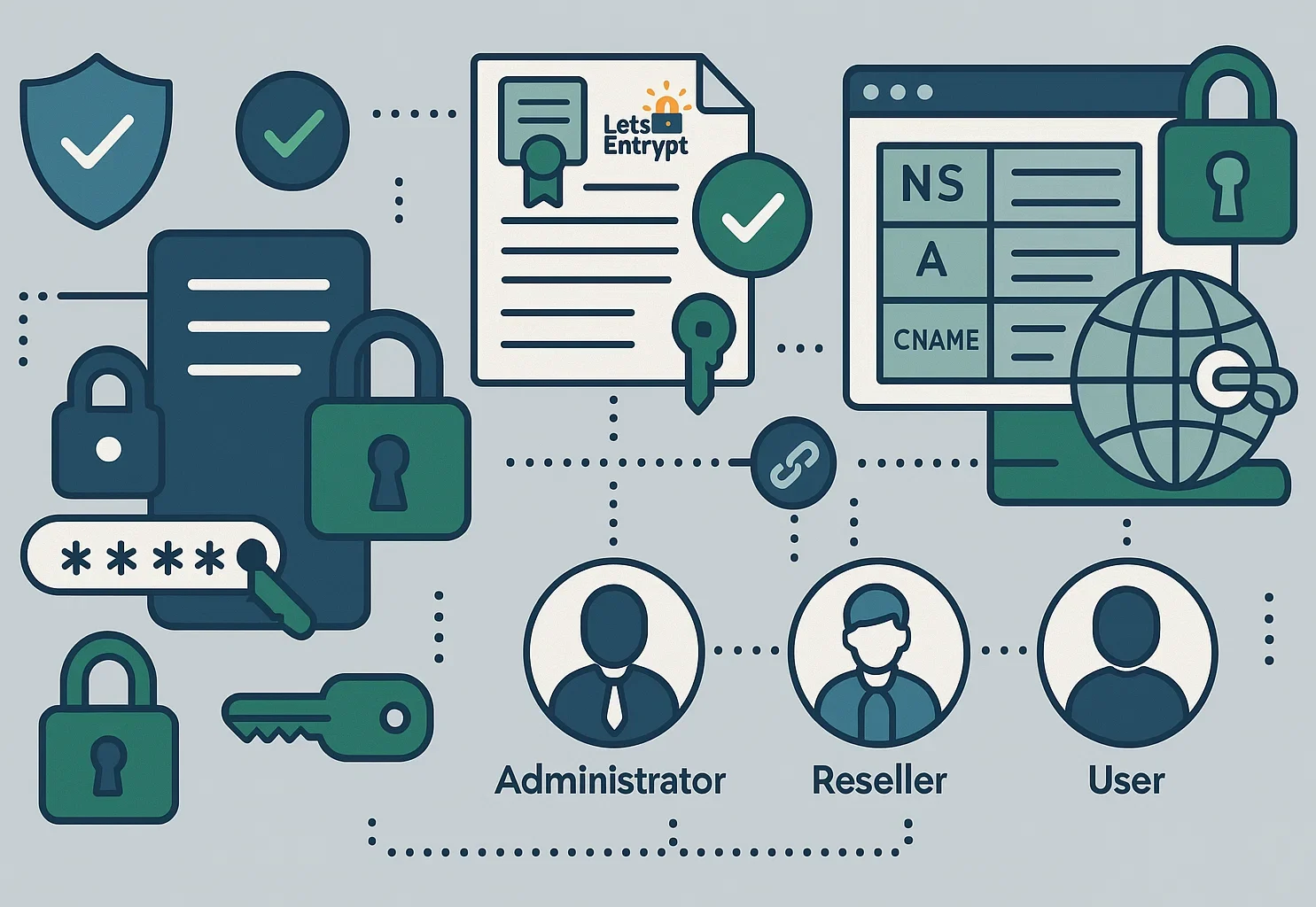
Frissítsd az adminisztrator jelszót közvetlenül a bejelentkezéskor. A telepítő véletlenszerű hitelesítési adatokat hoz létre, ezért azonnal állíts be egy saját jelszót. Az Account Manager menüpontra kattintva a DirectAdmin felületen módosíthatod az adataidat.
Engedélyezd az SSL/TLS tanúsítványokat magához a DirectAdmin vezérlőpanelhez. A DirectAdmin támogatja a Let's Encrypt ingyenes SSL tanúsítványait, amelyeket az SSL Certificates szakaszon keresztül konfigurálhatsz.
DNS-konfiguráció
Állítsd be a nameservereidet a DirectAdmin DNS Management szakaszában. A helyes DNS beállítás biztosítja, hogy a domainjeid helyesen oldódjanak fel és az e-mail kiszállítás megfelelően működjön.
Felhasználói fiókok beállítása
A DirectAdmin három hozzáférési szinten működik:
- Adminisztrátorok teljes kiszolgálóvezérléssel rendelkeznek
- Viszonteladók felhasználói fiókok létrehozása és kezelése
- Felhasználók saját webhelyeik és e-mail fiókaik kezelésének lehetősége
Szoftver telepítés
Használd a DirectAdmin CustomBuild funkcióját webes szerverek, PHP verziók és adatbázisrendszerek telepítéséhez vagy frissítéséhez.
DirectAdmin előnyei és korlátai
A DirectAdmin telepítése előtt mérlegeld az erősségeit a gyengeségei ellen. A legnagyobb vonzereje az ár. A Standard licenc mindössze 29 dollár havonta. Ez sokkal olcsóbb, mint az cPanel. Pénzt takarít meg, ha több szervert felügyelnekel.

A teljesítmény egy másik nagy előny. A panel könnyű és jól fut minimális hardveren is, még 500 MHz CPUs verziókon is. Így több RAM és feldolgozóteljesítmény marad az aktuális webhelyeidhez. Stabil marad az automatikus összeomlás-helyreállítási funkciók miatt.
De van néhány kompromisszum. Kevesebb beépített funkció van az cPanel-hez képest. A plugin ökoszisztéma is sokkal kisebb. Hiányozhat a sok harmadik fél által biztosított eszköz, amelyet más panelek kínálnak. Ez megnehezítheti az egyedi testreszabásokat segítség nélkül.
A DirectAdmin csak Linux rendszereken működik. Az Windows felhasználók nem tudják használni. A felhasználói közösség kisebb, ezért a ritka hibák megoldásának keresése tovább tart. De ha gyorsaságot és alacsony költségeket preferálsz egy nagy piactér helyett, ez a panel jó választás.
DirectAdmin vagy cPanel: Gyors összehasonlítás
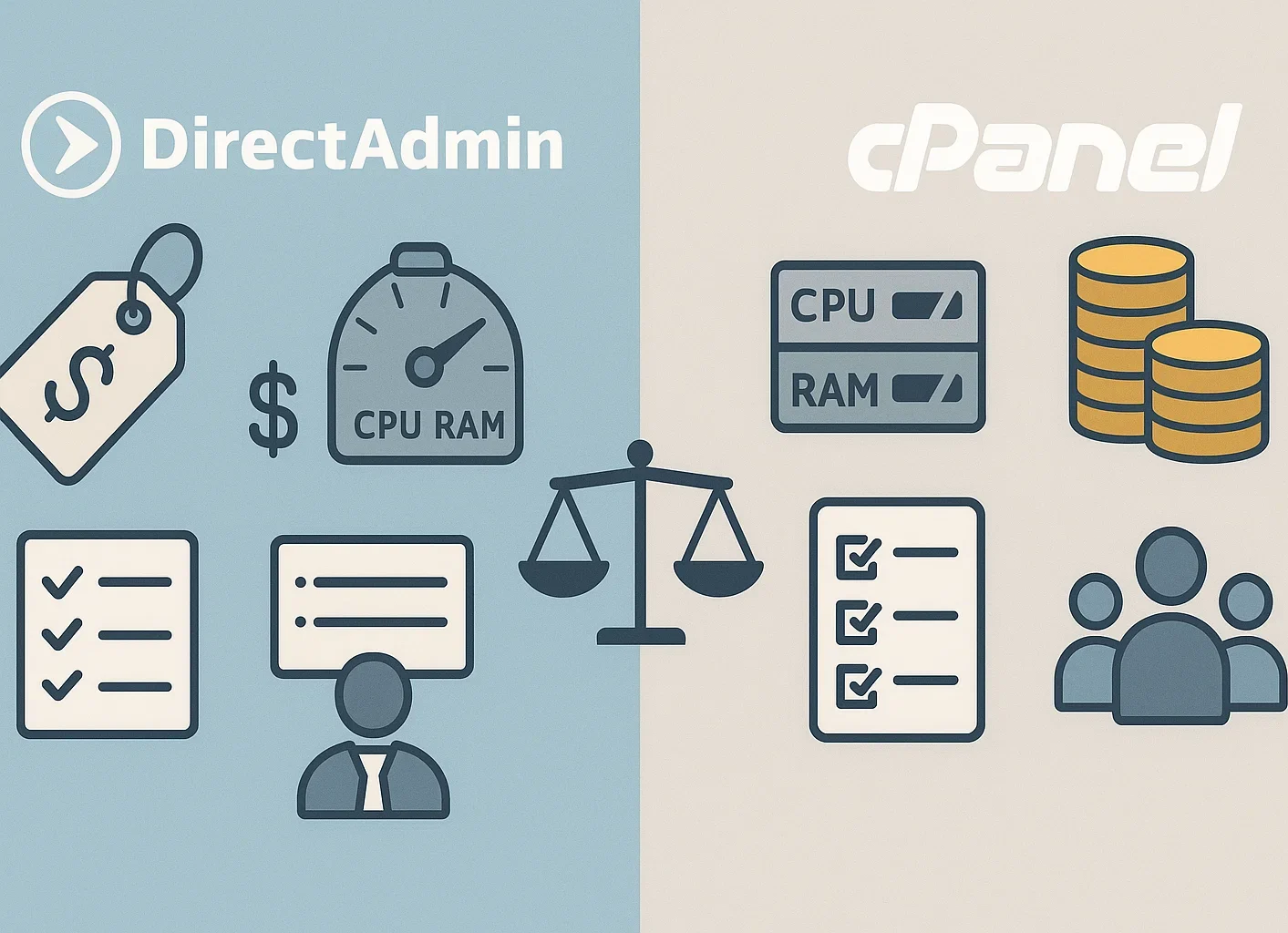
A DirectAdmin és az cPanel közötti összehasonlítás ismerete segít egy tájékozott döntés meghozatalában.
Árképzés: A DirectAdmin Standard csomag havonta 29 dollárba kerül, míg az cPanel ára jelentősen magasabb hasonló funkcionalitásért. A DirectAdmin lényeges költségmegtakarítást nyújt, különösen a több szervert kezelő üzemeltetők számára.
Erőforrás-felhasználás: A DirectAdmin kevesebb rendszererőforrást használ, mint az cPanel, így jobban alkalmas az VPS és megosztott üzemeltetési környezetekhez.
Funkciók: Az cPanel több beépített funkciót és nagyobb ökoszisztémát kínál bővítmények és integrációk terén. A DirectAdmin alapvető üzemeltetési eszközöket biztosít, de egyszerűbb funkcióhalmazban.
Ha alternatívákat keresünk, tekintsd meg az alábbi útmutatónkat: az cPanel telepítéséről az Ubuntu rendszeren”.
Tanulási görbe: Mindkét panel kezdőbarát, bár az cPanel széleskörű dokumentációja és nagyobb felhasználói közössége több tanulási forrást kínál.
Összegzés
A DirectAdmin telepítésének módját az Linux rendszeren megtanulva megbízható, költséghatékony megoldást nyersz a szerverkezeléshez. Könnyű szerkezete, intuitív felülete és megfizethető ára kiváló választás üzemeltetők számára.
A DirectAdmin telepítési folyamata az Ubuntu, CentOS 7 és AlmaLinux 9 rendszereken egyszerű, ha követed a megfelelő lépéseket. Ellenőrizd, hogy a rendszered megfelel-e a minimális követelményeknek: 4 GB RAM és 4 GB swap memória, szerezz érvényes licencet, és állítsd be a tűzfalat, hogy engedélyezze a DirectAdmin alapértelmezett 2222-es portját.
Bár a DirectAdmin nem kínál annyi funkcionalitást, mint az cPanel, az üzemeltetési alapfunkciókra, stabilitásra és erőforrás-hatékonyságra helyezett hangsúlya számos felhasználási esetet kivételesen jól szolgál.



Beszélgetés
Hozzászólások
Jelentkezzen be a beszélgetéshez.