


A véletlen szolgáltatáskiesés a Windows VPS rendszereknél egy gyakori probléma, amivel szembekerülhetsz, amikor Windows rendszert futtatssz egy virtuális magánhálózaton keresztül (VPS). Valójában a véletlen szolgáltatáskiesés a Windows VPS esetében ismert hiba, különösen az olcsó és nem megfelelő szolgáltatók esetén.
Ezért úgy döntöttünk, hogy olvasóinkat egy részletes útmutatóval segítjük, amely a Windows VPS véletlen szolgáltatáskiesésével és az azzal kapcsolatos kérdésekkel foglalkozik. A következő szakaszokban megismerkedünk azokkal a tényezőkkel, amelyek ezt az errort okozzák, milyen következménye lehet a bekövetkezésének, és hogyan lehet azt orvosolni.
Ha a Windows VPS rendszer felhasználója vagy, javasoljuk, hogy olvasd el az alábbi útmutatót, hogy tisztában légy a véletlen szolgáltatáskiesésekkel és azzal, hogy hogyan tudod saját magad elhárítani ezeket a problémákat, ha előfordulnak.
Mi a véletlen szolgáltatáskiesés a Windows VPS rendszeren?
A Windows VPS véletlen szolgáltatáskiesése a Windows VPS felhasználóit érintő gyakori probléma. Ez komoly gondokat okozhat a rendszered működésében. Ezért fontos, hogy tudj a megoldásokról, és azonnal tudj cselekedni a probléma megjelenésekor.
A véletlen szolgáltatáskiesések lényeges aspektusa az okok feltárása. Amennyiben azonosítod a Windows VPS rendszereknél a kieséseket okozó tényezőket, megelőzheted azok ismételt előfordulását. Az alábbiakban mind az okok, mind a megoldások leírásával foglalkozunk.

Érd el a Windows 10 VPS-edet bárhonnan teljes rendszergazdai irányítással.
Windows Desktop VPSMi okozza a véletlen szolgáltatáskiesést a Windows VPS rendszeren?
A Windows VPS véletlen szolgáltatáskiesésének okait tekintve több tényezőt kell megemlíteni. A szakemberek szerint a Windows VPS rendszereknél az elsődleges oka az olcsó és alacsony minőségű VPS szolgáltatások, valamint az olyan szolgáltatók választása, amelyekkel szerződésbe léptél.
Azonban függetlenül attól, hogy drága vagy olcsó VPS szolgáltatásra iratkoztál fel, mindig fennáll a véletlen kiesés veszélye. Az alábbiak a Windows VPS véletlen szolgáltatáskiesésének ismert okai:
- Alacsony rendszer-erőforrások (alacsony CPU, RAM és lemezterület)
- Ha a VPS rendszer túlterheli az elosztott CPU és RAM erőforrásokat
- Egyes alkalmazások Micro Soft SQL adatbázishoz való csatlakozásának hibái
- Ha a Micro-Soft SQL, SmartMail, MY SQL, vagy WebsitePanel hirtelen leáll

Milyen problémákat okozhat a véletlen szolgáltatáskiesés a Windows VPS rendszereknél?
Az alábbiak a véletlen szolgáltatáskiesés által okozható problémák a Windows VPS rendszereknél.
- Egyes VPS szolgáltatások automatikusan megállhatnak (ilyenek lehetnek a WebsitePanel, SmarterMail, MS SQL, MySQL és más szolgáltatások).
- Előfordulhat, hogy a SmarterMail szolgáltatás meghibásodása okozza ezt. Ebben az esetben nem lehetséges a SmarterMail webes felületéhez való csatlakozás.
- Ez valószínűleg a WebsitePanel URL működését érinti, és hosszú betöltés után hibával végződik.
- Néhány óra vagy nap után a véletlen szolgáltatáskiesés újra megjelenhet.
- Az MySQL által biztosított weboldalak kapcsolódási hibákat mutatnak.
- Az MS SQL szolgáltatást ellenőrizheti, ha az alkalmazások nem tudnak csatlakozni az MS SQL adatbázishoz, és az MS SQL szolgáltatás leállított állapotban van (az MS SQL szolgáltatást manuálisan újraindíthatja, és az adatbázis-alkalmazás kapcsolatok ismét működnek).
Érd el a Windows 10 VPS-edet bárhonnan teljes rendszergazdai irányítással.
Windows Desktop VPSHogyan lehet megoldani Véletlen szolgáltatásblokkádás az Windows VPS rendszerben?
Ha véletlen szolgáltatásblokkádást tapasztal az Windows VPS rendszerben, hajtsa végre az alábbi lépéseket a probléma megoldásához.
1. Go megnyitása a Windows Feladat-kezelőből
Először kattintson jobb gombbal a Tálcára. Válassza a Kezdés lehetőséget, majd keresse meg a Feladatkezelőt. A Feladatkezelő megnyílik az alábbi képen látható módon.
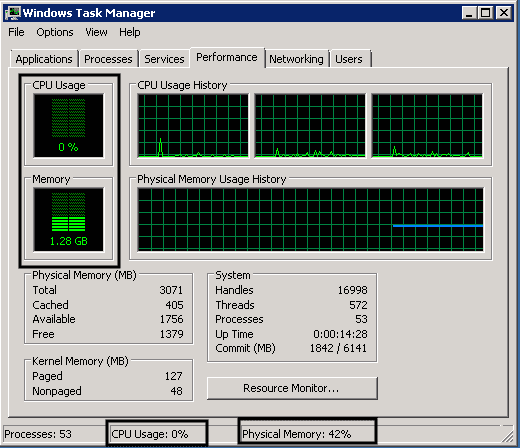
Most kattintson a Teljesítmény lap.
Megjegyzés: ez az RAM és CPU aktuális használatát mutatja az VPS rendszerben. Ha az VPS RAM és CPU használata 90% feletti, az VPS egyes szolgáltatásai nem működnek megfelelően.
2. A VPS lemezterület-kihasználtságának ellenőrzése
Ehhez a lépéshez először nyissa meg a Kezdés. Majd kattintson a Számítógép.
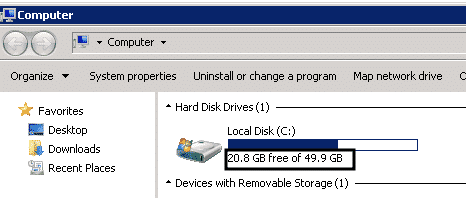
Az VPS aktuális lemezhasználata itt jelenik meg. Ha a lemezhasználat több mint 95%, az VPS egyes szolgáltatásai nem működnek megfelelően. A lemezterület felszabadítása érdekében törölheti a nem kívánt adatokat. Beszerezheti az VPS további lemezterületét is. Ehhez a lépéshez először nyissa meg a Kezdést. Ezután kattintson a Számítógépre.
3. Szolgáltatás helyreállítási tulajdonságainak konfigurálása
Az alábbi lépések végrehajtásával konfigurálja a szolgáltatásokat az automatikus helyreállításra összeomlás után.
- Menj a Indítás menü
- Végrehajtás Futtasd le
- Típus services.msc
- Kattintson OK
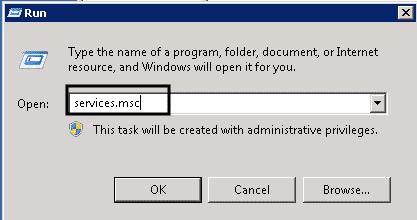
- A Szolgáltatások ablakban keresd meg a konfigurálni kívánt szolgáltatást.
- Kattintson jobb gombbal a szolgáltatás.
- Kattintson Tulajdonságok.
- A Szolgáltatás tulajdonságai ablakban kattintson a Helyreállítás fülre.
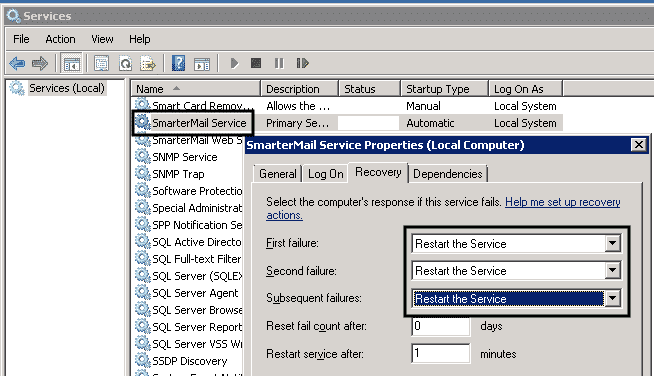
- Válassza ki a Szolgáltatás újraindítása ben Első hiba.
- A Második hiba legördülő menüt, majd válassza a Szolgáltatás újraindítása.
- Válassza ki a Szolgáltatás újraindítása ben Harmadik hiba legördülő menüpont.
- Kattintson Alkalmaz és majd OK.
Más tulajdonságokat is beállíthat, például a Szolgáltatás újraindítása 1 perc múlva vagy Hibaszámláló visszaállítása az összeomlás bekövetkezése után n nappal. Minden olyan szolgáltatásnál, amelyet automatikus helyreállításra szeretne konfigurálni, ismételje meg a fenti lépéseket.
4. A szolgáltatáskiesés alapvető okának meghatározása
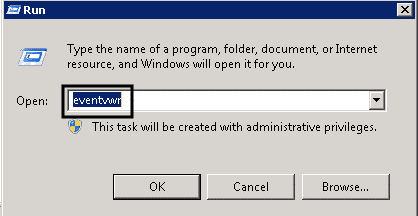
Ha szeretné megoldani a Random Service Crash hibát az Windows VPS rendszeren Eseménynézegető, kövesse ezeket a lépéseket:
- Menj a Indítási menü.
- Futtatás végrehajtása.
- Típus eventvwr parancs.
- Kattintson OK.
- Most keressen rá a következőre: Windows Napló in Eseménynapló ablak.
- Ellenőrizze Alkalmazás és Rendszer naplók.
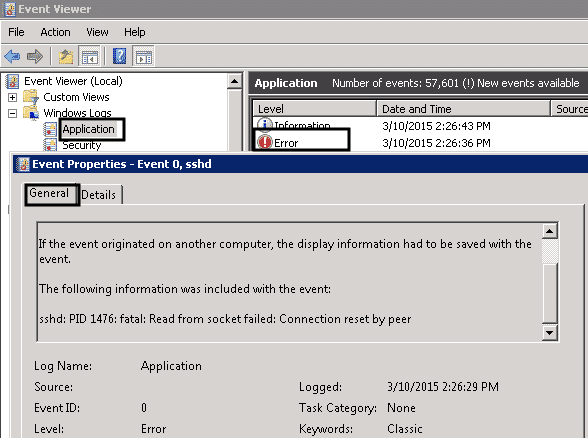
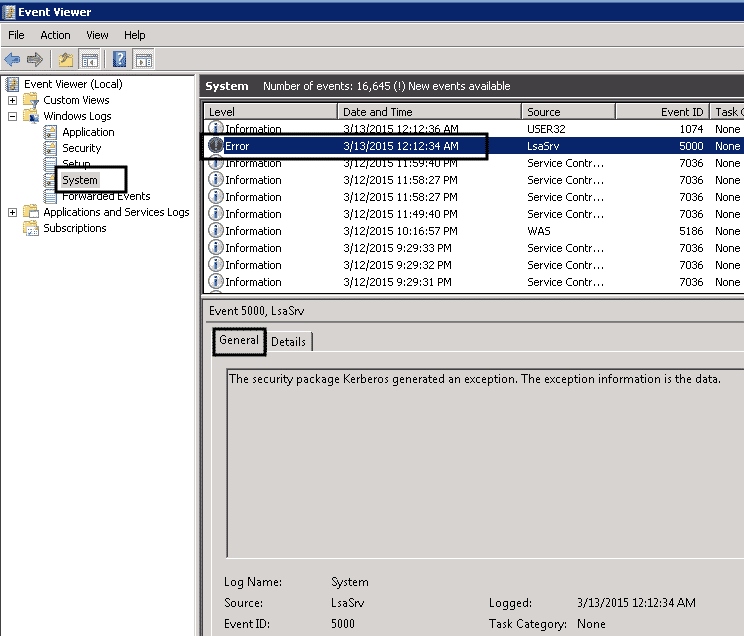
- Keresse meg az adott szolgáltatáshoz legutóbb regisztrált hibánaplókat.
- Kattintson Naplóbejegyzés.
Az Eseménynapló egy eszköz, amely az VPS rendszeren regisztrált különféle figyelmeztetések és hibák naplóinak ellenőrzésére szolgál. Az Eseménynaplóban minden alkalmazás/program vagy szolgáltatáshiba elegendő információval van rögzítve ahhoz, hogy a hiba vagy a probléma helye világossá váljon. Az Windows VPS rendszeren előforduló véletlenszerű szolgáltatáshiba egyszerűen megoldható itt.
Az Eseménynapló általában a C:\Windows\system32\eventvwr.exe helyen érhető el, amely indítás után megjeleníti az alkalmazási eseménynaplókat. Az Általános lapon a hibanaplónak teljes leírása található.
Értékes információkat nyújt az esemény-azonosító, felhasználók, források, kivétel kódok és egyéb adatok előzményeiről. Ha további információkra van szüksége egy regisztrált naplóhoz, a kivételablak segítségével Google-ozhat, mivel a kivétel kódja elmagyarázza, mit jelent ez a hiba.
Olvassa el még: Hogyan állítson be TeamSpeak szervert az Windows rendszeren?
Tartós megoldás a véletlenszerű szolgáltatás összeomlásra Windows VPS-en
Amint már említettük, az Windows VPS rendszeren előforduló véletlenszerű szolgáltatáshiba fő oka a felhasználók által igénybe vett gyenge minőségű VPS hosting szolgáltatás. Ezért ha az Windows rendszert VPS-en szeretné futtatni, keressen egy első osztályú és minősített VPS szolgáltatót, akitől magas minőségű VPS hosting szolgáltatást vásárolhat.
Ennek eredményeként nem kell aggódnia az olyan problémák miatt, mint az Windows VPS rendszeren előforduló véletlenszerű szolgáltatáshiba. Itt jön képbe az Cloudzy VPS, amely a világ egyik legjobb VPS szolgáltatásának ismeretes. Büszkék vagyunk arra, hogy magas sebességű és magas minőségű VPS hostinget biztosítunk világszerte több ezer felhasználónak.
Emellett az ügyfeleink előnyöket élveznek a 24/7 online támogatási csapatunktól, amely szükség esetén biztosítja a szükséges segítséget. Ráadásul az RoutherHosting Olcsó VPS hosting egy másik nagy előnye, hogy az ára hihetetlen mértékben olcsó és megfizethetô. Ez azt jelenti, hogy a mi kiváló VPS szolgáltatásunkat a világon a leggazdaságosabb áron kaphatja meg.
Érd el a Windows 10 VPS-edet bárhonnan teljes rendszergazdai irányítással.
Windows Desktop VPSÖsszegzés
A fenti cikkben részletesen beszéltünk arról, hogyan lehet megoldani az Windows VPS rendszeren előforduló véletlenszerű szolgáltatáshiba-problémát. Említettük a lehetséges okok és a felhasználókra gyakorolt negatív hatásokat is. Megállapítható, hogy bár a véletlenszerű szolgáltatáshiba előfordulhat, könnyen kezelhetô, ha azonosítjuk az azt okozó problémákat vagy meghibásodásokat.
A legjobb megoldás azonban az, ha egy kiváló VPS tervet szerzez egy elsőrangú VPS szolgáltatótól, és így csökkented az Windows VPS rendszeren bekövetkező hibák előfordulási esélyét. Egyébként is, ha kiváló VPS hosting szolgáltatót keresel, biztosan vedd figyelembe az Olcsó VPS lehetőséget első helyen.



Beszélgetés
Hozzászólások
Jelentkezzen be a beszélgetéshez.