

Kétségtelen, hogy a Cpanel használata az egyik legésszerűbb választás, amelyből profitálhatsz egy jelentős üzleti eszköz létrehozásával és lépésről lépésre fejlesztheted vállalkozásodat. Most, CentOs segít neked egy ingyenes, nyílt forráskódú, többplatformos tartalom kezelő rendszerből felépített CMS-t szerezni.
Az igazi kérdés azonban az, hogyan telepítsük a Cpanelt CentOS 8-ra, amely kompatibilis az upstream forrásai Red Hat Enterprise Linux-vel, mivel az CentOS Linux ingyenes és nyílt forráskódú számítástechnikai platformot biztosít. Tehát kétségtelen, hogy mennyire előnyös lehet a Cpanel használata a CentOS-on a marketing stratégiájában. Ez az útmutató végigvezeti néhány gyakorlati definíciónak, majd megmutatja, hogyan telepítse a Cpanel/WHM-et a CentOS 8-ra.
Mi az a cPanel?
A Cpanel egy vezérlőpanel, amely lehetővé teszi a weboldal-tulajdonosoknak a web-üzemeltetési szerver műveleteinek és az Linux alapú gazdagépek kezelését. A web-üzemeltetési szolgáltatók ezt az erőteljes vezérlőpanelt bemutatják szolgáltatásaik konfigurálásához, beleértve az adatbázist, fájlkezelőt, e-mailfiók létrehozását és kezelését, dinamikus biztonsági mentés, altartományok létrehozása, WordPress telepítés egy helyen.
Az cPanel két különböző felhasználói felületből áll: az egyik egy ügyfél alapú felület, amelyre bejelentkezhet a webhely igényeinek teljesítéséhez. A másik egy szerver-kezelési felület, amely nem érhető el. Ez a legnépszerűbb Linux alapú web-üzemeltetési platform kiemelkedik a webfejlesztői közösség között, mivel két értékes előnnyel rendelkezik: ingyenes és könnyű használható.

Hozd létre a CentOS környezetedet mindössze néhány kattintással.
CentOS csomagok megtekintéseMi az a WHM?
A WHM rövidítése: Weboldal-kezelő, amely egy web-üzemeltetési adminisztrációs panel, amely lehetővé teszi az üzemeltetési szolgáltatónak az ügyfelei fiókjainak kezelését. Valójában több weboldalt kezel, amelyek az cPanel alapján működnek egyidejűleg.
A WHM-mel más felhasználónak üzemeltetési helyet lehet eladni; ez a szerver több értékes funkciókat tud biztosítani, mint amit vár, például nagy sávszélesség, nagy terület.
A WHM használatával több gazdagépre oszthatja fel a szergert, és mindegyiket egy-egy felhasználónak eladhatja, hogy élvezhesse az adminisztrációs hozzáférést, amely több rugalmasságot és irányítást biztosít különböző webhelyek kezelésénél.
Az cPanel és WHM főbb funkciói és jellemzői
Az cPanel és WHM az Linux operációs rendszerhez tervezett eszközök, amelyek segítségével automatizálhatja a web-üzemeltetési feladatokat egy felhasználóbarát grafikus felhasználói felületen keresztül.
Most nézzük meg külön-külön mindegyikük funkcióit és működését
cPanel Előnyei
- Intuitív felhasználói felületet biztosít
- Könnyű a használata
- Számos oktatási forrást kínál
- Szoftverek automatikus telepítésére alkalmas
- IPv6 támogatás
- Könnyű tanulni
- Teljes körű támogatást nyújt
- Kompatibilis az összes webböngészővel
- Gyorsabbá teszi az oldalak betöltését
- Aldomainok, domain parkok és további domainek létrehozása
cPanel Funkciók
1. Fájlok kezelése
- Fájlkezelő
- FTP-kapcsolatok
- FTP-fiókok
- Lemezhasználat
- Biztonsági mentés
- Fájlok és könyvtárak helyreállítása
2. Adatbázisok létrehozása
- MySQL adatbázisok
- PHP saját adminisztrátora
- Távoli MySQL
3. Tartományok kezelése
- Aldomainok hozzáadása és eltávolítása
- Átirányítások
- Aliasok létrehozása
- DNS kezelése
- Átirányítások használata
4. E-mail és naptárak indítása
- Levelezési listák használata
- E-mail útválasztásra képes
- Globális e-mail szűrést javasol
- Naptárak, névjegyalkalmazások és interfészek
5. MySQL 5.7 támogatása
Olvassa el még: Legjobb cPanel ingyenes alternatívák
WHM Előnyei
- Biztonság
- Adatvédelem
- Egyszerű kezelés
- Megfizethető ár
WHM jellemzői és funkciói
- Könnyű és egyszerű cPanel migrációt kínál
- Testreszabható vezérlőpulttal rendelkezik
- Fejlett monitorozási eszközöket tartalmaz
- Többszintű rendszerbiztonságot nyújt
- cPanel felhasználói fiókok és üzemeltetési csomagok létrehozása
- Értesítések kezelése az AutoSSL-hez
- A cPanel-zel való munkához dokumentáció használata
- Szerver adatainak és állapotának ellenőrzése
- Erős biztonságot biztosít: figyeld és kezeld a webhelyeket és jelszavakat.
- cPanel fiókok kezelése: cPanel fiókok létrehozása, törlése és felfüggesztése.
Az cPanel telepítésének előfeltételei az CentOS8-on
- Minimum 1 GB RAM szükséges, legfeljebb 2 GB.
- Minimum 20 GB szabad lemezterület, legfeljebb 40 GB.
- Érvényes cPanel-licenc a cPanel-ből.
- Standard gazdanév (FQDN): teljes hivatkozású tartománynév.
- 64 bites operációs rendszer: CentOS / RHEL / CloudLinux.
Olvassa el még: WordPress telepítése Virtual Private Serverre.

Indíts egy gyorsabb WordPress VPS-t azonnali telepítéssel.
WordPress VPS beszerzéseHogyan telepítsd az cPanel/WHM-et az CentOS 8-ra (Lépésről lépésre)
A weboldal-adminisztrátoroknak vagy a teljes technikai csapatoknak nem kötelezettségük a weboldalt megépíteni a vállalkozásuk számára. Az összes szükséges eszköz megtalálható a böngésző vezérlőpaneljén. A cPanel centos 8-on való telepítésének módja azonban elengedhetetlen az adminisztrátorok számára. cPanel a helyes módon.
1. lépés: Hozd létre a szerver hostname-jét

Ha a gazdaszerver nem rendelkezik FQDN-nel, állítson be helyette egy gazdanevet, például "Hostname.yourdomain.com".
hostnamectl set-hostname cPanel.Roterhosting.lan
2. lépés: A Perl telepítésének ellenőrzése a szerveren

Mivel a cPanel Perl-ben íródott, ellenőrizni kell, hogy a Perl telepítve van-e a szerverén. Ha még nincs, telepítse ezt a parancssort:
yum install perl
3. lépés: Az cPanel szkript letöltése és telepítése


Nem szükséges parancs. A cURL vezérlőre lesz szüksége. Ha nincs telepítve a Curl parancs, töltse le a cPanel telepítő parancsfájlt a cURL parancssal, és telepítse azt így:
yum install curl
4. lépés: A legújabb telepítő szkript letöltése és futtatása

Írja be ezt a parancsot a home könyvtárra való váltáshoz és a legújabb telepítő parancsfájl letöltéséhez a home könyvtárba.
cd /home
curl -o latest -L https://securedownloads.cpanel.net/latest
sh latest
Most futtasd az automatikus telepítő szkriptet az alábbi parancs beírásával:
# sh latest
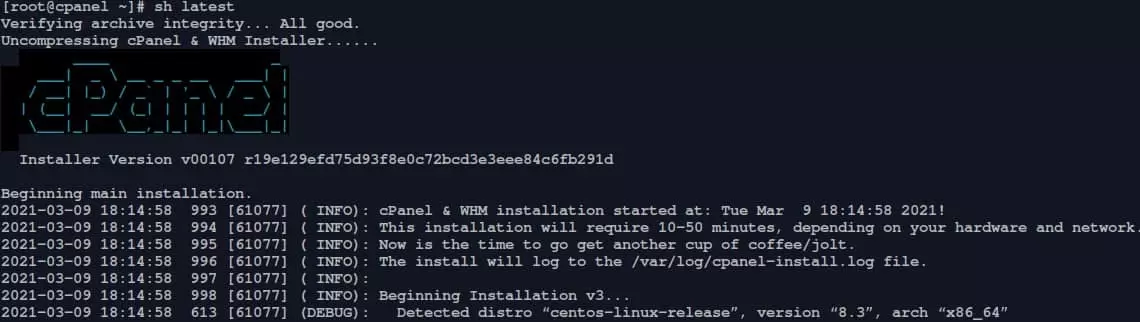

Minta kimenet
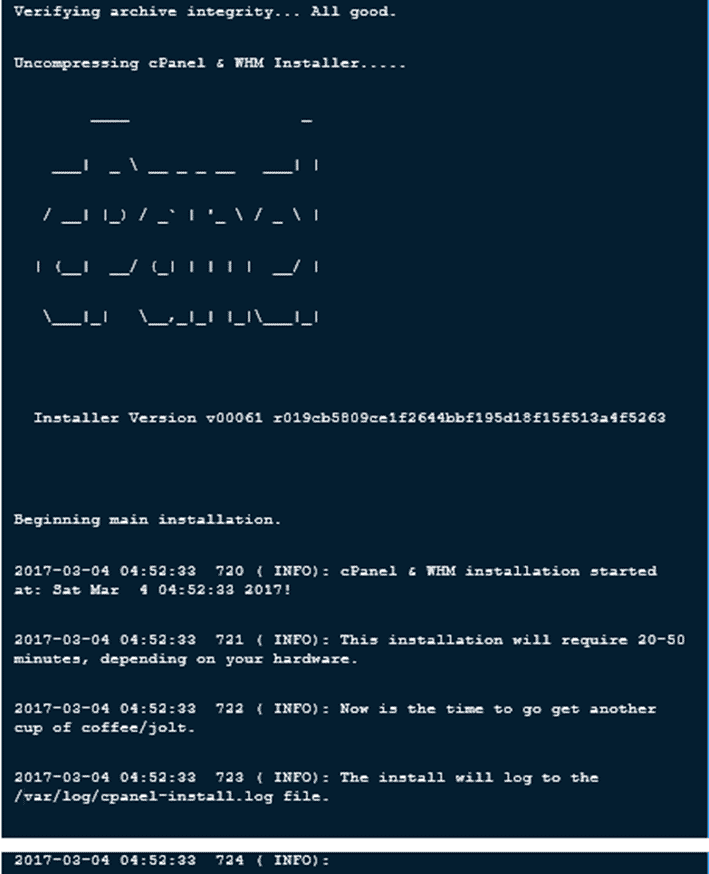
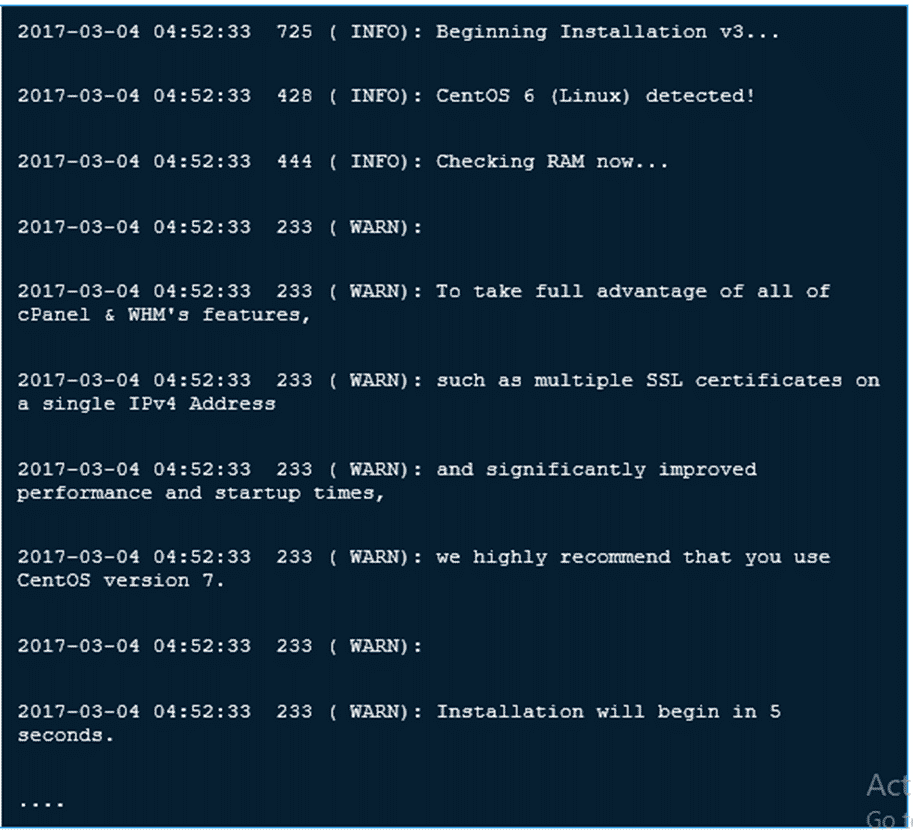
Megjegyzés: Ha SSH protokollt használ a szerver csatlakoztatásához, javasolt, hogy a cPanel automatikus telepítő parancsfájlt képernyő módban futtassa. Ez egy héjmunkamenetet hoz létre, amely a hálózati zavar alatt is aktív marad.
screen
Annak ellenőrzéséhez, hogy az operációs rendszer rendelkezik-e képernyővel a PATH-ban, futtassa a screen parancsot. A rendszer az alábbi értéket adja vissza:usr/bin/screen ha a képernyő létezik a rendszeren és az elérési útban.
Ha nincs screen telepítve, a yum install screen paranccsal tudod telepíteni.
Hozd létre a CentOS környezetedet mindössze néhány kattintással.
CentOS csomagok megtekintése5. lépés: Az cPanel WHM elérése
A telepítés befejezése után végezd el a telepítési varázslót a webalapú felületen, majd jelentkezz be a WHM-be ezzel: URL:
https://SERVER_IP:2087
Megjegyzés: Ebben a lépésben jelentkezz be az "root" felhasználóval és jelszóval. Még néhány kattintás kell az cPanel telepítésének befejezéséhez..
6. lépés: A végfelhasználói megállapodás megerősítése
Most fusd át a licencszerződést, és fogadd el a feltételeket.
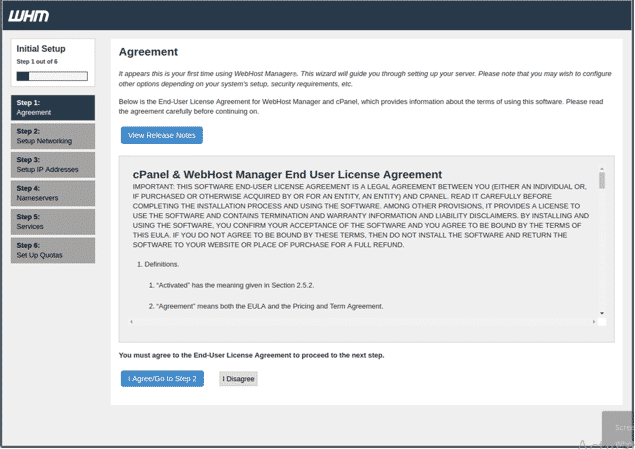
7. lépés: Az cPanel aktiválása
A feltételek elfogadása után lépj a Hálózati beállítások részhez, és add meg a szerver e-mail címét és SMS-es elérhetőséged az értesítésekhez.
MegjegyzésEz a lépés lehetővé teszi az cPanel számára, hogy az összes szükséges értesítést elküldje az e-mail címedre.
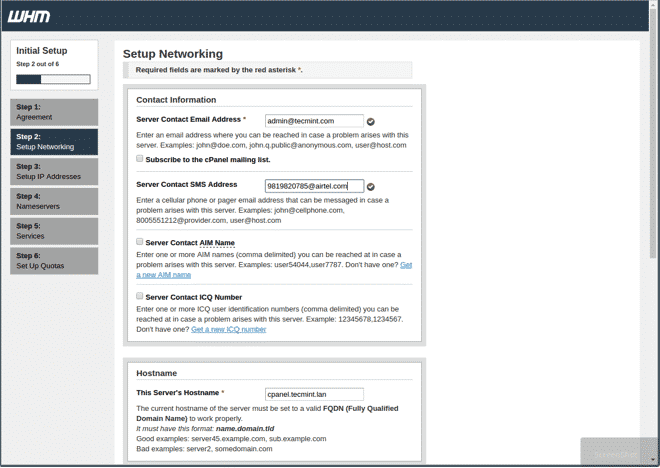
8. lépés: Az ISP feloldó hozzáadása
Ezután lépj az "Hostname" részhez, menj a Hálózati beállítások részhez, és add meg az érvényes FQDN és szerver resolver értékeket.
9. lépés: Lépés a fő hálózatra/Ethernet eszközre
Következő lépésben válaszd ki a Fő hálózat/Ethernet eszközt, az előre definiált IP-cím megegyezik a szervered elsődleges IP-címével.
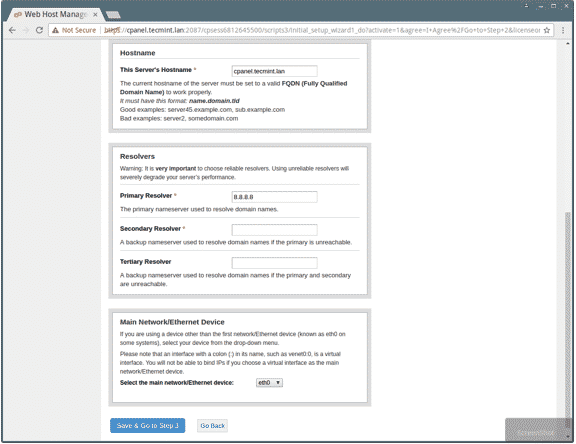
10. lépés: A szerver statikus IP-címének beállítása
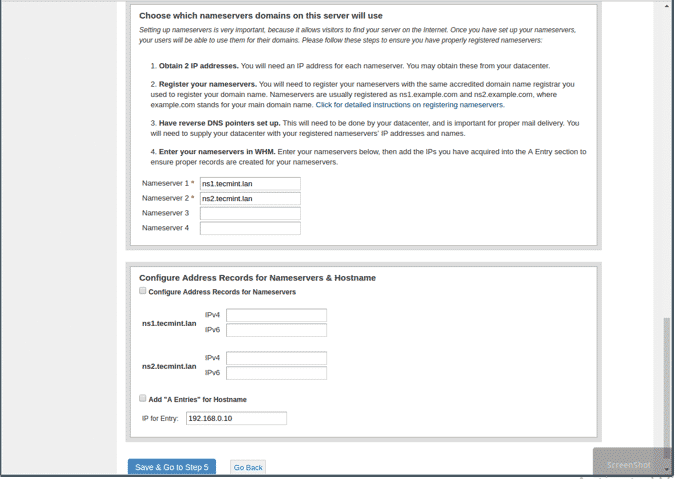
Ha a hálózati interfésznek több IP-címe van, hozzá kell adnod egy konkrét IP-t a fő szerverhez.
Válaszd ki az IP-t a legördülő listából, és kattints az "Go 4-es lépéshez" gombra.
Ezután add hozzá az "A rekordokat" a névszerverekhez (DNS), ha szükséged van rájuk az üres mezőkbe: ns1/ns2.example.com, majd add meg a szervered hostname-jét. Hozzáadhatsz egy bejegyzést az hostname-hez és névszerverhez a jelölőnégyzet bejelölésével. Ezután kattints a "Mentés és Go az 5. lépéshez" gombra.
11. lépés: A kvóták engedélyezése és az cPanel/WHM telepítésének befejezése az CentOS 8-on
A kvóták engedélyezése segít a lemezterület-felhasználás ellenőrzésében. Kattints a "Fájlrendszer kvóták használata" opcióra, majd a "Telepítési varázsló befejezése" gombra a telepítési folyamat véglegesítéséhez.
Sikeresen telepítetted az cPanel-t.
Olvassa el még: Hogyan telepítsd a Gnome-ot CentOS 8-on?
Telepíthetem az cPanel-t localhost-ra?
Az cPanel/WHM szoftver webtárhely-üzemeltetési vállalkozásokhoz lett tervezve. Figyelembe véve ezt, jelenleg nincs személyes licenc szoftver a localhost-on való telepítéshez.
Indíts egy gyorsabb WordPress VPS-t azonnali telepítéssel.
WordPress VPS beszerzéseÖsszegzés
Az cPanel CentOS-on való telepítésének módszere az egyik legfontosabb feladat a webhely optimalizálásához. Az cPanel egy jól ismert kezelőfelület a webtárhely-üzemeltetéshez, és a legjobb, intuitív kereskedelmi kezelőfelület a webtárhely-üzemeltetési szolgáltatások számára. Mindkét szintet támogatunk:cPanel VPS és CentOS szerverek kezdőknek és haladó felhasználóknak.
Ez kulcsfontosságú szerepet játszik a kis vállalkozások számára a webhely-üzemeltetés egyszerűsítésében, mivel könnyű és biztonságos felületet biztosít az üzlet gyors kezeléséhez. Összességében a legjobb, ha az cPanel-t CentOS-on használod a szerver stabilitása és a maximális szerver-erőforrások eléréséhez. CentOS vége Az élet megváltozása nem vonja vissza a cikkemet. A CentOS 8 ereje továbbra is felhasználható.
Gyakran Ismételt Kérdések
Telepíthetem az cPanel-t az CentOS 8-ra?
Ha CentOS-n vagy, és valószínűleg az cPanel vagy a WHM-et szeretnéd, az jó hír, hogy most már telepítheted az cPanel/WHM 94-es verzióját az CentOS 8-on anélkül, hogy problémák merülnének fel.
Működik az cPanel az CentOS-en?
Az cPanel zavartalanul működik az CentOS-n. Könnyen telepítheted az cPanel/WHM-et az CentOS 7-en és 8-on.
Támogatja az cPanel az CentOS Stream-et?
Azok ő cPanel támogatása a CentOS 8-hoz, a cPanel hivatalosan bejelentette, hogy nem támogatja a CentOS Stream-et, de a CentOS 8 felhasználói harmadik féltől származó frissítéseken keresztül fenntarthatják azt.
Mely operációs rendszereket támogatja az cPanel?
A cPanel számos Linux operációs rendszert támogat: CentOS 7 és 8; Red Hat Enterprise Linux 7 és 8; CloudLinux 6, 7 és 8; AlmaLinux 8; Ubuntu 20.04 LTS.



Beszélgetés
Hozzászólások
Jelentkezzen be a beszélgetéshez.