

Az GPU monitorozó szoftver pont az a dolog, amely abból, hogy "az GPU-em furcsa érzésem van", egy konkrét és világos magyarázatot csinál, mint pl. "hotspot megemelkedett, az órajel lecsökkent, és a VRAM megtelt."
Ebben az útmutatóban végigvezeted a szoftvereket, amelyeket AI-feladatokhoz, játék-overlayokhoz és hosszú munkaállomás-munkamenetekhez tudsz használni, valamint megmutatom az GPU metrikákat, amelyek segítenek lassúságot, akadozást és összeomláseseményeket diagnosztizálni.
A végén egy olyan GPU monitorozó szoftver beállítást kapsz, amely illeszkedik a munkafolyamatodhoz. Megkapod továbbá a másolható konfigurációkat négy gyakori felhasználási esetre, így nem kell újra cikkeket keresned.
Gyors válasz: Top GPU monitorozó szoftverek felhasználási esetek szerint
Ha csak egy rövid listára van szükséged, amely az emberek valós munkamenetéhez illeszkedik, kezdj ezekkel. A gyakorlatban az ideális GPU monitorozó szoftver összeállítás jellemzően egy kombináció: egy a gyors ellenőrzésekhez, egy az overlayokhoz vagy naplózáshoz, és egy az előzmények vagy riasztások kedvéért.
Itt a gyors térkép:
| , így Docker Compose-rendszereket futtathat a szolgáltatások, kötetek, domainek és frissítések teljes felügyeletével. | Ajánlott alapcsomag | Mit kapsz |
| AI-képzés, inferencia, HPC feladatok | nvidia-smi (NVIDIA) vagy AMD SMI (AMD) + logging/exporter | Gyors ellenőrzések, szkriptelhető naplók, egyszerű riasztások |
| Gaming on Windows | MSI Afterburner + RTSS + frametime rögzítő eszköz | Overlay plusz bizonyíték az akadozásra vs alacsony FPS-re |
| Linux-en történő játékok | MangoHud + egy terminál-ellenőrző (nvtop) | Könnyű overlay plusz folyamaton belüli személyességi ellenőrzések |
| Munkaállomások (3D/videó/CAD) | HWiNFO naplózás + egy egyszerű stressztest | Hosszú naplók, amelyeket megoszthatod, ismételhető reprodukció |
| Megosztott GPU gépek | nvtop (Linux) + exportőr/irányítópult | Folyamaton belüli VRAM láthatóság |
Innen a fő feladat az GPU monitorozási szoftver összekapcsolása az adatfogyasztás módjával: képernyőn, naplóban vagy irányítópulton.
Kinek szól ez az útmutató
Úgy írok, mint aki valós gépeket kellett debugolnia. Mert tapasztalatból tudom, hogy különböző olvasók különböző GPU eszközöket használnak, még ha ugyanazt az GPU-t nézik is.
Négy konfiguráció közül választok:
- A modellépítő (AI/ML): az VRAM teljesítménytartalékra, stabil órajelre, hőlégítésre és az "végigfutott-e az algoritmus éjszaka súrlódások nélkül" kérdésre figyel.
- A versenyzõ gamer/streamer: az képkocka-időkre, az overlay stabilitására és a drivfrissítés utáni teljesítménylejtésre figyel.
- Az munkaállomás-felhasználó (3D/videó/CAD): a naplókra, megismételhető összeomlásokra és a hő/áram/driver viselkedés pingelésére figyel.
- Az GPU gépeket kezelő adminisztrátor: a riasztásokra, trendgráfokra, kapacitástervezésre és korai hibadetektálásra figyel.
Ha tudod, melyik csoportba tartozol, könnyen kiválaszthatod az GPU monitorozási szoftvert, amely az igényeidnek megfelel.
Az GPU monitorozási szoftver kiválasztása
Sok teljesítményfigyelő alkalmazás hasonlónak tűnik, amíg nem használod egy hétig. Az igazi különbség általában a kimenet és megbízhatóság, nem az azok vonzó "funkciók", amelyeket mindegyik rá akar erőltetni.
Három kérdést ajánlok az GPU monitorozási szoftver gyors kiválasztásához:
- Szükséged van overlay-re, naplóra, vagy mindkettőre?
A gamerek overlay-t akarnak. Az AI és munkaállomás-munka általában naplózást igényel. Az adminisztrátorok naplókat és riasztásokat akarnak. - Szükséged van folyamatonkénti részletességre?
Ha megosztott gépet használsz (labor, stúdió, távoli szerver), a folyamatonkénti VRAM gyakran az első keresési pont. - Szükséged van előzményadatokra és riasztásokra?
Ha az algoritmusok éjszaka futnak, az "majd később megnézem" nem elég. Grafikonra és riasztásra van szükséged.
Az útmutató további része az GPU metrikák alapján van szervezve, majd az egyes felhasználási esetek szerinti eszközcsaládok következnek.
Az GPU metrikák, amelyekre érdemes figyelni
Az Good GPU monitorozási szoftver rengeteg számot ad. Az igazán hasznos GPU monitorozási szoftver azt a speciális maroknyi mennyiséget adja, amely magyarázza a viselkedést. Az GPU metrikákat a döntések alapján csoportosítom.
Hőmérséklet és fojtási metrikák
Ezek az GPU metrikák magyarázzák azt az "10 percig gyors volt, majd nem" jelenséget:
- GPU hőmérséklet
- Hotspot hőmérséklet (gyakran az első, ami kilövell)
- Memória hőmérséklet/csatlakozási pont (hosszabb AI-futások és renderelések esetén releváns)
- Ventilátor sebessége (laptop profilok vagy rossz hűtőventilátor görbék észleléséhez)
Ha a stabilitás javítása a cél, naplózz ezeket, mert egyetlen pillanatkép ritkán ad elegendő információt.
Teljesítmény, órajel és korlátok
Ezek az GPU metrikák a lecsökkentett órajelet és az inkonzisztens teljesítményt magyarázzák:
- Alaplap energiafogyasztása
- Mag órajel és memória órajel
- Teljesítményi korlát/teljesítményi állapot (ha az eszközöd ezt megjeleníti)
A gyakorlatban a teljesítmény és az órajel sokkal tisztább képet mutat, mint az alapvető GPU kihasználtsági százalék.
VRAM és memória terhelés
Ezek az GPU metrikák a szaggatottságot, OOM hibákat és a tipikus "véletlen" lassulásokat magyarázzák:
- VRAM felhasználva / összes
- Memória vezérlő aktivitás (sávszélesség korlátok azonosításához)
- Rendszer RAM terhelés (mert a VRAM túlcsordulás a rendszert is megviselheti)
AI-nál a VRAM gyakran a kemény korlát. Játékoknál a VRAM terhelés általában először keretidő csúcsokként jelentkezik.
Keretidő és képkockasebesség metrikák
Játékoknál és streamelésnél az FPS önmagában félrevezető lehet. A keretidő az a metrika, amire figyelned kell, mivel a simaságot vagy annak hiányát mutatja:
- Képkockaidő (ms)
- 1% alacsony / 0,1% alacsony (jó összehasonlításokhoz)
- GPU foglalt vs CPU foglalt (segít elkülöníteni az GPU szűk keresztmetszeteket az CPU szűk keresztmetszeteitől)
Ezért van az, hogy a játékokra optimalizált teljesítményfigyelő alkalmazások általában tartalmaznak képkocka-időt rögzítő útvonalat. Az alapmetrikák után térjünk rá az egyes munkafolyamatokhoz legjobban illő GPU monitorozási szoftver-stackekre.
GPU Monitorozó szoftver AI-hoz, képzéshez és szerverekhez
Az AI monitorozás egyszerű beállítással, gyors terminál-ellenőrzésekkel jár, és hosszú futásokhoz naplók és értesítések tartoznak. Ehhez egy olyan GPU monitorozó szoftver kell, amely CLI-t támogat és metrikákat exportál.
NVIDIA: nvidia-smi a gyors ellenőrzésekhez és szkriptelhetô naplózáshoz
NVIDIA rendszereken nvidia-smi általában az első parancs, amelyet az emberek futtatnak, mert az illesztővel érkezik, és az NVML-en keresztüli monitorozásra és kezelésre lett tervezve.
A hivatalos dokumentáció itt található: NVIDIA rendszerkezelő felület (nvidia-smi).
Ha egyszerűen csak naplózni szeretnéd az eseményt és később megnézni (és meglepődsz majd, hogy ez milyen gyakran megoldja a problémát), akkor ez a megoldás meglehetősen megbízható:
nvidia-smi –query-gpu=timestamp,name,utilization.gpu,utilization.memory,memory.used,memory.total,temperature.gpu,power.draw,clocks.sm \
–format=csv,noheader,nounits -l 5 >> gpu_log.csv
Ez az alapvető GPU monitorozási szoftver viselkedése időbélyegekkel, alapvető GPU metrikákkal és olyan kimenettel, amely jól működik a szkriptekkel.
AMD: AMD SMI ROCm és HPC csomópontokhoz
Az AMD és Linux számítási csomópontokon az AMD SMI a modern megfigyelési és kezelési felület. Az AMD dokumentációja ezt egységes monitorozási és vezérlési eszközkészletként mutatja be HPC környezetekhez.
A hivatalos dokumentáció itt található: AMD SMI Dokumentáció.
Ha a te környezeted AMD-intenzív, akkor az AMD SMI az alapvető monitoringszoftver, amelyre más eszközök jellemzően építenek.
Folyamatonkénti láthatóság: nvtop megosztott GPU-ekhez
Ha már volt olyan megosztott szervere, ahol a VRAM "misztikusan" mindig tele volt, a folyamatonkénti láthatóság időt takarít meg. Az Linux-en nvtop pont ezért népszerű, mert egyértelműen mutatja, hogy "ki használja az VRAM?". Az AMD/Intel esetén szükséged lehet egy friss kernelre a folyamatok szerinti statisztikához.
Vegyes csapatokban gyakran látok olyan embereket, akik nvtop egymás mellett nvidia-smi vagy AMD SMI. Ez egy egyszerű párosítás, amely sok találgatást kiküszöböl, ezért erősen ajánlom.
Ne feledkezz meg a hardver kiválasztásáról!
A figyelés nem szünteti meg az VRAM korlátot, csak láthatóvá teszi. Ha még mindig GPU szintekhez rendeled a terheléseket, hasznos a következő útmutatónk: Legjobb GPUek a gépi tanuláshoz 2025-ben jó kiegészítés, mert az VRAM-t és a sávszélességet ugyanúgy keretezi, ahogy később a naplókban és az irányítópultokon fogod olvasni őket.
Ha már megvan az GPU figyelőszoftver alapja, a következő lépés az átfedések és képkocka-idők, mivel az interaktív terhelések másképp viselkednek.
GPU figyelőszoftver játékokhoz és streameléséhez
A játékoknál az embereknek a legerősebb véleménye az GPU eszközökről, főleg azért, mert az átfedések a legrosszabb pillanatban hibásodnak meg. Játékokhoz egyszerű átfedéseket és megismételhető képkocka-idő rögzítéseket akarsz.
MSI Afterburner + RTSS átfedésekhez az Windows-en
Ez a kombináció népszerű, mert tiszta átfedést hozhatsz létre pontosan az GPU metrikákkal, amelyekre szükséged van: kihasználtság, órajel, VRAM, hőmérséklet, képkocka-idő és esetleg legysebesség.
Egy komoly figyelmeztetés, amely gyakran előjön a közösségi vitákban, a hamis letöltési oldalak. Az MSI saját Afterburner oldala hangsúlyozza, hogy a jogos letöltéseknek innen kell érkezniük: msi.com és Guru3D, és egy aktuális kiadási sort is listáz (4.6.6 final, 2025. október).
Az átfedésekkel kapcsolatos problémákra is figyelni kell. Például az RTSS működik egyes játékokban és nem működik másokban, különösen modern renderelési útvonalaknál. Az emberek olyan eseteket jelentenek, ahol az átfedés megjelenik Vulkanban, de nem DX12-ben ugyanahhoz a címhez, vagy az frissítések után eltűnik.
Ez azonban nem azért van, mert valami hibát követtél el, csak az történik, amikor az átfedések a változó játék- és illesztőprogramkészletbe kapcsolódnak.
Ha stabil alapátfedést akarsz, tartsd rövidre:
- képkocka-idő
- GPU használat
- Felhasznált VRAM
- GPU hőmérséklet
Csak akkor adj hozzá teljesítményt és órajeleket, ha aktívan a throttling-ot debuggalod.
Képkocka-idő rögzítés a "Rángásért"
Itt hasznos a képkocka-idő grafikonokat rögzíteni képes teljesítményfigyelő alkalmazások. Az átlagos FPS jónak tűnhet, miközben a képkocka-ütemezés szörnyű. A képkocka-idő grafikonok gyorsan tisztáznak ezt a zavart.
Számos játék benchmark munkafolyamat a PresentMon-ra támaszkodik, és NVIDIA dokumentumok a FrameView analitikája a PresentMon-t használja a képkockaráta és képkocka-idő rögzítéshez.
Nem kell minden játékot benchmarkozni. A képkocka-idő rögzítés leginkább összehasonlításokhoz hasznos, például illesztőprogram-frissítés előtt és után, limiter módosítása előtt és után, beállítások módosítása előtt és után, stb.
MangoHud az Linux átfedésekhez
Az Linux-en a MangoHud gyakran ajánlott, mivel könnyű és tisztán integrálódik a Steam/Proton beállításokkal. A leggyakoribb panaszok az érzékelők hiányáról vagy furcsa leolvasásokról szólnak a hibrid laptopok esetében.
A gyakorlatban könnyen párosíthatod a MangoHud-ot egy terminál-ellenőrrel, például nvtop. Ez também jó példa arra, hogy az GPU figyelőszoftver jelentősen jobban működik egy kis stackként, ahelyett, hogy egy hatalmas monolitikus alkalmazás lenne.
A játékokból természetes lépés a munkaállomás-monitorozás, mert ott a naplók és reprodukálható hibaelhárítás az elsődleges.

Hosztolj lagmentes játékszervereket nagysebességű NVMe VPS hosztolással.
VPS gaminghez
GPU Monitoring Software for Workstations and Pro Apps monitorozási szoftver munkaállomásokhoz és professzionális alkalmazásokhoz
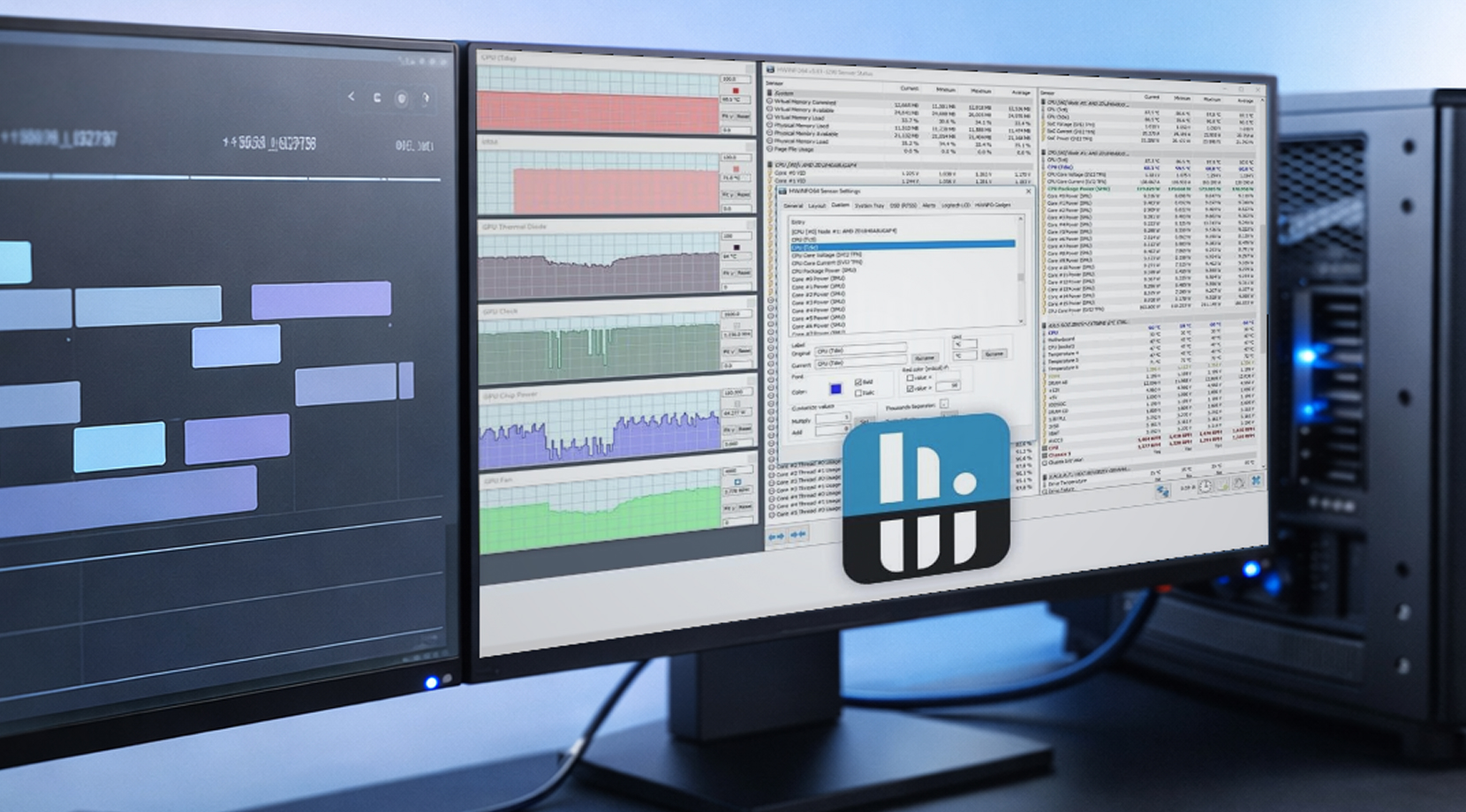
A munkaállomás-monitorozás sokkal kevésbé olyan munka, mint egy biztonsági vezető feladata, aki egy élő fedvényt figyel, inkább arról szól, hogy "Mi történt idővel, és reprodukálni tudom-e?"
HWiNFO Windowson való bejelentkezéshez
A HWiNFO népszerű a munkaállomás-körökben, mert mély szenzor-lefedettséggel rendelkezik és a naplózás könnyen megosztható. Egy egyszerű CSV napló időbélyegzőkkel könnyen átalakíthatja a homályos jelentést valami praktikusba, amit ténylegesen fel lehet használni a problémák megoldásához.
Ha munkaállomás-naplót építesz a GPU stabilitásához, kezdj ezekkel a GPU metrikákkal:
- GPU hőmérséklet és hotspot
- Felhasznált VRAM
- tápellátás
- magcélórafrekvencia
- CPU package power (mert a platform energialimitek gondot okozhatnak)
Ez az "elegendő adat a magyarázathoz" halmaz. Azért, mert minden szenzor naplózása csak nehezebben olvashatóvá teszi a fájlt.
GPU-Z gyors "Ez milyen GPU?" ellenőrzésekhez
A GPU-Z továbbra is hasznos, mert gyors és fókuszált. Vegyes hardverekkel rendelkező csapatoknál ez a leggyorsabb módja annak, hogy megerősítsd a GPU modellt, az illesztőprogram alapjait és az élő szenzorokat anélkül, hogy menükön keresztül kavarogni kellene.
Terhelésteszt: csak naplózással hasznos
A terheléstesztek segíthetnek egy összeomlás reprodukálásában, de csak akkor, ha a GPU monitoring szoftver naplóz a futtatás közben. Ezek nélkül a naplók csak "újra összeomlott" marad, és szinte nincs idővonalon.
Ezen a ponton a legtöbben ugyanazokba a problémákba ütközik: hiányzó fedvények, hibás energiaolvasások, nehezen olvasható naplók. Foglalkozzunk velük közvetlenül.
Gyakori problémák a GPU monitorozó szoftverekkel és gyors megoldások
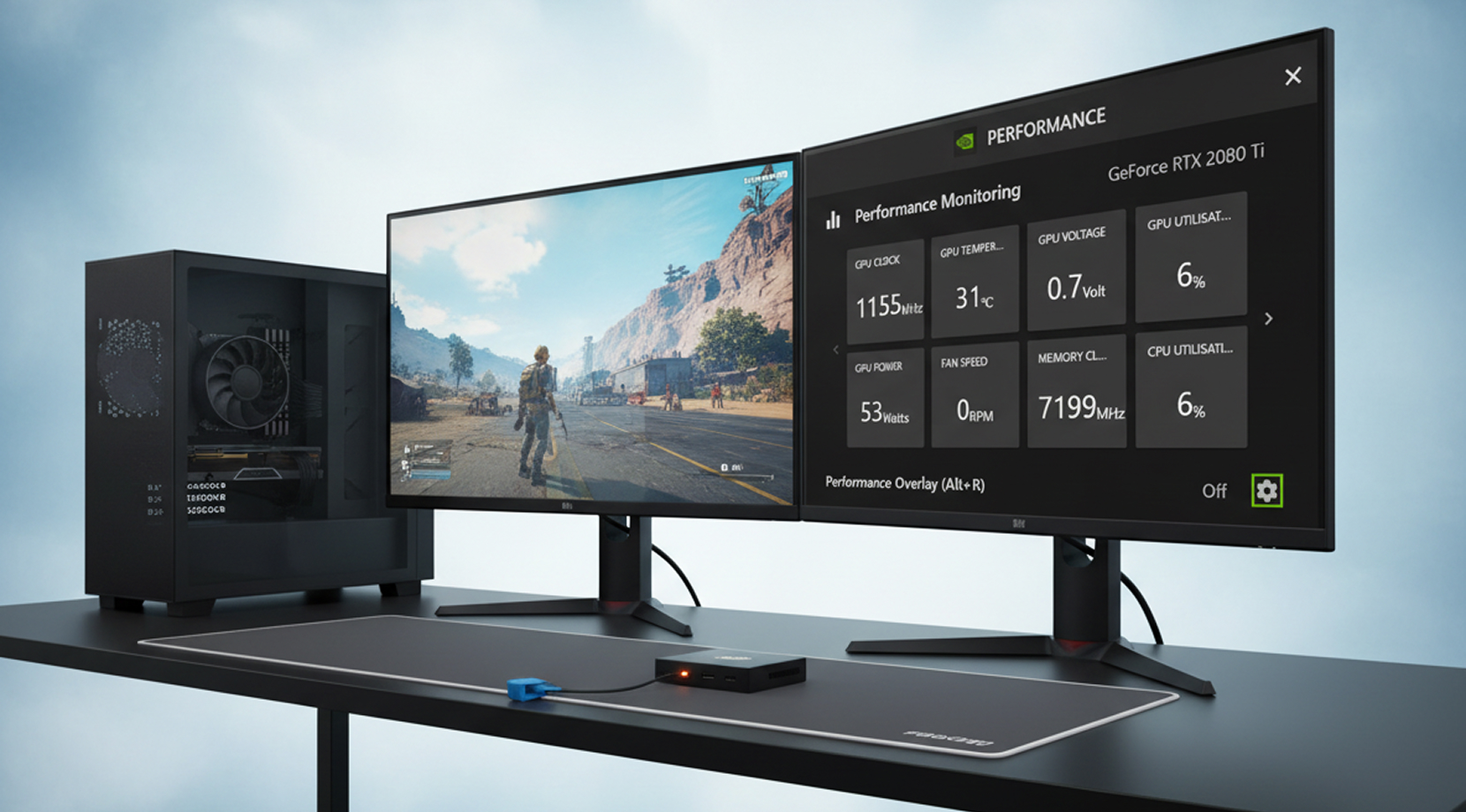
A legtöbb probléma néhány mintára esik. Ezek azok a javítások, amelyeket először próbálok, mert gyorsan megoldják a unalmas dolgokat.
Hiányzó fedvény egy játékban
Ha egy fedvény eltűnik egy modern játékban, gyakran per-game hook problémaként vagy ütközésként jelentkezik az anti-cheat vagy anti-tamper rétegekkel.
Mit tehetsz, ami gyakran segít:
- Frissítsd az RTSS-t és állítsd vissza a per-game profilt
- Állítsd magasabbra az "alkalmazás-felismerési szintet" a játékprofil számára
- Próbálj másik API-t, ha a játék támogatja
- Lépj vissza a beépített fedvényekre, ha a cím blokkolja a harmadik féltől származó fedvényeket
Nem minden játék fog együttműködni, és nem érdemes órákat elveszíteni egy makacs cím miatt.
Furcsa teljesítménymérések (0W, lapos vonalak, hiányzó szenzorok)
Ez gyakran előfordul laptopok és hibrid beállítások esetén, ahol az aktív GPU változhat. Ilyenkor érdemes ellenőrizni egy másik eszközzel is, például nvidia-smi (NVIDIA) vagy AMD SMI (AMD) segítségével, mivel ezek jól azt jelzik, hogy az GPU valóban aktív-e.
Túl zajos naplók
Az oka általában a túlmintavételezés. A legtöbb hibaelhárításhoz 1-5 másodperc elég. Hosszú AI-feladatokhoz 5 másodperc megfelelő. A rövidebb intervallumok megnövelik a fájlméretet és nehezítik a diagramok olvashatóságát.
Ha ezeket az alapokat rendezted, a távoli monitorozás a logikus következő lépés, mivel sok GPU munkafolyamat mostanra a gépről távol fut.
Távoli GPU monitorozás és egy praktikus felhőmegoldás
A távoli munka átdefiniálja, hogy mit jelent a jó GPU monitorozási szoftver. Nem csak bámulod a gépet, ezért olyan ellenőrzésekre van szükséged, amelyeket gyorsan lefuthatsz, plusz egy előzmény, amelyet később átnézhetsz.
Egy tiszta távoli beállítás általában így néz ki:
- CLI ellenőrzések (nvidia-smi vagy AMD SMI)
- egy naplófájl, amelyet később lekérhetsz
- egy exportőr vagy irányítópult, ha riasztásokra van szükséged
Ha már arra a pontra érkeztél, ahol a helyi hardver blokkolja az előrehaladást (VRAM korlátok, egy GPU megosztása több felhasználó között, tiszta környezetre van szükséged projektenként), akkor a munkafolyamatok futtatása egy GPU VPS-en a legegyszerűbb módja az előrelépésnek.
Cloudzy GPU VPS
Ha olyan távoli GPU időre van szükséged, amely alkalmas AI-ra, játékra és renderelésre, az alábbi Cloudzy GPU VPS NVIDIA opciók, például RTX 5090, A100 és RTX 4090, valamint NVMe tárhely, teljes root hozzáférés, akár 40 Gbps kapcsolat, DDoS védelem és 99,95%-os rendelkezésre állási garanciát tartalmaz.
Monitorozás szempontjából normális gépnek viselkedik, mivel GPU monitorozási szoftvert futhatsz SSH-en keresztül, naplózhatod a GPU metrikákat hosszú feladatokhoz, és hozzáadhatsz irányítópultokat, ha előzményre és riasztásokra van szükséged.
Ha még mindig egy GPU példány és egy CPU-csak beállítás között döntögetesz, az alábbi cikkeink Mi az a GPU VPS? és GPU vs CPU VPS részletezik a gyakorlati különbségeket munkafolyamatonként.
Most, hogy a távoli monitorozást rendeztük, az utolsó lépés mindent összefoglalni másolható stackekbe.
Másolható stackek mindegyik felhasználótípushoz
Itt vannak könnyen követhető stackek, amelyeket átvehedsz anélkül, hogy az egész munkafolyamatod újraírni kellene. Ezek nagyszerű kiindulópontok az olyan beállításokhoz, amelyeket később igényeidhez igazíthatsz.
- Modellépítő (AI/ML): GPU monitorozási szoftver via nvidia-smi vagy AMD SMI, valamint egy egyszerű CSV napló, valamint egy exportőr vagy irányítópult, ha a feladatok felügyelet nélkül futnak.
- Versenyző gamer/streamer: GPU monitorozási szoftver overlay az Afterburner + RTSS-en keresztül, valamint egy frameTime-rögzítő eszköz összehasonlításhoz, valamint egy minimális képernyőn megjelenő metrikakészlet.
- Munkaállomás-felhasználó: GPU-monitorozás HWiNFO-val, GPU-Z identitásellenőrzéshez, és terhelési teszt csak akkor, ha naplózod a futást.
- GPU-gépek adminisztrálása: GPU-monitorozás szolgáltatásként: exportőr + irányítópultok + riasztások, plusz folyamatok szerinti láthatóság (nvtop) megosztott szerverekhez.
Ha csak egy dolgot tartasz meg ebből az útmutatóból: válassz GPU-monitorozási szoftvert azon alapján, hogy hol van szükséged az adatokra (fedvény, napló, irányítópult), majd tartsd elég kicsire a metrikai készletedet ahhoz, hogy tényleg használd is.



Beszélgetés
Hozzászólások
Jelentkezzen be a beszélgetéshez.