

Ha a VPS operációs rendszered nem indul el, értékes adatokat veszíthetsz és drága üzemszünettel nézhetsz szembe. Ez az útmutató végigvezet rajtad, hogyan állítsd vissza az adatokat egy megsérült Linux vagy Windows VPS-ből a mentési mód segítségével, mielőtt újratelepítenéd az operációs rendszert.
Ha az operációs rendszered nem indul el, ne panikolj. Az adataidat továbbra is elérheted és elmentheted azáltal, hogy a VPS-t mentési módba töltöd be. Pontosan megmutatjuk, hogyan állítsd vissza az adataidat biztonságosan az operációs rendszer formázása és újratelepítése előtt.
Mielőtt elkezded
Erősítsd meg, hogy az operációs rendszered valóban nem indul el. Csatlakozz a szerverhez VNC-n keresztül, és indítsd újra a VPS-t az adminisztrációs panel segítségével 2-3 alkalommal. Ha a rendszer többszöri kísérlet után sem indul el, folytasd ezzel az adathelyreállítási módszerrel.
A legtöbb adatsérülés Windows VPS szervereken fordul elő, ezért ez az útmutató a Windows helyreállításra összpontosít. Ugyanakkor ugyanez a mentési mód folyamat működik Linux és más operációs rendszereknél is. A parancsok kissé eltérhetnek, de az alapvető megközelítés konzisztens a platformok között.
Hogyan lehet helyreállítani fájlokat egy sérült VPS-ből
Kövess ezeket a lépéseket az adataid eléréséhez egy megsérült VPS-ből a mentési mód segítségével. Ez a folyamat megbízhatóan működik a legtöbb VPS konfigurációnál, és lehetővé teszi az adatok lekérését az operációs rendszer újratelepítése előtt.
1. lépés: Jelentkezz be a Cloudzy-be és válaszd ki a VPS-t
Először erősítsd meg az operációs rendszer hibáját azáltal, hogy VNC-n keresztül csatlakozol, és egy újraindítást próbálsz az adminisztrációs panelből. Ha a rendszer 2-3 kísérlet után sem indul el, folytasd a mentési móddal. Több újraindítási kísérlet megerősíti, hogy az adatsérülésről van szó, nem pedig egy átmeneti hibáról.
Bejelentkezés a Vezérlőpultba a welcome.cloudzy.com és kattints a 'Szolgáltatások' lehetőségre. Lépj a VPS szervereid listájához, és keress meg az érintett szervert.
Kattints az érintett VPS szerverekre, amelyet Mentési módba szeretnél indítani. Ha több VPS szervered van, győződj meg, hogy a megfelelő instanciát választod. A rossz szerver kiválasztása megzavarhatja az üzemelő rendszereken futó szolgáltatásokat, ezért az eljárás megkezdése előtt ellenőrizz kétszer.
A Cloudzy-nél a VPS infrastruktúránk a mentési mód képességeit standard funkcióként tartalmazza. Ha vásároljon VPS szervert csomagokat vásárolsz tőlünk, ez a helyreállítási funkció benne van, így az adataidat akkor is elérheted, ha az operációs rendszer nem indul el.
2. lépés: Válassza ki a Mentési módot
Válaszd a 'Mentési módot' a VPS felügyeleti paneljéről. Ez az opció általában a szerver műveletek vagy a felügyeleti rész alatt jelenik meg.
Ha az operációs rendszered meghibásodott, a mentési mód lehetőséget ad az adatok helyreállítására egy megsérült Linux vagy Windows VPS-ből. Ez a Linux alapú segédprogram hozzáfér a meghajtóhoz, még akkor is, ha a fő operációs rendszer nem indul el. A mentési környezet eszközöket tartalmaz a fájlrendszerek csatlakoztatásához és az adatok biztonságos átadásához.
A mentési környezet az operációs rendszertől függetlenül működik. A gazdaszámítógépen tárolt külön rendszerképből indul, így a megsérült meghajtót külső kötetként érheted el. Ez az elkülönítés megakadályozza, hogy a megsérült operációs rendszer zavart okozzon a helyreállítási műveletek során.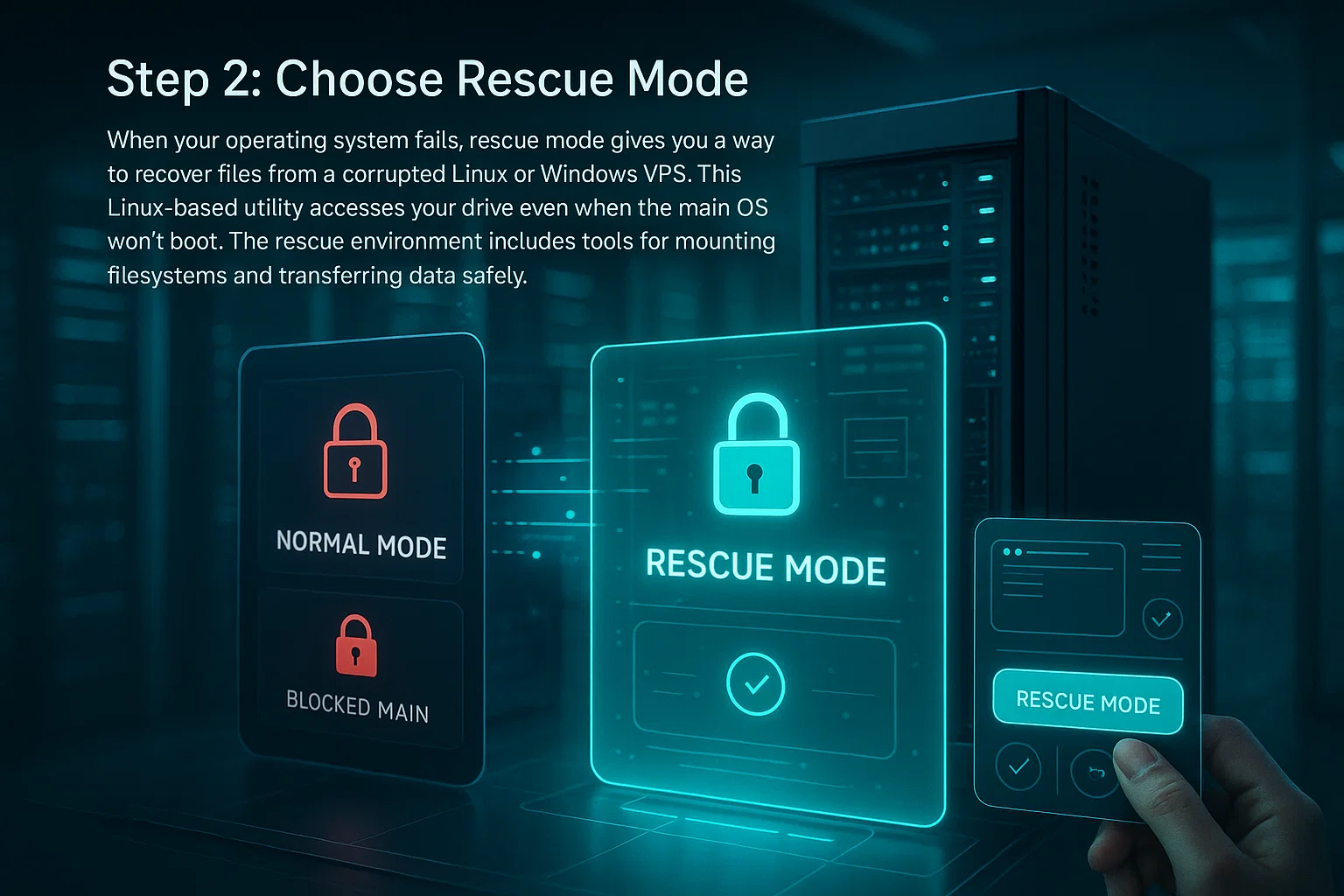
3. lépés: Mentési mód engedélyezése
Állítson be egy erős jelszót a mentési mód eléréséhez, majd kattintson a Mentési mód engedélyezése gombra. A rendszer az VPS-t újraindítja a mentési környezetbe. Válasszon olyan jelszót, amelyet megjegyez, de mások számára nehéz kitalálni, mivel ez gyökér szintű hozzáférést ad a rendszerhez.
Várjon 2-5 percet az újraindítás befejezésére, majd frissítse az oldalt. Egy megerősítő üzenet jelenik meg, amely mutatja, hogy az VPS most mentési módban fut. A tényleges szükséges idő a rendszer konfigurációjától és az aktuális terheléstől függ.
Ez a könnyű Linux környezet lehetővé teszi a sérült Windows vagy Linux meghajtóhoz való hozzáférést anélkül, hogy azOperációs rendszerre támaszkodna. Egy tiszta, minimális rendszert biztosít előre telepített helyreállítási eszközökkel, így meghajtókat csatlakoztathat és fájlokat másolhat függetlenül az operációs rendszer sérülésétől.
4. lépés: A WinSCP telepítése és bejelentkezés
Fájlátviteli eszköz szükséges a fájlok eléréséhez a mentési környezetből. Töltse le a WinSCP-t a hivatalos weboldalról, amely az Windows és Linux operációs rendszerek közötti biztonságos fájlátvitelt végzi. A WinSCP grafikus felületet biztosít, amely egyszerűbbé teszi a fájl-helyreállítást a parancssor-alapú eszközökhöz képest.
A WinSCP 2025-ben aktívan karbantartott és rendszeres biztonsági frissítéseket kap. Támogatja az SFTP, SCP és FTP protokollokat. Helyreállítási műveletek esetén az SFTP vagy SCP protokollt használja, mivel ezek titkosítják az adatokat az átvitel során, míg az egyszerű FTP nem. A szoftver ingyenes, nyílt forráskódú, és az összes modern Windows verzióval kompatibilis.
Telepítési lépések:
- A) Töltse le a WinSCP-t a winscp.net weboldalról.
- B) Telepítse és indítsa el a szoftvert az alapértelmezett beállítások használatával.
Megjelenik egy bejelentkezési ablak a kapcsolat adataival. Adja meg az alábbi adatokat:
- Gépnév: A VPS IP-címe
- Felhasználónév: root
- Jelszó: A mentőüzemmódhoz beállított jelszó
Kattintson a "Bejelentkezés" gombra a mentési környezethez való csatlakozáshoz. Az első csatlakozásnál egy biztonsági figyelmeztetés jelenhet meg a gazdagép kulcsáról, ami normális az új kapcsolatoknál.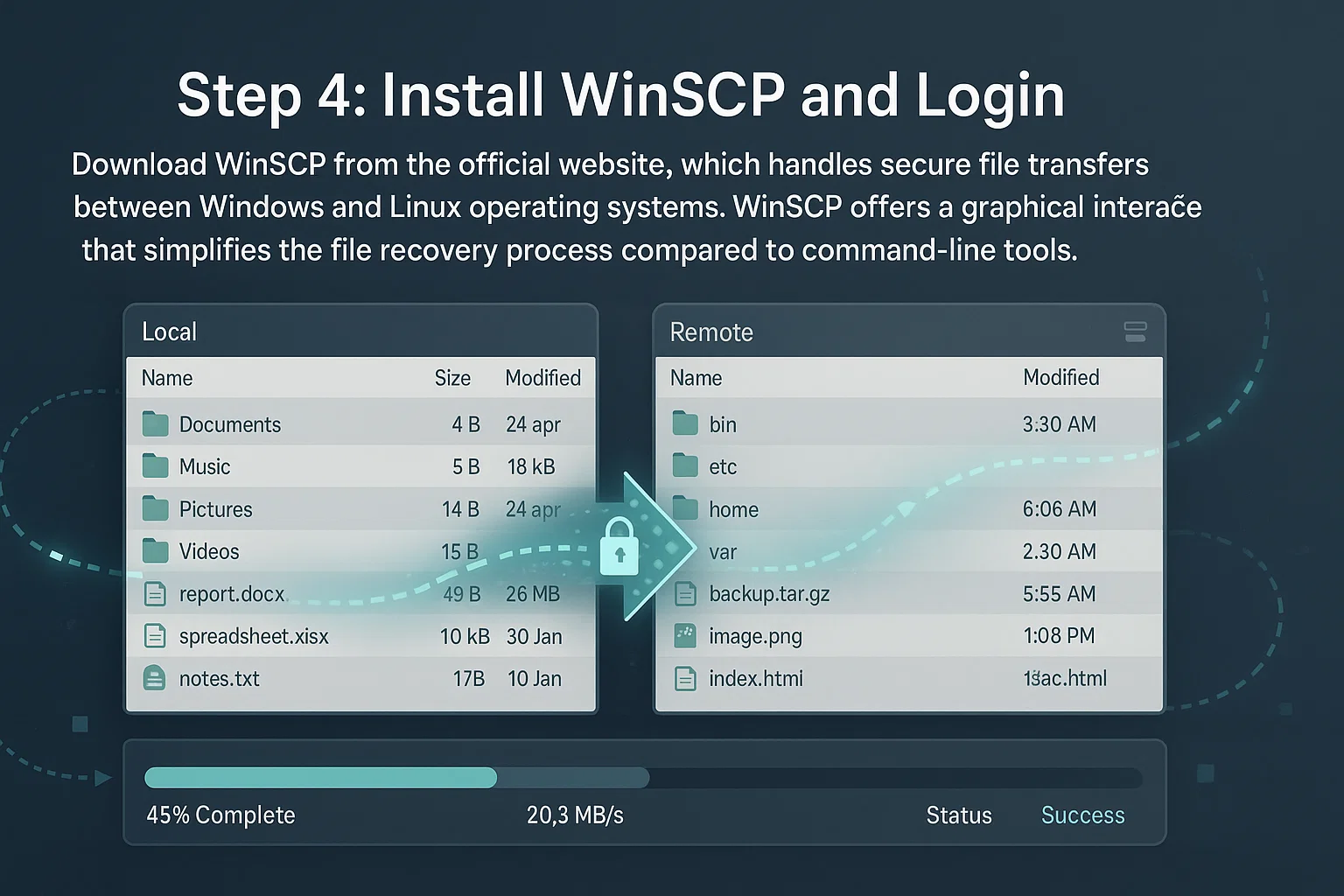
5. lépés: Nyissa meg a terminált
Nyomj Shift+Ctrl+T az integrált terminálablak megnyitásához. Kattintson az "OK" gombra a biztonsági figyelmeztetésekre. Ezek a figyelmeztetések szabványos biztonsági üzenetek, amelyek távolirendszeren végrehajtott parancsok futtatásakor jelennek meg.
Ez a terminál lehetővé teszi a parancsok közvetlen végrehajtását a mentési rendszeren. Szükséges lesz a sérült meghajtó csatlakoztatásához és a szükséges fájlrendszer-illesztőprogramok telepítéséhez. Az integrált terminál minden funkciót a WinSCP-ben tart a kényelem érdekében.
6. lépés: Parancsok futtatása a meghajtó csatlakoztatásához
Futtassa az alábbi parancsokat ebben a pontos sorrendben. Mindegyik parancs felkészíti a rendszert a következő lépésre, így a sorrend fontos:
apt-get update --allow-releaseinfo-change

apt-get install ntfs-3g -y

ntfsfix /dev/vdb1

mount -t ntfs-3g /dev/vdb1 /mnt
Ezek a parancsok frissítik a csomag listáját, telepítik az NTFS-3g illesztőprogramot a Windows fájlrendszer támogatásához, megkísérlik az alapvető fájlrendszer-javításokat, és csatlakoztatják a Windows partíciót a /mnt mappához. Az `-t ntfs-3g` jelzővel explicit módon megadhatja a rendszernek, hogy melyik illesztőprogramot használja, mivel egyes disztribúciók alapértelmezésben csak olvasható illesztőprogramokra vagy régebbi implementációkra támaszkodhatnak.
Csatlakoztatás után ellenőrizze, hogy az illesztőprogram és az engedélyek megfelelően működnek-e:
mount | grep /mntKeress az `ntfs-3g` után a kimenetben és ellenőrizd, hogy `rw` (olvasás-írás) szerepel-e `ro` (csak olvasás) helyett. Ha rossz illesztőt vagy csak olvasható módot látsz, válaszd le az `umount /mnt` paranccsal és próbáld újra a csatolás parancsot további opciókkal.
Az NTFS-3g csomag olvasási és írási hozzáférést biztosít az NTFS fájlrendszerekhez az Linux-ből. Kezeli az Windows-specifikus funkciókat, például a fájl-engedélyeket, az alternatív adatfolyamokat és a fájlrendszer naplókat.
Az ntfsfix parancs törli a dirty jelölést és javít néhány alapvető NTFS inkonzisztenciát. A dokumentációjában explicit módon kimondja, hogy nem az Linux verziója a chkdsk-nak. Az ntfsfix valójában azt jelzi, hogy a fájlrendszer a következő indításnál egy megfelelő Windows ellenőrzésre jelölendő, miközben az Linux-ből csatlakoztathatóvá teszi. Ha átfogó javításra van szüksége, az Windows-be kell indulnia és a chkdsk-t kell futtatnia.
Az eszköz elnevezése platformonként eltérő: KVM/QEMU használ /dev/vda és /dev/vdb, a VMware használ /dev/sda és /dev/sdb, míg a Xen használ /dev/xvda és /dev/xvdbA platform elnevezési konvenciójának ismerete megelőzi a csatlakoztatási hibákat.
Használj lsblk a helyes partíció azonosításához, ha /dev/vdb1 nem létezik. Ez a parancs felsorolja az összes blokk-eszközt és azok partíció szerkezetét, segítve megtalálni az adatmeghajtót több csatlakoztatott kötet között.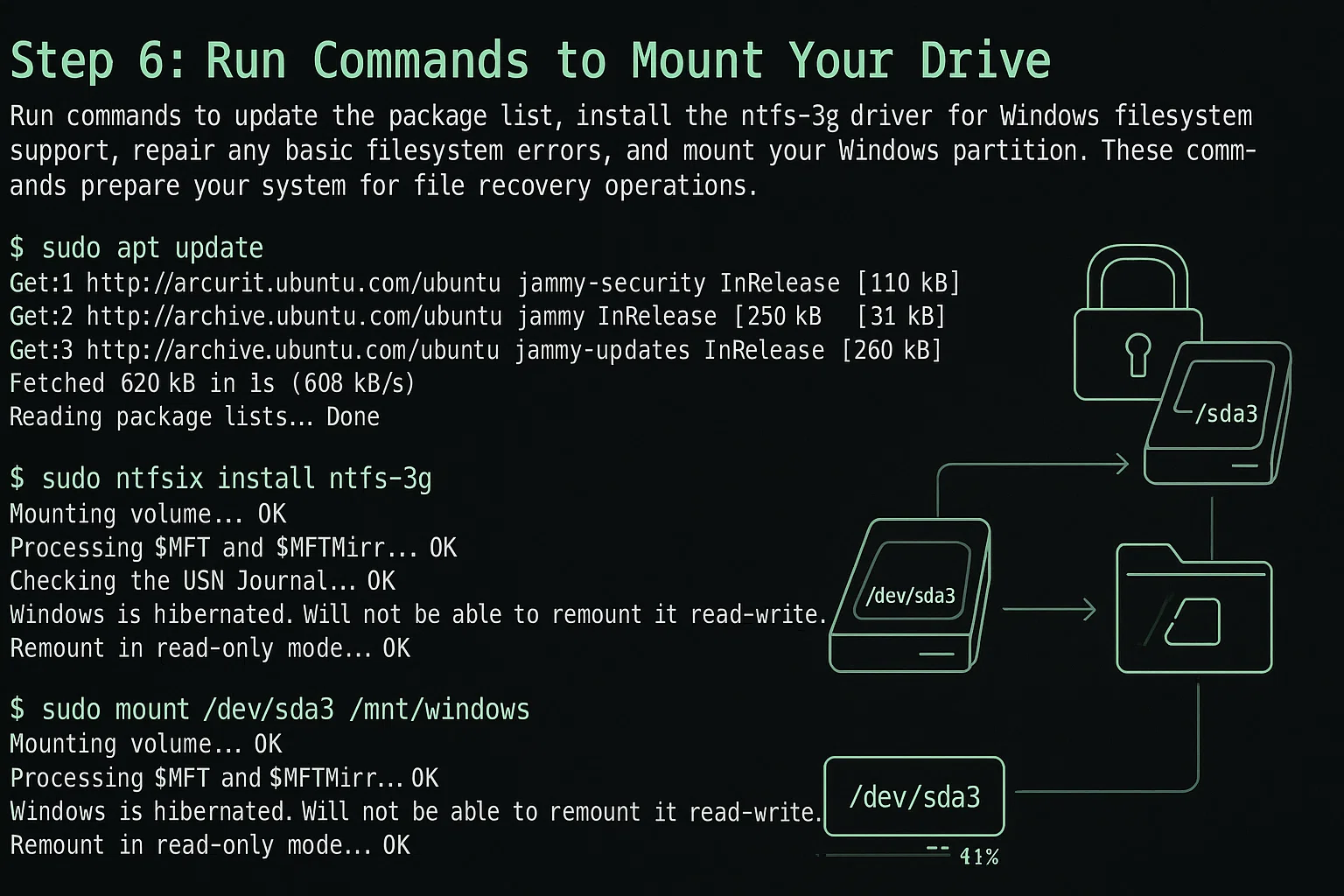
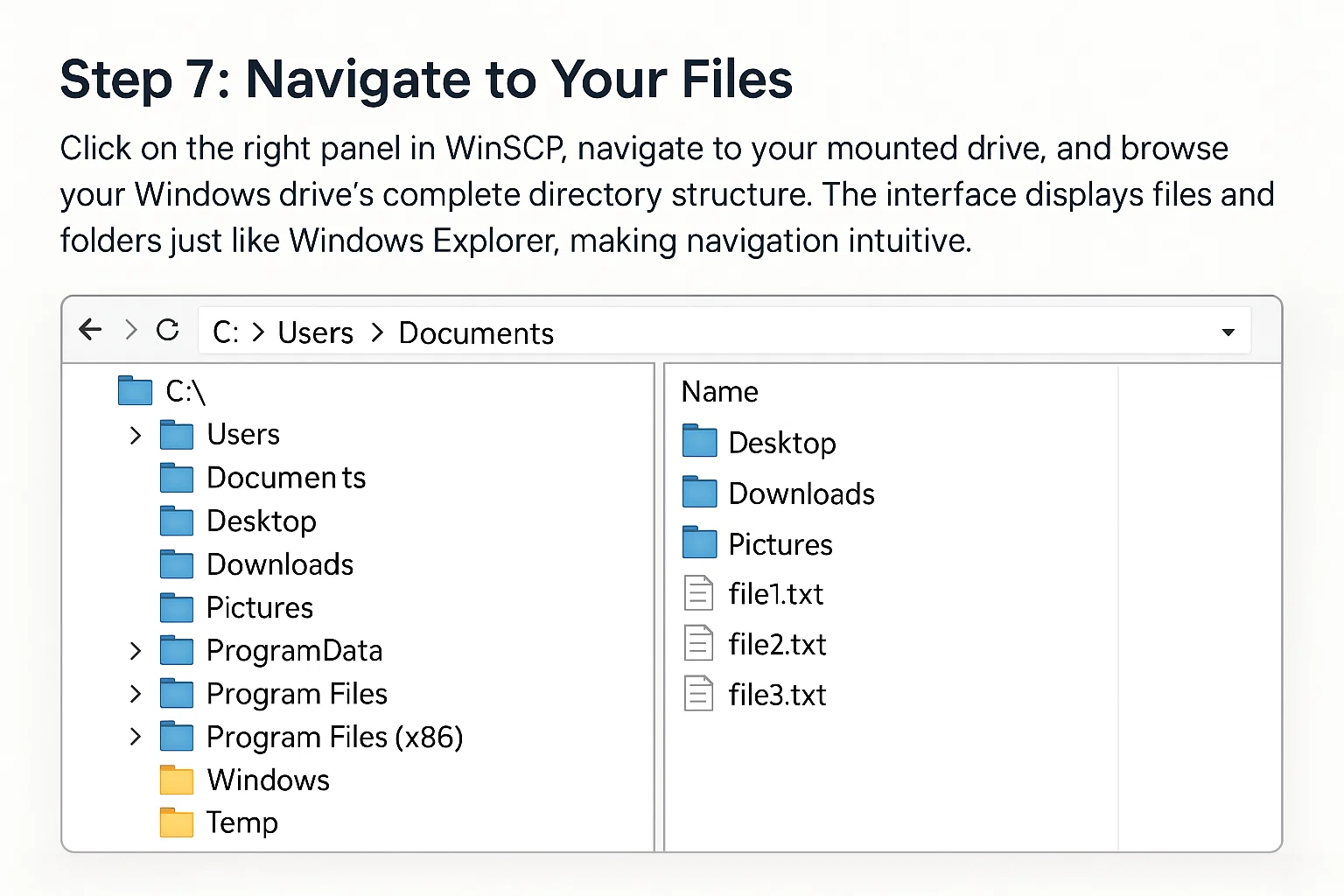
7. lépés: Navigálás a fájlokhoz
A WinSCP jobb paneljében keresse meg az útvonal sávot a tetején, amely az aktuális könyvtárat mutatja. Kattintson erre az útvonal sávra, hogy szerkeszthetővé váljon, majd törölje és írja be a /mnt értéket, mielőtt megnyomja az Enter billentyűt.
Most már böngészheti az Windows meghajtó teljes könyvtárstruktúráját. Az felület fájlokat és mappákat jelenít meg, csakúgy, mint az Windows Explorer, így az intuitív navigáció az Linux-ből csatlakoztatott meghajtókon is lehetséges.
- /mnt/Users/Administrator/Desktop
- /mnt/Users/Administrator/Downloads
- /mnt/Users/Administrator/Documents
- /mnt/ProgramData/ (alkalmazás adatai)
- /mnt/inetpub/wwwroot/ (webszerver fájlok)
8. lépés: Töltsd le a fájljaidat
Kattintson a jobb gombbal bármely fájlra vagy mappára, amelyet menteni szeretne, majd válassza a "Letöltés" lehetőséget. A WinSCP az SFTP protokoll használatával átveszi a fájlokat a helyi számítógépre. Az átvitel sebessége az internetkapcsolattól és az átvitt fájlméreteketől függ.
Nagy könyvtárak esetén a szinkronizálási funkció segítségével ellenőrizze, hogy az összes fájl megfelelően kerül átvitelre. Ez a funkció összehasonlítja a forrást és a célt, csak a hiányzó vagy módosított fájlokat továbbítva, ami időt takarít meg nagy adatkészletek helyreállításánál részleges meglévő biztonsági mentésekkel.
Profi tippek a hatékony helyreállításhoz:
- Átvitel előrehaladásának figyelemmel követéseA WinSCP megjeleníti a becsült időt és az átviteli sebességet. Ha lassú, végezze az átvitelt csúcsidőn kívüli időpontban.
- Kritikus fájlok előjegyzése először: Helyreállítson dokumentumokat, adatbázisokat és konfigurációkat a médiafájlok előtt, hogy értékes adatai legyenek még akkor is, ha a kapcsolat megszakad.
- Fájlintegritás ellenőrzése: Hasonlítsa össze a fájlméretek a forrás és cél között az átvitel teljességének megerősítéséhez. Értékes fájlokhoz használjon ellenőrzési összegeket.
- Mentési mód letiltása: A helyreállítás után térjen vissza az VPS vezérlőpanelére és tiltsa le a Mentési módot a normál rendszerindítási módba történő újraindításhoz.
Most bizalommal telepíthet újra operációs rendszert, tudva, hogy az adatok biztonságban vannak a helyi tárhelyen.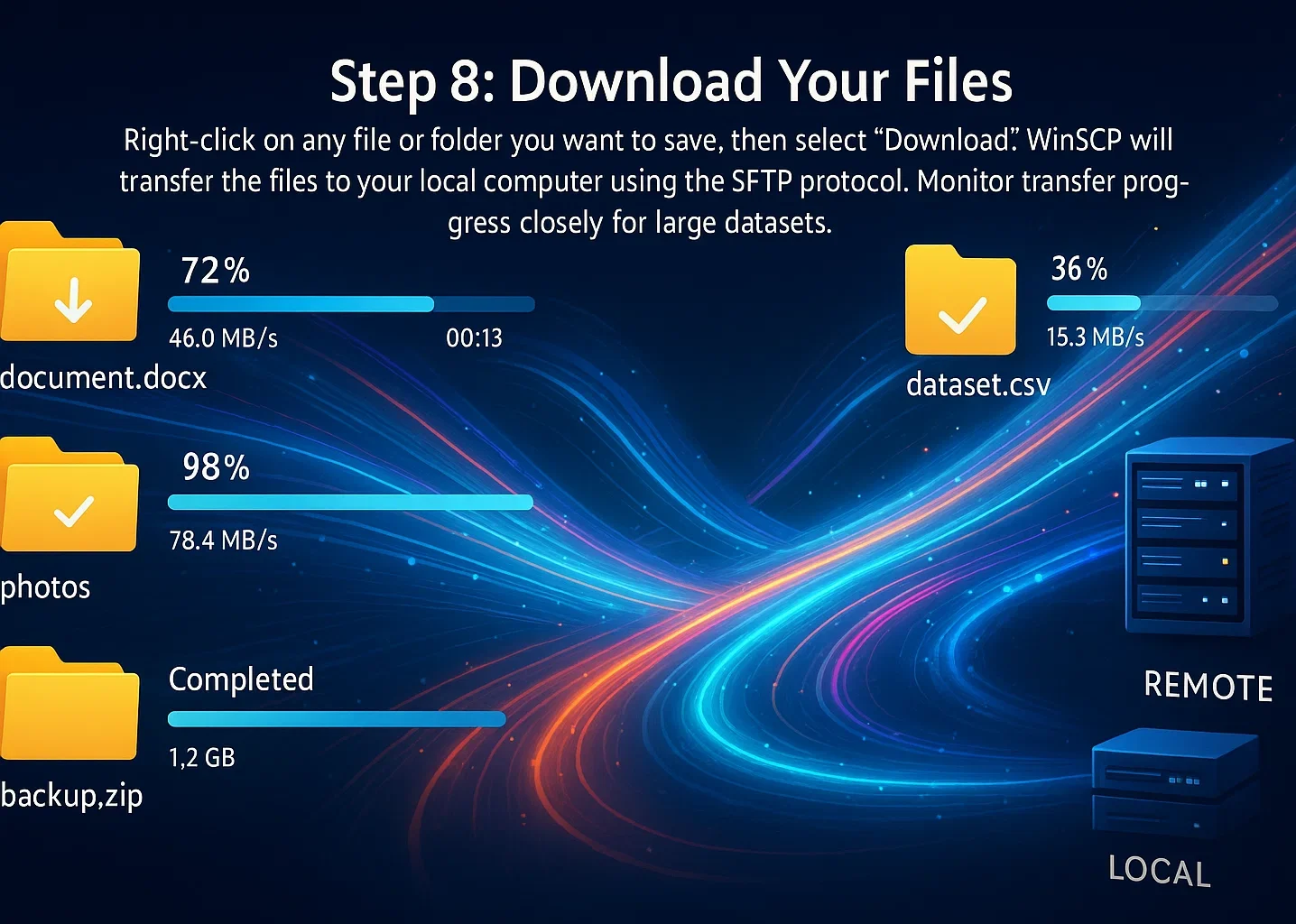
Linux VPS-ból történő fájlhelyreállítás
Linux VPS helyreállítás hasonló folyamatot követ, de néhány lényeges különbséggel a csatolási eljárásban. Az alapvető koncepciók változatlanok, de az Linux fájlrendszerek más eszközöket és parancsokat használnak, mint az NTFS rendszerek.
Linux partíció azonosítása
A mentési módba való indítás után és az SSH-en keresztül való csatlakozás után azonosítsa a főpartíciót. Futtassa az alábbi parancsot:
lsblkKeresse meg az elsődleges partíciót, amely általában a legnagyobb. Lehet /dev/vda1, /dev/sda1, vagy hasonló, a virtualizációs platform függvényében. A kimenet az eszközneveket, méreteket és csatolási pontokat mutatja, ami segít az adatpartíció azonosításában a rendszer- és rendszertöltő partíciók között.
Linux fájlrendszerek csatlakoztatása
Az ext4 fájlrendszerekhez (leggyakoribb), futtassa ezeket a parancsokat:
mkdir /mnt/recovery

mount /dev/vda1 /mnt/recovery
Ha csatolási hibákat tapasztal, ellenőriznie kell a fájlrendszert a problémák után. Először győződjön meg arról, hogy a partíció nincs csatolva:
umount /dev/vda1Ezután futtassa a fájlrendszer-ellenőrzést:
e2fsck -f /dev/vda1Az e2fsck segédprogram számos gyakori ext fájlrendszer-problémát tud javítani, beleértve az elpusztított csomópontokat, könyvtárbejegyzéseket és fájl-foglalási táblákat. Soha ne futtasson e2fsck-t csatolt fájlrendszeren, mivel ez súlyos adatvesztéshez vezethet. Az -f jelölő kényszerít egy ellenőrzésre, még akkor is, ha a fájlrendszer tisztának tűnik. A javítások befejezése után csatolja újra a partíciót az előbb említett csatolási paranccsal.
Az Ön Fájljainak Elérése
Lépjen a csatolt könyvtárba:
cd /mnt/recovery

ls -la
Gyakori Linux fájl helyek:
- /mnt/recovery/home/username/ (felhasználó fájlok)
- /mnt/recovery/var/www/ (webszerver fájlok)
- /mnt/recovery/etc/ (konfigurációs fájlok)
- /mnt/recovery/opt/ (opcionális szoftver)
Az SCP, rsync vagy SFTP használatával vigye át a fájlokat egy biztonságos helyre az operációs rendszer újratelepítése előtt. Ezek a parancssori eszközök hatékony átviteli lehetőségeket nyújtanak nagy Linux könyvtárstruktúrák számára.
Gyakori helyreállítási problémák és megoldások
A gyakori problémák felismerése hatékonyabb helyreállítást tesz lehetővé. A legtöbb problémának egyértelmű megoldásai vannak, ha azonosítja az alapvető okot.
NTFS-partíció "piszkosnak" jelenik meg
Ha az "megtisztulatlan fájlrendszer" vagy Windows hibernáció hibáit tapasztalja, az NTFS partíció nem volt helyesen leállítva. Ez akkor fordul elő, ha az Windows gyors indítást vagy hibernációt használ, így a fájlrendszer aktív állapotban marad, amelyet az Linux nem tud biztonságosan csatolni.
Megoldás:
ntfsfix /dev/vdb1

mount -t ntfs-3g -o remove_hiberfile /dev/vdb1 /mnt
A `remove_hiberfile` lehetőség törli az Windows hibernációs fájlt, lehetővé téve a csatolást. Jegyezze meg, hogy az ntfsfix csak a dirty jelzőt törli és alapvető inkonzisztenciákat javít, hogy a partíció csatolható legyen az Linux-ből.
Beütemez egy megfelelő Windows chkdsk ellenőrzést a következő Windows indításra. Ha átfogó fájlrendszer-javításra van szüksége, akkor az Windows-ba kell indítania és a chkdsk-t futtatnia a fájlok helyreállítása után.
A felcsatlakoztatás után ellenőrizze, hogy sikeres volt-e:
mount | grep /mntEllenőrizze, hogy a kimenet az `ntfs-3g` értéket mutatja a fájlrendszer típusaként és az `rw` értéket az olvasás-írás hozzáféréshez. Ha `ro` (csak olvasható) vagy más illesztőprogram jelenik meg, a csatolás nem adhat teljes hozzáférést a fájlokhoz.
Hibás partícióeszköz
Ha a csatolás "eszköz nem található" hibával meghiúsul, ellenőrizze a helyes eszköznevet. A különböző virtualizációs platformok eltérő elnevezési konvenciókat használnak, és a helytelen eszköznevek megakadályozzák a csatolási műveletek sikeres befejezését.
Használj fdisk -l vagy lsblk az összes elérhető eszköz és méretüik listázásához. A kimenet az összes csatolt tárhelyre vonatkozó eszközneveket, partíciókat és fájlrendszer-típusokat mutatja, ami segít a megfelelő partíció azonosításában.
Hozzáférés megtagadva - hibák
Ha a csatolt fájlrendszereket a root-ként is elérhetik, engedélyhiba fordulhat elő. Az NTFS partícióknál gondoskodjon arról, hogy az ntfs-3g helyesen legyen telepítve, és hogy a csatolási parancs a megfelelő illesztőprogramot válassza. Az Linux fájlrendszereknél ellenőrizze, hogy a csatolás megfelelő engedélyekkel fejeződött-e be.
Ezt a parancsot futtassa az ellenőrzéshez:
mount | grep /mntEz a parancs az aktuálisan csatolt fájlrendszereket és azok csatolási lehetőségeit mutatja. Keresse meg a partícióját a kimenetben. Az `type ntfs-3g` és az `rw` lehetőséget (nem `ro`) kell látnia. Ha a kimenet eltérő fájlrendszer-típust vagy csak olvasható módot mutat, válassza le és csatolja újra az explicit `-t ntfs-3g` jelöléssel a megfelelő illesztőprogram kikényszerítéséhez.
Fájlrendszer sérülése túl súlyos
Ha az automatikus javítóeszközök meghiúsulnak, a sérülés túl súlyos lehet a szokásos helyreállításhoz. Ezekben az esetekben fejlett technikák válnak szükségessé, bár magasabb technikai szintűi és nagyobb adatvesztési kockázatot hordoznak.
Kövesse az alábbi lépéseket a súlyos sérülés esetén:
- Hozzon létre egy bájt-szintű képet a partícióról dd vagy ddrescue segítségével
- A képmásolatig dolgozzon, az eredeti megőrzésével
- Használjon fejlett helyreállítási eszközöket, például a TestDisk vagy a PhotoRec
- Vegye fontolóra a professzionális adathelyreállítási szolgáltatásokat az üzletileg kritikus adatokhoz
Az értékes üzleti adatok esetén hagyja abba az összes helyreállítási kísérletet, és forduljon a professzionális helyreállítási szolgáltatásokhoz. A további helyreállítási kísérletek felülírhatják a helyreállítható adatokat, így a professzionális helyreállítás nehezebb vagy lehetetlen lesz. Az adatmentési szakemberek speciális eszközökkel és tisztaszobai környezettel rendelkeznek a fizikai helyreállításhoz.
Miért romlik el a VPS
A VPS-sérülés három fő okból történhet. Annak ismerete, hogy melyik érintette a rendszeredet, segít megelőzni azt legközelebb.
Áramkimaradások: Ha az VPS áramvesztést tapasztal a lemezírás során, a fájlrendszer a tranzakció közepén megakad. Az ext4 és NTFS-hez hasonló naplózó rendszerek csökkentik ezt a kockázatot, de hardver biztonsági mentés nélkül nem tudnak mindent rögzíteni. A felhőszolgáltatók redundáns áramellátási rendszerek, míg a dedikált szervereknek UPS-védelmet kell alkalmazniuk az írási műveletek befejezéséhez az áramkimaradások során.
Ennek megelőzésére: olyan üzemeltetőt válasszon, amely biztonsági áramellátási infrastruktúrával rendelkezik, vagy ha saját hardvert futtat, telepítsen egy UPS-t, hogy az írások az áramkimaradás alatt is befejeződhessenek.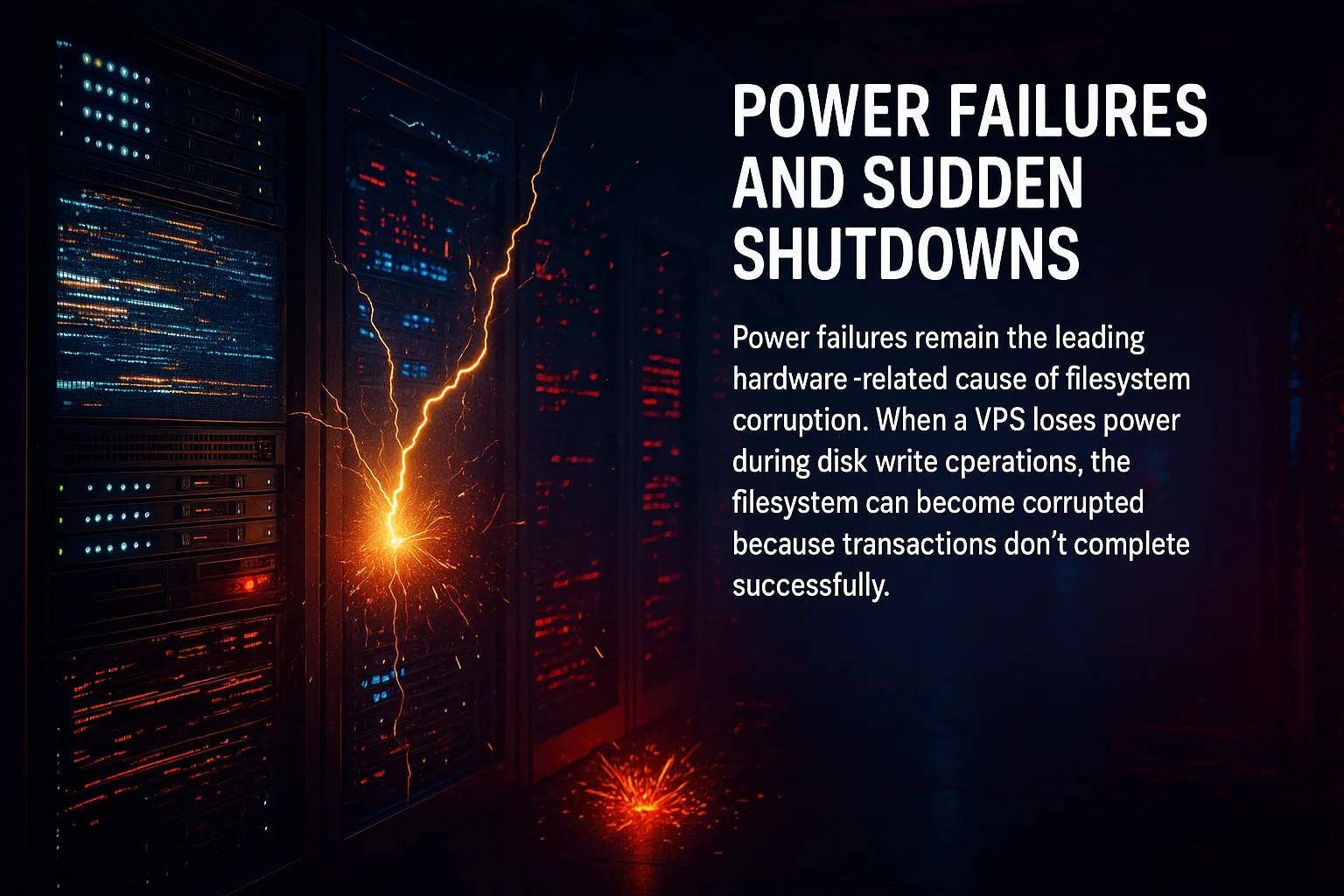
Hardverproblémák: Tárolási hibák okozzák 67% az adatvesztésből, és nyom nélkül érkeznek. Az SSDs idővel elhasználódnak, a merevlemezek rossz szektorokat fejlesztenek ki, és a RAID vezérlők hirtelen meghibásodhatnak. A legrosszabb az, hogy az eszközök gyakran sikeres írást jelentenek, miközben az adat csendesen megsérül, így nem tudod meg, amíg meg nem próbálod elérni ezeket a fájlokat.
Ennek megelőzéséhez rendszeres biztonsági mentéseket végezz, mivel a hardver végül meghibásodik. Monitorozd a meghajtó állapotát SMART diagnosztika segítségével, és cseréld le az öregedő meghajtókat, mielőtt teljesen összeomlanak.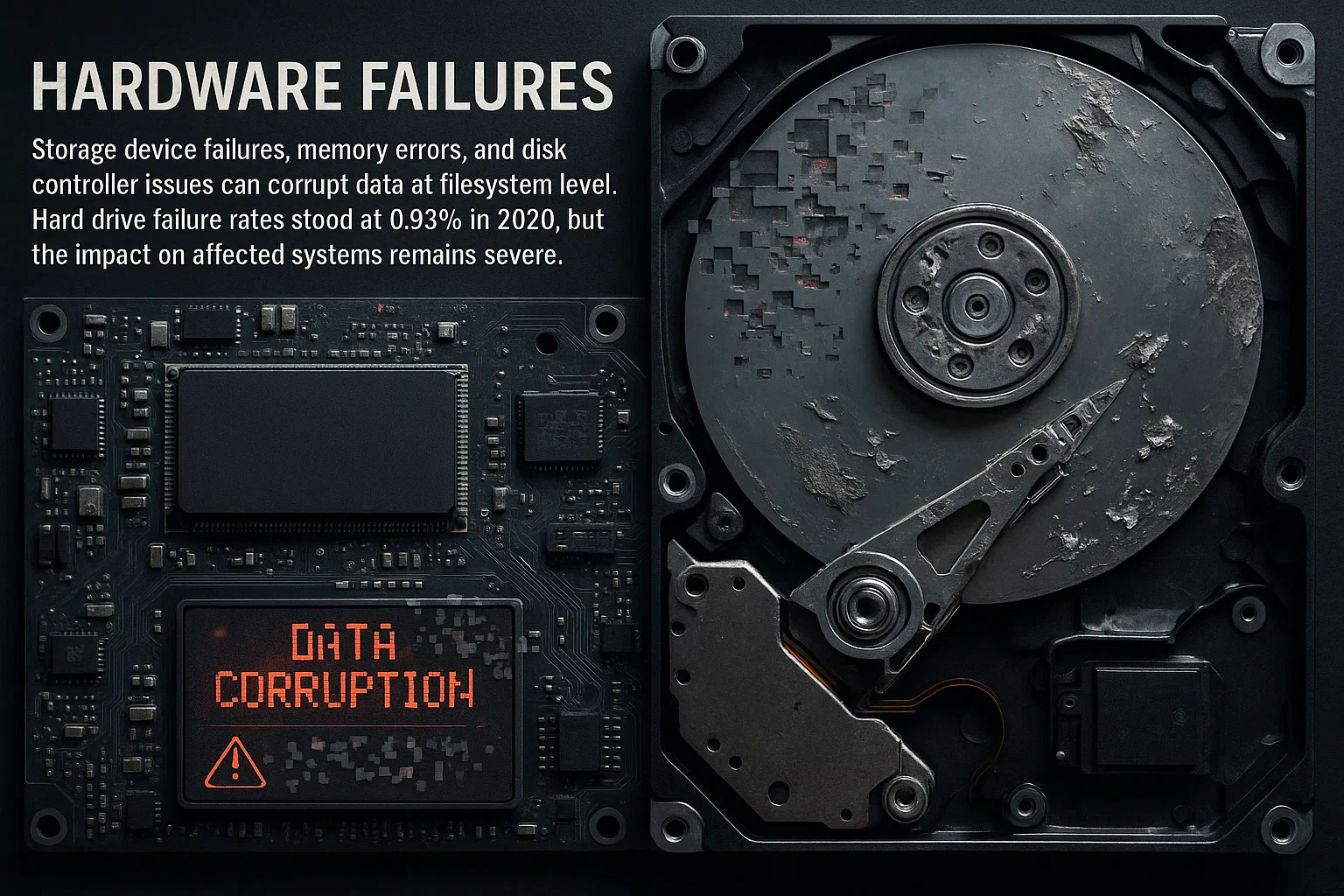
Szoftverproblémák: Az Windows gyors indítása azt eredményezi, hogy a fájlrendszer hibernált állapotban marad, mivel nem végez teljes leállást, ami megakadályozza a biztonságos csatolást az Linux mentési módból. Az adatbázis-összeomlások véglegesítés során sérüléseket okozhatnak a fájloknak még akkor is, ha a fájlrendszer sértetlenül marad, illetve az elavult illesztőprogramok és kernel panikok írási hibákat váltanak ki, amely megrongálja az adataidat.
Ennek megelőzéséhez: Tiltsd le a gyors indítást az Windows VPS-ben a tiszta leállások fenntartása érdekében. Tartsd a rendszeredet aktuális illesztőprogramokkal frissítve, és tesztelj rendszeres időközönként adatbázis-tranzakciós naplókat, hogy korán észlelj problémákat.
Mit tegyek most: Fájljaid helyreállítása után azonosítsd meg a sérülés okát a szervernaplók áttekintésével az áramvesztés eseményeit, hardverhibákat vagy szoftverösszeomlásokat illetően. Javítsd meg az alapvető okot az operációs rendszer újratelepítése előtt, vagy néhány héten belül ugyanez a probléma jelentkezik majd.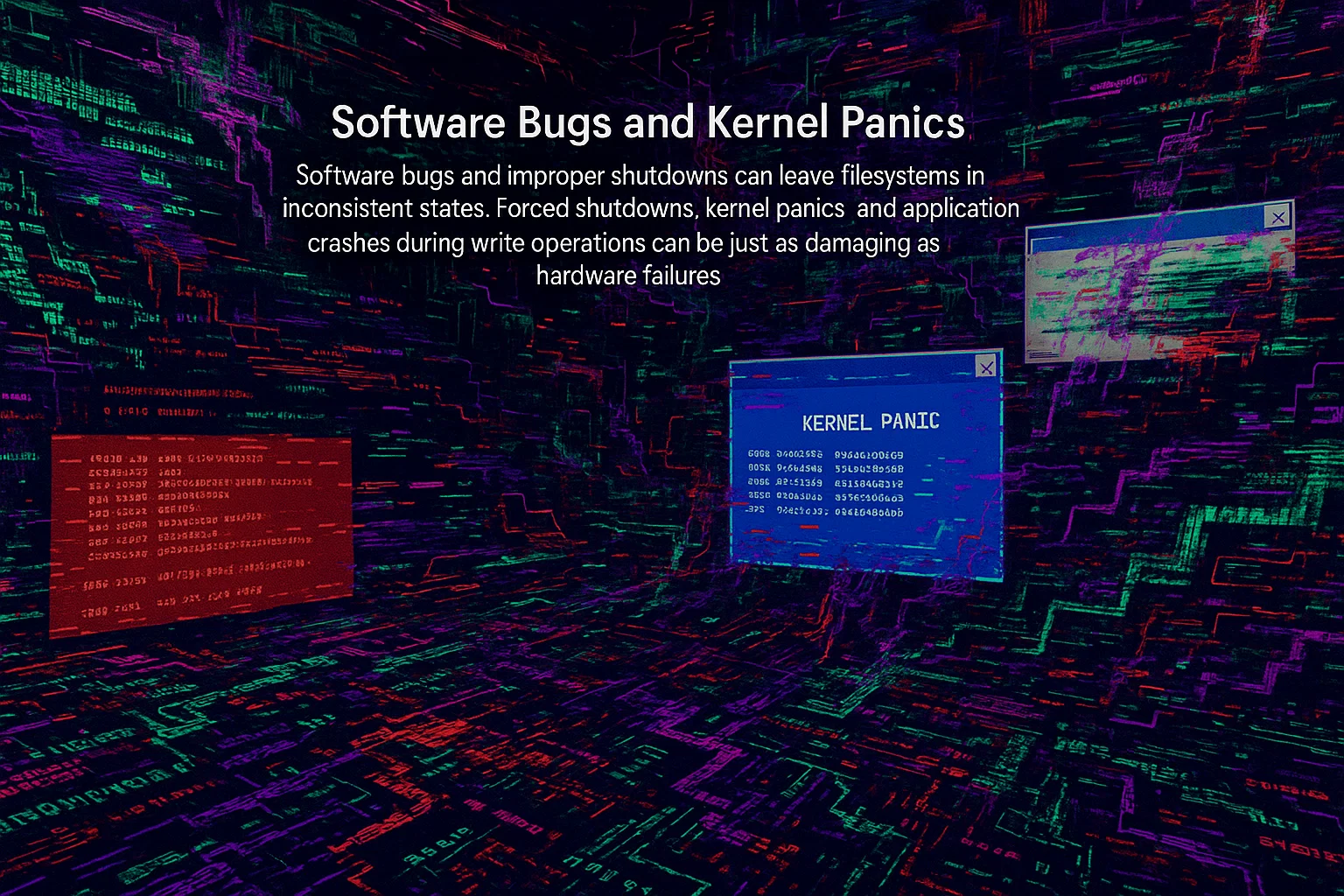
Alternatív fájlátadási módszerek
Bár a WinSCP jól működik az Windows felhasználók számára, több alternatíva is létezik különféle forgatókönyvekhez. A megfelelő eszköz kiválasztása az operációs rendszertől, a műszaki jártasságtól és a speciális helyreállítási igényektől függ.
FileZilla
A FileZilla az Windows, Mac és Linux rendszereken működik felhasználóbarát felülettel, amely hasonló a WinSCP-hez. Jó alternatíva, ha más szoftvert részesítesz előnyben vagy platformfüggetlen megoldásra van szükséged.
A FileZilla helyreállításra való használatához csatlakozz a mentési mód környezetéhez ugyanazon hitelesítési adatok segítségével, amelyeket a WinSCP-vel használnál.
Parancssori Eszközök
A tapasztalattal rendelkező felhasználók számára a parancssori eszközök nagyobb vezérlést és automatizálási lehetőségeket biztosítanak. Ezek az eszközök jól integrálódnak szkriptekkel és ütemezett feladatokkal, így ideálisak rendszeres biztonsági mentési műveletekhez vagy összetett helyreállítási forgatókönyvekhez.
SCP (Secure Copy Protocol) közvetlen fájlátvitelt kezel:
scp -r root@your-vps-ip:/mnt/Users/Administrator/Desktop ./recovery/A -r A jelölő lehetővé teszi a teljes könyvtárak rekurzív másolását. Adja hozzá -C az átvitel során tömörítés engedélyezéséhez, amely csökkenti a sávszélesség-használatot szöveges fájlokhoz.
Az Rsync inkrementális átviteleket kínál, és megőrzi a fájljogosultságokat:
rsync -avz root@your-vps-ip:/mnt/ ./recovery/Az Rsync előnyei között szerepel a nem befejezett átvitelek folytatásának lehetősége és csak a megváltozott fájlok másolása. A -a a jelzőflag megőrzi az engedélyeket és időbélyegeket, -v lehetővé teszi a részletes kimenetet, és -z adatokat tömörít az átvitel során.
Nagyobb helyreállítások esetén fontolóra veheted az rsync használatát a –progress átviteli állapot figyelemmel követéséhez:
rsync -avz --progress root@your-vps-ip:/mnt/ ./recovery/Natív Fájlkezelők
A Linux felhasználók közvetlenül csatolhatnak távoli fájlrendszereket az SSHFS segítségével vagy az adott disztribúció fájlkezelőjével (Nautilus, Dolphin, Nemo).
SSHFS csatolás példa:
sshfs root@your-vps-ip:/mnt /local/mount/pointCsatolás után standard fájlműveletek (másolás, mozgatás, törlés) végezhetők a fájlkezelő segítségével. Ez a módszer természetesebbnek érzi magát, mint a parancssori átvitelek, és vizuális visszajelzést mutat a mappaszerkezetről és a fájlméretekről.
Ne felejtsd el leválasztani a helyreállítás befejezése után:
fusermount -u /local/mount/pointVPS adatvesztés megelőzése
A proaktív intézkedések megakadályozzák a vészhelyzeti helyreállítás szükségességét. A kutatások azt mutatják A szervezetek 93%-a A hosszan tartó adatvesztésben szenvedő vállalatok egy éven belül csődbe mennek, így a megelőzés jobb, mint a helyreállítás.
Rendszeres biztonsági mentések
A katasztrófa előtt automatizált biztonsági mentéseket állíts be. Az VPS szolgáltatók pillanatképezési funkciókat kínálnak, amelyek rögzítik a teljes rendszerállapotot, gyors helyreállítási lehetőségeket biztosítva a sérülés bekövetkezésekor.
Kövesd a 3-2-1 biztonsági mentési szabályt: tartsd meg az adatok 3 másolatát, 2 különböző médiummeghajtón, 1 másolattal külső helyen tárolva. Ez több meghibásodási forgatókönyv elleni védelmet nyújt egyidejűleg.
Kombinálható biztonsági mentési típusok:
- Teljes pillanatfelvételekKészítsen teljes pillanatképet a VPS-ről hetente alacsony forgalmi időszakokban.
- Inkrementális biztonsági mentések: Naponta futtasd az utolsó biztonsági mentés óta bekövetkezett változások biztonsági mentéséhez.
- Alkalmazási szintű biztonsági mentések: Az adatbázisokat külön exportáld az élő írások okozta sérülés elkerüléséhez.
- Helyszínen kívüli replikációTárold a másolatokat különböző régiókban felhőalapú tárolóhellyel.
Ütemezd a pillanatképeket az adatok módosítási gyakorisága alapján. A Cloudzy-nél az VPS terveink pillanatképezési képességeket tartalmaznak, hogy automatizálja a biztonsági mentéseket további eszközök nélkül.
Negyedévente tesztelje a biztonsági mentéseit. Iparági adatok szerint a biztonsági mentések 60%-a hiányos, és a helyreállítások 50%-a sikertelen. Egy másik biztonsági mentési statisztika szerint pedig A szervezetek 76%-a komoly adatvesztést szenvedtek el, ezért ellenőrizd, hogy a biztonsági mentéseid valóban működnek-e, mielőtt rájuk szorulnál.
Dokumentáld a helyreállítási folyamatot, hogy bármelyik csapattag kezelni tudja a vészhelyzeteket. A részletes útmutatók megelőzik a tudáshiányokat, amikor a kulcsfontosságú személyzet nem áll rendelkezésre.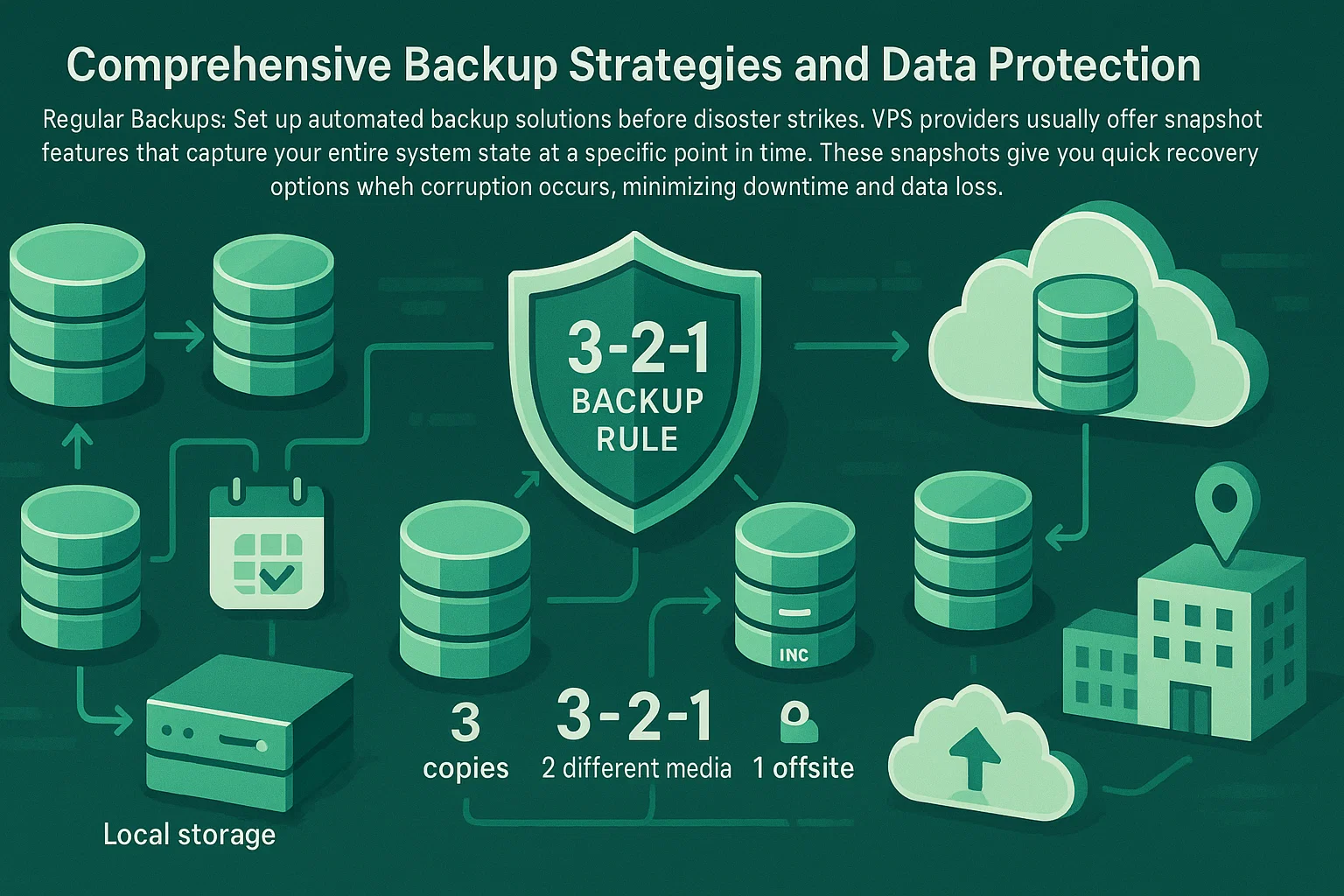
Fájlrendszer Monitorozás
Figyelemmel kísérő eszközöket bekapcsolva korai szakaszban lehet feltárni az adatsérüléseket. Az Linux rendszerek az induláskor futtatják az fsck-t, az Windows rendszerek pedig rendszeres chkdsk vizsgálatokból profitálnak.
Állítson be automatikus riasztásokat fájlrendszer-hibákhoz, hogy a problémákat kezelni tudja, mielőtt súlyosbodnának. A modern fájlrendszerek beépített integritásellenőrzéssel rendelkeznek, amely kisebb adatsérüléseket automatikusan javít.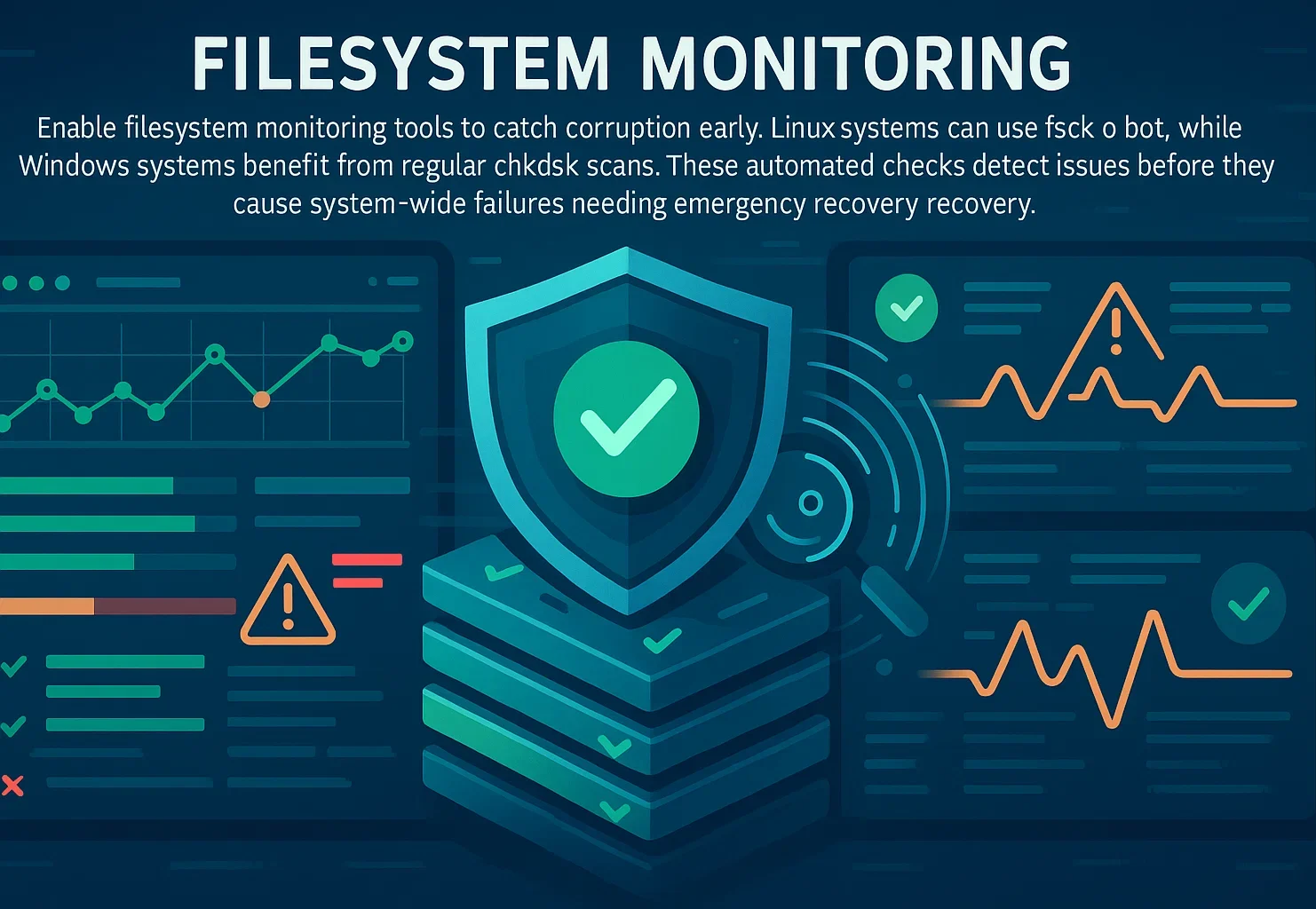
Áramvédelem
Válasszon olyan VPS szolgáltatót, amely erős redundáns tápellátással és SLA garanciákkal rendelkezik. A felhő-szolgáltatók ezt redundáns tápellátó rendszerek és biztonsági generátorok segítségével kezelik az adatközpont szintjén.
Védelme a rendszeres pillanatképek és biztonsági másolatok. Ha az infrastruktúra tápellátási gondjai felmerülnek, visszaállítható az utolsó pillanatképből adatvesztés nélkül, ami a szolgáltatóhiba helyett helyreállíthatóvá válik katasztrofális esemény helyett.
Helyreállítási Eljárások Tesztelése
Az elmúlt felmérések adatai azt mutatják, hogy 85,6% az adatvesztési incidensek közül felhő tárolási környezetekben fordulnak elő. Ennek ellenére sok szervezet csak vészhelyzetben teszteli a helyreállítási eljárásait, és csak ekkor fedezi fel, hogy a biztonsági másolatai hiányosak vagy sérültek.
Negyedévenként legalább tesztelje helyreállítási eljárásait. Ellenőrizze, hogy biztonsági másolatai teljesek, hozzáférhetőek, és az üzletmenet-folytonossági követelményekben meghatározott időkereteken belül helyreállíthatók. Dokumentálja minden teszt eredményeit, és azonnal orvosolja az esetleges hibákat.
A helyreállítási folyamat dokumentációja biztosítja, hogy a csapat bármely tagja képes lehet helyreállítást végezni szükség esetén. A részletes működési útmutatók megakadályozzák az egyedüli személyre való támaszkodást, és gyorsabb reagálást tesznek lehetővé, amikor kulcsemberek nem érhetők el.
Összegzés
A VPS korrupció veszélyezteti az üzletmenet folytonosságát, azonban a helyes helyreállítási eljárások minimalizálják az adatvesztést. A rescue mode és a megfelelő fájlátviteli eszközök használatával értékes adatait helyreállíthatja az operációs rendszer újratelepítése előtt. Az útmutatóban ismertetett technikák a legtöbb VPS konfigurációban és hosting szolgáltató esetén működnek.
A fő lépések a következők: az indítási hiba ellenőrzése, a mentési mód aktiválása, szükséges meghajtók telepítése (ntfs-3g az Windows NTFS-hozzáféréshez), a fájlrendszer csatolása és fájlok biztonságos helyére történő átvitele. E sorrend követésével maximalizálja a sikeres helyreállítás esélyeit, miközben minimalizálja az további adatvesztés kockázatát.
A megelőzés hatékonyabb, mint a helyreállítás. Rendszeres biztonsági másolatok, fájlrendszer-figyelés és tesztelt helyreállítási eljárások védenek a váratlan meghibásodások ellen. Megfelelő előkészülettel az VPS adatsérülés kezelhetővé váló incidenssé válik, nem pedig veszélyes eseménnyé az üzlet fennmaradása számára.



Beszélgetés
Hozzászólások
Jelentkezzen be a beszélgetéshez.