


Ha egy video játék rajongó vagy, tudod, hogy semmi sem tud annyira elvonni a valódi világtól, mint egy vad kaland. És milyen vad kaland jobb egy dinoszauruszokkal teli kalandnál? Az Ark: Survival Evolved 2017 korai megjelenése óta csodálatos játékélményt nyújtott a játékosoknak. Ebben a blogbejegyzésben arról fogunk beszélni, hogyan gazdagíthatod ezt az élményt egy Ark szerver felállításával. Tehát olvasd tovább, hogy megtudj, miért és hogyan kezeld az Ark szervert.
Miért kellene felállítanod a saját Ark szervert?
Az Ark egy mély gameplay élmény, amely lehetővé teszi, hogy barátaiddal játszj egy hatalmas, nyílt környezetben, amely vad dinoszauruszokkal teli, és elfogadd az őket szelídítés kihívását. Az Ark szerver kezelésének megtanulása lehetővé teszi, hogy PvE és PvP játékmódokban játszz és menedékeket építsél erőforrásaid megerősítésére. Az Ark egy másik jellemzője, amely hozzájárul a népszerűségéhez, az, hogy majdnem bármilyen eszközzel kompatibilis. Az Arkot játszhatod PC-n, Xbox-on, PlayStation-on, Nintendo Switch-en és még az okostelefonodon is. Az Ark játékban rejlő izgalom és öröm nem igényel további magyarázatot. Mindazonáltal még mindig felmerülhet benned a kérdés, hogyan javíthat az Ark szerver az Ark-kal kapcsolatos élményeden. Azt mondhatod magadnak, hogy én egy tapasztalt játékos vagyok, és sikeresen játszottam az Arkkal és eljutottam erre a pontra privát szerver nélkül. Vagy az ellenkező oldalon, a kezdőnek tekintheted magad az Ark világában, és a saját szerver üzemeltetése szükségtelennek tűnhet számodra. Szóval ebben a cikk részében megvizsgálunk három okot, amiért ma meg kell tanulnod, hogyan üzemeltesd az Ark szervert!
1. Teljes Kontroll Megszerzése
Bosszantanak az olyan korlátozó alapbeállítások, amelyek gátolják a szabadabb élményt? Saját Ark szerver hosztálásának első nagy előnye pont ez: teljes szabadság. Privát szerveren számos beállítást testreszabhetsz, például nehézségi szinteket, játékosok számát, erőforrás-regenerációs rátákat és még sok mást. Ez a szintű testreszabhatóság lehetővé teszi, hogy pontosan az igényeidnek megfelelő játékkörnyezetet hozz létre.
2. Csökkentett késleltetés
A nyilvános szerverek olyan, amilyennek a nevük szerint kellene lenni: nyilvánosan elérhető helyek. Tele vannak játékosokkal, ami intenzív szerver-terheléshez vezet. Ez adathullo-zást és magas latenct okozhat. A senkinek nem kell elmagyarázni, hogy a lagos kapcsolat teljesen tönkreteheti az online játék élményét. A saját Ark privát szerveren annyi játékos játszik, amennyit te engedélyezel, és a szerver erőforrásai csak a tiéd. Ezt az eredménye egy zökkenőmentes játékélmény, kevesebb frusztráció és nagyobb nyugalom, különösen akkor, ha egy olyan szolgáltatót választasz, amely kiváló infrastruktúrát és erőforrásokat biztosít.
3. Fokozott adatvédelem
Saját Ark szerver futtatásával zárt közösséget hozhatsz létre barátaiddal és családtagjaiddal. Ez biztonságos és privát teret teremt, ahol játszhatsz anélkül, hogy idegenek zavarják meg a játékot. Jelszavakat állíthatsz be, megadhatod, hogy mely játékosok csatornán keresztül férnek hozzá, és szabályozhatod a szerver hozzáféréseit.
Összességében saját Ark szerver hosztálása egy okos döntés, mert teljes kontrollt és alacsony latencyt biztosít. Emellett egy kiváló lehetőség, hogy barátaiddal vagy családoddal egy közös érdeklődés köré szervezve játszál. Az Ark-kal barátaiddal való játékhoz csak és kizárólag ezt a megoldást javasolják.
Mik a követelmények egy Ark privát szerver hosztolásához?
Saját Ark szerver hosztálása nem bonyolult feladat, és nem igényel sok erőforrást. Az első, amire szükséged van, az egy host. Ezt kétféleképpen szerezheted meg: használhatsz egy személyes számítógépet vagy vásárolj egy szervertBár a saját PC-d használata egyszerűnek tűnhet, de így korlátozzák a számítógépeddel végzett mindennapi tevékenységeket. Ezért az egyszerű kezelés és a jobb technikai erőforrások elérése érdekében erősen ajánlott egy szerver vásárlása.

Hosztolj lagmentes játékszervereket nagysebességű NVMe VPS hosztolással.
VPS gaminghezFüggetlenül attól, hogy saját PC-t vagy szerveret választasz, a gépednek meg kell felelnie az alábbi technikai követelményeknek:
RAM: 8 GB
CPU: 2 magos processzor legalább 3,0 GHz-en
Lemezterület: Legalább 20 GB tárhely
Vedd figyelembe, hogy ahogyan nő a csatlakozó játékosok száma, a szerver-erőforrásokat is növelned kell ahhoz, hogy mindenki számára zökkenőmentes maradjon az élmény.
Az Ark dedikált szerver szoftvere a szerver hosztálásának alapvető követelménye.
Hogyan Hosztálj Egy Ark Szervért? (Részletes Útmutató)
Ahhoz, hogy megtanuld, hogyan hosztálj egy Ark szervért egy VPS-en, kövesd az alábbi egyszerű lépéseket:
1. Csatlakozz az VPS-hez a Helyi Számítógépedről:
Ha Windows-t használsz, két lehetőséged van. Használhatod a parancssort, hogy híd létrehozz az VPS-hez, vagy egy fájlátviteli alkalmazást, mint a PuTTY. A PuTTY egy fájlátviteli alkalmazás, amely lehetővé teszi, hogy virtuális géphez vagy távoli asztalhoz csatlakozz. Parancssori felületet is biztosít. Azoknak, akiknek nincs technikai háttérismeret, a PuTTY egy könnyebb eszköz. Ebben az útmutatóban tehát a PuTTY-t és annak parancssori felületét fogjuk használni az VPS módosításaihoz és az Ark szerver beállításához.
A PuTTY használatához először töltsd le itt és fejezd be a telepítési folyamatot.
Így csatlakozhatsz egy VPS-hez a PuTTY segítségével:
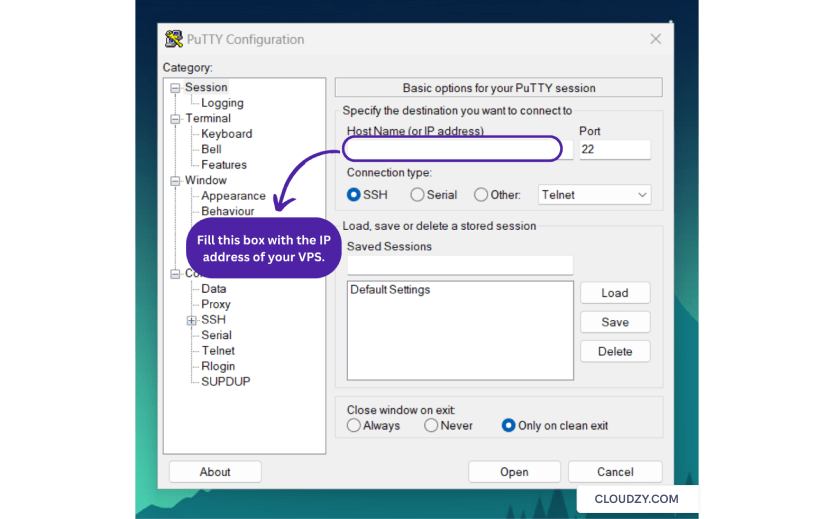
Először add meg az VPS IP-címét.
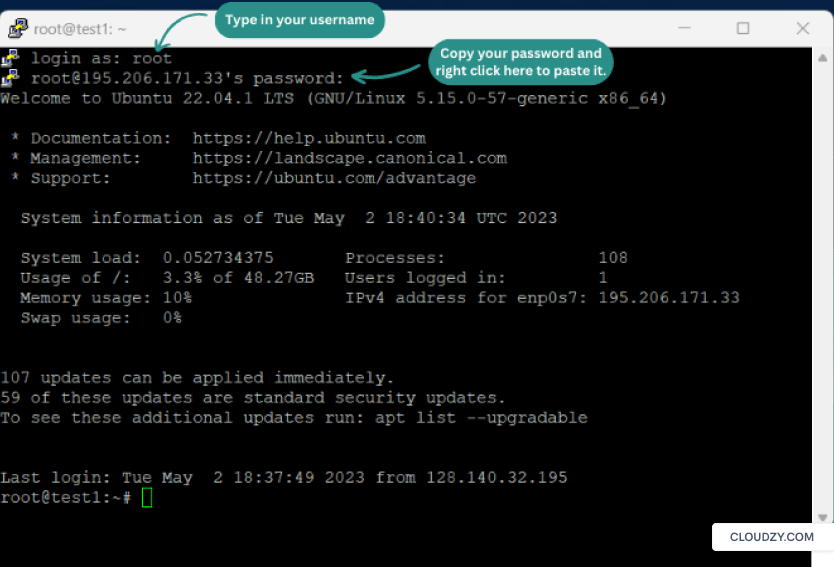
Ezután meg kell jelennie a PuTTY terminálnak. Add meg az VPS bejelentkezési adataidat a terminálon a sikeres kapcsolat létesítéséhez. Szerezd meg a felhasználónevedet és a jelszavadat az VPS szállítódjának weboldalán, és illeszd be a PuTTY terminálban. Az információ beillesztéséhez kattints jobb gombbal a terminálon.
A parancssori felület használatához szükséged lesz Windows alrendszer Linuxhoz a számítógépén telepített, és innen SSH-kapcsolatot létesíthetsz a szerverrel az alábbi parancs beírásával:
ssh username@IPaddress

Miután sikeresen bejelentkeztél a szerverbe, lépj tovább a következő lépésekre.
2. A szerver frissítése:
Mindig javasolt az VPS csomagjainak frissítése. Írd be ezt a parancsot a PuTTY termináljába:
sudo apt update
sudo apt upgrade
3. A SteamCMD és függőségei letöltése és telepítése:
A SteamCMD letöltéséhez egy 64 bites Linux rendszerre futtasd le sorban az alábbi parancsokat:
sudo add-apt-repository multiverse
sudo apt install software-properties-common -y
sudo dpkg --add-architecture i386
sudo apt update
sudo apt install lib32gcc-s1 steamcmd -y
Most már megvan az összes függőség.
4. Fájl módosítása:
Ahhoz, hogy az Ark szerver megfelelően működjön, előbb módosítanod kell a szerver fájljait.
Először írd be ezt a parancsot a fájl megnyitásához:
sudo nano /etc/sysctl.conf
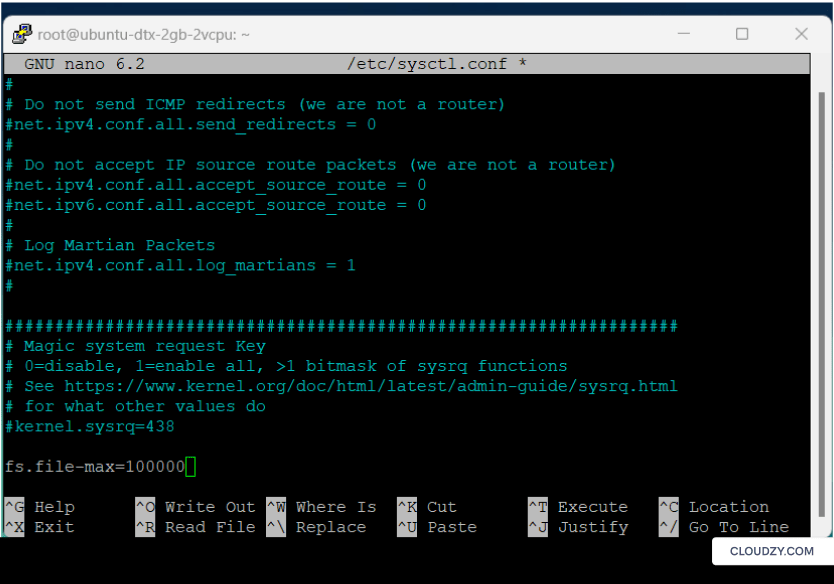
Ezután a lefelé nyíl gombbal görgess le a fájlban. Add hozzá ezt a sort a fájl végéhez:
fs.file-max=100000
Ezen sor beírása után a fájlod így kellene kinézzen:
Most pedig nyomj Ctrl+x, nyomja meg Y, majd nyomj Entert a módosítások mentéséhez.
A következő fájl módosításához írd be ezt a parancsot:
sudo nano /etc/security/limits.conf
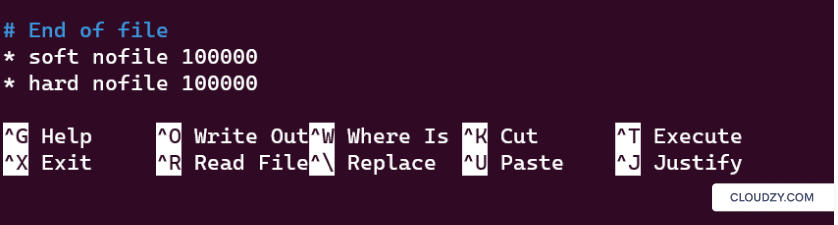
Görgess le a fájl végéhez, és add hozzá ezt a két sort:
*  soft nofile 100000
*  hard nofile 100000
Most pedig nyomj Ctrl+x, nyomja meg Y, majd nyomj Entert a módosítások mentéséhez.
Az utolsó fájl módosításához pedig írd be ezt a parancsot:
sudo nano /etc/pam.d/common-session
Görgess le a fájl végéhez, és írd be ezt a sort:
session required pam_limits.so
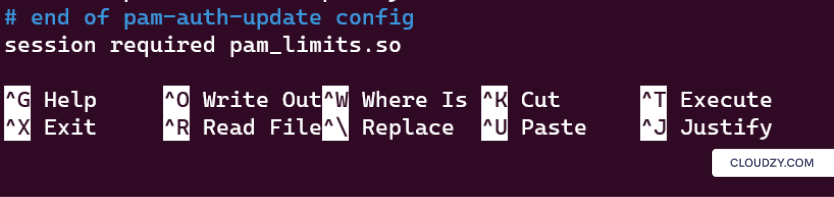
Most pedig nyomj Ctrl+x, nyomja meg Y, majd nyomj Entert a módosítások mentéséhez.
Ennyi! Módosítottad az összes szükséges fájlt. Most indítsd újra a rendszert, és jelentkezz be újra.
5. Portok megnyitása (opcionális):
Ebben az opcionális lépésben biztosítjuk, hogy a szerver engedélyezi az Ark által használt portokat. Ez viszonylag egyszerű; csak kövesd ezeket a lépéseket:
sudo ufw enable
sudo ufw allow 27015
sudo ufw allow 7777
6. Új felhasználó létrehozása:
Adj hozzá egy új felhasználót a szerverhez, és nevezd el Steam-nek:
sudo useradd -s /usr/bin/bash steam
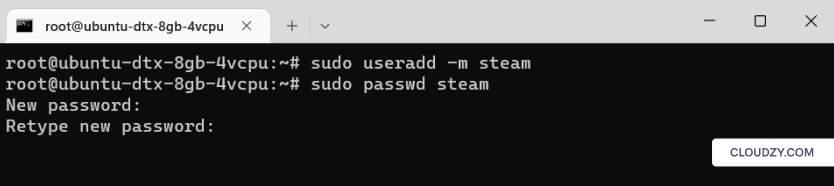
Váltás az új felhasználóra:
su - steam
7. Új könyvtár létrehozása:
Ez a sor egy új könyvtárat hoz létre:
mkdir arkserver
Most lépj be az új könyvtárba:
cd arkserver/
Típus pwd hogy megkapd a munkakönyvtárad elérési útját. Másold ki ennek a sornak a kimenetét, mert néhány lépéssel később szükséged lesz rá.
8. A SteamCMD inicializálása:
Az aktuális könyvtárban gépelje be steamcmd és várd meg, hogy az összes fájl letöltődjön.
Ezután gépelje be ezt a sort, majd a korábban kimásolt munkakönyvtár elérési útját:
force_install_dir [paste the directory]
Gépelje be ezt a sort a Steam-be való bejelentkezéshez:
login anonymous
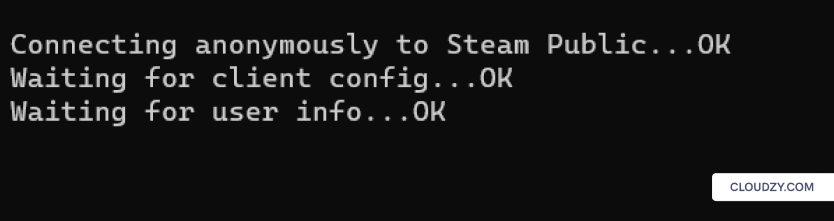
Ez az az utolsó lépés, amire vártunk. Gépelje be ezt a kódsort:
app_update 376030 validate
Légy türelmes, amíg az összes Ark szerver fájlod letöltődik.
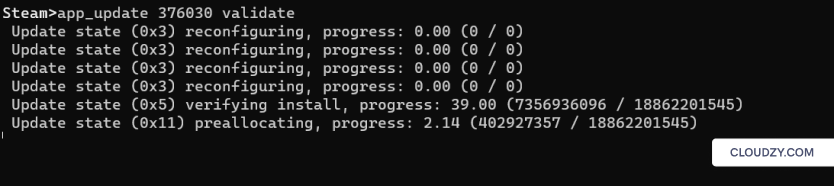
Az exit billentyű megnyomásával lépj ki a Steam-ből.
9. Szerver konfigurációs fájl létrehozása:
Lépj be ebbe a könyvtárba:
cd ShooterGame/Binaries/Linux
Ebben a helyzetben hozz létre egy új fájlt:
nano startserver.sh
Töltsd ki az üres fájlt, amely megnyílik, ezzel a szöveggel:
ulimit -n 100000
./ShooterGameServer TheIsland?listen -server -log
Most pedig nyomj Ctrl+x, nyomja meg Y, majd nyomd meg az Enter billentyűt a módosítások mentéséhez. Ahhoz, hogy ezt a fájlt végrehajthatóvá tedd, gépelje be ezt a parancsot:
chmod a+x startserver.sh
Most gépelje be ezt a parancsot a Screen megnyitásához:
screen -S server
Ezután gépelje be ezt a parancsot az imént létrehozott szerver konfigurációs fájl futtatásához:
./startserver.sh
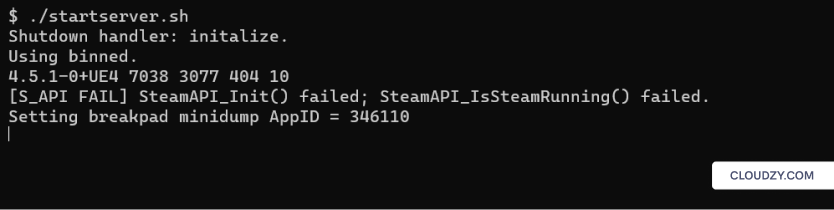
Az Ark szerver mostantól fut. Ha ki akarsz lépni a Screen-ből, megnyomhatod: Ctrl+a+d.
10. Az Ark szerver beállítása:
Az Ark szerver további testreszabásához lépj be ebbe a könyvtárba:
arkserver/ShooterGame/Saved/Config/LinuxServer
Ha begépelsz ls ebben a könyvtárban megtalálod az összes létező fájl listáját, amelyeket tetszés szerint módosíthatsz.

Például megnyithatja a GameUserSettings.ini a felhasználói beállítások módosításához.
11. A szerver futtatása szolgáltatásként (opcionális):
Ebben az utolsó opcionális lépésben egy alternatívát mutatunk a Screen alkalmazáshoz. A Screen kiváló eszköz az Ark szerver futtatásához és kezeléséhez. Képes a szervert háttérfolyamatként futtatni, még akkor is, ha bezárja a termináablakot. A szerver futtatása azonban systemd fájl segítségével nagyobb kontrollt és jobb kezelhetőséget biztosít. Ehhez hozzon létre egy szolgáltatás egység fájlt, amely tartalmazza a szerver indításához, kezeléséhez és szükség esetén újraindításához szükséges összes információt.
Íme a service unit fájl, amelyet az Ark szervered futtatásához használhatsz:
1. lépés:
nano /etc/systemd/system/shootergameserver.service
Lépés 2:
Töltse ki a megnyitott fájlt ezekkel az információkkal:
[Unit]
Description=ark server steam

[Service]
Type=simple
User=steam
Group=steam
DefaultLimitNOFILE=100000
ExecStart=/home/steam/arkserver/ShooterGame/Binaries/Linux/ShooterGameServer TheIsland?listen -server -log
TimeoutStartSec=0

[Install]
WantedBy=multi-user.target
3. lépés:
Futtassa ezeket a három sort a fájl futtathatóvá tételéhez:
systemctl daemon-reload
systemctl restart shootergameserver.service
systemctl enable shootergameserver.service
A 9. és 10. lépés egymást követik, de mindkettő végrehajtható a 11. lépés után.
Mit kell egy Ark szervernek a szerver adminisztrációval és karbantartással kapcsolatban?
Az Ark szerver adminisztrációja és karbantartása során több fontos tényezőt kell figyelembe venni. Ezen kívül az Ark szerver szolgáltató kiválasztásakor specifikus funkciókra kell ügyelnie. Az alábbiakban azok a fontos pontok találhatók, amelyekre a szerver adminisztrációja és a szolgáltató kiválasztása során figyelni kell:
1. Vezérlőpanel:
A felhasználóbarát vezérlőpult vagy szerver kezelési felület nagyszerű eszköz lehet az adminisztrációs feladatok egyszerűsítésére. Keressen egy szolgáltatót, amely könnyen kezelhető vezérlőpultot kínál olyan funkciókkal, mint a szerver konfigurációs beállítások, mod kezelés, játékos kezelés és szerver monitorozás.
2. Kiszolgáló konfigurálása:
A szerver beállításainak könnyed módosítása nagyon fontos. Keressen egy szolgáltatót, amely root hozzáférést biztosít a konfigurációs fájlokhoz, lehetővé téve a szerver különböző aspektusainak testreszabását, például az arányok, játékszabályok és játékos határok beállítását.
3. Biztonsági mentési megoldások:
A szerver adatmentése elengedhetetlen a szerver adatainak védelméhez az előre nem látható problémák vagy adatvesztés esetén. Ellenőrizze, hogy a szolgáltató automatikus vagy manuális biztonsági mentési lehetőségeket kínál-e. Így helyreállíthatja szerverét az előző állapotba egy nemkívánatos katasztrófa esetén.
4. Biztonsági intézkedések:
A szerver biztonsága az Ark szerverhez való jogosulatlan hozzáférés megelőzésének és a lehetséges kihasználások elleni védelem fontos aspektusa. Keressen olyan szolgáltatókat, akik biztonsági intézkedéseket alkalmaznak, mint az DDoS védelem, tűzfalak és rendszeres biztonsági frissítések a szerver és adatai biztonságának biztosítása érdekében.
Ezen tényezők mellett egy jó Ark szerver szolgáltatónak nagy teljesítményű, megbízható szervereket kell kínálnia garantált üzemidővel. Egy nagy szerver flotta különféle helyszínekkel szintén döntő fontosságú a szerver teljesítménye szempontjából. Mivel a latencia és az adatkésések csökkentése érdekében olyan szervert kell választania, amely a lehető legközelebb található ahhoz.
Ha növekvő játékosbazizt vár, akkor egy olyan szolgáltatót választani, amely könnyű skálázást lehetővé tesz, bölcs döntés. Egy jó Ark szerver szolgáltatónak skálázható csomagjai vannak, amelyek lehetővé teszik erőforrásai bővítését az igények növekedésével.
Végül olyan szolgáltatókat kell keresnie, akik gyors reagálású és felkészült ügyfélszolgálatot nyújtanak. Ez biztosítja, hogy gyorsan megoldhatja az esetlegesen felmerülő problémákat vagy technikai nehézségeket.
Hosztolj lagmentes játékszervereket nagysebességű NVMe VPS hosztolással.
VPS gaminghezEzeket az összes fontos funkciót figyelembe véve, az Cloudzy ARK VPS csomagjai teljes csomagot kínálnak, ezeket a funkciókat a legfunkcionálisabb formában nyújtva. Az ARK VPS 24/7 támogatással, 99,95%-os üzemidő garanciával és gyors, egyszerű beállítással érkezik. A legfontosabb, hogy a legmodernebb technológiára épül, biztosítva, hogy a legjobb szintű szerver infrastruktúrát kapja, amit érdemel. Tehát ne habozzon az Ark szerver beállítása az Cloudzy VPS szolgáltatóval!
Lezárásként
Ebben a cikkben végigvezettük az Ark szerverek alapjain, és arról beszéltünk, hogyan lehet Ark szervert létrehozni. A saját játékszerver üzemeltetése nem szabad, hogy költséges luxus legyen. Valójában a megfelelő VPS szolgáltató kiválasztásával ésszerű áron megváltoztathatja a játékelményt.
Gyakran Ismételt Kérdések
Játszhatsz az Ark-ot a saját dedikált szerveren?
Igen, azzal, hogy megtanulsz Ark szervert hosztolni, nem csak jobb minőségben játszhatsz az Ark-ot, de meghívhatod barátaidat és családodat a szerveredre, és létrehozhatsz egy személyre szabott játékkörnyezetet.
Mennyibe kerül egy privát Ark szerver?
A privát Ark szerver költsége a szolgáltatótól és az VPS csomagtól függ. Az ár általában havi 4 és 120 dollár között mozog.
Miért érdemes privát Ark szervert hostolni?
Az Ark szerver teljesítménye számos tényezőtől függ: biztonság, adatvédelem, gyors és zökkenőmentes kapcsolat, teljes ellenőrzés a szerver felett. Ha megtanulod, hogyan kell hostolni egy Ark szervert, javíthatod mindezen tényezők minőségét, és egyúttal biztonságosabb, simább játékélményt érhetsz el.



Beszélgetés
Hozzászólások
Jelentkezzen be a beszélgetéshez.