

Szeretnél Python kódot írni, de nem vagy készen arra, hogy elhagyd az Windows 10-et? Miért nem tartasz mindkettővel és meglátod, hová vezet? Bár az Python leginkább az Linux disztribúciók és a nyílt forráskódú modellel kapcsolódik, semmi sem akadályozza meg abban, hogy erős Python alkalmazásokat írj Windows alatt. Persze magadnak fel kell tenned a kérdést, hogy az Python Windows alatt jó választás-e. Erre a kérdésre sok vita van, ezért egy külön szekciót szenteltem annak, hogy megéri-e telepíteni az Python-t az Windows 10 alatt.
Ha úgy döntöttél, hogy továbblépsz az Python telepítésével az Windows 10 alatt, azzal kell kezdened, hogy telepítsd, és ezzel foglalkozik ez az útmutató. Az első szakasz az Python és annak két fő verziójáról szóló rövid áttekintés. Ezt kihagyhatod, ha már jól ismered. Nos, további késedelem nélkül, így telepítsd az Python-t az Windows 10 alatt.
Áttekintés
A Python manapság az egyik legnépszerűbb programozási nyelv, és ez nem csak szerencse. A Python magas szintű és moduláris felépítésű, amely lehetővé teszi a fejlesztők számára, hogy összetett szoftvereket könnyedén és jó olvashatósággal fejlesszenek. A Python rendkívül sokoldalú, webalkalmazásoktól a robotikáig, a Big Data elemzéstől a videójátékokig számos feladatban használják.
A Python alapvetően két verziósorban érhető el: a Python 2 és a Python 3 sorozatban. Bár furcsa lehet, hogy egy régebbi verzió évek után is használatban van, vannak erre okok. A legfontosabb az, hogy a DevOps konfigurációkezelésében használt kód régebbi szintaxissal rendelkezik, és régebbi értelmezőkre van szüksége. A Python 3 azonban az elmúlt évek során egyre népszerűbbé vált, és ma már az iparági szabvány. Ha nem szeretnél régebbi eszközökhöz vagy speciális DevOps feladatokhoz kódot fejleszteni, javasoljuk a Python 3 sorozat telepítését és használatát.
1. lépés: Python letöltése
Az első lépés a Python telepítőjének letöltése a hivatalos webhelyről. Mivel a Python nyílt forráskódú és ingyenes, nem kell fizetned. Kattints itt ide, hogy megnyisd a Python Windows kiadásainak letöltési oldalát.
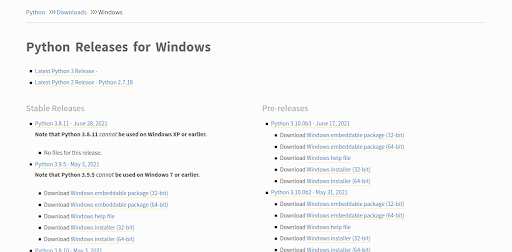
Ahogy a képernyőképen látható, minden verzióhoz két típusú telepítő érhető el: egy 32 bites (x86) és egy 64 bites (x86-64) telepítő. A helyes végrehajtható fájl kiválasztása a rendszeredtől függ. Ha 64 bites architektúrát és 64 bites Windows-t használsz, akkor a 64 bites vagy x86-64 végrehajtható telepítőt kell letöltened. Másképp a 32 bites vagy x86 verziót töltsd le. Ebben az útmutatóban a Python 3.9.1-et használjuk 64 bites processzor esetén. A legtöbb telepítőhöz hasonlóan ez a telepítési fájl csak körülbelül 30 MB, így nem vesz sok időt a letöltés. Ha kész vagy, futtasd a telepítési fájlt, és lépj tovább a lenti Telepítés szakaszhoz.
Telepítés
2. lépés: A telepítő elindítása
Futtasd az imént letöltött végrehajtható telepítőt. Ne feledd, hogy a Python sikeres telepítéséhez rendszergazdai jogokra van szükséged a Windows-en. Ennek az az oka, hogy a telepítő módosításokat fog végezni néhány rendszerfájlon, amelyeket a normál felhasználók nem szerkeszthetnek. A telepítés indításakor az alábbi képernyő jelenik meg, amely több lehetőséget kínál:
[FONTOS MEGJEGYZÉS. A KÉPSZERKESZTŐVEL TÖRÖLD KI AZ "INDERJIT SINGH" FELHASZNÁLÓNEVET A KÖZZÉTÉTEL ELŐTT]
Van az "Install Now" lehetőség, amely egy gyors és fájdalommentes módja a telepítés gyors befejezésének zavaró beállítások nélkül. A másik lehetőség, hogy átveszed az irányítást, és pontosan azokat a funkciókat választod, amelyekre szükséged van. A képernyő alján két jelölőnégyzet is található: az egyik lehetővé teszi a Python indító telepítését a rendszered összes felhasználói fiókjához, a másik pedig ezt a Python verziót (a mi példánkban a 3.9-et) hozzáadja a PATH-hoz. Mivel ez az első telepítésed lesz, valószínűleg mindkettőt bepipálva kellene hagyni. Amint megérted, mit jelent a PATH és mik a virtuális környezetek, meg lesz az tudásod arra, hogy szükség esetén módosítsd ezeket a beállításokat.
Ebben a szakaszban valószínűleg érdemes az expressz telepítést választani és gyorsabban befejezni (ebben az esetben kihagyhatod a következő részt), de mi a szokásos telepítést mutatjuk meg, ha azt szeretnéd, hogy nagyobb kontrolld legyen a telepítés felett.

Építkezz Linux VPS-en root hozzáféréssel, NVMe-vel és AMD EPYC teljesítménnyel.
Linux csomagok megtekintése3. lépés: Egyéni telepítés
Kattints a "Customize installation" gombra a speciális beállítások konfigurálásához; ezt követően egy ehhez hasonló képernyőt látsz:
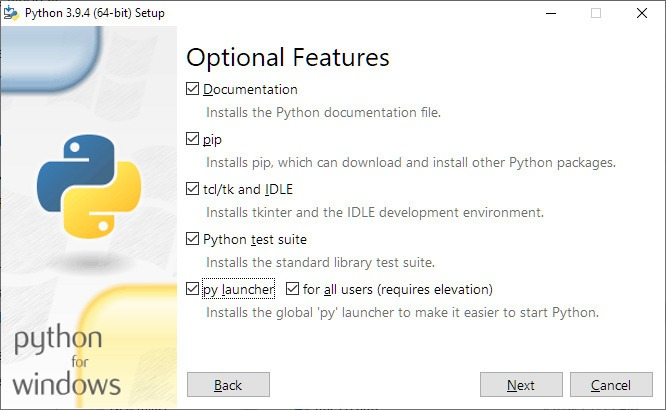
Ez a képernyő alapvetően jelölőnégyzetek listája, amelyek mindegyike egy funkció, amelyet hozzáadhat vagy eltávolíthat a végső Python telepítésből. A "Documentation" tartalmaz néhány elemi dokumentációt a választott Python verzióhoz és néhány súgófájlt. A "pip" a Python csomagkezelője és az összes jövőbeli kódolás alapköve, ezért győződj meg arról, hogy telepítésre kiválasztod. A lista következő része a tkinter és a Python IDLE, amely állítólag az "Integrated Development and Learning Environment" rövidítése. Az IDLE a Python natív IDE-je, és ez egy elég jó eszköz kezdőknek, ezért érdemes telepíteni. Később mindig szerezhetsz jobb, fejlettebb IDE-ket. A Python Test Suite a kódod teszteléséhez szükséges teszteszközök gyűjteménye. Bár az automatizált tesztelésre az első kódolási tapasztalataidban talán nincs szükséged, sokkal jobb, ha telepíted és lépésről lépésre tanulsz belőle.
Az utolsó lehetőség az, amelyet korábban láttunk, de előtte van egy érdekes funkció: a "Py launcher". A Py Launcher kiváló eszköz arra, hogy gyorsan váltogass a Python különböző verziói között, ami később szükségessé válik. Egyes kódok a Python 2 sorozaton futnak, mások viszont az újabb Python 3 sorozatra szorulnak. és az egyes verziók között mindig vannak kisebb eltérések, ezért nagyon hasznos lesz, ha különböző verziókat adhatsz meg alapértelmezett Python értelmezőként. Vissza az utolsó funkcióhoz, amellyel a Python telepíthetővé válik az összes felhasználói fiók számára: ezt már láttuk a főképernyőn, és azt javasoljuk, hogy ezt is jelöld meg telepítésre. Most kattints a "Next" gombra, és folytasd a következő szakasszal.
Speciális beállítások
Miután kiválasztottad az összes kívánt funkciót, és rákattintottál a "Next" gombra, erre az képernyőre kerülsz:
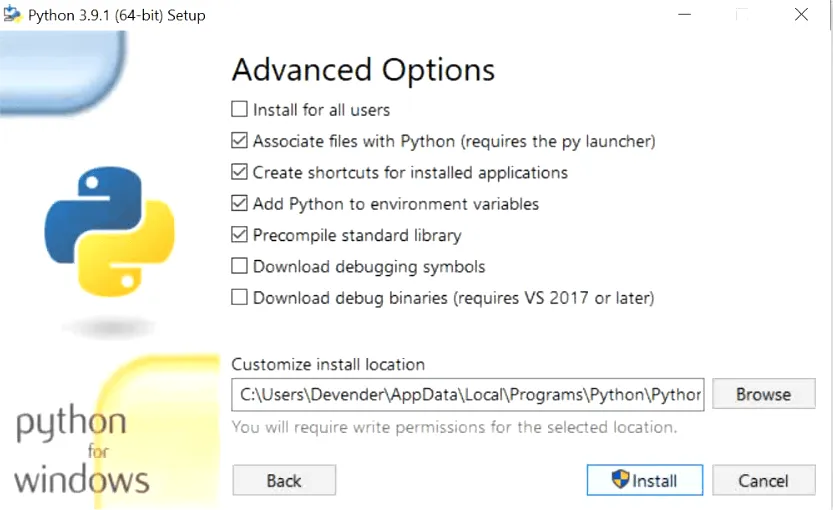
Itt konfigurálhatja az Python telepítésének speciális beállításait. Az első jelölőnégyzet már ismerős lehet, ezért válassza ki és tegyünk úgy, mintha ezt még nem kétszer megtettük volna. A lista következő eleme az "Fájlok társítása az Python-hez," ami azt jelenti, hogy az Windows felismeri majd a .py kiterjesztésű fájlokat és az Python-vel próbálja meg megnyitni őket — ez elég hasznos.
Célszerű az irodai parancsikont is kiválasztani, mert amikor csak elkezdesz, nehéz lehet nyomon követni, hogy hol vannak a futtatható fájlok. Mindenképpen jelöld be a következőt és add hozzá az Python-t az környezeti változókhoz azonnal, aminek később nagy hasznát veszed. Ha eldöntöd, hogy előfordítod a szabványkönyvtárat, a telepítés hosszabb ideig fog tartani, de a kódod sokkal gyorsabban fog futni. Az utolsó két jelölőnégyzetet üresen hagyhatod, mivel kezdőként nem lesznek fontosak. A Speciális beállítások képernyő lehetővé teszi a telepítési hely kiválasztását is, ezért ha valahol konkrétan vagy könnyebben elérhető helyre szeretnéd telepíteni, most van rá a lehetőséged. Jó ötlet lenne mindent közvetlenül a C meghajtó után egy könyvtárba telepíteni, például a C:\Python 3.9.1\ mappába ehhez a verzióhoz.
4. lépés: Telepítés befejezése
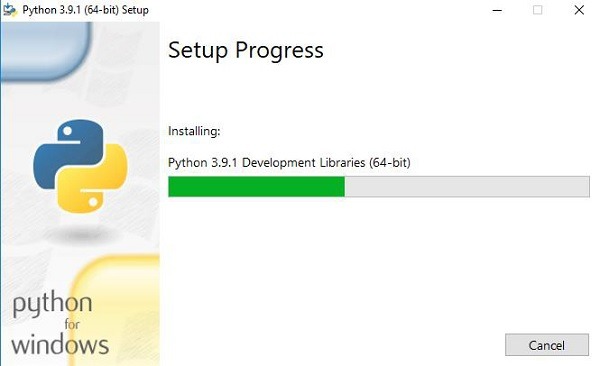
Akár az expressz, akár az egyéni telepítést választottad, sikerült a telepítőt a következő szakaszba léptetned — fájlok másolása. Ez nem fog sokáig tartani, és hamarosan látni fogod a következő képernyőt, amely a telepítés befejezését jelzi:
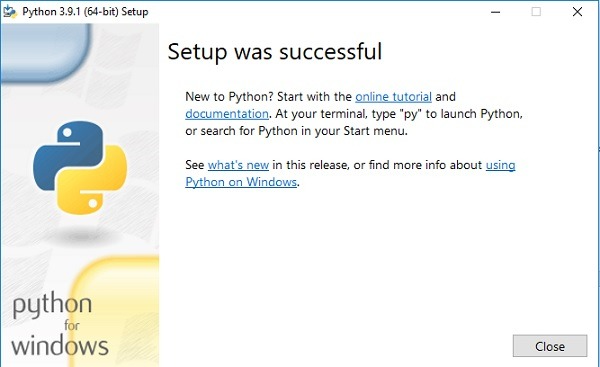
Sikeresen telepítetted az Python-t az Windows 10-re. Mielőtt túlságosan fellelkesülnél, ellenőrizzük, hogy a telepítés ténylegesen sikeres volt-e.
5. lépés: Telepítés ellenőrzése
A telepítés ellenőrzéséhez futtasd a Microsoft parancssorát a Start menüből vagy a következő paranccsal: cmd a "Futtatás" mezőbe. A parancssorban írj be a következő kódot:
python --version
Ez egy parancs, amely az alapértelmezett Python-nek azt kéri, hogy mondja meg, milyen verziós. Mivel az Python, amelyet most telepítettél, az egyedüli az ön számítógépén, ez vissza kell hogy adja a telepített verzió számát. Ha minden jól megy, valami ilyesmit kell látnod:
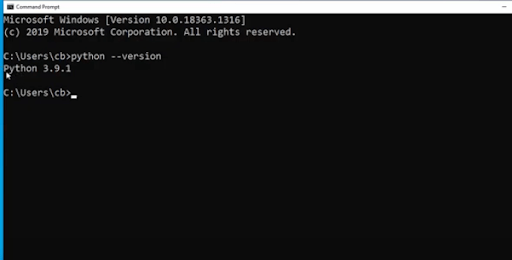
Nos, úgy tűnik, végül is sikerült a telepítés. Szép munka az Go! De hogyan kezd el valójában az Python-vel? Bár valószínűleg tudod ezt, megmutatjuk, hogyan nyithatod meg az Python IDLE-jét, hogy úgy érezd, valami igazit teljesítettél. Ha már tudod, hogyan kell ezt csinálni és mit akarsz csinálni, nyugodtan hagyhatod figyelmen kívül a tutorial többi részét és elkezdhetsz kódolni.
Kezdeti lépések a Python használatában Linux rendszeren
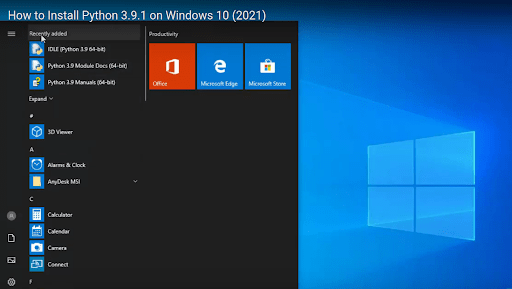
Ha megnézed a Start menüt, látni fogod az újonnan hozzáadott Python parancsikont. Kattintsunk az IDLE-re és nézzük meg, mit kapunk:
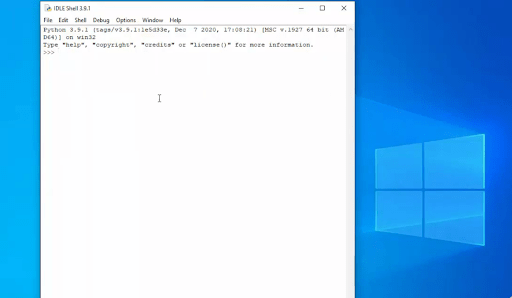
Ez az Python natív Integrált Fejlesztői Környezete, egy interaktív kódolási platform, amely egyben az értelmezőt is tartalmazza. Megadhatod az Python parancsokat, és azonnal látod az eredményt az Enter billentyű megnyomása után. Próbáljunk meg valamit kinyomtatni. Írja be a következő kódot:
print(“Hello”)
Ez arra készteti a Python IDLE-t, hogy kinyomtassa a Hello-t a következő sorban:
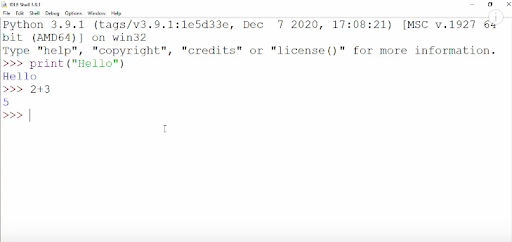
Közvetlenül beírhatod az egyenletet is, és az Python megadja a választ. De az IDLE shell nem biztos, hogy a legjobb hely az egy sorból álló kódnál több kódhoz. Hozz létre egy új fájlt és folytasd onnan.
Olvassa el még: Hogyan telepítsd az Python-t egy VPS szerveren?
Érdemes-e telepíteni a Python-t Windows 10-en?
Ha már sokat foglalkoztál az Python telepítésével az Windows-re, valószínűleg láttál már vitákat arról, hogy az Python ugyanolyan jól működik-e az Windows-en, mint az Linux-en. Természetesen a válaszok egy része az örök Windows kontra Linux vitakövetkezménye. De valójában mit kellene szem előtt tartani, amikor az Python funkcionalitásáról beszélünk? És kellene-e telepítsd az Python-t az Windows 10-re?
A lényeg az, hogy az Python az Linux-vel van jobban integrálva. Ez azt jelenti, hogy előre telepítve van, amikor az Linux-t kapod, és nagyon könnyű mindent konfigurálni a terminálból. Az Windows-el azonban az Python sokkal zavarosabb: van egy GUI, amely nem igazán hasznos, néhány funkciót a parancssor (az Windows parancssoros felülete) kezeli, míg a legtöbb konfigurációt egy WSL nevű kompatibilitási szoftverrel kell futtatni (Windows alrendszer Linuxhoz).
Építkezz Linux VPS-en root hozzáféréssel, NVMe-vel és AMD EPYC teljesítménnyel.
Linux csomagok megtekintéseAttól eltekintve, hogy a fejlesztői környezet darabokra oszlik, az Python az Windows-en korlátozott a modulok tekintetében, különösen akkor, ha webalkalmazások fejlesztésére akarsz az Python-t használni. Még akkor is, ha a Microsoft is elismeri ezt a Docs webhelyén. A legtöbb webalkalmazás Linux-alapú szervereken üzemel, és közös fejlesztési és tesztelési környezet a sokkal egyszerűbb.
A Microsoft dokumentáció egy másik fontos okot is megemlít, amely szerint az Linux jobb alapot biztosít az Python számára: az online oktatóanyagok, példák és kódok többsége úgy készültek, hogy az olvasó az Python-t az Linux-ben használja. Néhány kompatibilitási probléma megoldható a WSL-lel, de egyes modulok (például a népszerű PyGame) esetén a WSL nem nyújt megoldást.
Ha az Python-vel kezdesz és tanulsz, az Windows nem jó választás. Még rosszabb a helyzet, ha már annyira haladott vagy, hogy virtuális környezeteket és verziókezelést kell használnod. Az Python az Windows 10-en való telepítése csak akkor értelmes, ha Windows-alapú alkalmazást kell fejlesztened. De mi van, ha nem tudod biztosan elköteleződni egy teljes operációs rendszer telepítésére és a gépet dual-boot konfigurációra állítani? Futtathatsz egy Linux disztribúciót virtuális gépben az Windows-en?
A virtuális gép használata valójában jó ötlet, de csak akkor, ha a rendszered képes kezelni. A virtualizáció sok erőforrást igényel, és nem minden számítógépnek van elég erőforrása, különösen ha le kell kötni belőlük valamennyit.
Mi a teendő, ha az Python-t az Windows 10-en kell telepítened, de ezek az opciók egyike sem működik? Javaslom, hogy szerezz egy Virtual Private Server-t, röviden VPS-t. Az VPS olyan, mint egy virtuális gép egy távoli szerveren, de nem kell aggódnod, hogy a saját géped lelassul, és nem kell megfizetni a dedikált szerverek magas árát.
Az Cloudzy olyan megbízható, nagy teljesítményű Linux VPS tárhelyet kínál, ami egyedi áron érhető el. 12 globális szerverünk és 1 Gbps sávszélesség van, ezért nem érezhető különbség a saját gépedén futó virtuális géphez képest. Az Linux VPS egy egykattintásos telepítési opció is biztosít, amellyel szinte bármilyen Linux disztribúciót beállíthatsz egy kattintásra. Különböző disztribúciókkal kísérletezhetsz, és megtalálhatsz az igényednek megfelelőt, ami kiváló hozzáadott érték, ha új vagy az Linux világában.
Építkezz Linux VPS-en root hozzáféréssel, NVMe-vel és AMD EPYC teljesítménnyel.
Linux csomagok megtekintéseMi a következő lépés?
Tegyük fel, hogy telepítetted az Python-t az Windows-en. Mi a következő lépés? Valószínűleg már van néhány ötleted. Talán Python programozási kurzusra jársz, vagy könyvekből és online erőforrásokból tanulsz önállóan. Íme néhány tipp, amely segíthet javítani az Python élményed:
- Telepítés pip
Ha az expressz telepítést választottad, lehet, hogy pip nélkül maradt. Az alábbi parancs beírásával ellenőrizheted, hogy telepítve van-e:
pip help
- Telepítsd a Visual Studio Code-ot
Egy rendkívüli eszköz, amely javítja termelékenységed és kreativitásd azáltal, hogy értékes linting és hibakeresési eszközöket biztosít.
- Git telepítése
A Git verziókontroll eszköz nagyszerű módja a kód és a módosítások nyomon követésének. Használható a kód megosztásához is az GitHub, GitLab vagy önüzemeltetett DevOps eszközök esetén, hogy visszajelzést vagy támogatást kapj, esetleg közös fejlesztésben vehess részt.
Gyakran Ismételt Kérdések
Telepítenem kell a Python-t Linuxra a teljes funkcionalitáshoz?
Nem igazán. Az Python operációs rendszertől független, magas szintű programnyelv, így ugyanaz a funkcionalitás várható az összes platformon. Amikor külső könyvtárakról és beépített függvényekről van szó, más a helyzet. Olvasd tovább, hogy megtudhasd, hogyan használhatod ki maximálisan az Python lehetőségeit az Windows-en.
Nehéz-e virtuális környezeteket beállítani Windows-en?
Igen, nehezebb, mint az Linux-en. Van néhány további lépés, és nem olyan egyszerű, mint egy parancs beírása a terminálon. Persze, vannak megoldások.



Beszélgetés
Hozzászólások
Jelentkezzen be a beszélgetéshez.