

Amikor a weboldal feldolgozásáról és webes felügyeletről van szó, az WordPress a legokosabb választás. Az WordPress számos előnyei miatt megszerzett nagy népszerűségnek örvendnek a webtervezők körében. Az adatok szerint mutasd mega legtöbbet meglátogatott 1000 webhely közül körülbelül 35%-a WordPress weboldal (az WordPress-vel működtetett weboldal). A Virtual Private Serverek játszás alapvetően fontos szerepet játszanak az WordPress-ben. Általában azt ajánlják, hogy az WordPress-t VPS-en telepítsd, hogy a maximális előnyöket nyerhesd a webfejlesztésben. Ha gyors telepítési útmutatót keresel, javasoljuk az alábbi videó megtekintését, amely tömör áttekintést nyújt. A részletesebb utasításokért azonban ajánljuk a teljes cikk elolvasását.
Általánosságban az WordPress telepítési eljárása egyenes és zökkenőmentes. Ha azonban VPS-en telepítesz, a felhasználók kihívásokkal szembesülhetnek, mivel az WordPress-t manuálisan kell telepíteniük a VPS-en. Ezért készítettünk egy útmutatót, amely megmutatja, hogyan telepítheted gyorsan és könnyen az WordPress-t a VPS-en. Többféle módszer is létezik, de szerintünk a legegyszerűbb az cPanel alkalmazása. Az eljárás lépéseit az alábbiak tartalmazzák.

Indíts egy gyorsabb WordPress VPS-t azonnali telepítéssel.
WordPress VPS beszerzéseAz WordPress telepítése a VPS-en (Lépésről lépésre útmutató)
Íme egy átfogó lépésről lépésre szóló útmutató a WordPress VPS-re történő telepítéséhez.
1. lépés: Töltsd le az WordPress-t
Mindenekelőtt le kell töltened a WordPress legújabb verzióját. Megtalálod itt: wordpress.org/download/
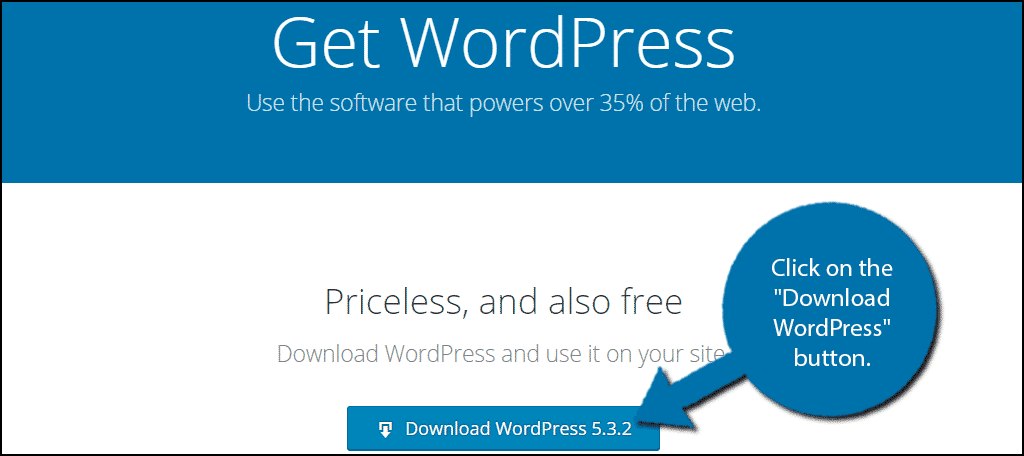
Kattints a "WordPress letöltése" gombra.
2. lépés: Töltsd fel az WordPress-t a VPS-re
Miután letöltötted a zip fájlt, fel kell töltened azt a VPS-re. Ehhez cPanel fiók szükséges. FTP-programokat, mint például a FileZilla és a Cyberduck is használhatsz, de ahogy említettük, az cPanel a legkényelmesebb módszer. Ezért ezt az oktatóanyagot az cPanel-vel folytatjuk.
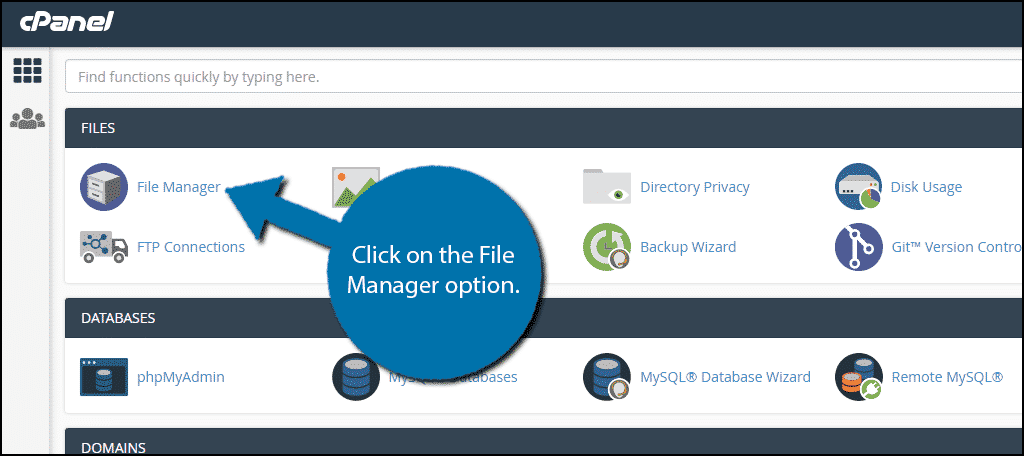
Jelentkezz be a fiókodba, és nyisd meg a cPanel File Manager opciót.
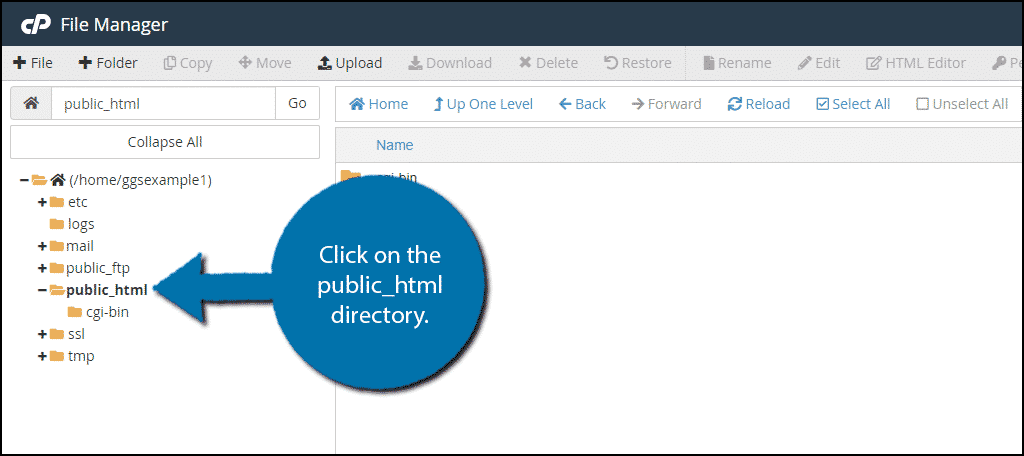
A fájlkezelőben keress rá a public_html könyvtárra, és kattints rá.
Ha ez az első alkalommal használod az cPanel fájlkezelőt, létre kell hoznod egy új mappát az oldaladat számára. Ha már van egy, egyszerűen hagyj ki ezt a lépést.
Kattints a "+Mappa" gombra.
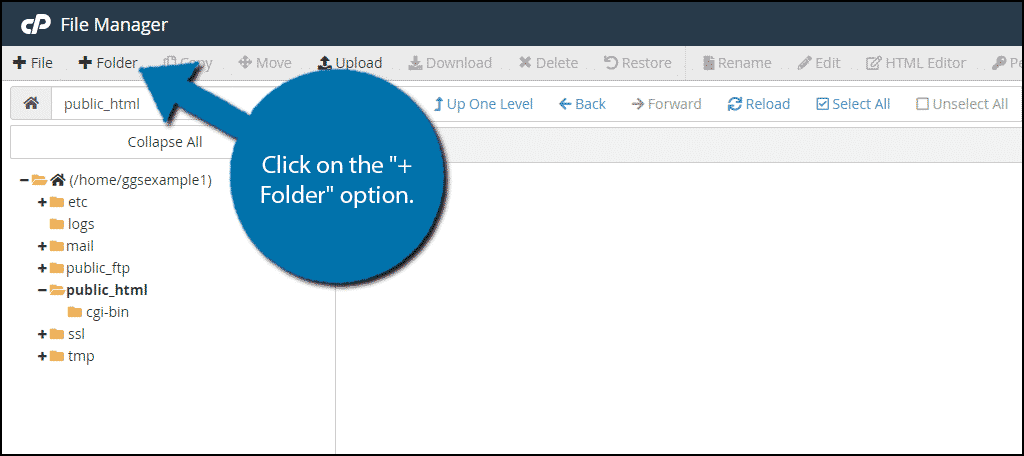
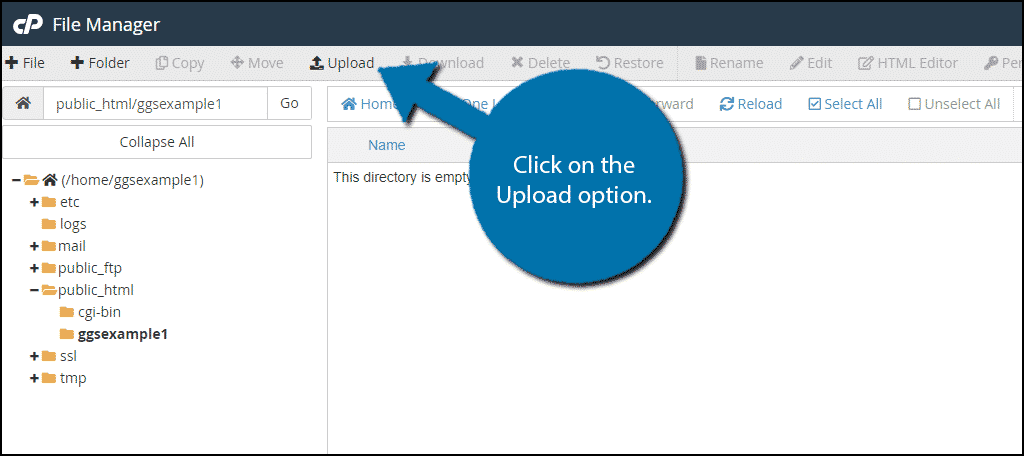
Nevezd el a mappát, ahogy szeretnéd (javasoljuk a domainnevedet használni). Nyisd meg az imént létrehozott mappát, majd kattints a fenti "Feltöltés" gombra.
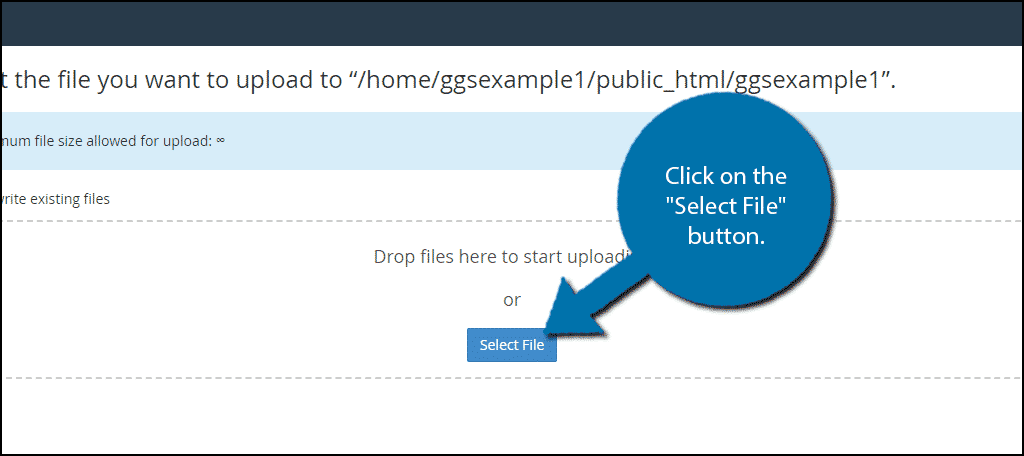
A megnyílt ablakban kattints a "Fájl kiválasztása" gombra, és válaszd ki a korábban letöltött WordPress zip fájlt.
Várj, amíg az feltöltés befejez. Ezután kattints az alábbi linkre, hogy újra megnyisd a fájlkönyvtárat.
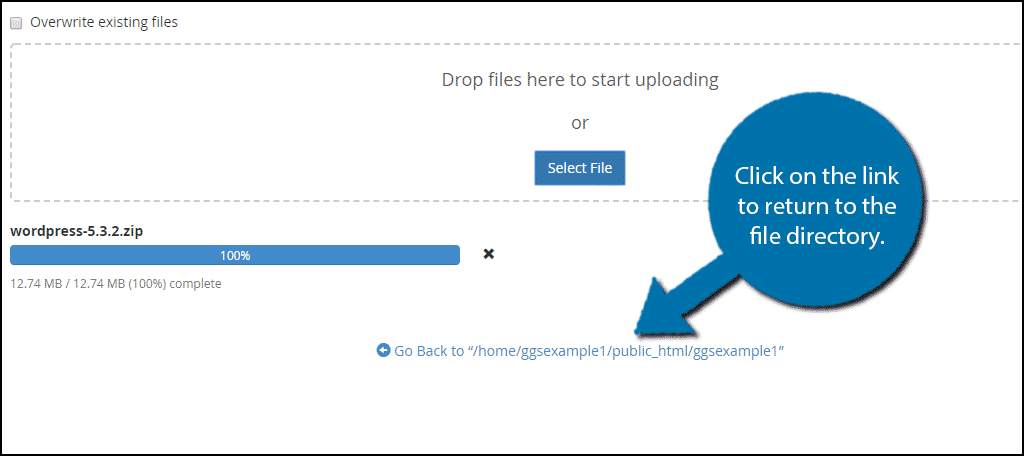
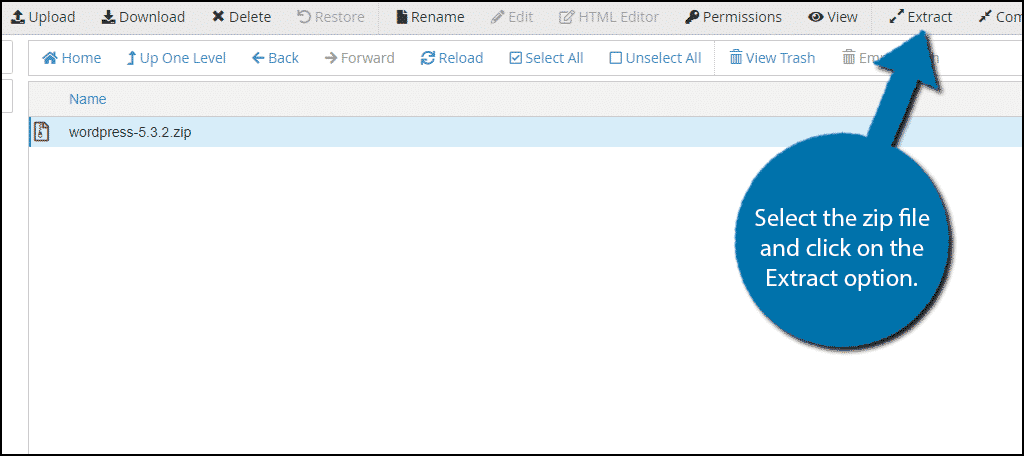
Töltsd be újra az oldalt, miután visszajössz. Látni fogod az imént feltöltött zip fájlt. Jelöld ki és kattints az "Kicsomagolás" gombra.
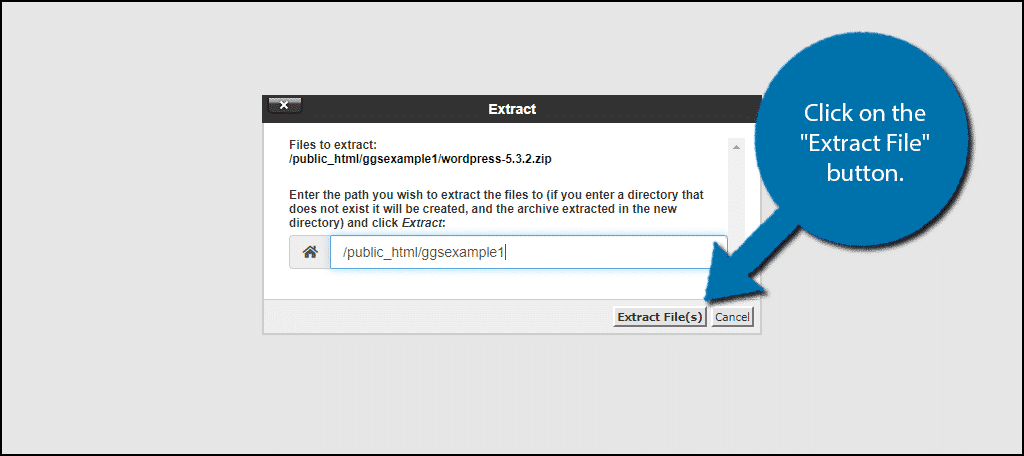
Most meg kell erősítenie a hely, ahová a fájlokat kibontjaEllenőrizd, hogy a helyes mappát választottad, majd kattints az "Extract File(s)" gombra.
Az WordPress most már a fájlmappádban van. Ha szeretnéd, biztonságosan törölheted a zip fájlt a mappából.
3. lépés: Helyezd át az WordPress fájlokat a gyökérkönyvtárba
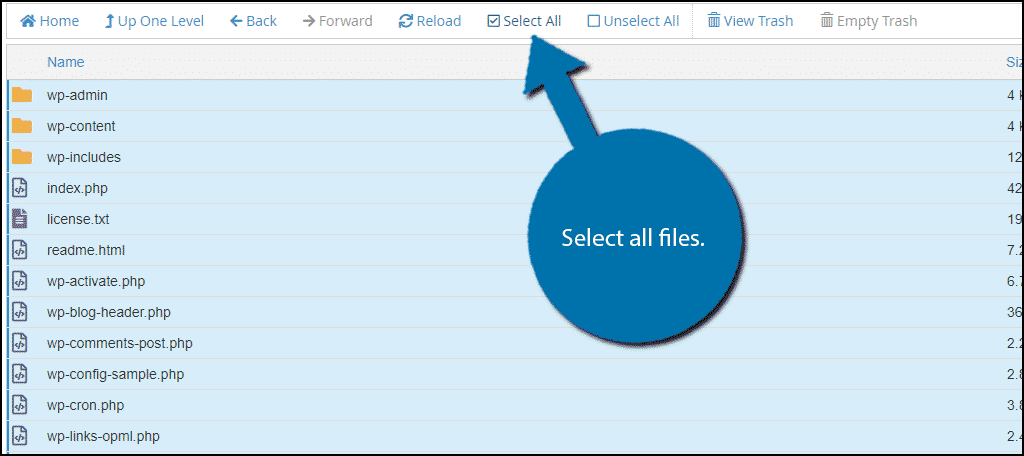
Megvannak már az összes WordPress fájl. Most csak át kell helyeznünk őket a megfelelő helyre. Nyisd meg az WordPress mappát, és válaszd ki az összes fájlt benne.
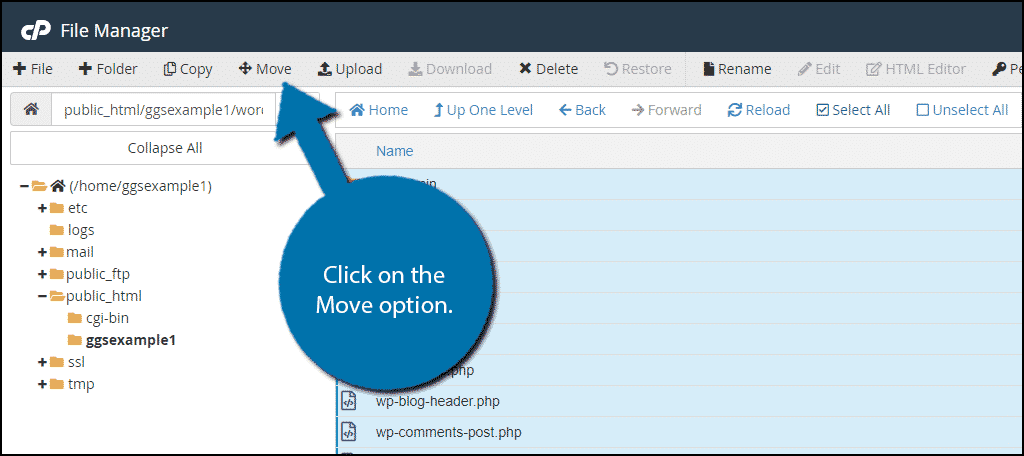
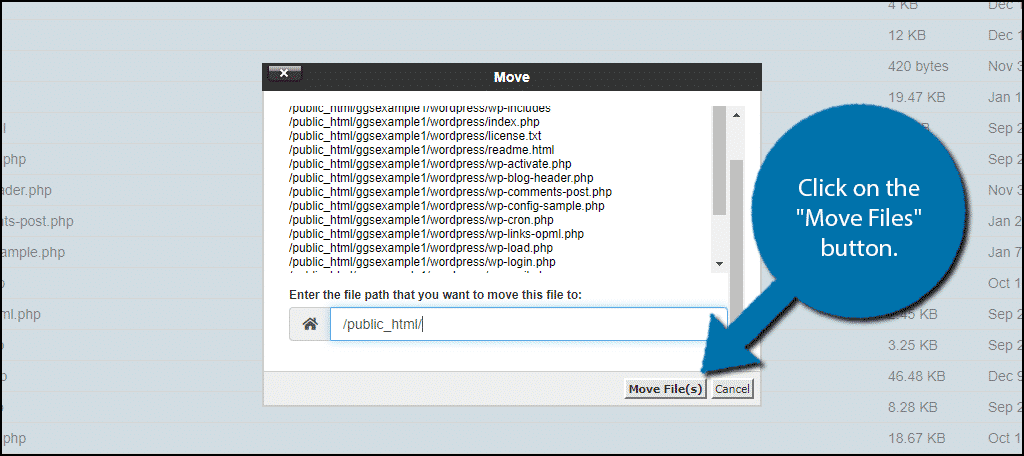
Kattintson az „Áthelyezés" gombra a kijelölt fájlok public_html könyvtárba való áthelyezéséhez.
Miután kiválasztotta a helyet, kattintson az "Fájl(ok) áthelyezése" gombra.
4. lépés: Új adatbázis létrehozása
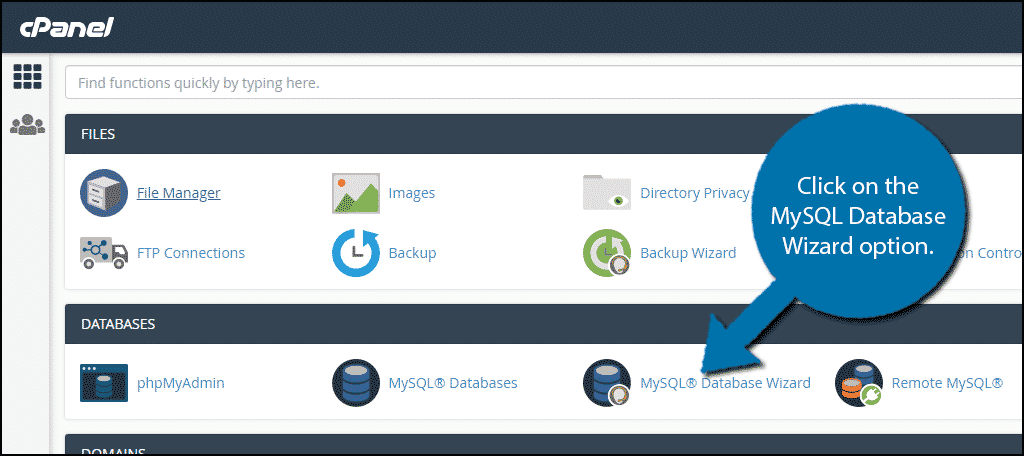
Majdnem kész vagyunk! Most létre kell hozz egy új adatbázist. Térjen vissza a cPanel felületére. Keresse meg a „MySQL Database Wizard" lehetőséget, és kattintson rá.
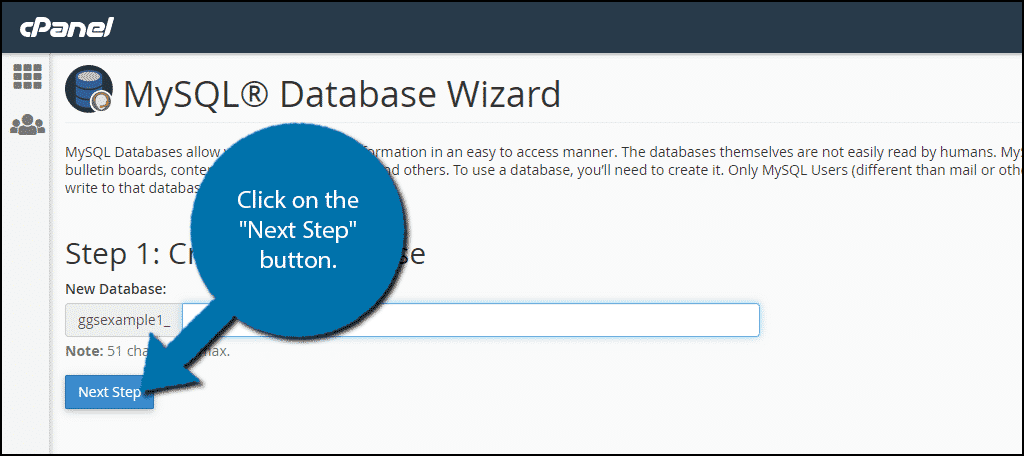
Most hozzá kell adnod egy nevet az adatbázisnak. Ajánlunk valami egyszerűt, amit könnyen megjegyezhetsz, mert a következő lépésekben majd szükséged lesz rá. Ha kész vagy, kattints a "Következő lépés" gombra.
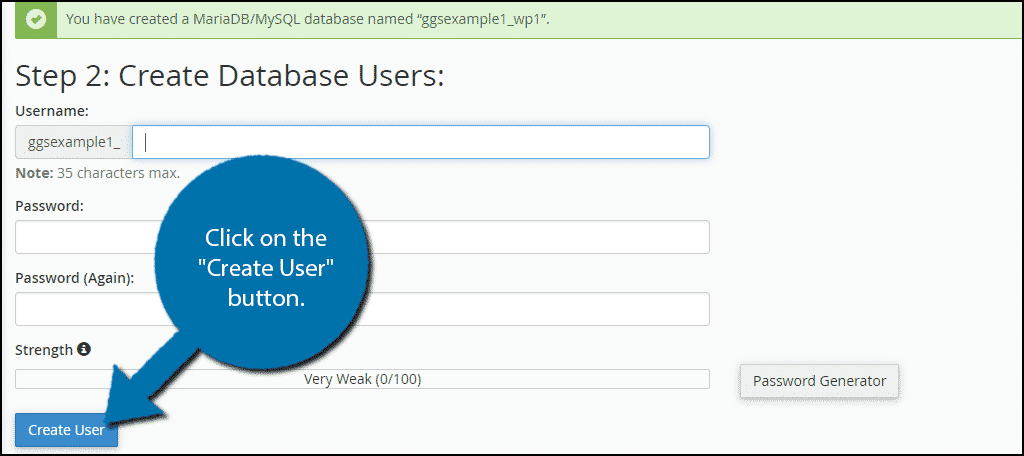
Most adjunk egy felhasználónevet és jelszót az új adatbázishoz. Ezt követően kattints a "Felhasználó létrehozása" gombra.
A megnyitott ablakban erősítse meg a fiók jogosultságait. Egyszerűen jelölje be az "All Privileges" opciót.
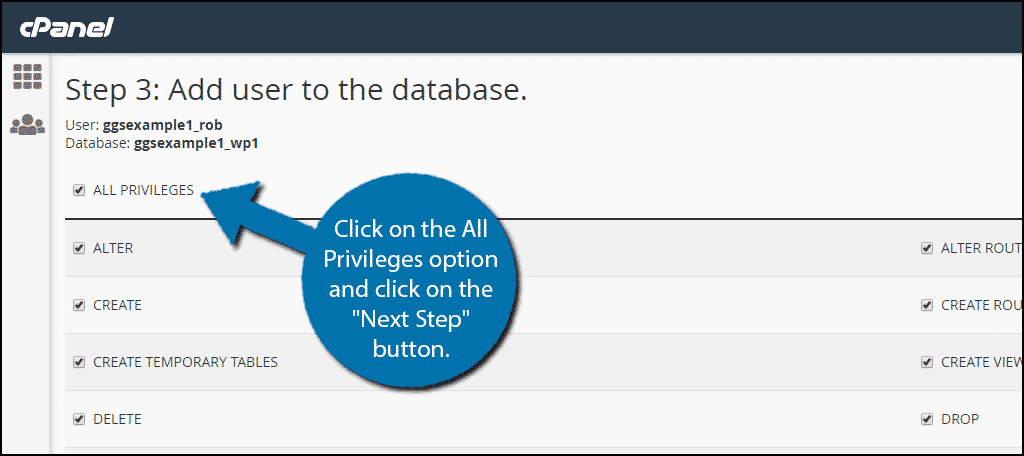
Az adatbázis sikeresen létrehozva.
Megjegyzés: Jegyezze fel az adatbázis nevét, felhasználónévét és jelszavát. Ezekre szüksége lesz az WordPress adatbázishoz való csatlakoztatásához.

5. lépés: A wp-config-sample.php fájl szerkesztése
Miután sikeresen létrehozta az adatbázist, biztosítania kell, hogy az WordPress használja azt. Ehhez csak szerkessze meg a wp-config-sample.php fájlt.
Az Go fájlt helyezd a public_html könyvtárba, keress rá a wp-config-sample.php fájlra, és válaszd ki. Aztán kattints a "Szerkesztés" opcióra.
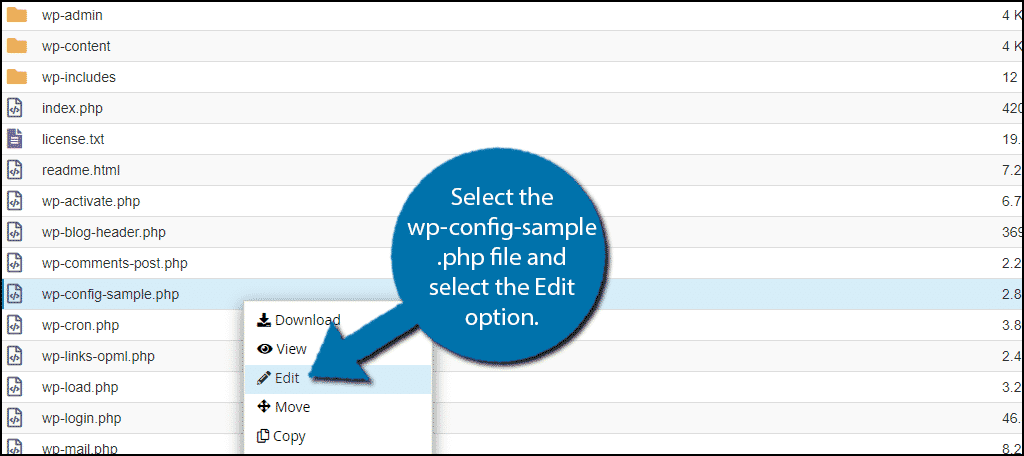
Ebben a mintafájlban 3 konkrét sort kell megkeresni és cserélni ahhoz, hogy a fájl csatlakozni tudjon az előzőleg létrehozott adatbázishoz.
Először keress meg:
[ht_message mstyle=”info” title=”” show_icon=”” id=”” class=”” style=”” ]define( ‘DB_NAME’, ‘database_name_here’ );[/ht_message]
Ezután cseréld le a database_name_here-t az adatbázisod nevére.
Ezután keress rá:
[ht_message mstyle=”info” title=”” show_icon=”” id=”” class=”” style=”” ]define( ‘DB_USER’, ‘username_here’ );[/ht_message]
Most cserélje le a database_name_here részt az adatbázisa nevére.
És keresse meg:
[ht_message mstyle=”info” title=”” show_icon=”” id=”” class=”” style=”” ]define( ‘DB_USER’, ‘username_here’ );[/ht_message]
Ezután cseréld le a username_here-t a korábban megadott felhasználónévre.
Végül pedig keresse meg:
[ht_message mstyle=”info” title=”” show_icon=”” id=”” class=”” style=”” ]define( ‘DB_PASSWORD’, ‘password_here’ );[/ht_message]
És cseréld le a password_here-t a korábban megadott jelszóra.
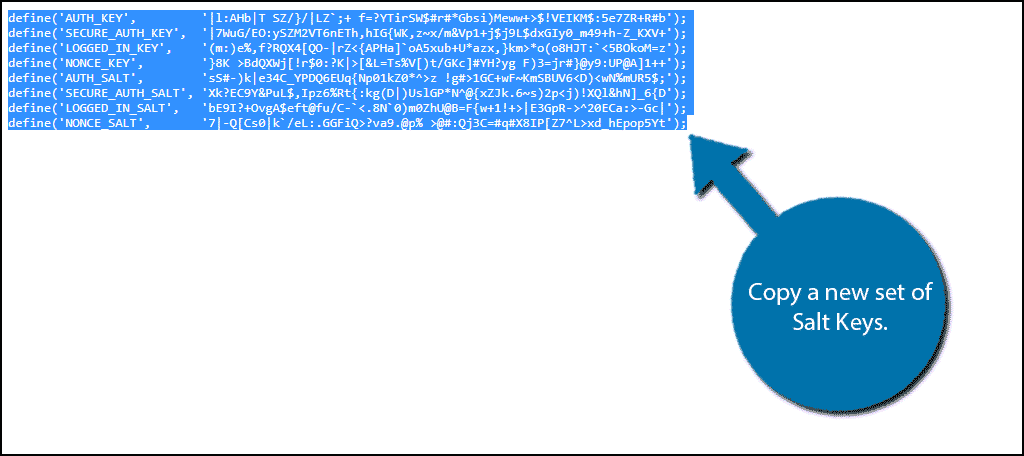
Most másol és illesztess be egy új Salt Key készletet az WordPress API értékből. Menj a Salt Key generátorhoz, és másold ki onnan mindent.
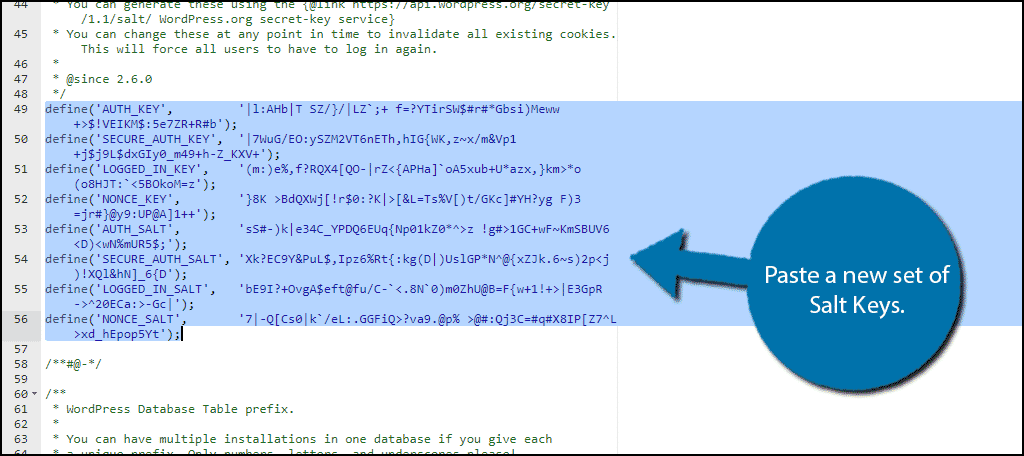
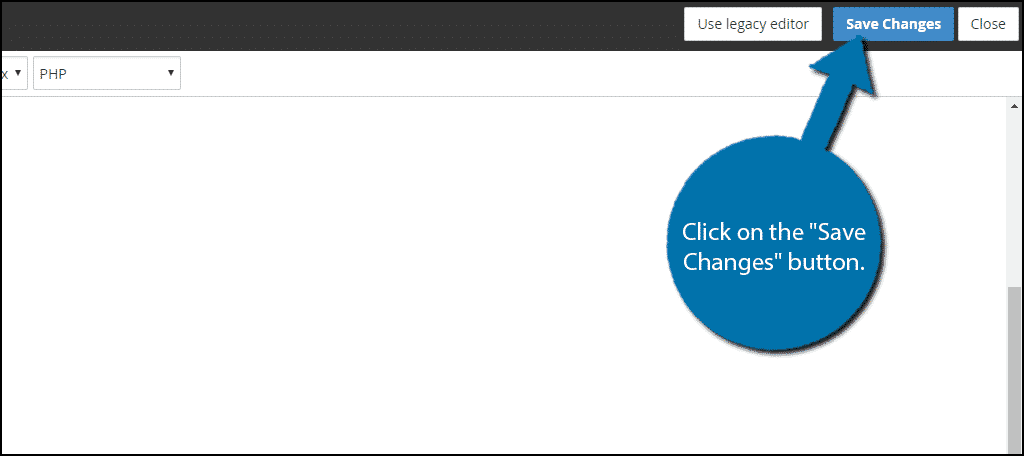
Ezután cserélje le a wp-config-sample.php fájl salt key sorát az imént másolt salt kulcsokra. Miután befejezte a másolást, kattintson a "Változtatások mentése" gombra.
Az PHP fájl már nem minta. Zárja be, és nevezze át wp-config.php névre.
6. lépés: WordPress telepítése
Remek! Elvégezted az WordPress telepítéséhez szükséges előkészítő lépéseket az VPS rendszeren. Most már csak fel kell látogatnod a weboldalad, és elindíthatod a szokásos telepítési folyamatot. Ehhez nyisd meg a yourwebsite.com/wp-admin/install.php címet.
Ha az WordPress fájlokat máshol találod, például a WordPress mappában, akkor a yourwebsite.com/WordPress/wp-admin/install.php címre kell menned.
Gratulálok, és sikeresen telepítette az WordPress-t a virtuális privát szerverére. Tudjuk, hogy az WordPress manuális telepítése egy VPS-re nem könnyű feladat, de tényleg megéri az erőfeszítést. Az WordPress virtuális privát szerveren való használata számos előnyt biztosít az ön webes munkája és az oldala rangsorolása szempontjából is.
Indíts egy gyorsabb WordPress VPS-t azonnali telepítéssel.
WordPress VPS beszerzéseHasznos tanács – Cloudzy cPanel VPS szolgáltatások
Azt javasoljuk, hogy az WordPress telepítésének legegyszerűbb módja az VPS-en keresztül az cPanel használata. Ez azt jelenti, hogy felhasználóknak előbb az cPanel-t kell telepíteniük az VPS-re, mielőtt az WordPress telepítési folyamatát elkezdenék. Az VPS brókerek jellemzően nem biztosítják szolgáltatásaikat cPanel előtelepítéssel.
De ez nem igaz a Cloudzy top szintű VPS csomagjaira. A cPanel VPS csomagokat (előre telepített cPanel-vel rendelkező VPSeket) kínáljuk világszerte. A cPanel VPS ideális azoknak, akik egyszerű és megbízható WordPress hosting-at keresnek. Ezért javasoljuk további információ az Cloudzy figyelemre méltó képességeiről cPanel VPS (például az NVMe tárhellyel és 1 Gbps sebességgel).
Olvassa el még: Megosztott hosting vagy VPS
Összegzés
Láttad, hogyan lehet telepíteni a WordPress-t az VPS-re az cPanel használatával. Ahogy látod, a WordPress kézi telepítése meglehetősen bonyolult. De higgy nekem, az ebben az útmutatóban követett módszer a legegyszerűbb. Bemutattuk neked az Cloudzy-t is. cPanel VPS amely egyszerűsítheti a WordPress telepítést számodra (valamint egyéb hasznos előnyei vannak). Ha nem vagy biztos abban, hogy melyik VPS hosting felel meg a WordPress igényeidnek, olvass el ezt a cikket a döntés meghozása előtt.
Ezt az oktatóanyagot elolvasva biztosan képes leszel magadtól telepíteni a WordPress-t az VPS-re. Ha azonban problémák merülnének fel a telepítés során, ne habozz megkeresni a támogatásunkat a lenti megjegyzések között vagy vedd fel a kapcsolatot a szakértőinkkel. ITT.
Gyakran Ismételt Kérdések
Használhatok WordPress VPS-vel?
Persze, miért ne! Manuálisan telepítheted a WordPress-t a virtuális privát szervedre és élvezheted annak előnyeit.
Mi a legjobb módszer a WordPress telepítésére egy VPS-en?
Azt valljuk, hogy az cPanel használata a legjobb és legkönnyebb módszer a WordPress telepítésére az VPS-re.
Telepíthetem a WordPress-t a VPS-re saját magam?
Igen, telepítheted a WordPress-t az VPS-re az cPanel-on keresztül (lásd fent).
Szükségem van cPanel VPS-re a WordPress telepítéséhez?
cPanel VPS nem szükséges. Mégis javasoljuk, mert már telepítve van benne az cPanel, amely megkönnyítheti a WordPress telepítést számodra.



Beszélgetés
Hozzászólások
Jelentkezzen be a beszélgetéshez.