

Az 504 gateway timeout hiba egy HTTP-állapot kód, a jelentéskódok típusa, amelyet a szerver egy beérkező kérésre válaszként küld vissza, ha nem tudott válaszolni a kérésre. Valószínűleg már találkoztál ezzel a hibával böngészés közben, bár ez nem olyan gyakori, mint más 5xx sorozatú hibák, például az "500 internal server error" vagy a502-es hibás átjáró hibaEbben az útmutatóban elmagyarázzuk, mit jelent ez a hiba, és hogyan javíthatod meg az WordPress-ben.
Amikor egy felhasználó meglátogatja weboldaladat, HTTP kéréseket generál és küld az WordPress web szervernek, amely futtatja weboldaladat. Minden fogadott kérésre a szervered HTTP státuszkódot küld vissza a weboldal kért erőforrásaival. A felhasználó ezt általában nem látja, hacsak valami nem működik rosszul, és ekkor egy hibaüzenetet lát, egy HTTP státuszkódot, amely nyomot ad arra, hogy mi történt.

Indíts egy gyorsabb WordPress VPS-t azonnali telepítéssel.
WordPress VPS beszerzéseMi a 504 Gateway Timeout hiba?
Ez egy 5xx sorozatú státuszkód. Az "5" sorozat szerver oldali hibákat jelent, ami azt jelenti, hogy a probléma a rendszergazda feladata. Néhány tucat hibaérték létezik, és mindegyiknek más-más megoldásai vannak (például lásd az HTTP 505-ös hibaútmutatót)Ahogy tudod, egy hiba bárhol előfordulhat a kapcsolat során, a felhasználó böngészőjében, az internetes kapcsolatában, az út bármely pontján, vagy a szerveren. Ha a hiba a felhasználó hatókörén kívül történik, az szerver oldali hiba. Ez akkor jelenik meg, amikor egy kérés nem fejeződik be több szerver közötti rossz kommunikáció miatt.
Többféleképpen is megjelenhet ez a hiba a felhasználónak (vagy neked, amikor böngészed az internetet). Például:
- 504 Gateway Timeout
- 504 Átjáró időtúllépés nginx
- Gateway Timeout hiba
- HTTP 504 hiba
- 504 Gateway Time-out – A szerver nem válaszolt időben
- Ez az oldal nem működik. A tartomány túl sokáig válaszolt
- HTTP 504-es hiba – Gateway Timeout
- Gateway Timeout (504)
- HTTP 504
- 504 Hiba
De mit is jelent ez?
Mi okozza az 504-es hibát?
A 504 Gateway Timeout hiba akkor jelenik meg, amikor egy szerver nem kap időben választ egy másik szervértől, amely átjáróként vagy proxyként funkcionál a felhasználó és a webhely között. Egyszerűen fogalmazva: a kérés elérte a webhelyet, de az várakozás közben lejárt.
A hiba leggyakoribb okai közül több a kapcsolódási problémákhoz vezethető:
- Gyenge internetkapcsolat a felhasználó oldalán, ami félreértéshez és így válaszkimaradáshoz vezethet.
- Böngésző kompatibilitási problémák, ismét félreértést okoz és időtúllépést a válaszadásnál.
- Helytelen proxybeállítások, amelyek lényegében blokkolják a kérést a szerver felé, így válasz nem érkezik.
Azonban előfordulhat, hogy a probléma valójában a szerver oldalán van. Ha gyenge eszközt vagy szervert használsz az WordPress webhely tárolásához, a szerver nem biztos, hogy időben válaszol a kérésekre, főleg nagy forgalom idején. Ez következménye: lassú webes teljesítmény amely válaszidő lejárásához vezethet.
Hasonló helyzetben, ha egy megosztott hosting tervet használsz, elég, ha csak egy vagy két webhely találja meg a csúcsforgalmat ahhoz, hogy lassítsa az összes többi webhelyet a megosztott szerveren. Ennek az az oka, hogy ahogy a név sugallja, megosztott tárolásban az összes erőforrás meg van osztva minden ügyfél között ugyanabban az időben. Ez eltér az VPS-től, ahol dedikált erőforrások állnak csak a rendelkezésedre. Ez valójában a fő ok, amiért sokan választanak WordPress VPS a megosztott tárolás helyett.
A 504 gateway timeout hiba akkor is előfordulhat, amikor hiba van a szerver tűzfal konfigurációjában. Ez gyakran előfordul, főleg akkor, amikor Content Delivery Network vagy CDN-t használsz a tartalom gyorsabb kiszolgálásához. Az CDN egy proxyszerverek hálózata, amely a webszervered és a felhasználó között helyezkedik el, és a legtöbbször kért statikus adatokat a szerverről egy közelebbi hálózati pontról szolgálja ki a felhasználónak, így csökkentve a késleltetést és a webszervered terhelését. De a tűzfalad blokkolhatja az CDN hálózaton keresztül érkező egyes kéréseket, például az Cloudflare-t.
A 504 hiba egy másik gyakori oka: DNS-hiba. Ha helytelenül konfigurálod az DNS beállításait, vagy hiba van a webhely DNS nyilvános szerverén, a felhasználók kérései nem érhetik el a szervert, mert nem találják meg, így időtúllépési hiba keletkezik. Ez akkor is előfordulhat, ha a felhasználó vagy annak proxyszervere helytelenül állította be az DNS beállításait.
Indíts egy gyorsabb WordPress VPS-t azonnali telepítéssel.
WordPress VPS beszerzéseHogyan lehet kijavítani a 504 Gateway Timeout hibát?
Ahogy már említettük, bár a 504 a szerver oldali hibák közé tartozik, lehetséges, hogy egyes felhasználók ezt a hibát saját oldali hibák miatt kapják meg. Ha a weboldalon 504 hiba jelenik meg, próbáld meg azonosítani a lehetséges okot fokozatosan a felhasználó oldalától a szerver oldala felé.
Mielőtt hozzákezdenél a hiba javításához az WordPress webhelyen, ne feledd, hogy néhány módszerhez szerver fájlokat és szerver beállításokat kell módosítanod, ezért erősen ajánlott először készíteni egy megfelelő biztonsági mentést az webhelyről és minden olyan dologról, amit módosítani fogsz.
1. Frissítés vagy újratöltés az oldal
Előfordulhat, hogy valójában nincs is probléma, csak egy átmeneti hiba történt. Néha a szerver rövid időre túlterhelődik, és az oldal újratöltésével helyesen betöltődik. Várj néhány percet, majd kattints az Újratöltés gombra, vagy nyomj Ctrl+R billentyűkombinációt (Windows alatt) vagy cmd+R (Mac alatt).
2. Tpróbáljon meg egy másik böngészőt.
Előfordul, hogy a probléma a használt böngészőből adódik. Próbálj ki egy másikat, és nézd meg, hogy az hiba továbbra is fennáll-e.
3. CPróbálj ki más helyeket.
Amíg néhány percig várod az oldal újratöltését, ellenőrizheted, hogy a probléma az eszközödhöz vagy a szerverhez tartozik-e. Különféle online eszközöket használhatsz, amelyekkel több helyről is tesztelheted az oldalad. Kipróbálhatod az oldalt ezzel: Leállt mindenkinél vagy csak nálam vagy Le van most?
Ha a probléma az ügyféloldalon van, lehet, hogy a felhasználó böngészőjében, internet-beállításaiban, tűzfallal, proxy-beállításaiban vagy kapcsolatában van a gond. Néha az eszköz vagy a hálózati eszközök újraindítása megoldja a problémát.
4. DNS gyorsítótár törlése
A 504-es átjáróhoz időtúllépési hiba néha elavult DNS-gyorsítótárból adódhat, de azt könnyű törölni. Az eljárás azonban az operációs rendszertől függ.
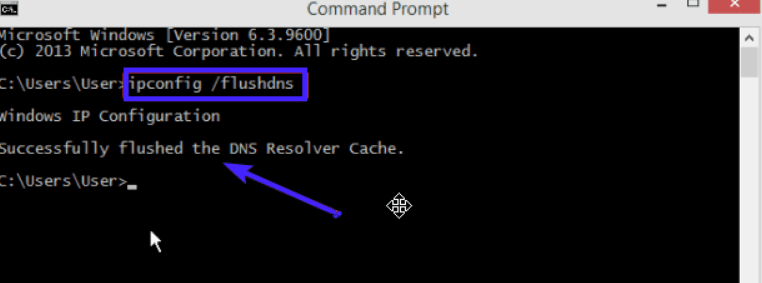
A DNS-rekordok törléshez Windows alatt nyiss meg egy parancssor ablakot (cmd), és gépeld be az alábbi parancsot, majd nyomj Entert:
ipconfig /flushdns
A parancs futtatása után egy ehhez hasonló eredménysort láthatsz:
Mac OS X alatt nyiss meg egy terminál ablakot, és gépeld be az alábbi parancsot:
sudo killall -HUP mDNSResponder
Linux rendszeren nyiss meg egy terminál ablakot, és gépeld be az alábbi parancsot:
sudo/etc/init.d/nscd restart
Ez az ügyféloldali DNS törlés. Ha a probléma szerveroldalon van, az eddigi lépések valószínűleg nem fogják megoldani azt. Ideje megpróbálni a problémát a saját szervereden javítani.
5. DNS-problémák
Ha nemrég módosítottad a DNS-beállításokat a webszerveren, lehet, hogy ezek a változások akár 24 órát is igényelhetnek, amíg az interneten mindenhol érvényre jutnak. Addig a felhasználók bizonyos hálózatokról nem tudnak majd csatlakozni az oldaladhoz.
Ideiglenesen átválthatod a DNS-kiszolgálót a Google Public DNS-re, hogy megnézhesd, a 504-es hibakód DNS-probléma miatt jelenik-e meg. Azonban ezt csak haladó felhasználók számára ajánlott.
Indíts egy gyorsabb WordPress VPS-t azonnali telepítéssel.
WordPress VPS beszerzése6. Hibanapló ellenőrzése
A 504-es átjáróhoz időtúllépési hiba gyakran az oldal közelmúltbeli módosításaiból vagy frissítéseiből adódhat. Gyors megoldás az, ha megnézed a hibanaplót, és megtalálod az okot. A WordPress oldalad adminpaneljében engedélyezheted a hibaüzenetek naplózását ezeknek a soroknak a wp-config.php fájlhoz való hozzáadásával:
define( 'WP_DEBUG', true );
define( 'WP_DEBUG_LOG', true );
define( 'WP_DEBUG_DISPLAY', false );
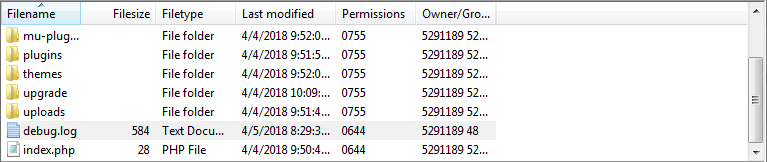
Miután megtetted, az összes napló a wp-content/debug.log fájlba kerül.
7. Ellenőrizd a bővítményeket.
Gyakori oka a 504-es időtúllépési hibának egy hibás bővítmény. Az elavult vagy inkompatibilis bővítmények és kiterjesztések különféle problémákat és hibákat okozhatnak. Ebben az esetben egy gyorsítótárazási bővítmény lehet a hibás. A gond az, hogy általában nem tudod, melyik az.
Annak megtudásához, hogy melyik WordPress-bővítményed okozza a 504-es átjáróhoz időtúllépési hibát, le kell tiltanod az összes WordPress-bővítményt majd egyenként reaktiváld őket, hogy megtaláld, melyik okozza a 504-es időtúllépési hibát.
Go a WordPress rendszergazda felületére, majd kattintson a bővítmények fül. Itt jelölje be a "Plugins" előtti jelölőnégyzetet az összes plugin kiválasztásához, majd a "bulk action" menüből válassza a deactivate lehetőséget, és kattintson az apply gombra.
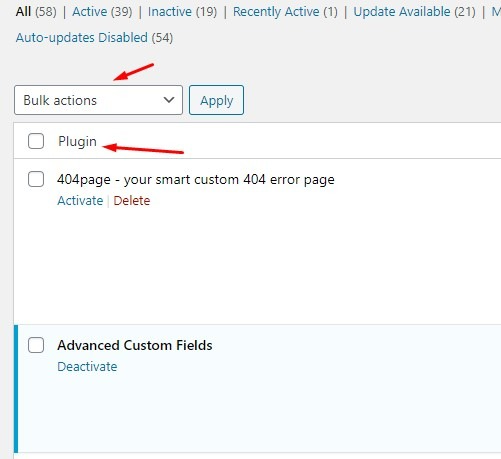
Ha az összes bővítmény letiltása megoldja a problémát, akkor valószínű, hogy az egyik bővítmény okozta. Engedélyezd újra őket egyenként, és ellenőrizd, hogy a probléma visszatér-e bármelyik után. Amikor megtalálod a hibás bővítményt, tiltsd le vagy töröld, majd állítsd vissza a többi bővítményt az előző állapotukba.
8. Ellenőrizze a Content Delivery Network-öt (CDN)
Ha CDN segítségével gyorsítod fel a weboldalad kiszolgálását, ellenőrizd azt az oldalt is. A Cloudflare az egyik legelterjedtebb CDN megoldás kis és közepes méretű weboldalakhoz, amely CDN és felhő biztonsági rendszer szerepét tölti be, és védelmet nyújt a DDoS támadásokkal szemben.
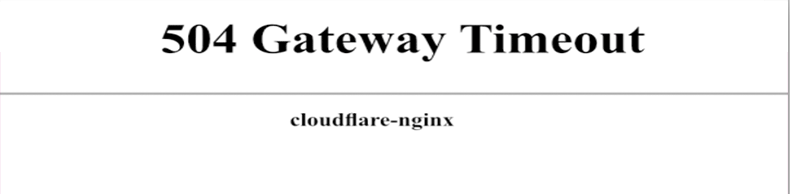
A fenti 504-es hiba akkor jelenik meg, ha valami hiba történt az Cloudflare oldalán. Kapcsolatba léphetsz az Cloudflare támogatással, vagy teljesen letilthatod. Ha a letiltás mellett döntesz, az DNS rekordok módosításai néhány óra alatt lépnek életbe.
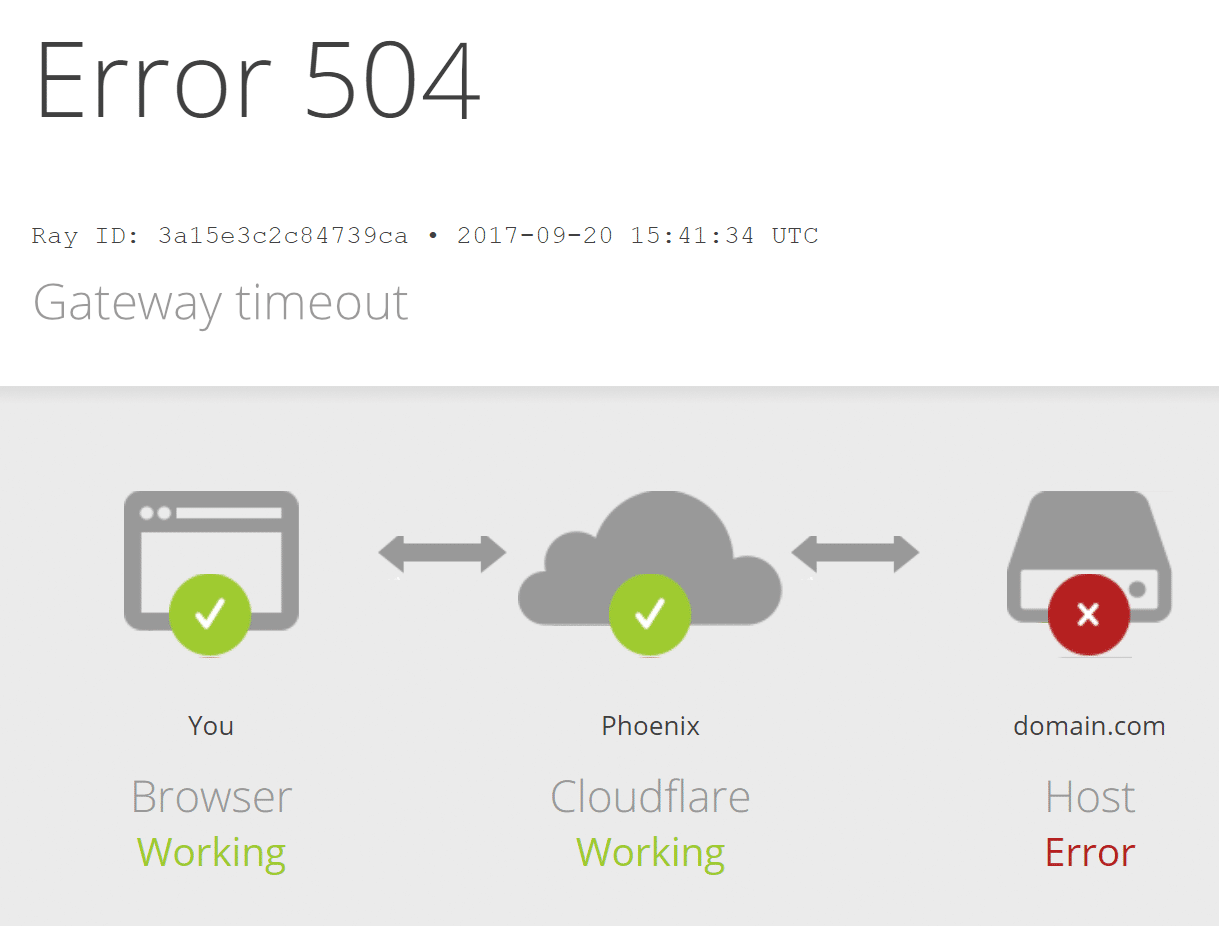
Gyakoribb azonban a lent látható 504-es hiba. Ez azt jelenti, hogy az Cloudflare CDN nem kapott választ a webszervertől.
9. Tűzfalbeállítások ellenőrzése
A tűzfal helyes beállítása kritikus a weboldal működéséhez és a kérések feldolgozásához. Különösen akkor, ha CDN-t használsz tartalom kiszolgálására, mivel sok kérés ugyanarról a CDN csomópontokról érkezik, a tűzfal rosszindulatú forgalomnak minősítheti és blokkolhatja a kéréseket.
Ennek megoldásához be kell listázni az CDN összes IP-címét a weboldal tűzfalrendszerében. Az CDN IP-címeinek listáját általában a szolgáltatójuk webhelyén találod meg.
Az IP-címet az .htaccess fájlban engedélyezheted a szerveren. Ehhez kövesd az alábbi lépéseket:
- Csatlakozz az FTP klienshez, például a FileZillához, majd navigálj az webhelyed fájljait tartalmazó gyökérkönyvtárba.
- Kattintson duplán a .htaccess fájlra a biztonsági másolat letöltéséhez.
- Ezután kattintson jobb gombbal a szerveren lévő .htaccess fájlra, és válassza a Megtekintés/Szerkesztés lehetőséget.
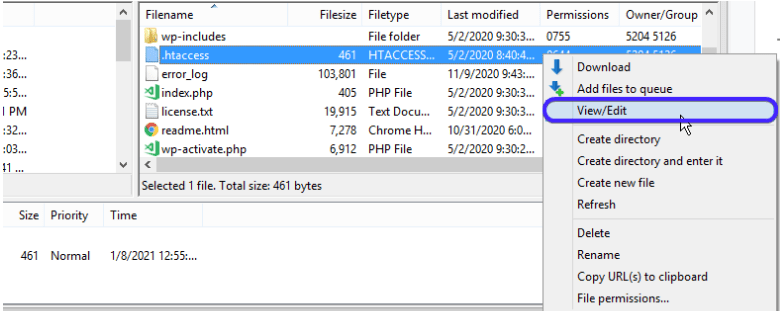
Másolj be és illeszd be a következő kódrészletet a fájlba:
<RequireAny>
Require all granted
Require ip 127.0.0.1
</RequireAny>
Cserélje le a 127.0.0.1 címet arra az IP-címre, amelyet engedélyezni szeretne. Minden további IP-cím engedélyezéséhez másolja ki ezt a sort, illessze be az előző alá, majd módosítsa az IP-címet az Ön igénye szerint.
10. Szerver Konfigurációjának Megváltoztatása
Ha WordPress VPS hosting segítségével üzemeltetted a weboldaladat, van néhány dolog, amit kipróbálhatsz a 504-es gateway timeout hiba orvoslásához. Ezek a szerverkonfigurációk módosítását és bizonyos erőforráskorlátok növelését foglalják magukban. De ne feledd, hogy először készítsen biztonsági másolatot mindenről.
Ehhez a módszerhez szükséged van az SSH hozzáférésre az VPS-hez. Ha az VPS-en futó webszerver Apache, az SSH-en keresztül csatlakozhatsz az httpd.conf fájlhoz és emelheted az alapértelmezett timeout értékét. Add hozzá a következő kódot a fájlhoz:
# Timeout: The number of seconds before receives and sends time out.

Timeout 600
A másik népszerű webszerver az NGINX. Ha NGINX-et használsz, a timeout.conf fájlt szerkesztheted, amely a /etc/nginx/conf.d/timeout.conf útvonalon található
Illessze be az alábbi kódrészletet a fájlba:
proxy_connect_timeout 600;
proxy_send_timeout 600;
proxy_read_timeout 600;
send_timeout 600;
11. Frissítse fel az üzemeltetési csomagját
Ha egy sikeres WordPress webhely üzemeltet, amely egyre több forgalmat kap, előbb-utóbb elfogynak a szerver erőforrásai. Ez 504 timeout hibákat okozhat a felhasználóik számára. Javasoljuk, hogy a forgalom alapján frissítse fel az üzemeltetési csomagját.
Indíts egy gyorsabb WordPress VPS-t azonnali telepítéssel.
WordPress VPS beszerzéseÖsszegzés
A 504 Gateway Timeout hiba szerveroldali hiba, de lényegében azt jelenti, hogy a felhasználó nem tud csatlakozni a szerverhez, vagy nem kap választ. Az oka lehet a böngészőtől kezdve az internetes kapcsolaton keresztül egészen a saját webszervérig terjedő bármi.
A probléma megtalálásához és kijavításához lépésről lépésre ellenőrizze az okot, majd végezze el a javítást. Ha egyik lépés sem oldotta meg a 504 hibát, forduljon az üzemeltetési szolgáltató ügyfélszolgálatához.



Beszélgetés
Hozzászólások
Jelentkezzen be a beszélgetéshez.