
Rákeres, hogyan tuningolhatja biztonságosan a GPU-ját, megnyit egy jól rangsorolt útmutatót, és benne minden szám egy képkocka per másodperc érték. Emelje a mag órajelét, nézze, ahogy kúszik felfelé az FPS-számláló, kész. Csakhogy a GPU-ja életének nagy részét nem játékban tölti. Blenderben renderel, helyben futtat egy modellt, streamel, vagy mindhármat vegyíti, és az útmutatónak egyikről sincs mondanivalója. Úgy kezelte a videokártyát, mintha az egyetlen létező terhelés az lenne, amire éppen gondolt.
Épp ez a hiány az oka, hogy ez az útmutató létezik. A tuningolás évtizedes múltra tekint vissza, és a játékosok számára alaposan dokumentált, de az az egyetlen gondolat, amely mindenki más számára új keretbe helyezi, szinte soha nem kerül a lapra: az, hogy mit tuningol, ugyanannyit számít, mint az, hogy mennyivel. A magórajel és a memóriaórajel nem ugyanazt a munkát segíti. Válassza a terheléséhez rossz kart, és hőt, instabilitást és alig mozduló benchmarkot kap. Igazítsa a vezérlőt a mért szűk keresztmetszethez, és a változtatás jóval nagyobb eséllyel hoz mérhető javulást.
Ez tehát egyetlen eljárás a GPU biztonságos tuningolására, amelyet terhelésenkénti áttekintés követ: játék, renderelés, MI-következtetés, streamelés és laptopok NVIDIA, AMD és Intel Arc platformon. Az általános tesztelési módszer állandó, a szűk keresztmetszet, az elérhető vezérlők és a lehetséges haszon viszont nem.
A rövid verzió
A legfontosabb szempont, hogy nincs univerzálisan biztonságos GPU-tuning. Induljon a gyári beállításokból, egyszerre csak egy változót módosítson, és álljon meg minden hibánál, hőprobléma esetén, teljesítménycsökkenéskor, vagy ha a boost órajeleket ismételten a fogyasztási korlát fogja vissza.
Mag kontra memória: a magasabb magórajel a shader- vagy számításkorlátos terheléseknek segíthet, a magasabb memóriaórajel pedig a sávszélesség-korlátosaknak. A játékok, a renderelők és az MI-terhelések elmozdulhatnak e szűk keresztmetszetek között, ezért a két órajelet külön tesztelje, ahelyett hogy feltételezné: mindig az egyik számít jobban.
Hőmérsékletek: használja a pontosan az adott kártyához vagy laptophoz közzétett maximális GPU- és hotspot-hőmérsékleteket. Hagyjon üzemi tartalékot e határok alatt, ahelyett hogy egyetlen hőmérséklet-tartományt minden GPU-ra biztonságosnak tekintene.
Folyamat: rögzítsen gyári alapértéket, hangolja a magot kis lépésekben, térjen vissza a gyári értékekre, és külön hangolja a memóriát, majd egyesítse a stabil beállításokat, és több teszttel, valamint a valódi terhelésével ellenőrizze azokat.
Eszközök: kezdje a GPU-jához tartozó aktuális NVIDIA-, AMD- vagy Intel-segédprogrammal. Az MSI Afterburner továbbra is hasznos a márkafüggetlen kézi hangoláshoz ott, ahol az illesztőprogram és a firmware elérhetővé teszi a szükséges vezérlőket.
Amire ez az útmutató nem tér ki
Itt biztonságos, hétköznapi tuningolásról van szó hagyományos lég- vagy folyadékhűtéssel és a szoftver által elérhetővé tett vezérlőkkel. Néhány szomszédos téma szándékosan kimarad, mert más kockázatokkal jár, és más olvasóknak szól:
- Szélsőséges tuningolás folyékony nitrogénnel és más, környezeti hőmérséklet alatti hűtéssel: ez másik sport, más szabályokkal.
- BIOS-flashelés és a fogyasztási korlát feloldása azon túl, amit a gyártói eszközök kínálnak: ez egy általános útmutatóhoz túl kockázatos.
- Kriptobányászathoz való hangolás, ahol más az optimalizálási cél (wattonkénti hatékonyság, nem csúcsteljesítmény).
- AI tanítás -tuningolás: a tanítás másképp terheli a kártyát, mint a következtetés, ezért az MI oldalán ez az útmutató kizárólag a következtetéssel foglalkozik.
Mit csinál valójában a magórajel, a memóriaórajel és a fogyasztási korlát?
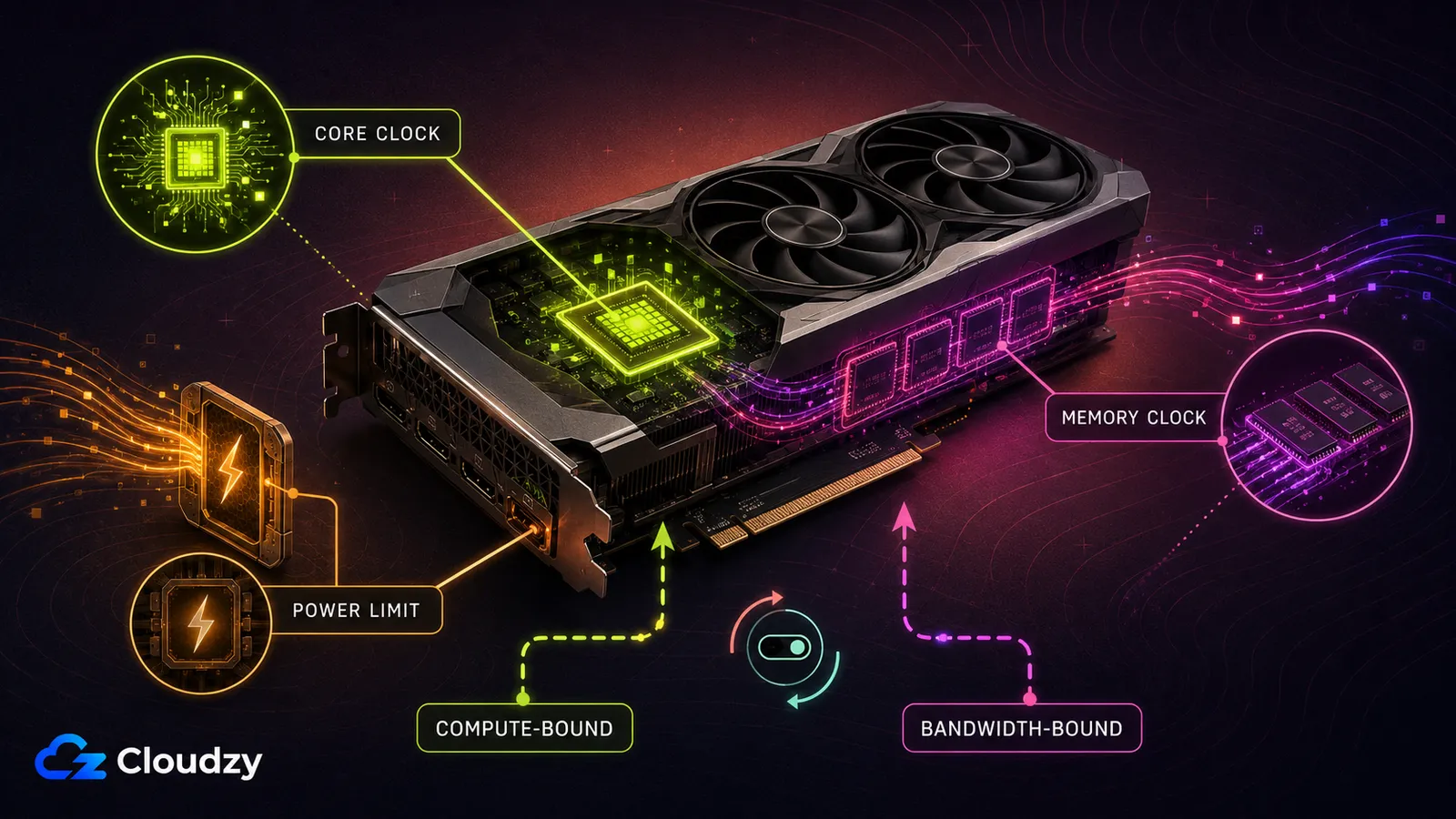
A magórajel a GPU feldolgozóegységeinek működési frekvenciáját szabályozza. A memóriaórajel a VRAM tényleges átviteli sebességét szabályozza. A fogyasztási korlát azt adja meg, mennyi kártyateljesítményt használhat a GPU, mielőtt a boost működésének csökkentenie kellene a frekvenciát. Egyik vezérlő sem garantál önmagában nagyobb teljesítményt.
Egy terhelés akkor számításkorlátos, ha a fő szűk keresztmetszetet a GPU feldolgozóegységei jelentik. Akkor sávszélesség-korlátos, ha a korlátozó tényező az adatok mozgatása a VRAM és a GPU között. Ezek nem állandó címkék: a szűk keresztmetszet játékonként, jelenetenként, modellenként, következtetési fázisonként, beállításonként és kötegméretenként változhat.
Kezdje az alapértelmezett fogyasztási korláttal. Ha a monitorozás azt mutatja, hogy a fogyasztási korlát ismételten visszafogja a kártya boost órajeleit, és a tápegység, a hűtés, valamint a kártya specifikációi elegendő tartalékot adnak, megemelheti azt a jóváhagyott hangolóprogram által elérhetővé tett tartományon belül. A maximumra állítás nem előfeltétele a biztonságos tuningnak, kezdőknek pedig érdemes a feszültséget az alapértéken hagyniuk.
A szakasz tanulsága: a szűk keresztmetszetet mérésekkel azonosítsa. Ne feltételezze, hogy minden játéknak több magórajel kell, vagy hogy minden renderelési és MI-terhelésnek több memóriaórajel.
Melyik GPU-tuningeszközt érdemes használni 2026-ban?
MSI Afterburner továbbra is hivatalosan elérhető, márkafüggetlen hangoló- és monitorozóprogram. Az általa elérhetővé tett vezérlők azonban a GPU-tól, az illesztőprogramtól, a firmware-től és a szoftver verziójától függenek. Ez különösen a frissen megjelent GPU-knál és az Intel Arc kártyáknál számít, ezért profil alkalmazása előtt ellenőrizze, hogy pontosan az Ön modelljét támogatja-e.
A jelenlegi gyártói segédprogramok a NVIDIA App, az AMD Software: Adrenalin Edition és az Intel Graphics Software. A NVIDIA App kínál egy Automatic Tuning funkciót, amelyről a NVIDIA azt közli, hogy nem károsítja a GPU-t, és nem érvényteleníti a garanciáját. AMD Adrenalin automatikus és kézi GPU-, VRAM-, ventilátor- és fogyasztáshangolást kínál a támogatott Radeon kártyákon. Az Intel kiválasztott asztali Arc termékeken teszi elérhetővé a hangolást; a mobil Intel Arc GPU-k az Intel által támogatott módszerrel nem tuningolhatók.
Egynél több stabilitási tesztet használjon. A FurMark hasznos a hűtés és a tápellátás viselkedésének feltárásához nagyon nagy terhelés alatt, de ne ez legyen az egyetlen stabilitási tesztje. Kombináljon egy benchmarkot vagy stressztesztet, például OCCT-t, 3DMark-ot vagy Unigine-t azokkal a játékokkal, renderekkel vagy számítási feladatokkal, amelyeket ténylegesen futtat.
Az automatikus hangolás általában egyszerűbben használható, a kézi több irányítást ad. Nincs megbízható, rögzített százalék arra, mennyivel jobb a kézi hangolás az automatikusnál, ezért hasonlítsa össze a két módszert a saját kártyáján és terhelésén.
| Eszköz | Támogatott hardver | Garanciális szempont | Legjobb felhasználás |
|---|---|---|---|
| MSI Afterburner | Több márka, ahol a vezérlők elérhetők | A kártya gyártójától és a károsodás okától függ | Kézi eltolások, ventilátorgörbék, monitorozás és V/F hangolás |
| NVIDIA App | Támogatott NVIDIA GPU-k | A NVIDIA szerint az Automatic Tuning nem érvényteleníti a garanciát | Óvatos, egykattintásos hangolás |
| AMD Software: Adrenalin Edition | Támogatott AMD Radeon GPU-k | Az AMD szerint a gyári specifikáción túli üzemeltetés érvényteleníti az AMD termékgaranciát | Natív Radeon GPU-, VRAM-, ventilátor- és fogyasztáshangolás |
| Intel Graphics Software | Kiválasztott asztali Intel Arc GPU-k | Az Intel szerint egy Intel márkájú kártya ezzel való tuningolása nem érvényteleníti a garanciát; a partnerkártyákra a lapkészítő szabályai vonatkoznak | Támogatott Arc teljesítményhangolás |
| OCCT, 3DMark, Unigine és FurMark | Az adott teszttől függ | Nem hangolóeszközök | Hő-, fogyasztás-, benchmark-, VRAM- és stabilitástesztelés |
Hogyan tuningoljunk GPU-t lépésről lépésre?
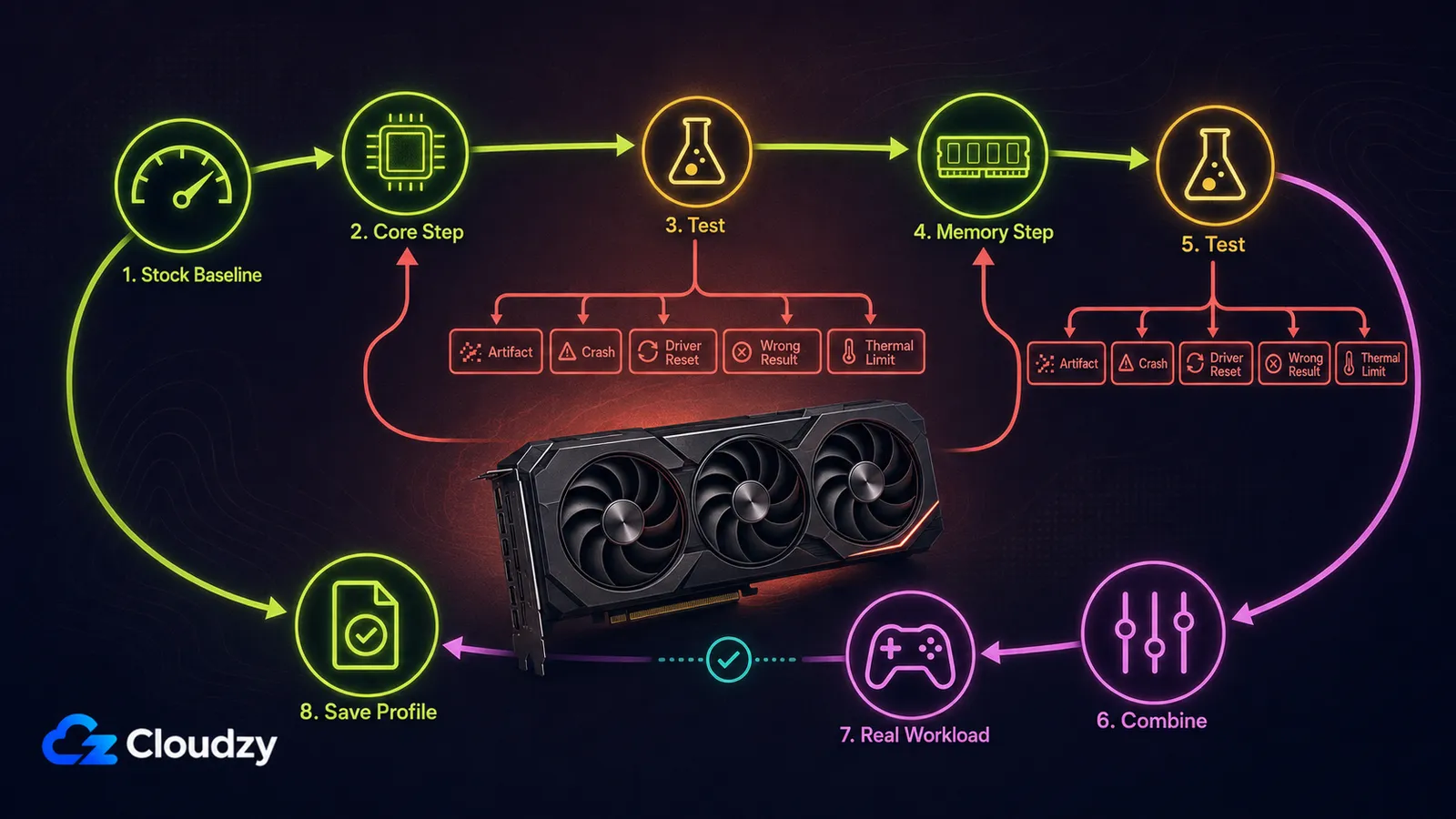
A biztonságos módszer: rögzítsen gyári alapértéket, egyszerre csak egy vezérlőt hangoljon, tesztelje minden változtatást, és hagyjon tartalékot az első instabil beállítás alatt. Ne alkalmazza a tuningot automatikusan rendszerindításkor, amíg át nem ment a végső ellenőrzésen.
- Ellenőrizze, hogy a hangolás támogatott-e. Frissítse a GPU illesztőprogramját és a hangolóprogramot, keresse ki a gyártó hőmérséklet- és teljesítményadatait, és győződjön meg róla, hogy a tápegység és a hűtés elegendő. Állítsa vissza az összes hangolóvezérlőt gyári értékre.
- Rögzítsen gyári alapértéket. Futtassa ugyanazt a benchmarkot vagy terhelést, amelyet a hangolás során használni fog, és hagyja, hogy a GPU állandósult hőmérsékletre álljon be. Jegyezze fel a pontszámot vagy a befejezési időt, a tartósan hozott órajelet, a hőmérsékletet, ahol elérhető a hotspot-hőmérsékletet, a fogyasztást és a ventilátor fordulatszámát.
- Készítse elő a hűtési és fogyasztási beállításokat. Szükség esetén állítsa be a ventilátorgörbét. A feszültséget hagyja gyári értéken. A fogyasztási korlátot csak akkor emelje, ha a monitorozás azt mutatja, hogy ismételten visszafogja a boost órajeleket, és a kártyának elegendő hő- és teljesítménytartaléka van.
- Hangolja a magórajelet. Emelje kis lépésekben, jellemzően 15–25 MHz-cel, majd futtasson újra egy rövid tesztet. Folytassa, amíg hibát, összeomlást, illesztőprogram-visszaállást, képhibát, hőproblémát vagy alacsonyabb pontszámot nem lát. Térjen vissza az utolsó stabil beállításhoz, és csökkentse kissé, hogy maradjon tartalék.
- A memóriát külön hangolja. Állítsa vissza a magot gyári értékre, majd emelje a memóriát kis, megjelenített lépésekben, jellemzően nagyjából 50–100 MHz-cel. A különböző programok és memóriagenerációk eltérően jelzik az eltolásokat, ezért ne másoljon át számot más eszközről vagy más GPU-ról. Vizsgálja a képhibákat, az alkalmazáshibákat, a hibás eredményeket és a teljesítménycsökkenést.
- Egyesítse a stabil mag- és memóriabeállításokat. Egy magbeállítás és egy memóriabeállítás, amely külön-külön átmegy, együtt megbukhat, mert osztoznak a teljesítmény- és hőtartalékon. Ha a kombinált profil instabil, csökkentse bármelyiket.
- Végezze el a végső ellenőrzést. Használjon egynél több benchmarkot vagy terhelési mintát, majd futtasson egy teljes hosszúságú menetet a valódi játékával, renderelésével, streamjével vagy számítási feladatával. Renderelési és számítási munkánál építsen be megismételhető helyességellenőrzést, ahelyett hogy csak arra hagyatkozna, összeomlik-e az alkalmazás.
A profilt csak azután mentse, illetve az „alkalmazás rendszerindításkor” beállítást csak azután kapcsolja be, hogy a kombinált beállítások átmentek a végső ellenőrzésen.
Profi tipp: a képhibák nem azonosítják biztosan az instabil összetevőt. A mag instabilitása, a memória instabilitása, az elégtelen tápellátás, a túlzott hő és az illesztőprogram-hibák mind okozhatnak képhibát vagy összeomlást. Ha meghibásodás jelentkezik, térjen vissza az utolsó biztosan jó beállításhoz, és különítse el újra a változókat.
Hogyan hat a tuningolás az Ön konkrét terhelésére?
A haszon terhelésenként élesen eltér. Röviden: a GPU-korlátos játék jellemzően a magórajelből profitál a legtöbbet; a renderelést korlátozhatja a számítás, a memória-sávszélesség, a VRAM-kapacitás vagy a folyamat más része; az MI-következtetés a számításigényes prefill és a sávszélességre érzékeny decode között mozoghat; a hardveres kódoló minősége egyik órajeltől sem javul; a laptopos nyereség pedig gyakran hőmérséklet-korlátos vagy a gyártó által zárolt.
| Munkaterhelés | A magórajel lehetősége | A memóriaórajel lehetősége | Reális várakozás |
|---|---|---|---|
| GPU-korlátos játék | Gyakran hasznos | Sávszélesség-igényes beállításoknál számíthat | Rendszerint szerény; mérje le minden játéknál és beállításnál |
| Blender/Cycles renderelés | Fontos lehet | Jelenettől és backendtől függ | Nincs univerzális százalék; a valódi jelenetet tesztelje |
| LLM következtetés | Inkább a prompt feldolgozásánál számít | Kis kötegméretű decode-nál gyakran fontosabb | Modelltől, kötegmérettől, kontextustól és futtatókörnyezettől függ |
| Hardveres kódolású streamelés | Növelheti a játék tartalékát | A kódolási minőségre nincs közvetlen haszna | A kódolási minőség nem javul a tuningtól |
| Laptop GPU | OEM- és hűtésfüggő | OEM- és hűtésfüggő | Gyakran zárolt vagy hőmérséklet-korlátos |

Mennyi FPS-t ad a tuningolás játékokban?
Egy valóban GPU-korlátos játékban a magasabb magórajel adja rendszerint a legtisztább előnyt, a memóriaórajel pedig nagy felbontásnál vagy nagyobb memóriaforgalmat generáló beállításoknál számíthat. Egy CPU- vagy motorkorlátos játék szinte semmilyen javulást nem mutathat. Hasonlítson össze azonos beépített benchmark-futásokat, és az átlagos FPS mellett a képkockaidőket is nézze, mert a magasabb átlag mit sem ér, ha a tuning akadozást vagy instabilitást hoz.
Gyorsítja a tuningolás a Blendert és a renderelést?
Előfordulhat, de a nagy jelenetek nem automatikusan memória-sávszélesség-korlátosak. A Blender Cycles a jelenettől és a backendtől függően korlátozódhat a shader- és sugárkövetési számításra, a VRAM sávszélességére, a VRAM kapacitására vagy a renderelési folyamat más részére. A magasabb memóriaórajel nem növeli a VRAM kapacitását, tehát egy túl nagy jelenetet nem fog beleférővé tenni.
A magot és a memóriát külön tesztelje ugyanazzal a Blender-jelenettel és ugyanazzal a renderelési backenddel. Azt a beállítást tartsa meg, amely mérhetően csökkenti a renderelési időt anélkül, hogy megváltoztatná a kimenetet vagy hibát okozna. Bármilyen rögzített renderidő-nyereséget, amiről máshol olvas, tekintse ellenőrizetlennek, hacsak nem jár mellé a kártya típusa, a jelenet, a backend, a gyári eredmény, a hangolt eredmény és egy megismételhető benchmark. Az alapul szolgáló hardver kiválasztásához lásd a Cloudzy CAD-hez való GPU-útmutatóját.
Segít a tuningolás az MI/LLM-következtetésen?
Néha igen, de az, hogy melyik beállítás hasznos, a következtetési fázistól függ. A prompt feldolgozása, azaz a prefill, általában számításigényes, míg az autoregresszív tokengenerálás, azaz a decode, jellemzően a memória-sávszélesség korlátozza kis kötegméreteknél. A nagyobb kötegek, a hosszú kontextusok, a kvantálás, a figyelmi kernelek és a következtetési futtatókörnyezet módosíthatja ezt az egyensúlyt.
A memória tuningolása javíthatja a decode sebességét, míg a mag tuningolása inkább a prompt feldolgozásánál számíthat. Külön mérje az első tokenig eltelt időt és a másodpercenkénti kimeneti tokenek számát. Ne bízzon egy konkrét RTX 4090 memóriaeltolásban, amelyet rögzített token/másodperc nyereségként említenek; mérje meg a saját modelljén, futtatókörnyezetén, kvantálásán, kötegméretén és kontextushosszán.
A fogyasztói kártyákra vonatkozó hangolási útmutatásokat sem szabad adatközponti gyorsítókra, például A100-ra alkalmazni. A felhőalapú és bérelt GPU-knál az órajel- és fogyasztásvezérlés jellemzően a rendszergazda vagy a szolgáltató kezében marad.
Javítja a tuningolás a stream minőségét?
Nem, a tuningolás közvetlenül nem javítja a hardveres kódoló minőségét. A NVIDIA NVENC és az AMF-en keresztül elérhető AMD hardveres kódoló dedikált kódolóhardvert használ. A stream minőségét elsősorban a kódoló generációja, a kodek, a bitráta, a felbontás, az előbeállítás és a streamelési beállítások szabják meg.
A tuning javíthatja a játék képkockasebességét, ha a játék GPU-korlátos, de egy hosszú streamet kevésbé stabillá is tehet. A játék és a streamelés együttes terhelését ellenőrizze, ne csak magát a játékot tesztelje.
Lehet laptop GPU-t tuningolni?
Néha igen, de a hozzáférés a GPU-tól és a laptop gyártójától függ. Az Intel közli, hogy a mobil Intel Arc grafika nem tuningolható az általa támogatott hangolási módszerrel. A NVIDIA és az AMD laptopos vezérlői OEM-enként, firmware-enként, a GPU fogyasztási konfigurációja és a hűtés kialakítása szerint eltérnek.
Ne tekintse a 95–100 °C-ot univerzálisan normális üzemi tartománynak laptop GPU-knál. A pontosan az adott laptophoz és GPU-hoz dokumentált határértékeket használja, és ne kerülje meg a firmware-zárat. Hőmérséklet-korlátos laptopoknál a hűtés tisztítása, a légáramlás javítása, a ventilátorprofil módosítása vagy egy támogatott feszültségcsökkentés gyakran jobb tartós teljesítményt hoz, mint a tuningolás.
Mennyire tuningolható biztonságosan a GPU?
Nincs olyan architektúraszintű eltolás, amely minden kártyán biztonságos. Két, azonos GPU-t használó kártya gyári órajele, panelfogyasztási korlátja, hűtője, firmware-e, VRAM-moduljai és szilíciumminősége is eltérhet. Az az eltolás, amely egy adott RTX 4090-en, RX 7900 XTX-en vagy Arc B580-on működik, egy másik példányon megbukhat.
Minden órajelet nulláról indítson, és tesztekkel derítse ki az adott példány határát. Az eltolásértékek ráadásul nem hasonlíthatók össze közvetlenül az MSI Afterburner, az AMD Adrenalin és az Intel Graphics Software között.
A szakasz tanulsága: a biztonságos tuning egy adott kártyán letesztelt eredmény, nem pedig egy architektúra-táblázatból kimásolt szám.
| Beállítás | Biztonságos kiindulópont | Csak akkor változtasson, ha | Alapértelmezett tanács |
|---|---|---|---|
| Magórajel | 0 eltolás | A gyári működés stabil, és a hőmérsékletek kézben vannak | Kis, tesztelt lépésekben emelje |
| Memóriaórajel | 0 eltolás | A mag tesztelése lezárult, és a memória elkülöníthető | Az egyesítés előtt külön tesztelje |
| Fogyasztási korlát | Alapértelmezett | A fogyasztási korlát ismételten visszafogja a boost órajeleket, és marad elegendő tartalék | Ne állítsa automatikusan maximumra |
| Feszültség | Alapértelmezett | A felhasználó érti a V/F hangolást, és vállalja a többletkockázatot | Kezdő szintű hangolásnál hagyja érintetlenül |
| Alkalmazás rendszerindításkor | Letiltva | A kombinált profil átmegy a végső ellenőrzésen | Csak teljes ellenőrzés után kapcsolja be |
Milyen hőmérsékletek és jelek árulják el, hogy a tuning biztonságos?
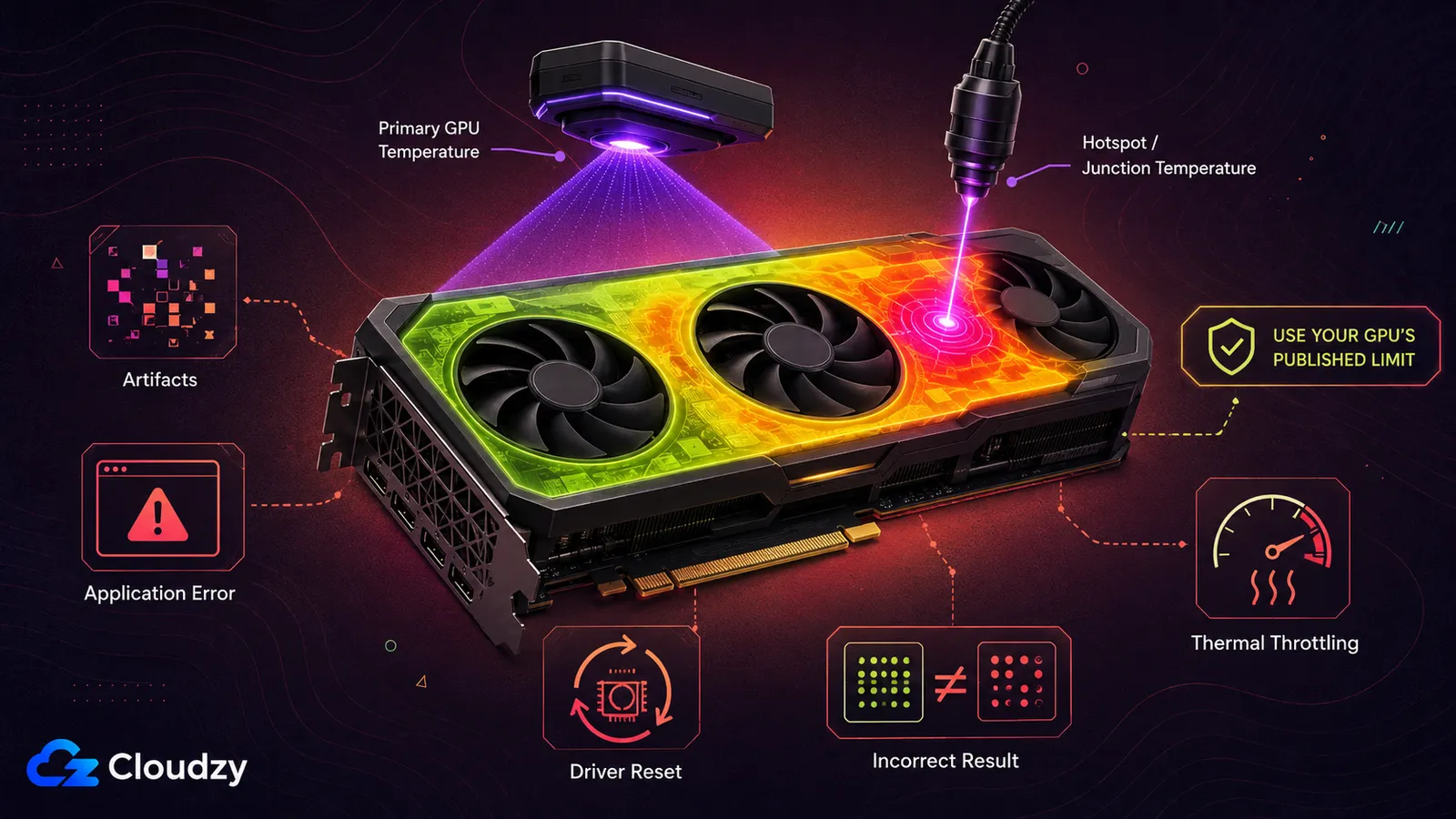
Egyetlen hőmérsékleti határérték sem biztonságos minden GPU-ra. A hivatkozott NVIDIA GeForce specifikációk csak egy modellspecifikus példát adnak: a maximális GPU-hőmérséklet kártyánként eltér. Használja a pontosan az Ön kártyájának vagy laptopjának gyártója által közzétett GPU-, hotspot- és junction-határértékeket. Ezeket az értékeket határként kezelje, ne üzemi célként, és hagyjon elegendő tartalékot a szobahőmérséklet változására, a porlerakódásra, a ventilátorok öregedésére és a hosszabb terhelésekre.
A monitorozóprogramok jelezhetnek egy elsődleges GPU-hőmérsékletet és egy hotspot- vagy junction-hőmérsékletet. A gyártók eltérően számolják és használják ezeket az értékeket, ezért ne feltételezze, hogy az elsődleges érték a teljes lapkára vett átlag vagy univerzális hőszabályozási bemenet. A hotspot- vagy junction-hőmérséklet a támogatott GPU-kon rendszerint a legmelegebb jelentett érzékelőhelyet tükrözi. Általában magasabb, de mindkét leolvasást és a köztük lévő különbséget az adott modell specifikációihoz és szokásos viselkedéséhez mérje.
Az instabilitás megjelenhet képhibák, fekete képernyők, alkalmazáshibák, illesztőprogram-visszaállások, újraindulások, hibás benchmarkeredmények vagy a throttling okozta gyengébb teljesítmény formájában. A mag és a memória instabilitása átfedő tüneteket produkálhat, ezért egy képhiba nem bizonyítja, hogy egyedül a magórajel a felelős.
Ha a GPU ismételten eléri a beállított hőmérsékleti korlátot, csökkentse a tuningot, vagy javítson a hűtésen. Legyen szkeptikus minden olyan útmutatóval, amely a 80–85 °C-ot univerzálisan biztonságosnak, a 88–90 °C-ot általános figyelmeztető sávnak, vagy a 95–100 °C-ot minden laptopnál normálisnak nevezi.
Érvényteleníti a tuningolás a GPU garanciáját?
A tuningolásra nincs egységes, gyártókon átívelő garanciaszabály. A NVIDIA szerint a Automatic Tuning a NVIDIA Appban nem károsítja a GPU-t, és nem érvényteleníti a garanciáját. Az AMD kijelenti, hogy bármely AMD processzor gyári specifikáción túli üzemeltetése érvényteleníti a vonatkozó AMD termékgaranciát, még akkor is, ha magának az AMD-nek a hardvere vagy szoftvere teszi elérhetővé ezeket a vezérlőket. Az Intel közli, hogy egy Intel márkájú asztali Arc kártya Intel Graphics Software-rel való tuningolása nem érvényteleníti a garanciáját, ugyanakkor figyelmeztet, hogy a tuningolás így is károsíthatja a kártyát vagy megrövidítheti az élettartamát. Más gyártó által készített Arc kártya esetén az Intel az adott lapkészítő szabályzatához irányítja. A laptopgyártók, a kereskedők és a rendszerösszeállítók további feltételeket szabhatnak.
Ne induljon ki abból az engedékeny olvasatból, hogy a fedezet csak akkor kerül veszélybe, ha bizonyítható, hogy a kár a tuningolásból eredt. A mérvadó az Ön konkrét kártyájának garanciális feltételrendszere. Ha fontos a garanciális védelem, használja a gyártó által támogatott hangolóprogramot, kerülje a BIOS-flashelést és a nem támogatott feszültségmódosításokat, mentse el a gyári konfigurációt, és hangolás előtt olvassa el az adott kártya vagy laptop garanciáját.
Összegzés
A biztonságos GPU-tuningolás nem arról szól, hogy keresünk egy eltolást az interneten, és lemásoljuk. Ez egy kontrollált kísérlet: rögzítünk egy gyári alapértéket, megváltoztatunk egyetlen változót, megmérjük az eredményt, és tartalékot hagyunk az első instabil beállítás alatt. A magórajel, a memóriaórajel, a fogyasztás és a hűtés helyes egyensúlya az adott kártyától és terheléstől függ.
Ha egy tuning csak elenyésző javulást, több hőt vagy bizonytalan eredményt hoz, térjen vissza a gyári beállításokhoz. A stabilitás és a helyes eredmények többet érnek egy benchmarkpontszámnál. Ha pedig a valódi korlát a kevés VRAM vagy a kevés számítási kapacitás, azt semmilyen tuning nem oldja meg; ilyenkor egy nagyobb helyi GPU vagy egy GPU VPS a helyénvalóbb fejlesztés.
Gyakran ismételt kérdések
Biztonságos GPU-t tuningolni?
Rendszerint igen, ha támogatott szoftvert használ, egyszerre csak egy beállítást módosít, figyeli az adott GPU hőmérséklet- és fogyasztási határait, és alaposan tesztel. A nem támogatott feszültségmódosítások, a BIOS-átalakítások, az elégtelen hűtés és a nem tesztelt indítási profilok jelentősen növelik a kockázatot.
A magórajelet vagy a memóriaórajelet tuningoljam?
Tesztelje őket külön. A magórajel a számításkorlátos munkának segíthet, a memóriaórajel a sávszélesség-korlátosnak. Mivel a játékok, a renderelők és az MI-következtetés váltogathatják a szűk keresztmetszetet, a valódi terhelésen végzett mérésekre támaszkodjon.
Működik még az MSI Afterburner 2026-ban?
Igen. Az MSI továbbra is terjeszti az Afterburnert. Az elérhető vezérlők a GPU-tól, az illesztőprogramtól, a firmware-től és a szoftververziótól függenek. Frissen megjelent hardvernél ellenőrizze a támogatottságot, vagy használja a GPU gyártójának aktuális hangolóprogramját.
Mennyire tuningolhatom a GPU-mat?
Nincs univerzálisan biztonságos eltolás, még két azonos GPU-t használó kártyánál sem. Induljon nulláról, egy órajelet emeljen kis lépésekben, az első hiba, hőprobléma, visszaesés vagy instabilitás után lépjen vissza, majd a kombinált profilt ellenőrizze a valódi terhelésen.
Honnan tudom, hogy a GPU-m stabil a tuningolás után?
Használjon több tesztet. Ellenőrizze a hőmérsékleteket, az órajeleket, a fogyasztási korlátokat, a képhibákat, az illesztőprogram-hibákat, a benchmarkeredmények következetességét és a kimenet helyességét, majd futtassa végig a valódi terhelést. Ne alkalmazza a profilt rendszerindításkor, amíg ezen át nem megy.



Beszélgetés
Hozzászólások
Jelentkezzen be a beszélgetéshez.