

A játékokhoz készült túlhajtási útmutatók közös feltevésen alapulnak: a legmagasabb egymagos órajelet szeretné, amelyet a processzor néhány másodpercig tartani tud egy benchmark alatt. Játékoknál ez a feltevés igaz. Blender-rendereléseknél, kernelfordításoknál és FEA-szimulációknál nem. A játékokra szabott túlhajtási módszertan professzionális munkaterhelésekre alkalmazva rontja a teljesítményt, nem javítja.
A művelet ugyanaz: a firmware-ben a gyári specifikáció fölé emeli a processzor órajelét. De hogy mire optimalizál, hogyan ellenőrzi a stabilitást, és mely hőviselkedések számítanak, jelentősen eltér, amint a munkaterhelés percek helyett órákig fut.
Ez az útmutató a renderelést (Blender Cycles), a fordítást (GCC, Clang, Rust) és a CAD-et (SolidWorks, Fusion 360) tárgyalja: mit tesz a túlhajtás konkrétan az egyes munkaterhelésekkel, mikor segít, mikor árt, és hogyan állítsa be helyesen az AMD és az Intel beállításait professzionális, hosszan futó terhelésekhez.
Röviden
- Renderelés: A CPU-túlhajtás csökkentheti a Blender Cycles renderelési idejét, ha a processzor magasabb effektív órajelet tart hő- vagy fogyasztási visszaszabályozás nélkül. Tesztelje ugyanazt a jelenetet gyári és túlhajtott beállításokkal.
- Fordítás: A processzorra korlátozott párhuzamos buildek profitálhatnak a magasabb tartós órajelből, de a memória, a tároló, a linkelés és a soros build-fázisok csökkentik a valós nyereséget. Futtassa a teljes tesztcsomagot, mielőtt éles buildekhez használna túlhajtást.
- CAD: A magasabb egymagos teljesítmény egyes interaktív műveleteket felgyorsíthat. Egy 2017-es SolidWorks-teszt átlagosan 5,9-7,9 % nyereséget mért a saját konkrét rendszerén, de ne várja ugyanezt az eredményt minden processzortól vagy minden CAD-munkaterheléstől.
- Szimuláció: Ne használjon ellenőrizetlen túlhajtást éles FEA- vagy CFD-munkához. A stabilitás és az ismételhetőség többet ér, mint egy kis sebességnyereség.
- AMD: A PBO és a Curve Optimizer eredménye a processzortól, az alaplaptól, a hűtéstől, a firmware-től és a munkaterheléstől függ. Nincs egyetemesen stabil negatív eltolás.
- Intel: Az XTU 7.14 a feloldott 14. generációs Core processzorokat és a régebbi modelleket támogatja. Az XTU 10.0 a feloldott Core Ultra Series 2 processzorokat és az újabb modelleket támogatja. Az AI Assist jelenleg a Core i9-14900K, 14900KF és 14900KS modellekre korlátozódik.
- Ellenőrzés: Első szűrőként használjon tartós terhelésű benchmarkot. A valódi szűrő a tényleges munkaterhelése, elég hosszan futtatva ahhoz, hogy előjöjjenek a hő- vagy stabilitási problémák.
A játékokra szabott túlhajtás a rövid csúcsokra optimalizál: mi változik professzionális munkaterheléseknél
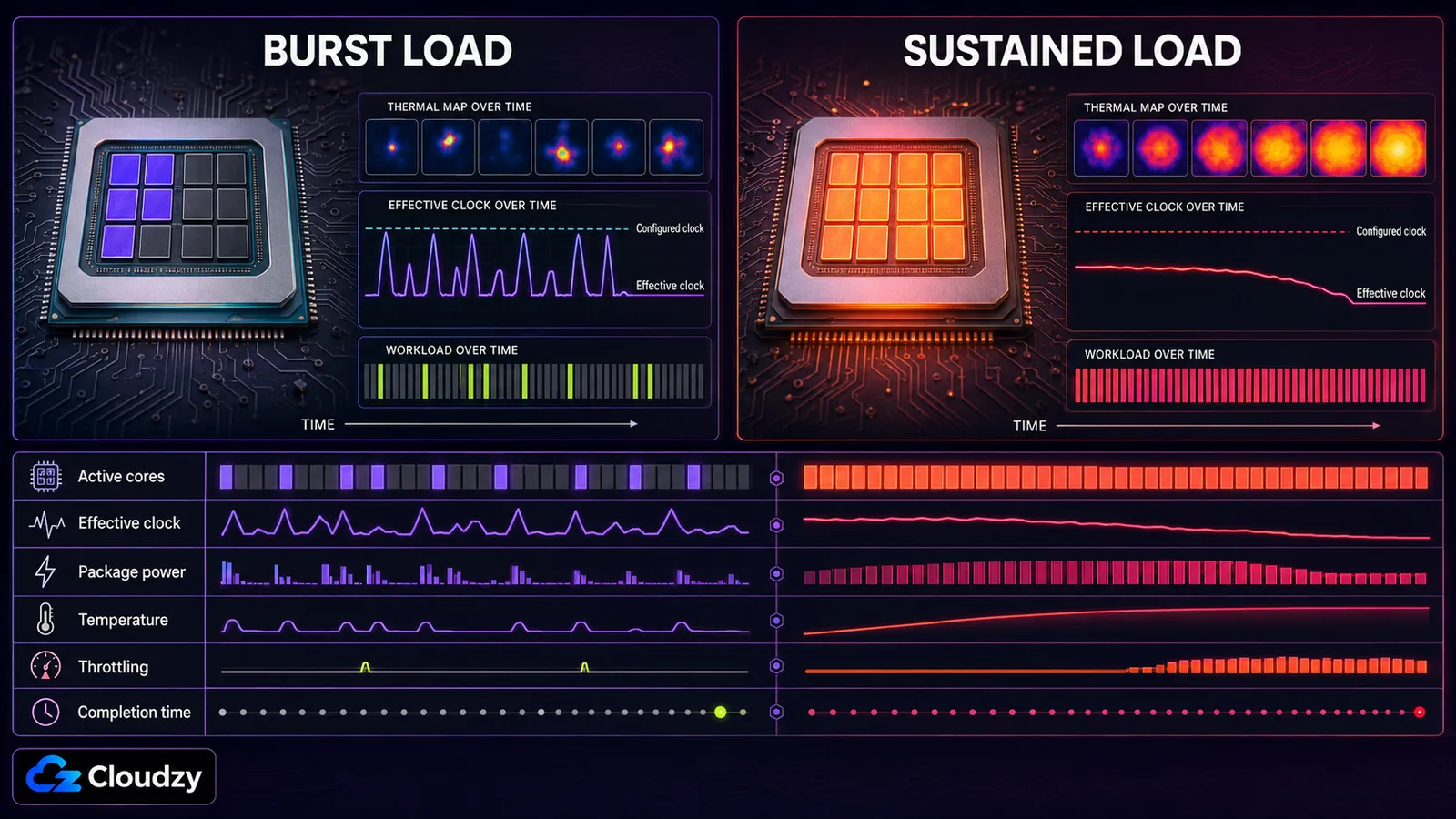
A játékterhelések gyakran váltakoznak a kevés szálat használó tevékenység és a nagyobb processzorigényű rövid szakaszok között. A renderelés, a nagy párhuzamos buildek és a mérnöki megoldók viszont annyi ideig terhelnek sok magot, hogy a tényleges tartós órajelet a hűtés, a fogyasztási korlátok, az áramkorlátok és az alaplapi beállítások határozzák meg.
A processzorok meghirdetett maximális boost órajele olyan csúcsérték, amelyet meghatározott terhelési, hőmérsékleti és fogyasztási feltételek mellett érnek el, gyakran csak egy vagy néhány magon. Nincs rögzített időtartam, ameddig a maximális boost kitart, és nincs egyetemes százalék sem arra, mennyivel esik vissza az órajel. A mai AMD és Intel processzorok folyamatosan igazítják a frekvenciát a terheléshez és a rendelkezésre álló tartalékhoz.
Ezért számít többet a gyári beállításokkal mért alapérték, mint a meghirdetett boost órajel. Rögzítse az effektív órajeleket, a package fogyasztását, a hőmérsékletet, a visszaszabályozás jelzőit és a befejezési időt, miközben a valódi munkaterhelést gyári beállításokkal futtatja. A túlhajtás után ismételje meg ugyanezt a tesztet.
Egy rövid benchmark még azelőtt lefuthat sikeresen, hogy a hűtő, az alaplap tápellátása és a házban lévő levegő elérné az állandósult hőmérsékletet. Egy agresszív túlhajtás rosszabbul teljesíthet a gyári beállításnál, amint megjelenik a visszaszabályozás vagy az instabilitás.
A szintetikus benchmarkok az első stabilitási szűrő. Az utolsó szűrő maga a professzionális munkaterhelés kell legyen, egy megismételhető gyári alapértékhez viszonyítva.
Renderelés: Blender Cycles és a CPU-alapú renderelők
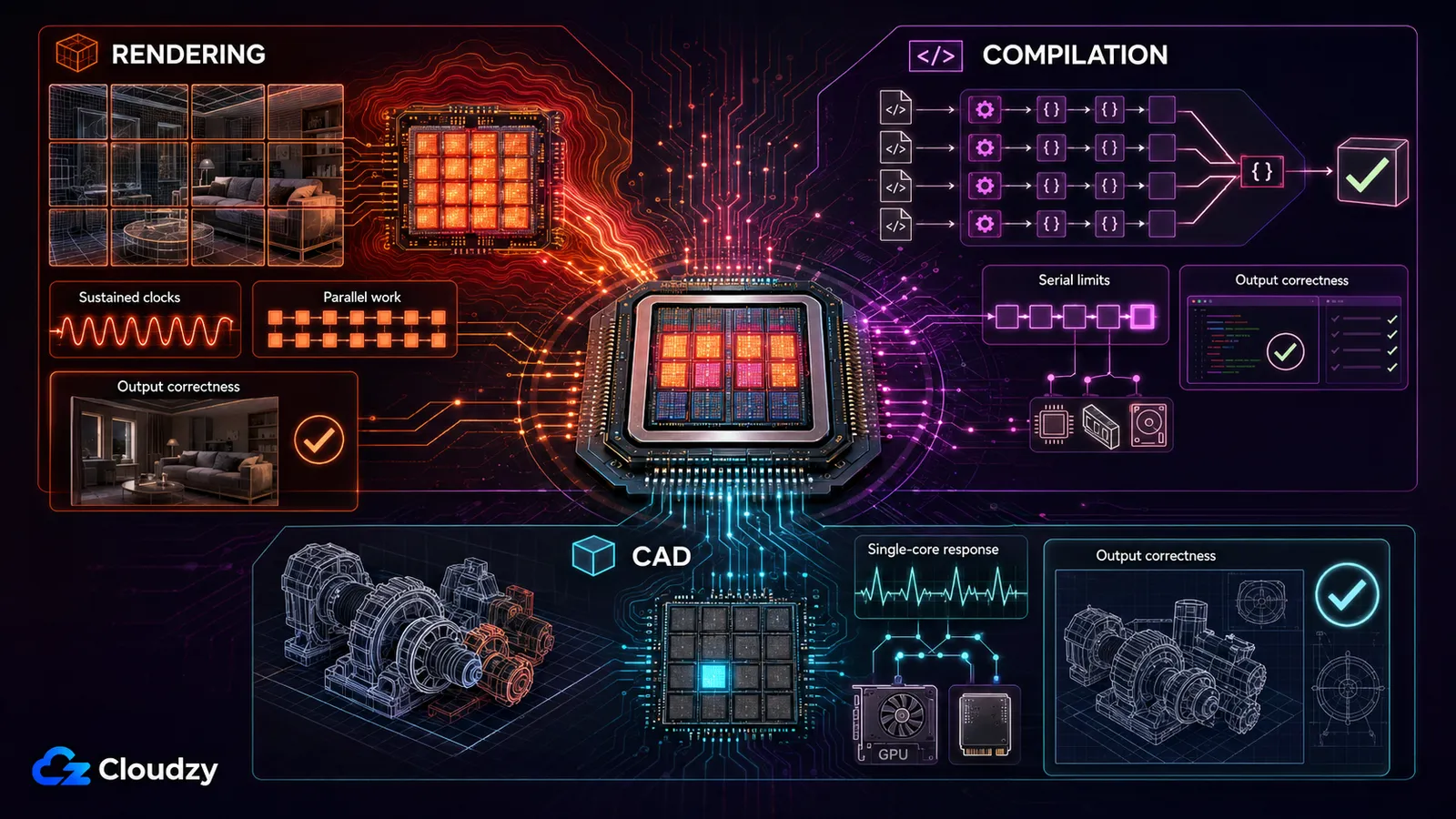
A Blender Cycles CPU-renderelése általában többet nyer a további magokból, mint a magonkénti kis órajelemelésből. A túlhajtás ettől még segíthet, de csak akkor, ha a processzor magasabb effektív órajelet tart hő- vagy fogyasztási korlát miatti visszaszabályozás nélkül. Ha a felmelegedés után lelassul, ugyanaz a renderelés később fejeződhet be, mint gyári beállításokkal.

Hogyan használja a Blender a processzort
A Blender Cycles el tudja osztani a CPU-renderelést a rendelkezésre álló renderszálak között, de a skálázódás nem tökéletesen lineáris. A több mag és a magasabb tartós órajel növeli az átbocsátást, míg a jelenet bonyolultsága, a memória viselkedése, a renderbeállítások és az ütemezési többletmunka csökkenti a nyereséget. Ha az átbocsátás tartósan 10 %-kal nő, a renderelési idő nagyjából 9,1 %-kal csökken, nem teljes 10 %-kal. Az számít, hogy mekkora effektív órajelet tart végig ugyanazon a jeleneten, nem a BIOS-ba beírt szorzó.
A Cycles optimalizált vektorutasítás-útvonalakat is használhat, amelyek a játékokétól eltérő fogyasztási és hőprofilt hoznak létre. Egyes Intel processzorok és alaplapok kínálnak AVX-hez kötődő órajel-beállításokat, de nincs egyetemes AVX-eltolás, amely minden rendszeren működne. Kezelje modellfüggő hangolásként, és a valódi rendereléssel ellenőrizze.
Mikor segít a túlhajtás a renderelésben
Jól hűtött, valós hőtartalékkal rendelkező rendszeren egy visszafogott túlhajtás csökkentheti a CPU renderelési idejét. Csak akkor tartsa meg, ha mindhárom feltétel teljesül:
- A processzor hő- vagy fogyasztási korlát miatti visszaszabályozás nélkül fejez be egy hosszú renderelést.
- Az összes mag effektív órajele ugyanazon a jeleneten végig magasabb marad a gyári eredménynél.
- A renderelés gyorsabban végez, és a várt kimenetet adja.
Nézze meg a gyártó adatlapján a pontosan az Ön processzorára vonatkozó maximális üzemi hőmérsékletet. Ne alkalmazzon egyetlen AMD- vagy Intel-hőmérsékleti korlátot minden modellre. Ugyanez vonatkozik az AVX-eltolásokra: ha a processzora és az alaplapja kínálja ezt a beállítást, kis lépésekben módosítsa, és minden változtatást a valódi munkaterheléssel ellenőrizzen.
Mikor árt a túlhajtás a renderelésnek
A hibamód a hő- vagy fogyasztási korlát miatti visszaszabályozás. Ahelyett, hogy minden AMD vagy Intel processzorra egyetlen hőmérsékleti küszöböt használna, nézze meg a pontosan az Ön modelljére megadott maximális üzemi hőmérsékletet, és figyelje a HWiNFO hő- és fogyasztási visszaszabályozási jelzőit. Ha a túlhajtás alacsonyabb effektív órajelet vagy hosszabb renderelési időt hoz a gyárinál, akkor rontja a teljesítményt.
Ez egy több órás renderelés alatt tovább romolhat, ahogy a hűtő, az alaplap tápellátása és a házban lévő levegő eléri az állandósult hőmérsékletet. Egy kezdetben rendben lévőnek tűnő túlhajtás a munka későbbi szakaszában visszaszabályozhat.
Profi tipp: Futtasson egy 30 perces renderelést gyári beállításokkal, és jegyezze fel a HWiNFO-ból az összes mag órajelét és a teljes renderelési időt. Ezután alkalmazza a túlhajtást, és futtassa ugyanazt a renderelést, ugyanazokat a mérőszámokat rögzítve. Ha a túlhajtással a renderelés gyorsabb hasonló vagy alacsonyabb hőmérsékleten, tartsa meg. Ha a hőmérséklet megugrik, a renderelési idő pedig ugyanannyi vagy hosszabb, a túlhajtás árt Önnek.
Túlhajtás ellenőrzése rendereléshez
Kezdje egy tartós terhelésű többmagos benchmarkkal, ez az első stabilitási szűrő.
- Egy beállítható minimális futásidő láthatóvá teheti a csökkenő órajeleket vagy pontszámokat, ahogy a rendszer felmelegszik, amint azt elmagyarázza a Maxon Cinebench benchmark-oldala. A teszt teljes ideje alatt figyelje az effektív órajeleket, a package hőmérsékletét, fogyasztását és a visszaszabályozás jelzőit.
- Ezután renderelje ugyanazt a Blender-jelenetet gyári és túlhajtott beállításokkal. Olyan jelenetet válasszon, amely elég hosszú ahhoz, hogy a hűtés és a ház hőmérséklete elérje az állandósult állapotot. Harminc perc jó kiindulópont, de egy négyórás éles renderelés ennél sokkal hosszabb ellenőrző futást igényelhet.
- Vesse össze a befejezési időt, az effektív órajeleket, a hőmérsékleteket, a visszaszabályozás jelzőit és a kimenet helyességét.
A sikeres Cinebench nem bizonyítja a Blender-stabilitást, mert a két munkaterhelés nem pontosan ugyanazt a fogyasztási, memória- és utasításprofilt hozza létre. A végső ellenőrző maga a renderelési feladat.
Fordítás: GCC, Clang, Rust, kernelbuildek
Egy stabil, mérsékelt CPU-túlhajtás csökkentheti a fordítási időt, ha a build főként a processzorra korlátozott, és elég párhuzamos munkát kínál. A valós nyereség általában kisebb az órajel-növekedésnél, mert az előfeldolgozás, a linkelés, a tárolóelérés, a memória-sávszélesség, a függőségi sorrend és a soros build-fázisok nem mind a processzor frekvenciájával skálázódnak. A tartósan 10 %-os teljesítménynövekedés elméletben 9,1 %-kal rövidebb befejezési időt ad, még mielőtt ezeket a korlátokat beszámítanánk.
Az olyan párhuzamos buildeszközök, mint a Ninja, sok magot tudnak dolgoztatni, ha a projekt elég független munkát tartalmaz, és ugyanez igaz a magok számához igazított feladatszámmal futtatott GNU Make-re is: make -j$(nproc)
Mérje meg a teljes tiszta buildet ahelyett, hogy feltételezné: az eredményt önmagában az órajel jelzi előre.
Egy instabil processzor- vagy memóriakonfiguráció összeomlásokat, fordítóhibákat, fájlrendszer-sérülést vagy hibás számításokat okozhat. Ettől még a GCC és a Clang optimalizációs menetei nem írhatók le általánosan AVX-igényesként, és a finoman hibás binárisok sem állíthatók be egy határeseti túlhajtás szokásos eredményeként. A gyakorlati tanulság egyszerűbb: egy éles buildgépnek ellenőrzött hardveres stabilitásra van szüksége.
Profi tipp: A túlhajtást a valódi kódbázis tiszta buildjével és a teljes automatizált tesztcsomag lefuttatásával ellenőrizze. Az artefaktumok ellenőrzőösszegét csak akkor hasonlítsa össze, ha a projekt támogatja a reprodukálható buildeket. A szokásos binárisok időbélyegeket, útvonalakat, build-azonosítókat és egyéb változó adatokat tartalmazhatnak, amelyektől az ellenőrzőösszeg-összevetés megbízhatatlan.
AMD- és Intel-beállítások fordításhoz
AMD esetén: a támogatott processzorokon a PBO és a Curve Optimizer megváltoztathatja a tartós frekvenciát és a feszültség viselkedését. Egy erősebben negatív Curve Optimizer-érték fordításnál nem lesz automatikusan jobb vagy stabilabb. A túlzott feszültségcsökkentés adott munkaterhelésre jellemző hibákat okozhat akkor is, ha a játékok stabilnak tűnnek. Kis lépésekben módosítson, és csökkentse a negatív eltolás mértékét, ha hibák jelentkeznek.
Intel esetén: feloldott processzoron, kompatibilis lapkakészlettel használja az adott processzorgenerációhoz megadott XTU-verziót, vagy végezzen óvatos módosításokat a BIOS-ban. Az AVX-eltolás támogatottsága és viselkedése processzoronként és alaplaponként eltér, így nincs ajánlható egyetemes érték. Futtasson egy tiszta buildet és a teljes tesztcsomagot, mielőtt a konfigurációt éles környezetben stabilnak tekintené.
CAD: SolidWorks, Fusion 360, Siemens NX
Sok interaktív SolidWorks-művelet erősen egy vagy néhány processzorszálon múlik, még ha a CPU, a GPU, a tároló és a hálózat közötti arány műveletenként változik is. A Puget Systems 2017-es SolidWorks-tanulmánya átlagosan 5,9-7,9 % javulást mért, miután a Core i7-7700K alapú tesztrendszert 4,7-4,8 GHz-re hajtották túl. Ez egyetlen hardver- és szoftverkonfigurációból származó, régi eredmény, nem pedig garantált nyereség a mai rendszereken.
Hogyan használja a CAD a processzort
Az olyan SolidWorks-műveletek, mint az elemfa újraépítése, a kapcsolatszámítások, valamint a fájlmegnyitás és modellezés egyes részei, erősen a processzor egyszálas teljesítményén múlnak. A nézetablak teljesítménye viszont nagyban függ a videokártyától, a grafikus illesztőprogramtól, a megjelenítési beállításoktól és az összeállítás bonyolultságától, ezért nem kezelhető tisztán processzorfüggő feladatként.
A magasabb tartós egyszálas órajel javíthatja a processzorra korlátozott interaktív műveleteket, de az eredményt magában az adott CAD-alkalmazásban kell megmérni. A Fusion művelettől függően helyi és felhőalapú számítást is használ, így a helyi CPU-túlhajtás egyes modellezési feladatokon segíthet, miközben az Autodesk felhőszolgáltatásai által feldolgozott munkákra alig hat.
A szimulációs pontosság kockázata
FEA- és CFD-munkánál egy instabil processzor- vagy memóriakonfiguráció összeomlásokat, sikertelen megoldóellenőrzéseket vagy hibás számításokat okozhat. Önmagában az, hogy egy futás befejeződött, nem bizonyítja a hardverkonfiguráció megbízhatóságát.
Figyelmeztetés: Az éles mérnöki szimulációk az ismételhetőségen és az ellenőrzött eredményeken állnak. Hagyja a rendszert gyári beállításokon, hacsak a túlhajtást nem tesztelte ismert, helyes referenciaesetekkel, és a szervezet kifejezetten el nem fogadta a kockázatot. Ha több szimulációs teljesítményre van szüksége, előbb a megfelelő magszámot, memóriakapacitást és memória-sávszélességet rendezze, és csak utána emeljen órajelet.
Interaktív CAD-munkához olyan gépen, amelyet nem éles szimulációra használnak, egy ellenőrzött, egymagos teljesítményre hangolt túlhajtás javíthatja a processzorra korlátozott műveleteket. Nyissa meg a legnehezebb összeállítását, futtasson egy elemfa-újraépítést, és ismételje meg ugyanazt a nézetablak-terhelést gyári és túlhajtott beállításokkal. Ez az összevetés többet ér egy szintetikus pontszámnál.
A szoftverspecifikus GPU-választáshoz lásd: a Cloudzy CAD-hez szóló GPU-útmutatóját.
AMD kontra Intel: a helyes beállítások professzionális munkaterhelésekhez
Professzionális munkaterheléseknél az AMD és az Intel hangolási lehetőségei egyaránt modellfüggők. A PBO és a Curve Optimizer megváltoztathatja az AMD boost viselkedését, az XTU pedig a támogatott Intel-vezérlőket teszi elérhetővé. Egyik út sem garantál stabilitást, a rögzített AVX-eltolások pedig nem vihetők át biztonságosan más processzorra, alaplapra, hűtésre vagy munkaterhelésre.
AMD: PBO + Curve Optimizer
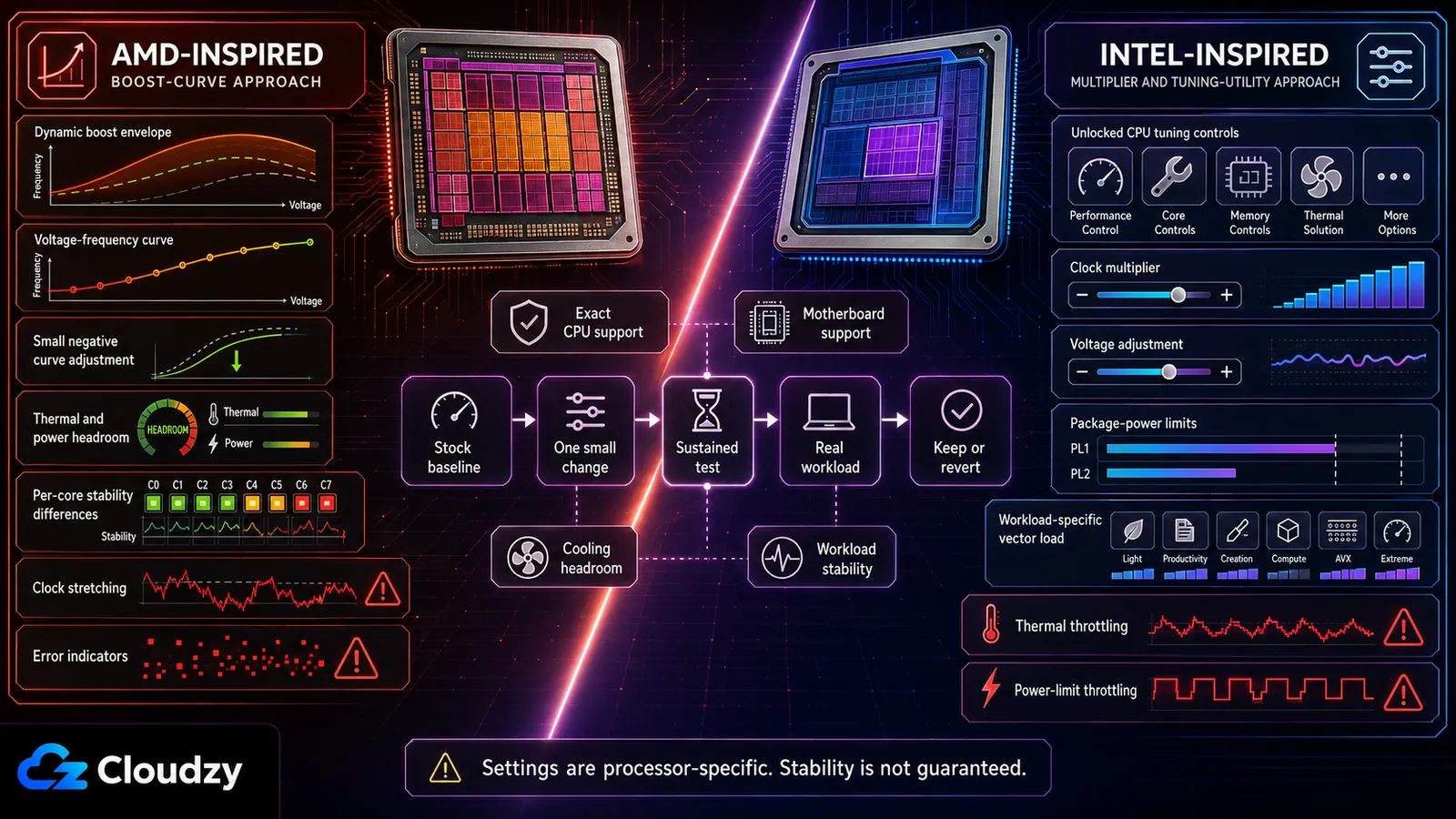
Az AMD Precision Boost Overdrive-leírása szerint a PBO lehetővé teszi, hogy egy támogatott processzor a foglalat alapértelmezett teljesítmény- és áramkorlátain túl működjön, egészen az alaplap és a hűtési környezet által megengedett határig. Nem szüntet meg minden korlátot, és nem azonos a gyári Precision Boost működésével.
A Curve Optimizer eltolja a processzor feszültség-frekvencia görbéjét. A negatív érték a görbe adott pontján alacsonyabb feszültséget kér. Ha az adott processzorpéldány stabil marad, ez javíthatja a hatékonyságot és nagyobb boost-tartalékot adhat. Az elérhető beállítások processzoronként eltérnek.
Egy visszafogott munkamenet így néz ki:
- Rögzítsen egy alapmérést a munkaterhelésről gyári beállításokkal.
- Csak akkor kapcsolja be a PBO-t, ha a processzor és az alaplap is támogatja.
- Végezzen egy kis Curve Optimizer-módosítást.
- Tesztelje a tartós terhelést, a kevés szálat használó munkát, az üresjárati átmeneteket és a valódi professzionális munkaterhelést.
- Csökkentse az eltolás mértékét, ha hibákat, újraindulásokat, órajelnyújtást vagy alacsonyabb teljesítményt tapasztal.
A magonkénti hangolás jobb eredményt adhat, mint egyetlen közös érték minden magra, viszont sokkal több ellenőrzést is igényel. Ne feltételezze, hogy a kiemelt magok mindig elviselik a nagyobb negatív eltolást, vagy hogy fix teljesítménynövekedést ígérnek. Az eredményt a szilícium minősége, a hűtés, a firmware, az alaplapi korlátok és a munkaterhelés viselkedése dönti el.
Intel: XTU-kompatibilitás és ellenőrzés valós terheléssel
Az XTU 7.14 a feloldott 14. generációs Core processzorokat és a régebbi modelleket támogatja, míg az XTU 10.0 a feloldott Core Ultra Series 2 processzorokat és az újabbakat. Mindkettő kompatibilis platformot igényel, ideértve a teljes túlhajtást engedő alaplapi lapkakészletet is. Telepítés előtt ellenőrizze a pontos modelljét itt: az Intel XTU letöltési és kompatibilitási oldala.
Az Intel az AI Assistet előzetes funkcióként sorolja fel a Core i9-14900K, 14900KF és 14900KS modellekhez. Ezek a processzorok az XTU 7.14 kompatibilitási ágába tartoznak, nem az XTU 10.0-ba. Az eszköz az adott rendszerre szabott beállításokat javasol, de ezeket továbbra is hő-, stabilitási és munkaterhelési tesztekkel kell ellenőrizni, amint azt elmagyarázza az Intel AI Assist XTU-támogatási oldala.
Kézi hangolásnál kerülje az egyetemesnek mondott szorzókat, feszültségértékeket, feszültséglépéseket és AVX-eltolásokat. A stabil beállítások a konkrét processzortól, alaplaptól, BIOS-tól, hűtéstől és munkaterheléstől függenek. Rögzítsen gyári alapmérést, egyszerre csak egy óvatos változtatást végezzen, majd vesse össze az effektív órajeleket, a visszaszabályozás jelzőit, a befejezési időt és a kimenet helyességét.
Ellenőrzési módszertan professzionális munkaterhelésekhez
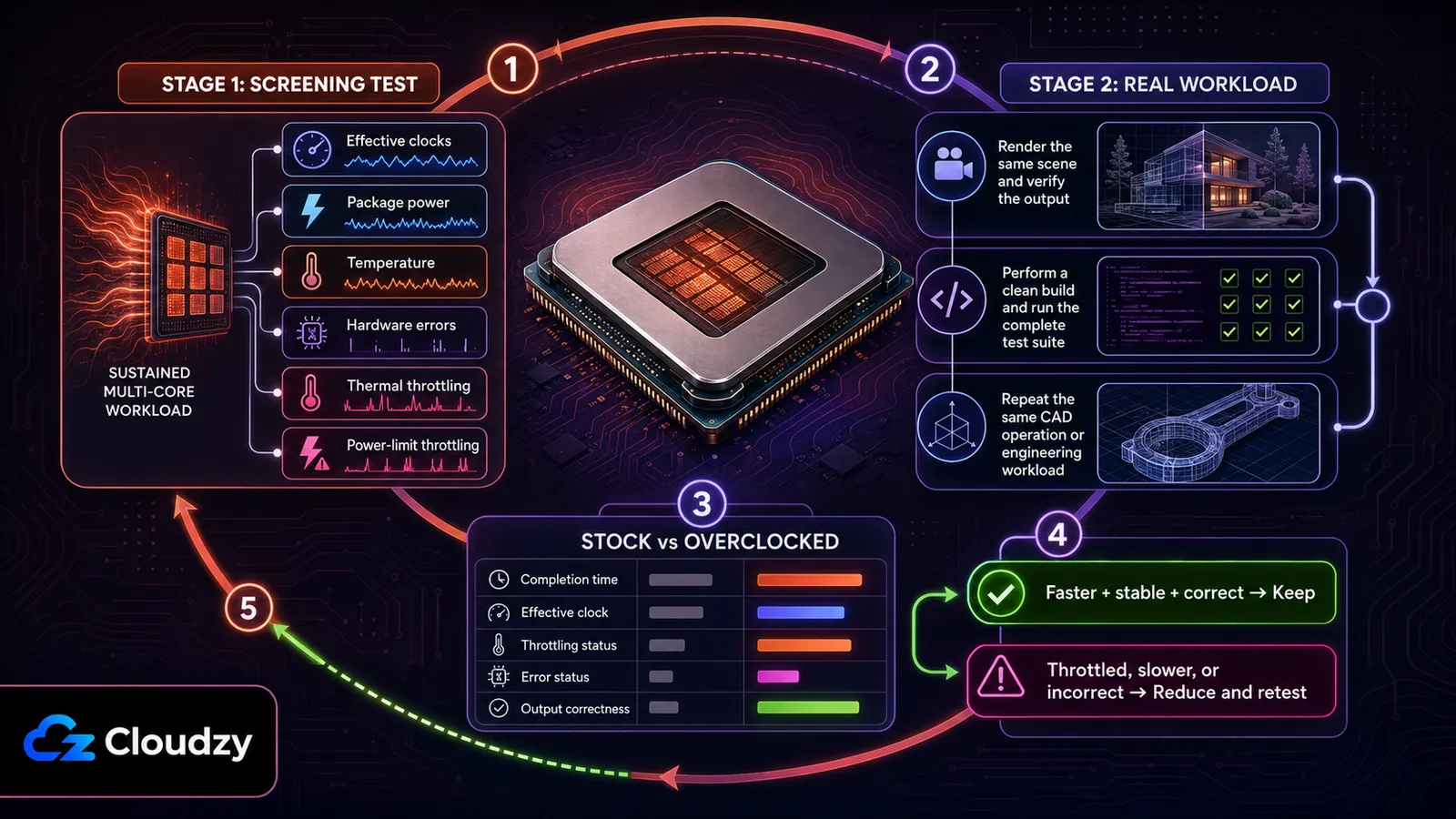
Egy professzionális munkaterhelés ellenőrzéséhez egyaránt kell egy megismételhető szűrőteszt és maga a valódi terhelés. Egyik sem bizonyít tartós stabilitást, de együtt több problémát hoznak felszínre, mint önmagában egy rövid benchmark.
1. szakasz. Szűrőteszt: Futtasson tartós terhelésű többmagos benchmarkot, közben figyelve az effektív órajeleket, a package fogyasztását, a hőmérsékletet, a hardverhiba-jelentéseket, valamint a hő- vagy fogyasztási korlát miatti visszaszabályozást. A pontosan az Ön processzorára dokumentált maximális üzemi hőmérsékletet használja, ne egy általános AMD- vagy Intel-küszöböt.
2. szakasz. Munkaterhelési teszt: Futtassa a valódi renderelést, buildet vagy CAD-műveletet elég hosszan ahhoz, hogy előálljon a szokásos hőviselkedése. Ezt vesse össze egy azonos gyári alapméréssel. A túlhajtott rendszernek gyorsabban kell végeznie, jelentett hibák és visszaszabályozás nélkül, és a várt kimenetet kell adnia.
Fordításnál futtassa a teljes tesztcsomagot, és csak akkor hasonlítson össze artefaktumokat, ha a build reprodukálható. Rendereléshez ugyanazt a jelenetet és beállításokat használja. CAD-nél ismételje meg ugyanazt az összeállítást, újraépítést vagy szimulációs eljárást. Ha a rendszer bármelyik szakaszon elbukik, csökkentse a helyzetnek megfelelően a szorzót, a feszültségmódosítást, a fogyasztási korlátokat vagy a Curve Optimizer eltolásának mértékét. Ezután ismételje meg mindkét tesztet.
Mikor NE hajtsa túl professzionális munkaterhelésekhez
Kerülje a túlhajtást, ha éles FEA- vagy CFD-szimulációt futtat, renderfarmot vagy megosztott infrastruktúrát használ, szűkös hűtési tartalékkal dolgozik, vagy olyan laptopot próbál hangolni, amelynek firmware-e és hűtési kialakítása ezt nem támogatja.
Éles szimuláció: A lebegőpontos pontosságot fenyegető kockázat, amelyet bármilyen határeseti instabilitás okoz, elfogadhatatlan olyan mérnöki szimulációknál, amelyekre tervezési döntések épülnek. Dolgozzon gyári beállításokkal.
Renderfarmok és megosztott infrastruktúra: Nagy méretekben a megbízhatóság és az ismételhetőség többet ér, mint a csomópontonkénti kis órajel-növekedés. Még az alacsony hibaarány is drágává válik több tucat vagy több száz gépen. Az átbocsátást a megfelelő processzorválasztással, a csomópontok számával, az ütemezéssel és a hűtéssel növelje, mielőtt csomópontonkénti túlhajtásban gondolkodna.

Igény szerinti felhő VPS AMD EPYC processzorokon NVMe tárhellyel.
Cloud VPS vásárlása óradíjjalElégtelen hűtés: Ha a rendszer gyári beállításokkal a valódi munkaterhelés alatt már beleütközik a hő- vagy fogyasztási korlátokba, a túlhajtás aligha hoz tartós nyereséget. Javítsa a hűtést, vagy csökkentse az adott terhelés fogyasztási korlátait, mielőtt tovább hangolna.
A gyakorlati alapértelmezés: Hagyja a processzort gyári beállításokon, és bízza a frekvencia kezelését az AMD Precision Boost 2-re vagy az Intel Turbo Boostra, a processzor normál működési keretein belül. A PBO nem ugyanaz, mint a gyári Precision Boost, az XTU pedig hangolóeszköz, nem alapértelmezett boost mód. Bármelyiket csak akkor használja, ha végig tudja vinni a fent leírt teljes ellenőrzési folyamatot.
Gyakran ismételt kérdések
Segít a túlhajtás a Blender-renderelésben?
Segíthet, de csak akkor, ha a processzor a teljes renderelés alatt magasabb effektív órajelet tart hő- vagy fogyasztási korlát miatti visszaszabályozás nélkül. Hasonlítsa össze ugyanazt a jelenetet gyári és túlhajtott beállításokkal, közben figyelve az órajeleket, a hőmérsékletet, a fogyasztást és a befejezési időt. Ha a túlhajtás visszaszabályoz vagy később végez, akkor nem segít.
Gyorsítja a túlhajtás a fordítási időmet?
Gyorsíthatja, ha a build főként a processzorra korlátozott, és elég párhuzamos munkája van, de a nyereség általában kisebb az órajel-növekedésnél. Ellenőrizze egy tiszta builddel és a teljes tesztcsomaggal. Ellenőrzőösszegeket csak akkor hasonlítson össze, ha a projekt támogatja a reprodukálható buildeket.
Biztonságos a CPU-túlhajtás SolidWorkshöz vagy CAD-hez?
Interaktív CAD-munkánál egy ellenőrzött túlhajtás javíthatja a processzorra korlátozott műveleteket, de egyetemes 5-8 %-os nyereség nem létezik. Éles FEA- vagy CFD-szimulációnál a biztonságosabb alapértelmezés a gyári beállítás, mert a megbízhatóság és az ismételhetőség többet ér egy kis sebességnövekedésnél.
Mi a különbség az AMD PBO és az Intel XTU között professzionális munkaterheléseknél?
Az AMD PBO és Curve Optimizer a támogatott Ryzen processzorokon módosítja a boost korlátait és a feszültség-frekvencia görbét. Az Intel XTU a kompatibilis, feloldott processzorokhoz kínál hangolási lehetőségeket, az AI Assist pedig a Core i9-14900K, 14900KF és 14900KS modellekhez javasol beállításokat. E 14. generációs processzorok kompatibilis ága az XTU 7.14, nem az XTU 10.0. Egyik megközelítés sem garantál stabilitást, és egyik sem biztonságosabb automatikusan a kézi hangolásnál. Mindkettő modellfüggő hő- és munkaterhelési ellenőrzést igényel.



Beszélgetés
Hozzászólások
Jelentkezzen be a beszélgetéshez.