

Ha privát, alacsony késleltetésû hangra van szüksége teljes kontrolllal, akkor beállíthat egy TeamSpeak szervert az Linux-en pár perc alatt. Ez az útmutató a jelenlegi LTS disztribúciókra, egy tiszta systemd szolgáltatásra és néhány fontos biztonsági ellenõrzésre összpontosít. Dedikált felhasználóként indítja el, és megnyitja a megfelelõ portokigényelje a privilegiális kulcs, majd tartsa futva a boot során. Ha Windows-je van, akkor megtudhat arról, hogyan lehet telepíteni egy TeamSpeak szerverre az Windows szerveren egy másik bejegyzésünkben.
Előfeltételek: Operációs rendszer, portok és hozzáférés

Telepítés előtt ellenőrizze az alapokat. Az VPS vagy dedikált szerver megkönnyíti az életet, mivel a lakossági internetszolgáltatók gyakran hordozó szintű NAT (CGNAT) mögött ülnek amely blokkolja a bejövő forgalmat. Használjon LTS képet és nem root felhasználót sudo-val. TeamSpeak szerverre lehet telepíteni az Linux-en a Ubuntu 24.04 LTS, Debian 12, vagy Rocky/Alma 9következőn; a lépések azonosak, csak kisebb tűzfal módosítások szükségesek.
Engedélyeznie kell az alapvető portok. A hang a következőn fut: UDP 9987, fájlátadás TCP 30033, és a ServerQuery TCP 10011portokat. Ha azt tervezi, hogy TSDNS, add TCP 41144-t használ, és az örökölt weblistához előfordulhat, hogy UDP 2010 kimenő forgalomra van szüksége. A TeamSpeak dokumentációja SRV rekordok ismerteti a portokat, így név és port alapján lehet megtalálni a célt. Referenciaként lásd az TeamSpeak Downloads oldal és port információ közleményt az aktuális alapértelmezés megerősítéséhez:
Ha otthon működtet és nyilvános IP-je a CGNATtartományba tartozik, külső felhasználók nem érik el, még az útválasztó port forwarding mellett sem. A szolgáltatás VPS-re való áthelyezése kiküszöböli ezt az akadályt és rögzített IPv4-t biztosít. A hálózati kép tisztázása után letölthetjük a szerverfájlokat és előkészíthetjük a szolgáltatást.
A szerver letöltése és előkészítése

Le fogja tölteni az aktuális 64 bites szerverprogramot, létrehoz egy dedikált TeamSpeak felhasználót, elfogadja a licencet, majd egyszer elindítja, hogy megkapja a privilegiális kulcsfájlokat. Ezek a parancsok működnek minden Ubuntu, Debian, és Rocky-alapú rendszerképek.
- disztribúción. Először telepítse az archívum segédprogramokat, ha szükséges, majd adja hozzá a felhasználót és a könyvtárakat:
- Ubuntu / Debian:
sudo apt update
sudo apt install -y bzip2 tar curl- Rocky / Alma:
sudo dnf install -y bzip2 tar curl
- Hozza létre a futtatási felhasználót és a mappákat:
sudo useradd -r -m -d /opt/TeamSpeak -s /usr/sbin/nologin TeamSpeak
sudo mkdir -p /opt/TeamSpeak
sudo chown -R TeamSpeak:TeamSpeak /opt/TeamSpeak
- Ezután töltse le a legújabb kiadást és csomagolja ki a /opt/TeamSpeak. A felsőbb szintű szerver 3.13.7 Linux x86_64 rendszerre. Mindig ellenőrizd az официальный letöltési oldalt a frissítések és ellenőrzőösszegek megtekintéséhez.
cd /tmp
curl -LO https://files.TeamSpeak-services.com/releases/server/3.13.7/TeamSpeak3-server_linux_amd64-3.13.7.tar.bz2
tar xvjf TeamSpeak3-server_linux_amd64-3.13.7.tar.bz2
sudo rsync -a TeamSpeak3-server_linux_amd64/ /opt/TeamSpeak/
sudo chown -R TeamSpeak:TeamSpeak /opt/TeamSpeak
- Fogadd el a licencet egy fájllal vagy környezeti változóval. A legegyszerűbb módszer egy VM-en egy kis marker fájl a TeamSpeak könyvtárában, majd az első futtatás a TeamSpeak fiók alatt a generáláshoz adminisztrátor token.
sudo -u TeamSpeak touch /opt/TeamSpeak/.ts3server_license_accepted
sudo -u TeamSpeak /opt/TeamSpeak/ts3server_minimal_runscript.sh
- Figyeld meg a terminál kimenetét és jegyezd fel a "token" sort. Ez a kulcs lehetővé teszi az admin jogok igénylését a kliensben. Állítsd meg a folyamatot a Ctrl+C billentyűkombinációval. Az binárisok helyén és a token mentett formájában konvertáld azt kezelt szolgáltatássá.
Egy tiszta elrendezés működik az összes disztribúción, így egyszer beállíthatod a TeamSpeak szervert Linux-re és újrahasználhatod a playbook-ot jövőbeli csomópontokhoz.
Alakítsd Szolgáltatássá a systemd segítségével
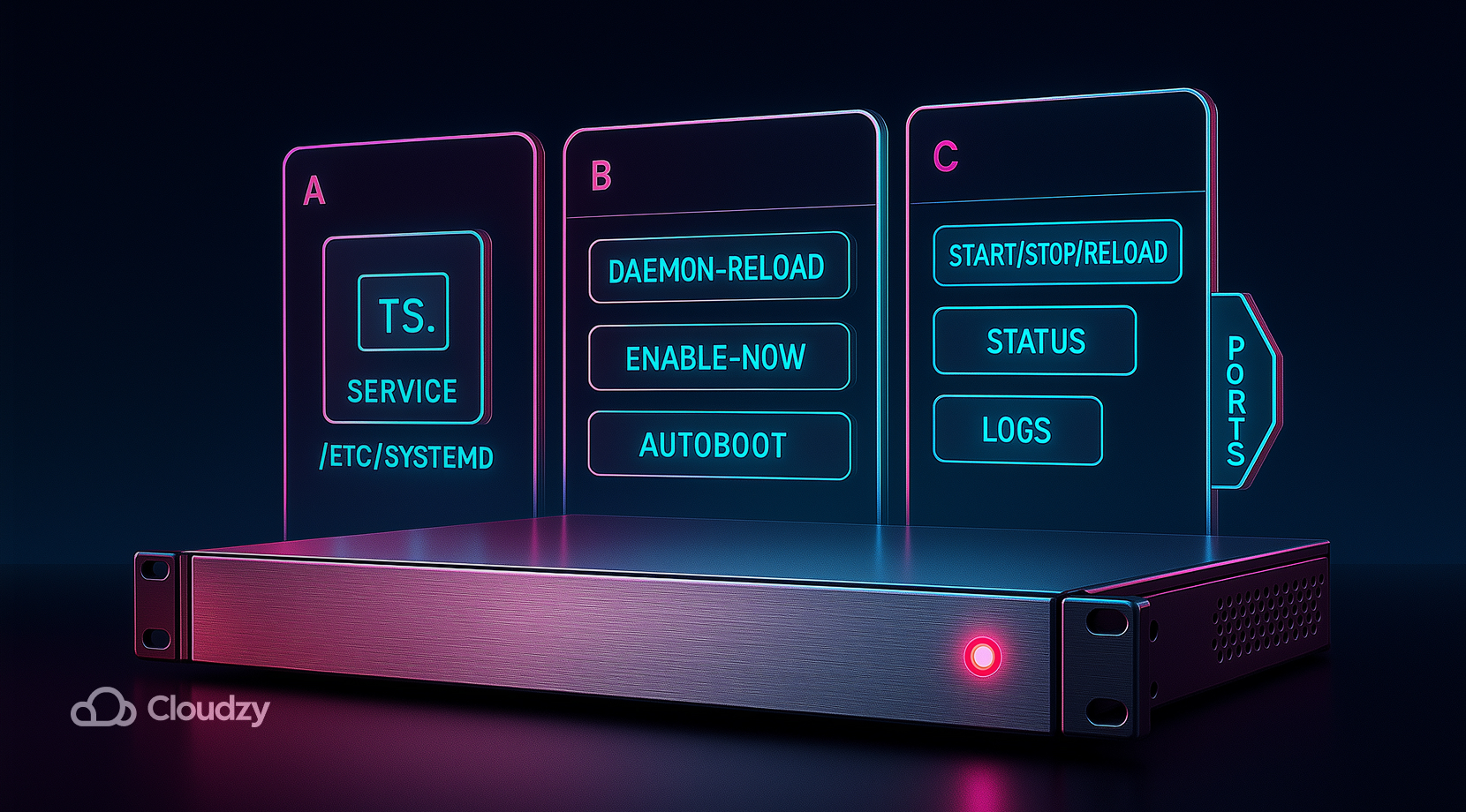
A megfelelő egység biztosítja az indítást, leállítást, újraindítást, naplókat és automatikus indítást a rendszerinduláskor. Hozz létre egy minimális systemd szolgáltatást, amely a telepített mappára mutat és a jogosultság nélküli felhasználóként fut. A TeamSpeak közösség dokumentációja Linux szolgáltatási egységeket részletesen.
- Hozd létre az egység fájlt:
sudo tee /etc/systemd/system/TeamSpeak.service >/dev/null << 'EOF'
[Unit]
Description=TeamSpeak 3 Server
Wants=network-online.target
After=network.target
[Service]
WorkingDirectory=/opt/TeamSpeak
User=TeamSpeak
Type=forking
PIDFile=/opt/TeamSpeak/ts3server.pid
ExecStart=/opt/TeamSpeak/ts3server_startscript.sh start inifile=ts3server.ini
ExecStop=/opt/TeamSpeak/ts3server_startscript.sh stop
ExecReload=/opt/TeamSpeak/ts3server_startscript.sh restart
Restart=always
RestartSec=15
[Install]
WantedBy=multi-user.target
EOF
- Indítsd újra a systemd-t és engedélyezd a szolgáltatást:
sudo systemctl daemon-reload
sudo systemctl enable --now TeamSpeak
- Ellenőrizd a szolgáltatást és szükség esetén rögzítsd újra a token-t:
sudo systemctl status TeamSpeak --no-pager
journalctl -u TeamSpeak -n 50 --no-pager
Most, hogy a szolgáltatás fut, nyiss meg a szükséges portok hogy az ügyfelek el tudják érni a hang-, lekérdezés- és fájlátviteli végpontokat. Amint a szerver már systemd, lehetőségünk van telepítsd a TeamSpeak szervert Linux-re bármely VPS-en és számíts az automatikus újraindításra az újraindítások vagy összeomlások után.
Nyisd meg a Tűzfalat, az UFW-t vagy a firewalld-t
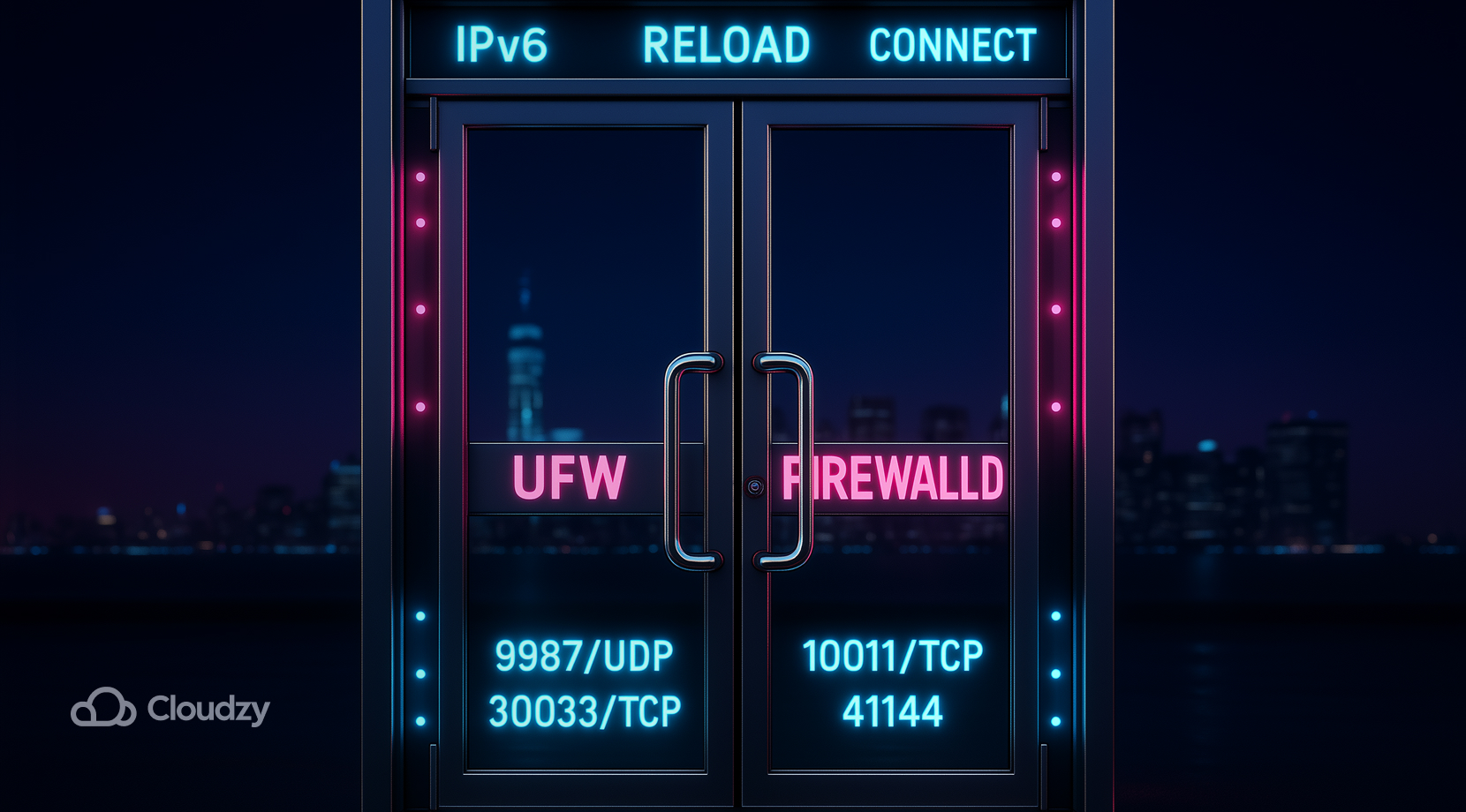
Nyisd meg a hang-, fájlátviteli és lekérdezés portok. Az Ubuntu-en valószínűleg az UFW. Rocky vagy Alma rendszeren az alapértelmezés firewalld.
UFW példa:
sudo ufw allow 9987/udp comment "TeamSpeak voice"
sudo ufw allow 30033/tcp comment "TeamSpeak file transfer"
sudo ufw allow 10011/tcp comment "TeamSpeak ServerQuery"
sudo ufw reload
firewalld-példa:
sudo firewall-cmd --permanent --add-port=9987/udp
sudo firewall-cmd --permanent --add-port=30033/tcp
sudo firewall-cmd --permanent --add-port=10011/tcp
sudo firewall-cmd --reload
Ha azt tervezed, hogy használsz TSDNS, add 41144/tcp. Ha közzéteszi szerverét az örökölt weblistán, engedélyezze 2010/udp kimenő
IPv6 megjegyzés: ismétlési szabályokat erre: IPv6 ha az gazdagépét támogatja; az ügyfél IPv4-en vagy IPv6-on keresztül érheti el. A hálózati szabályok bevezetésével csatlakozzon az ügyfélről és igényelje meg az adminisztrátori hozzáférést.
Csatlakozás és admin jogok igénylése
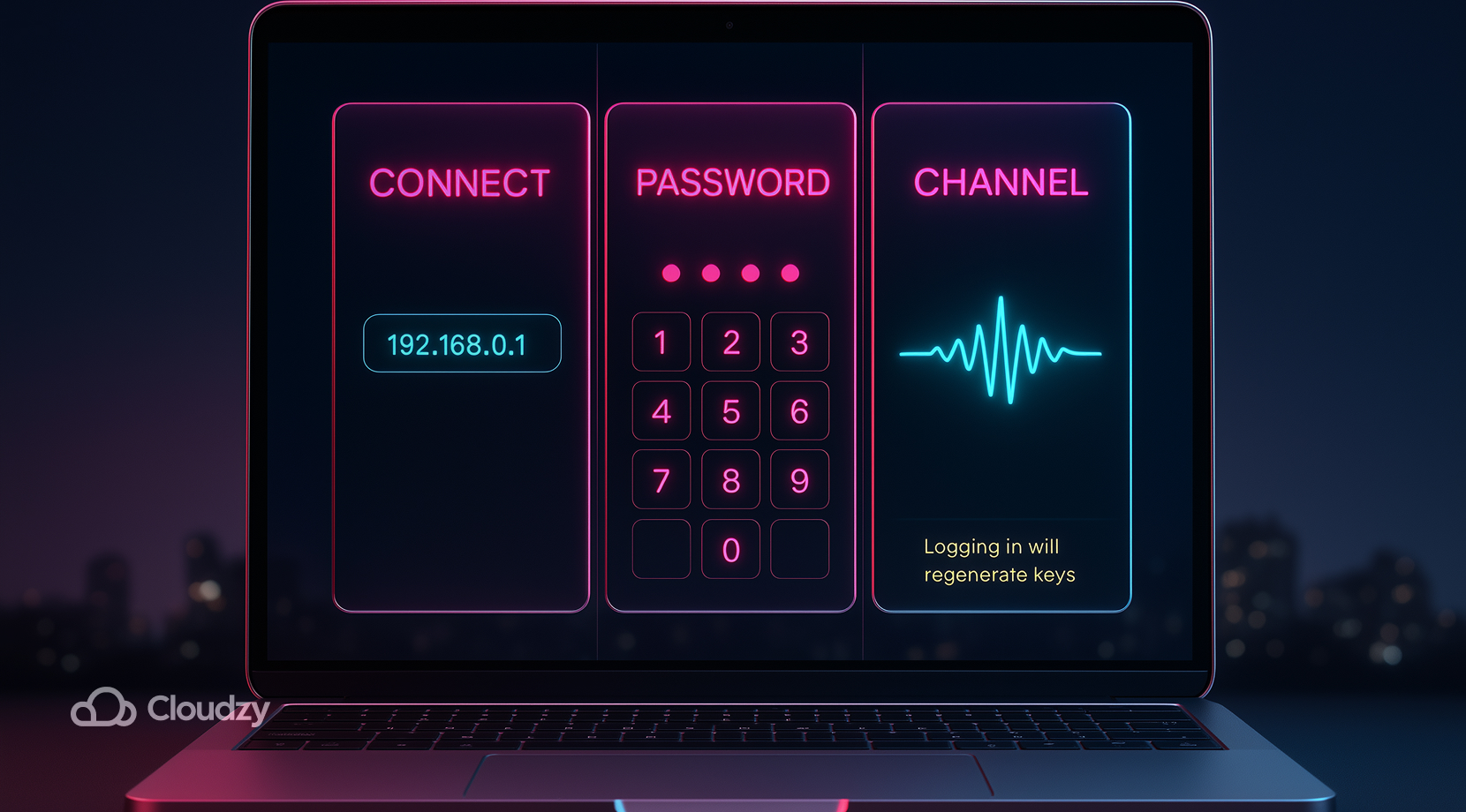
Íme egy gyors referenciatáblázat az alapértékekről. Ezeket a konfigurációban módosíthatja, de a legtöbb beállítás megtartja őket változatlanul.
| Port | Protokoll | Célkitűzés |
| 9987 | UDP | Hangforgalom a csatornákon |
| 30033 | TCP | Fájlátviteli szolgáltatás |
| 10011 | TCP | ServerQuery felület |
| 41144 | TCP | TSDNS segédprogram, opcionális |
| 2010 | UDP | Örökölt nyilvános szerverkatalógus, elavult |
TeamSpeak felhasználójának port információ és SRV útmutatás megerősítik ezeket az alapértékeket. Ha a portok rendben vannak, a leggyorsabb megoldások a gyakori csatlakozási problémák gyors javításából származnak.
Hibaelhárítás: Nem tudok csatlakozni, Hiányzó Token, CGNAT

Használjon egy rövid futtatási könyvet, hogy egyből a tünetből cselekvésre válthat. Ezek az ellenőrzések érvényesek, függetlenül a disztribúciótól, ha a TeamSpeak szervert az Linux-n állítja be a systemd. Sok javítás ugyanaz az összes TeamSpeak Linux szerver telepítéshez.
- Az ügyfél időtúllépés az internetről, de a helyi LAN működik: Ellenőrizze, hogy UDP 9987 nyitva van a szerveren a tűzfalon és továbbítva van az upstream routeren. A naplófájlban keress rá a "listening on 0.0.0.0:9987" bejegyzésre a hangsocket megerősítéséhez.
- A külső felhasználók nem tudnak csatlakozni, még a továbbítás esetén sem: Ellenőrizd, hogy az internetszolgáltatód 100.64.0.0/10 címet rendel-e a WAN-hoz. Ez arra utal, hogy CGNAT. Ha egy VPS szerverről üzemeltet, elkerülheted ezt a blokkot, és egy statikus IPv4-t tartasz meg, amely tisztán térképez az ügyfelekre.
- Jogosultsági kulcs elveszett: Olvasd el a szolgáltatás naplófájljait, és keress rá a "token" szóra, vagy indítsd újra egyszer egy friss kulcs generálásához. Rögzítsd a jelszókezelőd segítségével.
- A szolgáltatás nem indul el: Újra ellenőrizze WorkingDirectory, Felhasználó, illetve az elérési útvonalak az egységedben. Az eltérés megakadályozza a PID-fájl írását. A korábban bemutatott példa stabil alapot nyújt.
- A fájlfeltöltés sikertelen: Nyissa meg TCP 30033 és ellenőrizd, hogy a fájlátviteli port nem módosult-e a konfigurációban. Az ügyfél ezt az értéket a hangs-handshake során tanulja meg.
Most, hogy az alapok kifogástalanok, adj egy tartománynevet, hogy a felhasználók név szerint tudjanak csatlakozni, nem pedig IP-cím és port alapján.
Opcionális: Tartomány és SRV vagy TSDNS
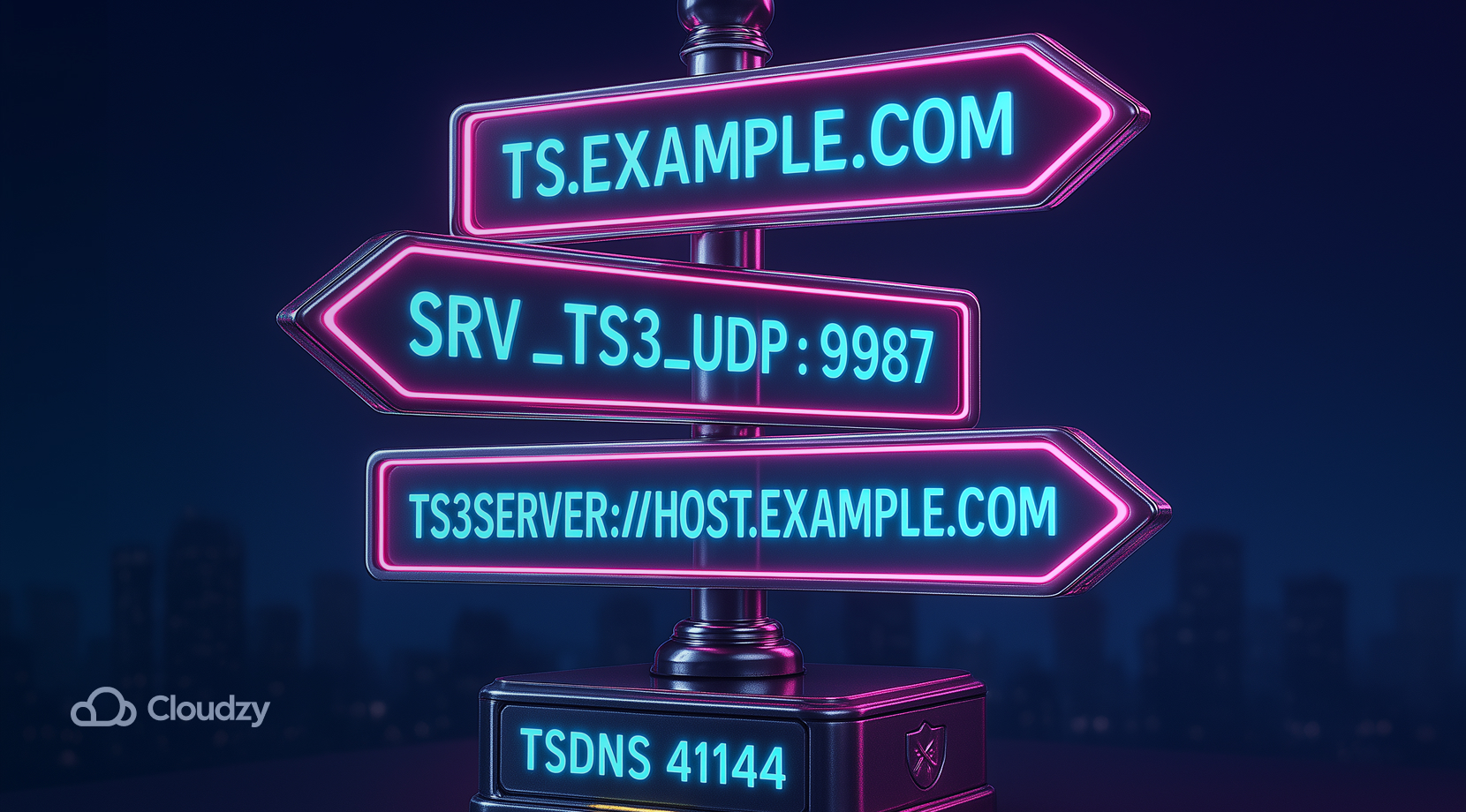
Az DNS segítségével rögzítettél egy könnyen megjegyezhető nevet a hangs végpontodhoz SRV rekord. Létrehozás egy Egy rekord a célhoz, majd adj hozzá egy SRV-bejegyzést, például:
_ts3._udp.play.example.com. 3600 IN SRV 0 5 9987 ts.example.com.
Az ügyfelek feloldják a SRV és csatlakoznak port nélkül a címben. A TeamSpeak támogat egy TSDNS szolgáltatás a 41144/tcp egyéni nevet leképezésekhez. Mindkét módszert a szállító dokumentálja a korábban hivatkozott port információs cikkben.
Ha nem szeretnéd kezelni az XQNT0019ZZ-t, még mindig könnyen elérhetővé teheted a felhasználók számára egy közvetlen hivatkozás megosztásával, például:
ts3server://host.example.com
A neves azonosítás után rögzíts néhány egyszerű biztonsági és karbantartási szokást, hogy a szolgáltatás stabil maradjon.
Biztonság és karbantartás

Biztosítsd az adminisztrátori útvonalat és védd az adatokat. Ezek az eljárások ma néhány percet vesznek igénybe, de később órák megtakarítást jelentenek.
- Rendszergazdai felület: Állíts be egy erős szerverjelszót, és tekintsd át, ki rendelkezik ServerQuery hozzáféréssel. Használj megnevezett bejelentkezéseket.
- Titkosítás: Engedélyezd a csatorna hangsávjának titkosítását globálisan, ha az XQNT0012ZZ keretedben megengedheted magadnak. Kezdd a legérzékenyebb csatornákkal.
- Biztonsági mentések: Biztonsági mentés ts3server.sqlitedb vagy a külső adatbázisodat és másold ts3server.ini. Mentse el az egységfájlt és az alkalmazandó tűzfalszabályokat.
- Legkisebb jogosultság: Tartsa meg a systemd egység a dedikált TeamSpeak felhasználó. Ne futtassa a bináris állományt root-ként.
- Frissítések: A disztribúció frissítéseit ütemezetten alkalmazza, és indítsa újra a szolgáltatást kernel-módosítás után. Az összes módosítás után ellenőrizze az összeköttetést.
Az alapok után válasszon egy ésszerű kezdeti méretet, hogy a szolgáltatás zökkenőmentesen működjön a csoportjában.
Választási tanácsok: Üzemeltetés, disztribúció és méret
Ha csak egy gyors hang-szerkverét szeretne barátoknak, akkor a TeamSpeak-szerverre a Linux egy apró VM-en állítható fel, így alacsony maradnak a költségek. A nagyobb csoportok jól járnak jobb hálózatokkal és több RAM file átvitelhez. Ezt a gyors mátrixot használva válasszon kiindulópontot, majd módosítson egy hét valós forgalom után.
- Otthoni labor CGNAT-on: Ne harcoljon a port forwarding ellen. Vigye át a szolgáltatást egy VPS-ra, amely nyilvános IPv4-vel rendelkezik, majd közölt DNS. Ez a leggyorsabb módja telepítsd a TeamSpeak szervert Linux-re külső hozzáféréshez.
- Játékoscsoport hétvégi csúcsokkal: Kezdjen 2 vCPU és 2 GB RAM-vel, majd figyelje meg az CPU tétlenséget és a csomagvesztést. Frissítsen, ha a hang a forgalmas órák során a telítettséghez közel marad.
- Egyetemi klub: Előnyben részesít Ubuntu 24.04 LTS és UFW szabályok. Az egyetemi hálózatok gyakran IPv6, ezért a portok megnyitása után ellenőrizze a bejövő IPv6-t.
- Esport-csapat, mérkőzésnapok: Használjon egy VPS-t a játékterülethez közeli helyen, és rögzítsen egy alapértéket. Ha a felvételek vagy nagymennyiségű file feltöltések fontosak, adjon hozzá tárolót és növelje a RAM-t 4 GB-ra.
- Vegyes modding-csoport: Tartson ServerQuery zárolva, adjon csatornájelmszót, és ütemezzen heti biztonsági mentéseket. Ez egy forgalmas TeamSpeak-szerveren Linux telepítés kiszámítható.
Kezdjen egyszerűen és fejlődjön. Miután kiválasztott egy konfigurációt, tudnia kellene, hogy a VM-en a GUI-hozzáférés felgyorsíthatja a korai beállítást, ezért olvassa el a következő részt az üzemeltetett lehetőségekről és az asztali elérési módhoz.
Üzemeltetés és távoli adminisztráció

Futtassa a TeamSpeak-et egy, az állandó hang és a tiszta útválasztásra épített platformon. A miénk Linux VPS nyilvános IPv4-t, alacsony jitter régiókat és root vezérlést biztosít egy helyen. Kezdhet kicsiben, szoros késleltetéssel, és percek alatt skálázhat fel, ahogy a közösségi növekedik.
Mit kap a Cloudzy Linux VPS-val:
- Számítás, amelyre számíthat: modern processzor, stabil órajel és dedikált memória a valós idejű hanghoz.
- Tárolás, amely nem marad le: NVMe vagy SSD tárolás gyors fájlátvitelhez és gyors naplóíráshoz.
- Hálózat hangtovábbításhoz optimalizálva: 10 Gbps uplinks in core locations, anycast-grade routing, and active DDoS filtering that helps keep UDP 9987 steady.
- Operációs rendszerképek, amelyek illeszkednek az igényeidhez: Ubuntu 24.04 LTS, Debian 12, vagy Rocky 9, mindegyik tiszta telepítésre kész. systemd beállítás.
- Teljes hozzáférés és kontroll: Teljes root hozzáférés, out-of-band konzol, SSH és módosítható tűzfalszabályok jegyek nélkül.
- Életciklus-eszközök: Pillanatképek frissítések előtt, gyors visszaállítás és egyszerű terv átméretezés.
- Globális régiók: 12-nél több helyszín 3 kontinensen keresztül, válaszd ki a legközelebbi adatközpontot a játékosaidhoz a késleltetés csökkentéséhez.
- Támogatás és üzemidő: 24×7 segítség valódi mérnököktől és 99,95%-os üzemidő garancia.
Ha asztali felületre van szükséged a VPS-en a gyors vizuális módosításokhoz, telepíts egy Linux RDP szerver mint egy egyetlen kattintásos alkalmazást az Ubuntu VPS-edre.
Záró gondolatok
Most láthattad, hogyan lehet TeamSpeak szervert beállítani Ubuntu-n egy egyszerű, ismételhető módszerrel. Ez megőrzi a telepítést előreláthatónak jövőbeli csomópontokhoz vagy régiókhoz. Használj LTS disztribúciót, dedikált felhasználót és megfelelő systemd service. Nyisd meg a TCP és UDP portokat portok amelyek szükségesek, és igényelj privilegiális kulcs, és adjunk hozzá SRV DNS rekordot, ha egyszerűbb címet akarsz. A gördülékenyebb telepítéshez és stabil nyilvános IP-hez vegyél VPS-t Linux VPS hogy a szervered mindig elérhető legyen.



Beszélgetés
Hozzászólások
Jelentkezzen be a beszélgetéshez.