

A TeamSpeak egy kiváló VoIP (Voice over Internet Protocol) megoldás, amelyet az online játékosok között használnak. Ez egy online csevegési platform, amellyel több játékplatform között csatornázhatod az ismerőseid és csapattagjaidat.
A protokoll használatához egy TeamSpeak Server-t kell telepítened az operációs rendszeredre. Telepítheted a TeamSpeak szerver Linux-on és az Windows-n is. Ebben a blogbejegyzésben végigvezetem 5 lépésben a hogyan lehet TeamSpeak szervert beállítani Windows rendszerenEz segít a folyamat egyszerű és problémamentes elvégzésében.
Mi az a TeamSpeak?
A TeamSpeak szerver elsődleges célja, hogy telefonáljon és emberekkel kommunikáljon az interneten. A TeamSpeak-et számítógépeken és mobiltelefonokon is használhatod. A TeamSpeak 3, a protokoll legújabb verzója, sok új funkciót kínál a korszerű VoIP-technológia használatával.
Az egyik ilyen funkció lehetővé teszi a felhasználók számára, hogy virtuális szobákat hozzanak létre fájlok küldésére és fogadására, valamint online csevegésre és hívásokra. A professzionális játékosok számára egy másik hasznos funkció a játékon belüli átfedés funkció. Lehetővé teszi kritikus információk megtekintését kis, félig átlátszó ablakokban, ha szükség van a csapattagok képernyőjének megtekintésére. A TeamSpeak 3 néhány további érdekes funkciója:
- A TeamSpeak végponttól végpontig terjedő titkosítást használ a felhasználó biztonsága érdekében. Meghatározhatod, ki csatlakozhat egy csevegőszobához és ki működteti azt.
- Ahogy fentebb említettem, átvihetsz és menthetsz fájlokat a konferencia résztvevői között. Ez a funkció minden tűzfalon működik.
- A funkciók kiterjesztéséhez könnyű testreszabást, bővítményeket és eszközöket implementálhatsz, ahogy szeretnéd.

Hosztolj TeamSpeak szervert megbízható teljesítménnyel és alacsony késleltetéssel.
Hangszerver indításaOkok a TeamSpeak 3 használatára
A TeamSpeak egy felhasználóbarát protokoll. Bárki telepítheti és használhatja. De milyen okai lehetnek annak, hogy egy TeamSpeak-hez hasonló VoIP-re van szükséged? Ha az alábbi kritériumok bármelyike megfelel neked és szükségleteiddel, profitálhatsz a TeamSpeak használatából.
- Online játékosok: Ahogy korábban említettem, a TeamSpeak kiváló VoIP megoldás az online játékosok számára, hogy több platform között csatornázzon az ismerősökkel és csapattagokkal.
- Üzleti szakemberek: a nagy számú alkalmazottal rendelkező nagy vállalatok profitálhatnak egy korszerű és biztonságos VoIP-ből, mint a TeamSpeak. Ha üzletember vagy, használhatsz egy TeamSpeak VPS szerver üzemeltetés csapattagjaiddal a csapatmunka és a kapcsolat javítása érdekében.
- Diákok: A TeamSpeak kiváló megoldás a távoktanításhoz vagy az online képzéshez, különösen a COVID-19 járvány alatt. Segít a zökkenőmentes élményt biztosítani az online tanfolyamok és virtuális óraórák során.
Végső útmutató: hogyan állíts be egy TeamSpeak szervert Windows-on
Most, hogy szeretnél TeamSpeak-et használni, megmutatom, hogyan állítsd be a TeamSpeak szerverét az Windows-n. Egy szerver beállítása ijesztőnek tűnhet, de ne félj tőle. Ez az útmutató lépésről lépésre végigvezet a folyamaton.
1- Ellenőrizze a Windows verzióját
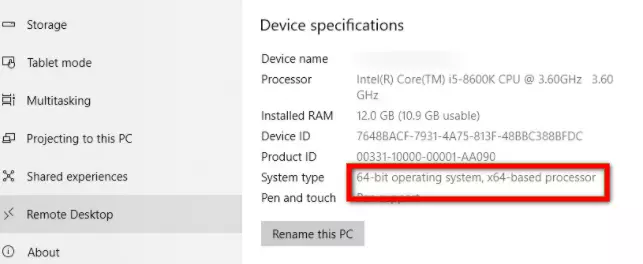
Az első lépés annak ellenőrzése, hogy az Windows operációs rendszer melyik verziója van telepítve. Kövessen ezt a címet, hogy megnézze, Windows 32 bites vagy 64 bites rendszere van-e:
- Válassza ki a Start gombot > Beállítások > Rendszer > Névjegy. Nyissa meg a Névjegy beállításokat.
- Az Eszközspecifikációk > Rendszertípus alatt ellenőrizze, hogy a Windows 32 bites vagy 64 bites verzióját futtatja-e.
2- A TeamSpeak letöltése
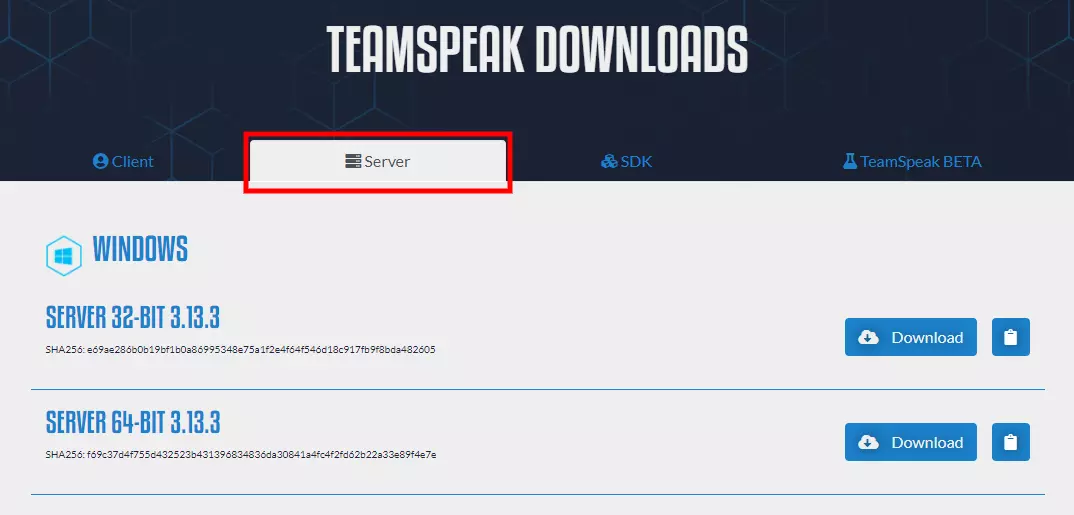
A TeamSpeak 32 bites és 64 bites verzióban is elérhető. Lépjen a Go felületre TeamSpeak és töltse le a TeamSpeak 3 szervert az Windows operációs rendszerének megfelelően.
3- Fájlok kibontása és az alkalmazás telepítése
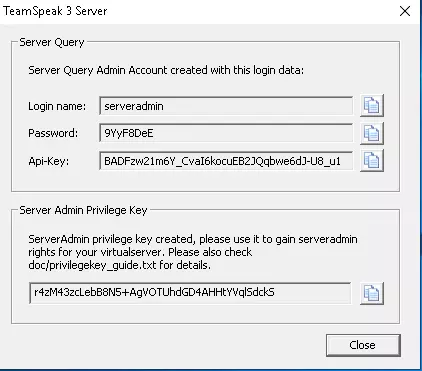
A TeamSpeak letöltése után csomagolja ki a fájlokat a WinRAR segítségével, és futtassa a telepítőt TeamSpeak3.exe rendszergazdai módban. A felhasználási feltételek elfogadása után megjelenik a Szerver bejelentkezési hitelesítés. Őrizze meg ezeket az adatokat egy szövegfájlban vagy biztonságos helyen, ha később szükségük lesz rájuk.
4- A TeamSpeak 3 portok engedélyezése a Windows tűzfalon
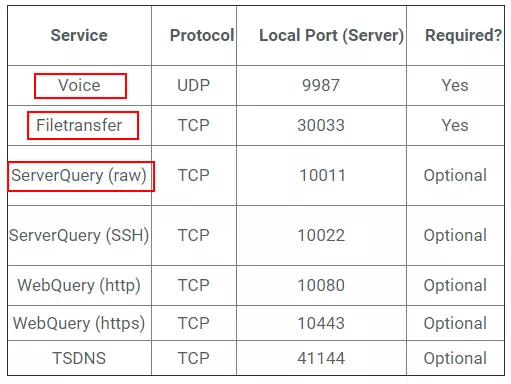
Ha az Windows rendszeren a bejövő portok nem engedélyezettek erre a szolgáltatásra (általában nem engedélyezettek az új szolgáltatásokhoz, hacsak nem engedélyezi azokat a telepítés során), akkor ezt manuálisan kell elvégeznie, és engedélyeznie kell a szükséges portokat az Windows tűzfal beállításaiban.
A TeamSpeak hét portot használ a kliens és a szerver közötti megfelelő kapcsolathoz. Használja az alábbi képet útmutatóként.
5- Csatlakozás a TeamSpeak 3 Client használatával
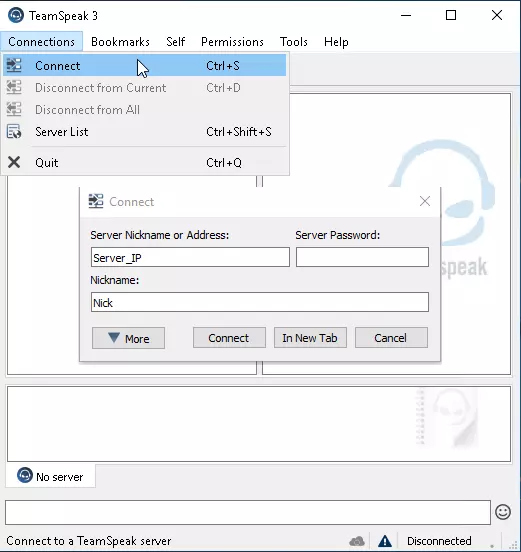
Most, hogy az alkalmazás telepítve van, csatlakoznia kell a TeamSpeak szerverhez. Nyisd meg az alkalmazást és a kapcsolatok fül, adja meg az VPS adatait, mint például a felhasználónév, jelszó és becenév, majd kattintson a Csatlakozás. Most már csatlakozik a TeamSpeak 3 szerverhez.
Hosztolj TeamSpeak szervert megbízható teljesítménnyel és alacsony késleltetéssel.
Hangszerver indításaÖsszegzésképpen
A TeamSpeak szerver Windows rendszeren való beállítása nagyon egyszerű, ha követi a helyes útmutatást. A TeamSpeak minden olyan funkcióval rendelkezik, amelyre szükséged van ahhoz, hogy biztonságos és jó minőségű online kapcsolatot tarthasson a csapattagjaival, akár online játékos, üzlettulajdonos vagy online oktatáshoz használod-e a protokollt. Ha bármilyen kérdésed volt a telepítési folyamat során, hagyj egy megjegyzést. Nagyon szívesen segítünk!



Beszélgetés
Hozzászólások
Jelentkezzen be a beszélgetéshez.