

Régen egy weboldal kezeléséhez mélyreható programozási ismeretek és szakértelemre volt szükség. Hosszú parancssorokat kellett írni, csak hogy átmozgass egy logót vagy alapvető beállításokat módosíts. Ma a Plesk-hoz hasonló webtárhely-kezelő panelek mindent megváltoztattak.
Ezek az eszközök az összetett szerverkezelést egyszerű kattintásos műveletre redukálják, így professzionális weboldal-tárolás válik elérhetővé bárki számára, akinek van ötlete és ambíciója.
Ez a cikk pontosan memutatja, hogyan telepíthesd a Plesk-t Windows és Linux szerverekre. Megismered a rendszerkövetelményeket, a fő funkciókat, és lépésről lépésre telepítési parancsokat kapsz, amelyek működnek.
Mi az a webtárhely-kezelő panel?
A webtárhely-kezelő panel egy szoftver, amely a weboldal-kezelés gyakori feladatait egy grafikus felületre rendezi. Anélkül tudod módosítani a weboldaladat, hogy kódot kellene írni. Például a logó pozíciójának megváltoztatása régen hosszadalmas kódmódosításokat igényelt. Most már egyszerűen húzhatod és ejthetted az elemeket, amit a weboldal szinte minden aspektusára alkalmazhatsz.
Ezek az egyszerűsített műveletek még mindig kódalapú операциók, csak felhasználóbarát gombokra redukálva. Bár ez a megközelítés az alapfeladatokat könnyűvé teszi, összetett testreszabásokhoz még szükséged lehet egy fejlesztőre. Körülbelül A webhelyek 94.8%-a nem használ kezelő panelt, de azok a kezdő felhasználók és kisebb weboldalak, amelyek használnak, számára ezek a panelek a weboldal-kezelést millióak számára elérhetővé teszik.
Mi az a Plesk?
A Plesk egy webtárhely-kezelő panel, amely túlmegy az alapvető kezelésen. Ez egy weboldal-tárolás automatizálási szolgáltatás fejlett felhőtámogatással. A platform mind a kezdeti tárolási beállítást, mind az folyamatos weboldal-kezelést kezeli, automatizálja a fejlett funkciókat, miután az oldal élő, és segít a módosítások elvégzésében kódolási tudás nélkül.
A Plesk mind a Windows, mind a Linux rendszereken működik. Automatizálja a tárolási feladatokat, és tartalmaz felhőtámogatást, amely erősíti a biztonságot, miközben segít az oldaldnak a forgalom növekedésével skálázódni.
Plesk tartja körülbelül 73%-os piaci részesedése vezető kezelő panelként, amely több mint 11 millió weboldalt üzemeltet világszerte. Bár a Plesk uralja a piacot, a felfedezés más első osztályú kezelő panelek, például a V2Ray segíthet megérteni, melyik megoldás felel meg legjobban az adott tárolási igényeidnek.

Plesk Funkciók
A Plesk a webtárhely-kezelő panel piacon specifikus okok miatt tűnik ki. Míg más panelek hasonló alapfunkcionalitást kínálnak, a Plesk az kiterjeszthetőséget, többplatformos kompatibilitást és biztonságot kombinálja olyan módon, amely számít a valós tárolási műveletek esetén. Ez az öt funkció magyarázza meg, miért üzemeltet a Plesk több mint 11 millió weboldalt világszerte.

Kiterjesztés barát
A bővítmények keresztüli testreszabás bármely megbízható webtárhely-szolgáltatás esetén prioritás. A Plesk több mint 100 bővítményt kínál átfogó katalógusában, amely tucatnyi felhasználási eseteket fedez le. Ezeket a bővítményeket szabadon letöltheted és használhatod a Plesk telepítésed részeként. Néhány bővítményt a Plesk fejleszti be, ami jobb kompatibilitást kínál, mint a szokásos harmadik féltől származó kiegészítések a piactéren.
Fejlett felhőkompatibilitas
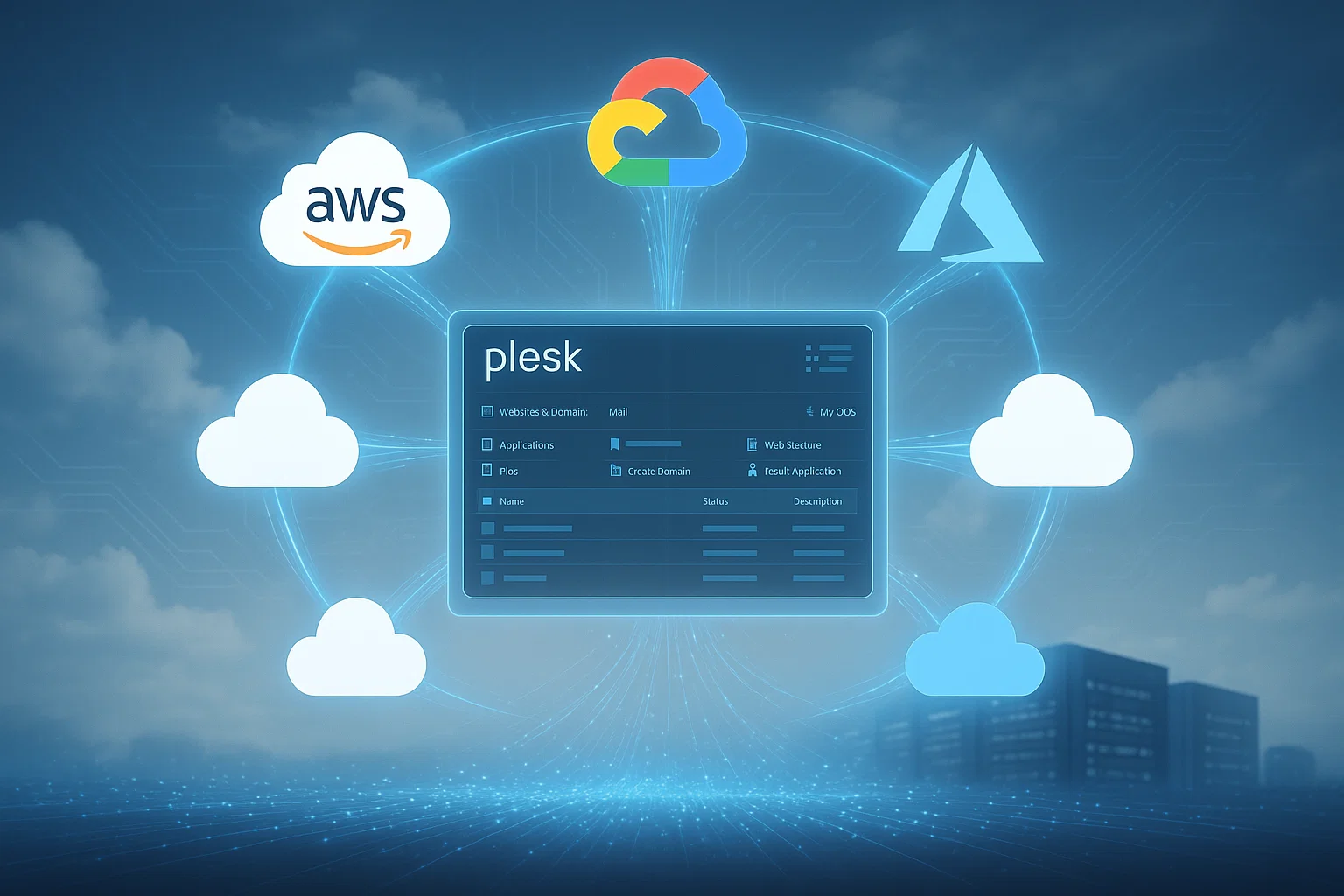
A Plesk felhőbarátként volt megtervezve az alapoktól kezdve, két különböző módon működik. Először a Plesk saját felhőszolgáltatásokat kínál. Másodszor párosíthatod a Plesk-t népszerű felhőszolgáltatásokkal például az Amazon AWS-vel és a Go Google Cloud-dal, hogy automatizálj különféle weboldal-kezelési műveleteket.
Ha egy adatigényes weboldalt üzemeltet vagy rendszeres elemzéseket végez, az Plesk felhő-kompatibilitása sokkal simábbá teszi az operációkat.
VPS-barát
Ez egy kiemelkedő funkció, amely különlegessé teszi az Plesk-t a webtárhely-szolgáltatások között. Ma már számos webhely virtuális magánszervereken fut. Ezek a szerverek lehetővé teszik, hogy mindent ugyanarról a távolról elérhető VPS-ről kezelj, ami jelentősen növeli a hatékonyságot.
Az Plesk érzékeli az VPS környezeteket és automatikusan módosítja a beállításait a teljesítmény optimalizálása érdekében, zökkenőmentesen működik akár az Plesk-t az Windows-re, akár Linux VPS környezetek
A Cloudzy-nál kínálunk Plesk VPS megoldások az Linux és Windows számára teljes root hozzáféréssel és dedikált erőforrásokkal. Szolgáltatásaink több mint 12 helyszínen érhetők el világszerte, így kiválaszthatod az igényeidnek legmegfelelőbb szerverlokációt.
Kapsz NVMe SSD tárhelyet a gyorsabb betöltési időkhöz, és 24/7 technikai támogatást csapatunktól. Mi kezeljük az infrastruktúra beállítását, így te az Plesk-n keresztül kezelheted az oldalaidat.
Biztonság
Az Plesk erős reputációt épített fel az egyik legbiztonságosabb webtárhely-vezérlőpanelként, amely a fenyegetéseket két szinten kezeli. Először magát a vezérlőpanelt védi.
Másodszor, csökkenti a kockázatokat az operációs rendszer más részeiről, amelyek közvetetten veszélyeztethetik a programot. Az Plesk kiterjedt testreszabási lehetőségeket is kínál a biztonság fokozásához ajánlott eljárások révén, így több védelmi réteget biztosít.

Szerver monitorozása és elemzése
Bár más csúcsszintű vezérlőpanelek, például az cPanel hasonló funkciókat kínálnak, az Plesk részletes szervermonitoring képességeket nyújt. Elemezheted a szervereid teljesítményét és hatékonyan azonosíthatod a szűk keresztmetszeteket.
Ez a funkció értékes, mert kezelheted a weboldalt egyszerűsített vezérléseken keresztül, miközben nyomon követheted az általános szerver teljesítményét és állapotát, így teljes rálátást nyersz az üzemeltetési környezetre.
Plesk követelmények
Mielőtt végigmegyünk az Plesk Windows-re és Linux rendszerekre történő telepítésén, ellenőrizned kell mindkét operációs rendszer követelményeit. Az előírások teljesítése sokkal simábbá teszi a telepítés folyamatát.
Windows
Ha az Plesk-t Windows Server 2022-ra vagy más verzióra tervez telepíteni, az Plesk Obsidian az összes 64 bites Windows Server kiadást támogatja, beleértve a Server Core telepítéseket. Futtathatod az Plesk-t Windows Server 2025, 2022, 2019 és 2016 verziókban.
Az összes kiadás működik az Plesk-vel, beleértve a Standard, Datacenter és Essentials verziókat. A Windows Server 2022 az ajánlott verzió az új telepítésekhez a stabilitás és a hosszú távú támogatás egyensúlya miatt.
A szerveridnek legalább 2GB RAM és 32GB tárhelyre van szüksége. A telepítés megkezdése előtt statikus IP-címet kell konfigurálnod. Az Plesk Windows-hez csak NTFS partícióra telepíthető, ezért ellenőrizd, hogy a fájlrendszer megfelel-e ennek az követelménynek.

Linux
Az Plesk Obsidian az Linux-hez nagyszámú disztribúciót támogat. Az összes verziónak 64 bitesnek kell lennie és a systemd init rendszert kell futtatnia. Az Plesk Linux szerverekre telepítése előtt ellenőrizd, hogy a disztribúcióid támogatott.
| Terjesztés | Támogatott verziók | Megjegyzések |
| Ubuntu | 24.04 LTS, 22.04 LTS, 20.04 LTS, 18.04 | Ubuntu 20.04: ELS 2027. december 31-ig<br>Ubuntu 18.04: ELS 2026. december 31-ig |
| Debian | 13, 12, 11, 10 | Debian 10: ELS 2026. december 31-ig<br>Az AppArmor letiltása a telepítés előtt szükséges |
| AlmaLinux | 10, 9, 8 | Ajánlott az új telepítésekhez |
| Rocky Linux | 8 | CentOS alternatíva |
| Red Hat Enterprise Linux | 9, 8, 7 | A legújabb alverziók támogatottak |
| CentOS | 7 | ELS 2026. december 31-ig |
| CloudLinux | 9, 8, 7 | CloudLinux 7: ELS támogatás 2026. december 31-ig |
| Virtuozzo Linux | 7 | – |
Az Linux kiszolgálónak legalább 1GB RAM és 1GB swap terület szükséges, valamint minimum 20GB tárhelykapacitás. Az Extended Lifecycle Support (ELS) lehetővé teszi, hogy régebbi operációs rendszereket továbbra is használhass a gyártó támogatásának végét követően. Ez a szolgáltatás további díjat von maga után, de több időt ad az átköltözéshez szükséges tervezésre.
Ha az Plesk mellett más lehetőségeket is szeretnél értékelni, mielőtt lépéseket tennél, hasznos lehet megnézni az vezérlőpanelként Linux szerverekhez útmutatómat, amely segít tájékozott döntést hozni az operációs rendszer és az igények alapján.

Az Plesk telepítése Windows-en
Az Plesk-t Windows-re úgy telepítheted, hogy letöltöd a legfrissebb verziót a hivatalos webhelyről a licenceddel, majd futtatod a telepítési varázslót. Ez az útmutató azonban a kiszolgáló távoláról történő kezelésére konzentriál, amely jellemzően nem támogat grafikus felületet.
Ehelyett a parancssoros módszert mutatom meg, amely bemutatja, hogyan telepítheted az Plesk-t Windows Server-re parancssorral. Miután teljesítetted az előfeltételeket és van Plesk licenced, kövesd ezeket a lépéseket a telepítés befejezéséhez.
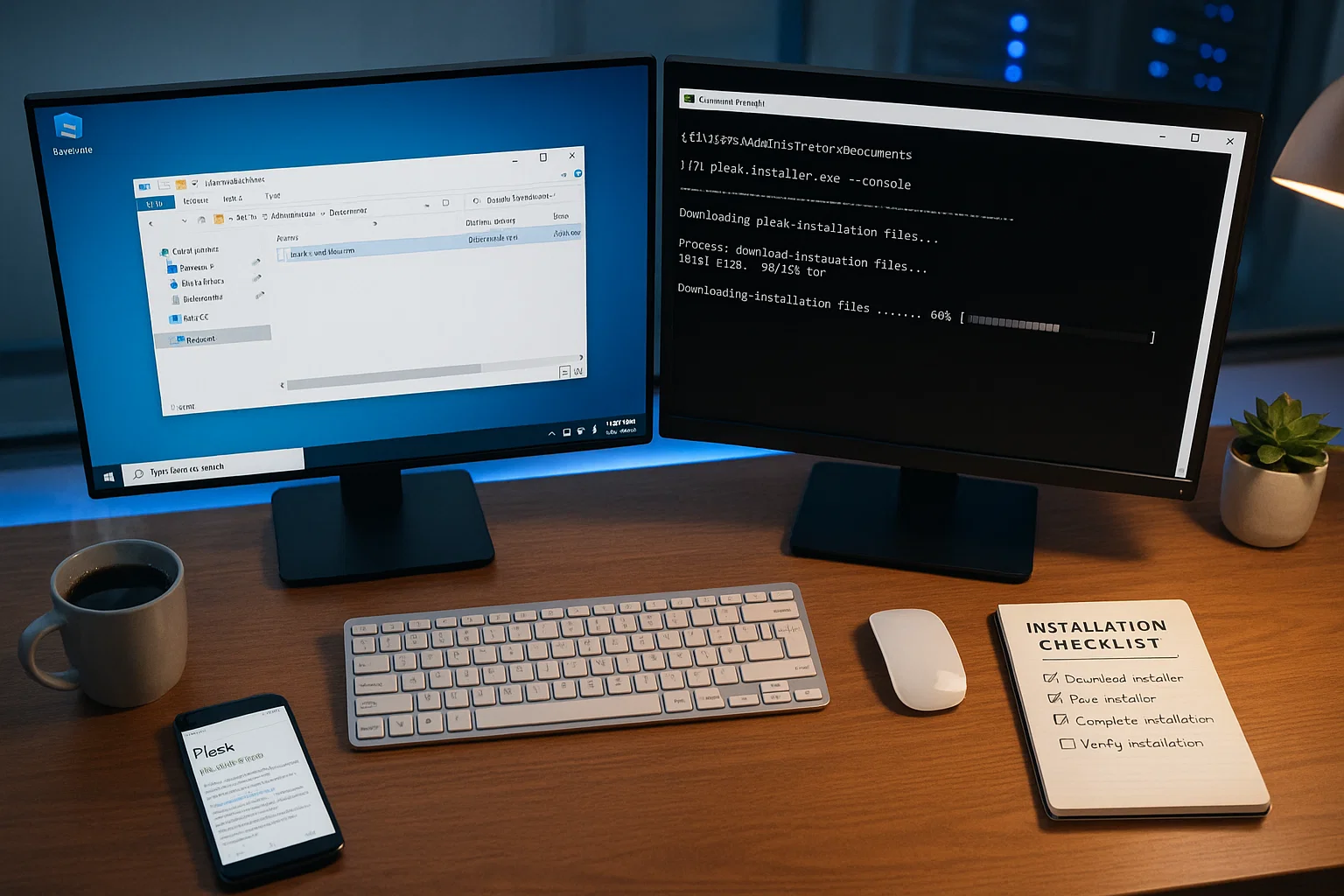
1. lépés: Nyisd meg a parancssort és indítsd el a telepítőt
Először töltsd le az Plesk telepítőt. Kattints a bal alsó sarokban lévő Windows logóra, keress rá a parancssor alkalmazásra, kattints rá jobb egérgombbal, és indítsd el rendszergazdaként. Az Plesk parancssorban történő Windows-re történő telepítéséhez módosítanod kell a munkakönyvtárat arra a helyre, ahova a telepítőt mentetted.
plesk-installer.exe --consoleÍrj be F-et és nyomj meg kétszer Enter-t. Ha egy korábbi verzió telepítéséhez szeretnél visszatérni, használd ezt a parancsot:
plesk-installer.exe --console --all-versions2. lépés: Válaszd ki a verziót és indítsd el a letöltést
Ha az első parancsot használtad, nem kell verziót választanod. De ha a második parancsot használtad és megnyomtad az F-et és az Enter-t, verziót kell választanod. Az S billentyű megnyomásával hozzáférhetsz a telepítési beállításokhoz. Itt módosíthatod a letöltés helyét (amely alapértelmezés szerint az Plesk kiszolgálókat használja), kiválaszthatod az Plesk verziót, és szükség esetén konfigurálhatod a proxy beállításokat.
Ha módosítottál valamilyen beállítást, zárd be a telepítőt és indítsd újra, hogy az érvénybe lépjen. Válaszd az ajánlott telepítési lehetőséget, mivel később még finomíthatod az adatokat. Nyomj meg Enter-t, és egy végső konfigurációs felszólítás jelenik meg. Válaszd ki az előnyben részesített könyvtárakat, állítsd be az Plesk adminisztrátori felhasználó jelszavát, és nyomj meg Enter-t a letöltés megkezdéséhez.
Az Plesk egy nagy méretű alkalmazás, így a letöltés időt vesz igénybe. Várd meg, amíg a telepítés befejeződik. Most már sikeresen teljesítetted az Plesk Windows-re történő telepítésének lépéseit a parancssor segítségével grafikus felület nélkül.
Az Plesk telepítése Linux-en
A legtöbb Linux kiszolgáló nem grafikus protokollokkal (például SSH) csatlakozik, így az Windows parancssor módszernél hasonló folyamatot követünk. Ehhez az útmutatóhoz a Ubuntu 20.04 termináját használom. A parancssyntaxis az Linux disztribúciótól függően kissé eltérhet, de az általános folyamat ugyanaz. Így telepítheted az Plesk-t Ubuntu-re és más Linux disztribúciókra.
Ubuntu Linux terminál az Plesk telepítési parancsokkal, beleértve a sudo apt update, apt upgrade és wget telepítő letöltéseket, valamint csomag telepítési állapotjelzőkkel egy lila témájú képernyőn
1. lépés: Frissítsd a kiszolgálót
Az Plesk Linux rendszerre történő telepítésénél kezd a kiszolgáló frissítésével. Ezekkel a parancsokkal frissítsd a kiszolgálót és az adattárat a telepítési hibák elkerüléséhez.
sudo apt updatesudo apt upgradeIndítsd újra a kiszolgálót a telepítés folytatása előtt.
2. lépés: Indítsd el a letöltést és a telepítést
Az Plesk telepítésének folyamata az Ubuntu-hez hasonló Linux disztribúciókra egyszerűbb, mint az Windows módszer. Töltsd le a telepítőt ezzel a paranccsal:
wget https://autoinstall.plesk.com/plesk-installerEzután futtasd le:
chmod +x plesk-installersudo ./plesk-installerHa új kiszolgálót állítasz be, nyomj meg F-et az ablakban. Válaszd az ajánlott telepítési lehetőséget, és hagyd, hogy a letöltés és telepítés befejeződjön. Sikeresen telepítetted az Plesk-t Ubuntu-re.
Összegzés
Az Plesk telepítése teljes kontrollt ad a webhosting-környezetedhez anélkül, hogy bonyolult szerver-parancsokat kellene megtanulnod. A folyamat a legtöbb rendszeren kevesebb mint egy óra, és telepítés után egyetlen felületről kezelhetsz mindent: doméneket, adatbázisokat, e-mail-fiókokat és biztonsági beállításokat.
Akár a Windows Server 2022-t választod, akár egy Linux-alapú disztribúciót, például a Ubuntu vagy AlmaLinux, profi szintű webhosting-kezelés lesz az ujjad végén.
Az Plesk igazi értéke a napi munkafolyamatodban mutatkozik meg. Gyorsabban telepíthetsz webhelyeket, automatizálhatsz rutinfeladatokat, és erőforrásokat skálázhat fel ahogy nő a forgalom. Az 100-nál több elérhető kiterjesztésből pontosan azokat adhatod hozzá, amelyekre szükséged van, anélkül hogy felesleges eszközökkel terhelnéd meg a szerveredet. A következő lépés a kiterjesztés-katalógus felfedezése és az első domén konfigurálása.



Beszélgetés
Hozzászólások
Jelentkezzen be a beszélgetéshez.