

Ha azt gondolod, hogy a lemezpartíciók kezelése azt jelenti, hogy leállítod a rendszert és remélsz, hogy minden működik az újraindításkor, akkor őszintén sajnálom. Sajnálom, hogy lemarad az Linux LVM csatlakoztatási lehetőségeiről, és nem tudod, hogy a tárhelykezelésnek nem kell ilyen fájdalmas lennie.
Ez az útmutató bemutatja, hogyan hozz létre LVM-et az Linux-ben, csatlakoztass LVM partíciókat, és kezelj logikai köteteket leállás nélkül. Megtanulod az alapvető Linux LVM parancsokat, amelyek az Ubuntu LVM és CentOS rendszereken működnek (vagy inkább azok modern helyettesítésein).
Röviden
- Az LVM rugalmas tárolási réteget hoz létre a fizikai lemezek és fájlrendszerek között, lehetővé téve a partíciók átméretezését a rendszer futása közben
- Telepítés ezzel apt install lvm2 Ubuntu-n vagy dnf install lvm2 Rocky Linux/AlmaLinux rendszeren (a CentOS halott, használd ezeket helyette)
- LVM létrehozása meghajtók inicializálásával pvcreate, csoportosítva őket a vgcreate, és logikai köteteket létrehozva lvcreate
- Az LVM partíciókat bármely más partícióhoz hasonlóan csatlakoztassa a formázás után az alábbi módon: mkfs.ext4 és bejegyzések hozzáadása a /etc/fstab
- Kulcsparancsok: pvs, vgs, lvs mutasd meg a konfigurációd; lvresize menet közben változtatja a méreteket; lvcreate -s pillanatképeket hoz létre
Mi az az LVM Linuxban?
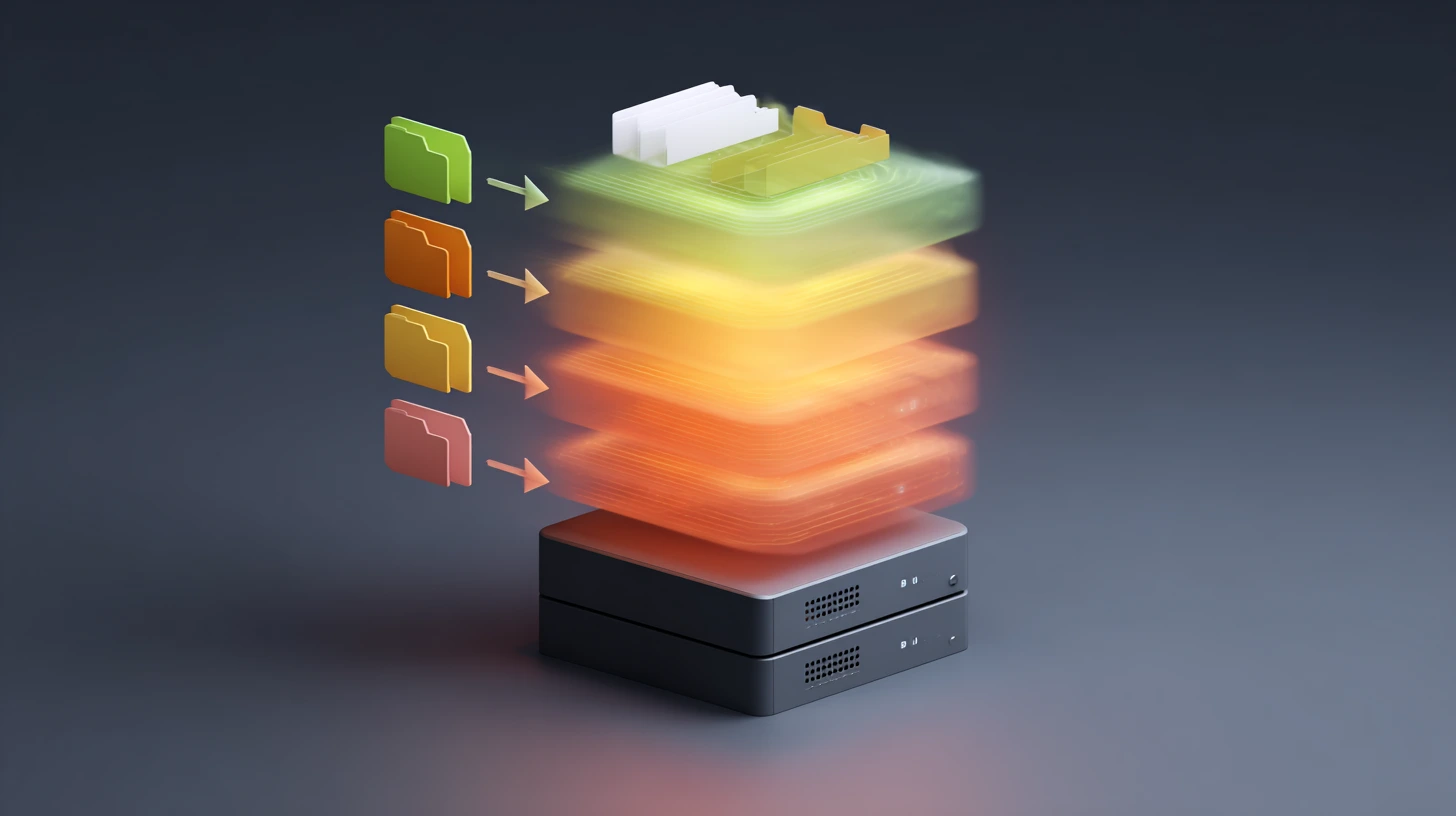
LVM (Logical Volume Manager) a fizikai lemezek és a fájlrendszerek között helyezkedik el. Ahelyett, hogy közvetlenül rögzített partíciókat hoznánk létre a meghajtókon, az LVM egy rugalmas réteget hoz létre, ahol átméretezhet, áthelyezhet és pillanatfelvételeket készíthet a tárolóról, miközben minden online marad.
Így működik a háttérben. A fizikai meghajtóid "fizikai kötetekké" válnak. Ezek összegyűlnek "kötetcsoportokba". Ezekből a csoportokból "logikai köteteket" hozol létre, amelyek rendes partícióként viselkednek, de ténylegesen rugalmasak.
A gyakorlati különbség akkor mutatkozik meg, amikor több helyre van szükséged. A hagyományos partíciók leállítást, USB-ról való rendszerindítást követelnek, és reménykedned kell, hogy nem veszítesz adatot. Az LVM-mel egyetlen parancsot futtatsz, miközben a rendszer tovább dolgozik. Ezt megtapasztaltam egy szervermigrálás során, amikor a /home 200GB-ral történő bővítése körülbelül 30 másodpercet vett igénybe egy egész hétvége helyett.
Hogyan működnek a fizikai kötetek
A fizikai kötet bármely olyan tárolóeszköz, amelyet az LVM használni tud. Merevlemezek, SSD-k, RAID tömbök, még loop eszközök is. Inicializálásukat az pvcreateparanccsal végzed, amely LVM metaadatokat írnak és az eszközt elérhető jelöléssel látják el a kötetcsoportok számára.
A fizikai kötet nem foglalkozik azzal, hogy milyen hardver van alatta. Az 500GB-os forgó lemez és az új 2TB-os NVMe meghajtó ugyanúgy néz ki az LVM számára. Ez akkor számít, amikor különböző tárhelytípusokat keversz.
Volume csoportok megértése
A kötetcsoportok több fizikai kötetet egy tárolóegységbe vonnak össze. Gondoljunk arra, hogy három 1TB-os meghajtót egy 3TB-os készletbe egyesítünk. A kötetcsoportokat a vgcreate paranccsal hozod létre, és bármikor hozzáadhat vagy eltávolíthat fizikai köteteket a kapacitás változásakor.
Ez a készlet-megközelítés azt jelenti, hogy nem vagy rögzítve lemez szerinti tervhez. További helyre van szükséged? Adj hozzá egy másik meghajtót a kötetcsoporthoz. Egy régi meghajtót cserélsz? Helyezd át az adatokat erről vele pvmove míg a rendszer fut, majd cserélje ki a hardvert.
Mire használhatók a logikai köteteket

A logikai kötetek azok, amelyeket ténylegesen használsz. Kötetcsoportokból vannak vésve, és rendes partícióként viselkednek. Formázd őket ext4-vel vagy xfs-szel, csatlakoztasd őket bárhol, és méretezd át őket, amikor szükséges. A különbség az, hogy nincsenek a fizikai lemezhatárokhoz kötve.
Amikor futtatod lvcreate -L 50G -n data datavg, 50GB-ot foglalsz le a kötetcsoport készletéből. Ez a terület származhat egy meghajtóról, vagy több meghajtó között lehet elosztva. Nem érdekes, mert az LVM kezeli az elosztást.
Fizikai Kapacitás Magyarázata
A fizikai extentsz az LVM-ben a legkisebb allokációs egység, jellemzően 4MB-os blokkok. Amikor logikai kötetet hozol létre, az LVM fizikai extentsz-eket allokál a kötetcsoportból. Ez a granulált megközelítés lehetővé teszi a kötet pontos átméretezését.
A terjedelem mérete nagy kötetek esetén számít. A nagyobb terjedelmek kevesebb metaadat-terhelést jelentenek, de durvább lefoglalást. A 4 MB alapértelmezett beállítás legtöbb esetben jól működik. Csak hatalmas tárolótömbök esetén változtattam meg, ahol a számítások nagyobb terjedelmek mellett szóltak.
Pillanatképek időponthoz kötött biztonsági mentésekhez
A pillanatképek a logikai kötet állapotát rögzítik egy adott pillanatban. Az LVM másoláson írás technológiát használ. Az eredeti adatok helyben maradnak. Valami megváltozása esetén az LVM a régi blokkokat a pillanatképben tartja, miközben az új adatokat a főkötetre írja.
Szeretnéd tesztelni a rendszerfrissítéseket? Először készítsen pillanatképet. Valami elromlott? Állítsd vissza a pillanatképből. Az egész folyamat másodpercig tart, mert az LVM csak a megváltozott blokkokat követi nyomon, nem másolja le az egészet.
Pillanatképet készítek a termelési adatbázisokról nagyobb sémamódosítások előtt. A nyugalom szinte semmit nem kerül terhelésben, és három alkalommal kerültem el a teljes újraépítést a nem sikerült migrációk visszaállításával.
LVM szétterítés mikor használandó
A sávozás több fizikai kötet között osztja fel az adatokat, hasonló a RAID 0-hozAmikor fájlt írsz, az LVM párhuzamosan különböző meghajtókra osztja fel az adatdarabokat. Ez a párhuzamosítás felgyorsítja az olvasást és írást, főleg nagy fájlokhoz vagy adatbázisokhoz.
A teljesítménynövekedés a munkaidőtől függ. A nagy fájlok soros olvasása jól jól teljesít. A véletlen hozzáférési minták kevesebb javulást mutatnak. Az adatbázis-szerverek és videovágó munkaállomások valós különbségeket észlelnek.
LVM tükrözés redundanciához
A tükrözés adatokat duplikál a fizikai köteteken. Ha egy meghajtó meghibásodik, az adatok a tükörön túlélik. Az LVM automatikusan kezeli a szinkronizálást. A teljesítménykiesés megéri, amikor az állásidő több mint az extra tárolás.
A modern beállítások gyakran az adatredundanciához RAID-ot, a rugalmassághoz pedig az LVM-et használnak. Hardveres szintű védelmet és szoftver-szintű kezelést kapsz. A kombináció jobban működik, mint az egyikre támaszkodni.
Ha a tároláskezelési megközelítéseket hasonlítod össze, nézd meg a LVM vs. ZFS hogy megértsed, melyik mikor alkalmas a munkaidődhöz.
Hogyan telepítsd az LVM-et az Ubuntu és CentOS rendszeren?

Az LVM telepítése körülbelül 60 másodpercig tart, ha ismered a helyes parancsokat. A modern Linux disztribúciók automatikusan kezelik a függőségeket. Telepítsd a csomagot, ellenőrizd, hogy működik, és készen állsz a tárolás konfigurálásához.
Egy fontos megjegyzés, mielőtt kezdenénk: az CentOS 2020-ban elérte az élettartam végét. Ha még mindig az CentOS-t futtatod, váltson át az Rocky Linux vagy AlmaLinux rendszerre. Ezek közvetlen helyettesítések, amelyek valóban biztonsági frissítéseket kapnak. Az itt található parancsok azonosak az Rocky Linux 9, AlmaLinux 9, Ubuntu 24.04 és a jelenlegi Debian kiadások esetén.
Frissítse előbb a rendszert
Kezdje a rendszer csomaglistájának frissítésével. Ez biztosítja, hogy a legújabb LVM2 verziót kapja az összes biztonsági javítással és hibajavítással.
Ubuntu rendszerekhez:
sudo apt update
CentOS-alapú rendszerekhez (Rocky Linux/AlmaLinux):
sudo dnf update
Modern RHEL-alapú rendszerek használnak dnf csomagkezelőként. Ha régi oktatóanyagokat lát, amelyek említik yum, hagyja figyelmen kívül őket. A DNF 2015-ben váltotta fel a yum-ot jobb függőségkezelés és teljesítmény révén.
Telepítse az LVM2 csomagot
A csomag neve: lvm2 az összes disztribúció között. A telepítés automatikusan bekerül a függőségekbe, beleértve a device-mapper eszközöket és a kapcsolódó könyvtárakat.
Ubuntu Logical Volume Manager telepítése:
sudo apt install lvm2
CentOS Logical Volume Manager telepítés (Rocky/AlmaLinux):
sudo dnf install lvm2
Várja meg, amíg a telepítés befejeződik. Modern hardveren jó internettel 10-15 másodpercig tart. A csomag mérete kicsi, körülbelül 2-3 MB plusz függőségek.
Telepítés sikerességének ellenőrzése
Ellenőrizze, hogy az LVM2 helyesen van-e telepítve, és nézze meg, melyik verzió fut:
sudo lvm version
Verziózási adatokat és felépítési részleteket fogsz látni. A jelenlegi verziók 2.03.x vagy magasabbak futnak. Ha a parancs meghiúsul vagy "parancs nem található" üzenetet ad vissza, valami nem jól ment a telepítésben.
A modern systemd alapú disztribúciók automatikusan aktiválják az LVM-et a rendszerindítás során. Nem kell manuálisan engedélyezned a szolgáltatásokat, mint a régebbi init rendszereknél. Az lvm2-activation-generator mindent kezel. Ez egy dolog, amit nem kell konfigurálnod.
Szeretnéd az LVM-et egy olyan rendszeren tesztelni, amely nem tárold a kritikus adatokat? Fontold meg egy legjobb Linux VPS ahol kísérletezhet anélkül, hogy kockáztatná a termelési fájlokat.
Hogyan hozz létre LVM-et az Linux rendszeren?
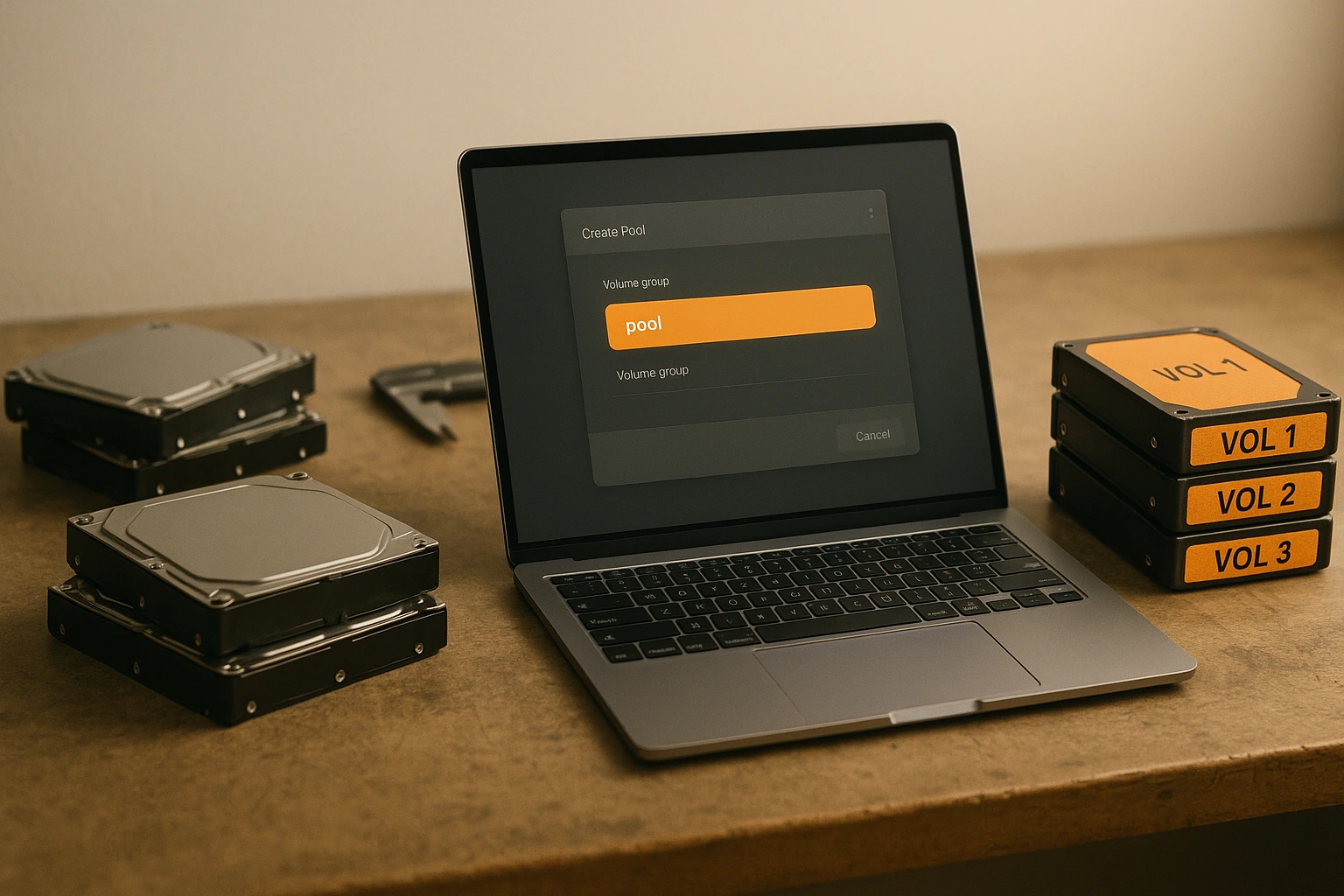
Az LVM létrehozása három lépésből áll: inicializáld a fizikai köteteket, csoportosítsd őket egy kötetcsoportba, és vágj ki logikai köteteket. A folyamat bonyolultabbnak hangzik, mint amit valójában. Körülbelül hat parancsot fogsz futtatni.
Mielőtt kezdenél, azonosítsd, mely meghajtókat szeretnéd használni. Az itt szereplő példák /dev/sdX helyőrzőként. A tényleges eszközneveid eltérőek lesznek. Futtasd lsblk hogy meglátsd, mi csatlakozik a rendszeredhez.
Fizikai kötetek inicializálása
A fizikai kötetek megadják az LVM számára, mely meghajtókat használhat. Inicializálj egy meghajtót a pvcreate:
sudo pvcreate /dev/sdb
Cserélje ki /dev/sdb az Ön valódi eszközével. Ez LVM metaadatokat ír a meghajtóra, és elérhető jelöléssel látja el. A meghajtó már nem igényel hagyományos particionálási sémákat.
Szeretne több meghajtót egyszerre inicializálni? Sorolja fel mindegyiket:
sudo pvcreate /dev/sdb /dev/sdc /dev/sdd
LVM együttesen kezeli őket. Ellenőrizd, amit létrehoztál:
sudo pvs
Itt láthatók az összes fizikai kötet, azok mérete, és melyik kötetcsoporthoz tartoznak (jelenleg még nincs).
Kötetcsoport létrehozása
A kötetcsoportok fizikai köteteket egyesítenek egy tárolási egységbe. Hozzon létre egy "datavg" nevű kötetcsoportot:
sudo vgcreate datavg /dev/sdb
Több meghajtó hozzáadása ugyanahhoz a csoporthoz a létrehozás során:
sudo vgcreate datavg /dev/sdb /dev/sdc
Most már ezek a meghajtók egy készletként működnek. Ellenőrizze a kötet csoportot:
sudo vgs
Látni fogod a teljes méretet, hogy mennyi van logikai kötetekhez lefoglalva, és mennyi szabad marad a jövőbeli allokációhoz.
Logikai kötetek létrehozása
A logikai kötetek azok, amelyeket ténylegesen formáz és csatol. A kötetcsoport szabad helyéből készülnek. Hozzon létre egy 50 GB-os kötetet:
sudo lvcreate -L 50G -n data datavg
Ez létrehoz egy "data" nevű logikai kötetet a "datavg" kötetcsoport alapján. Az eszköz teljes útvonala /dev/datavg/data.
Szeretnéd az összes elérhető helyet használni egy méret megadása helyett?
sudo lvcreate -l 100%FREE -n data datavg
A -l 100%FREE az opció az összes fennmaradó bájtot lefoglalja. Hasznos olyan egyszerű beállításokhoz, ahol egy logikai kötet a teljes kötetcsoport teljes kapacitását használja.
Logikai kötet formázása
A logikai kötetek fájlrendszerre van szükségük, mint bármely partíció. Formázza ext4-gyel:
sudo mkfs.ext4 /dev/datavg/data
Kis adatmennyiségnél ez néhány másodpercet vesz igénybe, nagyobbaknál hosszabb ideig tart. A kimenet blokk- és inode-információkat jelenít meg. Ha nem történik hiba, a részleteket figyelmen kívül hagyhatod.
Az xfs-t preferálod? Cseréld ki az ext4-et xfs-re. Mindkettő működik jól. Az ext4 gyakoribb az Ubuntu rendszereken. Az Rocky Linux többnyire xfs-sel alapértelmezésben.
Legyél nagyon óvatos az LVM parancsokkal. Közvetlenül módosítják a tárolóinfrastruktúrádat. Egyszer elgépeltem egy eszköznevet és 2TB ügyfélAdatot törölttem. A tárolókonfigurációt megváltoztató parancsok futtatása előtt készíts biztonsági mentést a kritikus adatokról.
Hogyan csatlakoztasson LVM partíciókat?
Az LVM partíció felcsatolása pontosan ugyanúgy működik, mint bármely más partícióé. Létrehozol egy csatolási pontot, futtatod a mount parancsot, és opcionálisan hozzáadsz egy bejegyzést a /etc/fstab automatikus felcsatoláshoz indításkor.
Az egyetlen különbség az eszköz elérési útja. A helyett /dev/sda1, használsz /dev/volumegroup/logicalvolume. Minden más marad ugyanaz.
Csatolási pont könyvtár létrehozása
A csatolási pontok egyszerűen olyan könyvtárak, ahol a fájlrendszert elérheted. Hozz létre egyet ott, ahol értelmes az alkalmazásodnak:
sudo mkdir /mnt/data
Használjon leíró neveket. /mnt/data, /mnt/backup, /home/shared mindegyik működik. A hely nem befolyásolja a funkcionalitást. Egyes felhasználók előnyben részesítik /mnt ideiglenes csatolásokhoz és dedikált könyvtárakhoz a következő alatt / az állandó olágyakoriakra.
Logikai kötet csatolása
Csatlakoztasd a formázott logikai kötetet a csatlakoztatási pontodhoz:
sudo mount /dev/datavg/data /mnt/data
Cserélje le az eszköz elérési útját és a csatlakoztatási pontot a saját értékeire. A fájlrendszer mostantól elérhető a következő helyen: /mnt/data. Az ott létrehozott fájlok a logikai kötet részét képezik.
Ellenőrizze, hogy a csatlakoztatás sikeres volt:
df -h /mnt/data
Látni fogod a kötet teljes méretét, a használt helyet, az elérhető helyet és a csatlakoztatási pontot. Ha semmi sem jelenik meg, a csatlakoztatási parancs sikertelen volt. Ellenőrizd az eszköz elérési útját, és bizonyosodj meg arról, hogy a logikai kötet létezik ezzel: lvs.
Csatlakozások véglegesítése
Az ideiglenes csatolások az újraindítás után eltűnnek. Adjon hozzá bejegyzéseket a /etc/fstab végzetes csatlakozásokhoz:
sudo nano /etc/fstab
Addd ezt a sort a végére:
/dev/datavg/data /mnt/data ext4 defaults 0 0
A formátum: eszköz, csatolási pont, fájlrendszer típusa, csatolási opciók, dump prioritás, fsck sorrend. A végén lévő nullák a legtöbb esetben megfelelőek. Módosítás ext4 hogy illeszkedjen ahhoz a fájlrendszerhez, amelyet valójában használtál.
Mentsd el és lépj ki a szerkesztőből. Teszteld az fstab bejegyzést újraindítás nélkül:
sudo mount -a
Ez az fstab-ban szereplő összes még nem csatlakoztatott eszközt felcsatolja. Ha hibákat látsz, valami nem stimmel az fstab-ban. Javítsd meg az újraindítás előtt, különben a rendszer nem indul el rendesen.
A teljesítmény kritikus, ha éles terheléshez csatlakoztat köteteket. Az LVM konfiguráció beállítása után teszteld a lemez sebességét Linux-ban mérheti az tényleges átviteli sebességet és késleltetést.
Mount LVM telepítés közben Ubuntu alatt
Ubuntu telepítője támogatja az LVM konfigurációt a rendszer telepítésekor. A partíciós képernyőn válassza a "Manuális" particionálást, majd a "Logikai Kötet Kezelő konfigurálása" lehetőséget.
Ez az elrendezés jól működik új telepítésekhez. A kötetcsoportokat és logikai köteteket az operációs rendszer telepítése előtt hozza létre. A telepítő kezeli /etc/fstab bejegyzések automatikusan.
Meglévő rendszereknél a fenti parancssor-alapú módszer nagyobb kontrollt biztosít, és megértheti pontosan, mi történik az egyes lépésekben.
Csatlakoztatási problémák elhárítása
Ha az LVM partíció nem csatlakoztatható, először ellenőrizze ezeket a gyakori problémákat:
Kötetcsoport nincs aktiválva:
sudo vgchange -ay
Ez aktiválja az összes kötetcsoportot. Néha nem aktiválódnak automatikusan új meghajtók hozzáadása vagy újraindítás után.
Hibás eszköz útvonala: Logikai kötet létezésének ellenőrzése a következővel lvs és használja a teljes elérési utat, mint /dev/volumegroup/logicalvolume, nem parancsikonok.
Fájlrendszer hibák: Fájlrendszer-ellenőrzés futtatása a nem csatlakoztatott köteten:
sudo fsck /dev/datavg/data
A fájlrendszer sérülése megakadályozza a csatlakoztatást. Az fsck eszköz sok problémát képes automatikusan kijavítani.
Melyek az alapvető Linux LVM parancsok?
Az Linux LVM parancsok lehetővé teszik a teljes tárolási beállítás kezelését a parancssorból. Ezek azok a parancsok, amelyeket gyakorlatban valóban használni fog, nem elméleti parancsok az elavult dokumentációból.
Fizikai kötetek megjelenítése
Tekintse meg az összes fizikai kötetet a rendszerben:
sudo pvs
Ez egy tömör táblázatot jelenít meg az eszköznevekkel, kötetcsoportokkal, formátummal, attribútumokkal, mérettel és szabad hellyel. Egy adott fizikai kötet részletes információiért:
sudo pvdisplay /dev/sdb
A részletes nézet tartalmazza a fizikai blokk méretét, az összes blokkot, az allokált blokkokat és az UUID-t. Hasznos, ha pontos számokra van szüksége a kapacitás megtervezéséhez.
Kötetek csoportjainak megjelenítése
Az összes kötetcsoport felsorolása:
sudo vgs
Megjelenik a kötetcsoport neve, a fizikai kötetek száma, a logikai kötetek száma, az attribútumok, a teljes méret és a szabad hely. Az átfogó részletekért:
sudo vgdisplay datavg
Ez mindent mutat: a blokk méretét, az összes blokkot, az allokációs házirendet és az UUID-t. Ezt akkor használom, amikor új logikai köteteket tervezek, hogy pontosan lássam, mennyi hely marad.
Logikai kötetek megjelenítése
Összes logikai kötet felsorolása:
sudo lvs
A kimenet megjeleníti a logikai kötet nevét, a kötetcsoportját, az attribútumokat, a méretét és mely fizikai blokkok használnak. A teljes információért:
sudo lvdisplay /dev/datavg/data
Ez felfedi a logikai kötet elérési útját, a blokkeszközt, a létrehozás időpontját, az állapotot és a szegmenseket. Segít a csatlakoztatási problémák elhárításakor vagy a pillanatkép-kapcsolatok ellenőrzésekor.
Kötetcsoportok kiterjesztése
Fizikai köteteket adhat meglévő kötetcsoportokhoz, ha nagyobb kapacitásra van szüksége:
sudo vgextend datavg /dev/sdd
Ez hozzáadja /dev/sdd a "datavg" kötetcsoporthoz. A szabad hely azonnal elérhetővé válik a meglévő logikai kötetekhez vagy új kötetek létrehozásához. Újraindítás nem szükséges.
Egy 2TB-os meghajtót adtam a biztonsági mentési kötetcsoportomhoz ezzel a módszerrel, miközben a biztonsági másolatok aktívan futottak. A teljes művelet körülbelül 5 másodpercet vett igénybe.
Logikai kötetek átméretezése
Bővítse a logikai kötetet, hogy több hely jusson neki:
sudo lvresize -L +50G /dev/datavg/data
Ez 50GB-ot ad hozzá a logikai kötethez. Az átméretezés után kiterjeszti a fájlrendszert az új terület használatához:
ext4 esetén:
sudo resize2fs /dev/datavg/data
xfs esetén:
sudo xfs_growfs /mnt/data
A fájlrendszer kitöltse a logikai kötetet. Minden úgy történik, hogy a kötet csatlakoztatva és használatban marad. A felhasználók nem vesznek észre semmit, csak több szabad helyet.
Szeretne helyette zsugorítani? Ez kockázatosabb, és először ki kell csatlakoztatni. Mindig készítsen biztonsági mentést kötet zsugorítása előtt.
Kötet-pillanatképek létrehozása
Pillanatképek rögzítik egy logikai kötet jelenlegi állapotát biztonsági mentésekhez vagy teszteléshez:
sudo lvcreate -s -L 10G -n data-snapshot /dev/datavg/data
Ez egy 10GB pillanatképet hoz létre "data-snapshot" névvel az "data" logikai kötetről. A pillanatkép másolás-írás technológiát használ. Csak a módosított blokkok helyének kell, nem az egész kötetre.
A pillanatkép írásvédett csatlakoztatása konzisztens biztonsági mentésekhez:
sudo mkdir /mnt/snapshot
sudo mount -o ro /dev/datavg/data-snapshot /mnt/snapshot
Biztonsági mentés innen: /mnt/snapshot közben az eredeti kötet továbbra is fogadja az írásokat. Ez tisztán megoldja az "hogyan készítsek biztonsági mentést egy futó adatbázisról" problémát.
Logikai köteteket eltávolít
Törölje az már nem szükséges logikai köteteket:
sudo lvremove /dev/datavg/old-data
A parancs megerősítést kér a törlés előtt. Ez véglegesen megsemmisíti a logikai kötetet és az összes rajta lévő adatot. Győződj meg, hogy van biztonsági mentésed minden fontosról.
Fizikai extentiók áthelyezése
Helyezze át az adatokat egy fizikai kötetről az eltávolítása előtt:
sudo pvmove /dev/sdb
LVM automatikusan mozgatja az összes fizikai extent-et a /dev/sdb a kötetcsoport más fizikai köteteihez. A művelet a háttérben fut, miközben a rendszer online marad.
Ez megmentett, amikor egy meghajtó SMART hibákat kezdett mutatni. Mindent áthelyeztem a hibás meghajtóról, eltávolítottam a kötetcsoportból, és lecseréltem egy karbantartási ablak alatt. Nulla leállás.
Volume Csoportok keresése
Néha a kötetcsoportok nem jelennek meg új meghajtók hozzáadása vagy újraindítás után. Kényszerítsd a vizsgálatot:
sudo vgscan
sudo vgchange -ay
Az első parancs a kötetcsoportokat vizsgálja. A második aktiválja az összes talált elemet. A logikai kötetek ismét elérhetővé válnak.
Ha Ubuntu LVM-et állítasz be fejlesztési környezetekhez, érdemes lehet még megnézni az útmutatókat Hadoop telepítése Ubuntu rendszeren, Redis telepítése Ubuntu rendszeren, vagy XRDP telepítése Ubuntu-ra az LVM-ből kezelt rendszererekhez való távoli hozzáféréshez.
Összegzés
Az LVM átalakítja a Linux tárhelykezelést merev partíciómegtervezésből rugalmas kapacitáselosztásba. Dinamikus átméretezést, időponthoz kötött pillanatképeket és több különálló meghajtó egyetlen tárhellyé való összevonásának lehetőségét kapod. Mindezt úgy, hogy a rendszerek online maradnak.
Az alapvető munkafolyamat konzisztens marad az összes disztribúción. Inicializáld a fizikai köteteket a pvcreate, csoportosítsd őket kötetcsoportokba vgcreate, logikai köteteket készít fel lvcreateparanccsal, formázd meg az előnyben részesített fájlrendszerrel, és csatlakoztatd őket, mint bármely partíciót. A parancsok ugyanúgy működnek Ubuntu LVM és Rocky Linux beállításokon.
Kezdj kicsivel, ha új vagy a logikai kötetek kezelésében. Hozz létre egy tesztkötet-csoportot egy tartalék meghajtón. Gyakorolj logikai kötetek átméretezésével, pillanatképek készítésével és adatok mozgatásával a fizikai kötetek között. A hibák kevésbé fájnak, ha nem termelési tárolón történnek.
Egy emlékeztetés az CentOS-ről: ez halott. Használd helyette az Rocky Linux vagy AlmaLinux verziót. Bináris szinten kompatibilisek a RHEL-lel, és valóban karbantartottak. Az LVM parancsok azonosak, de olyan biztonsági frissítéseket kapsz, amelyek számítanak.
Szeretnél gyakorolni az LVM-et anélkül, hogy veszélyeztetnéd a helyi fájljaidat? Indíts egy Ubuntu VPS szervert, ahol szabadon kísérletezhetsz. Rombolj el dolgokat, tanulj a hibáidból, és sajátítsd el a parancsokat, mielőtt éles rendszerre alkalmaznád őket.

Építkezz Linux VPS-en root hozzáféréssel, NVMe-vel és AMD EPYC teljesítménnyel.
Linux csomagok megtekintése


Beszélgetés
Hozzászólások
Jelentkezzen be a beszélgetéshez.