

Az Linux rendszer lassabban fut, mint a várt? Az Linux lemezsebesség-teszt azonnal feltárja a tárolási szűk keresztmetszeteket. Függetlenül attól, hogy egy lassú szerver hibaelhárítása vagy a VPS szolgáltató által ígért SSD teljesítmény ellenőrzése a cél, az Linux lemezsebesség ellenőrzésének megtanulása konkrét adatokat biztosít a munkához.
A modern tárhelyek többféle típusban érhetők el – hagyományos merevlemez-meghajtók (HDDs), gyorsabb SSD-k (SSDs) és ultragyors tárolási lehetőségek. Mindegyik másképp teljesít, és a merevlemez sebességének tesztelésével megalapozott döntéseket hozhatsz a frissítésekről vagy a hoszting választásáról.
Miért futtatnál egy disk sebességteszt a Linux-ban
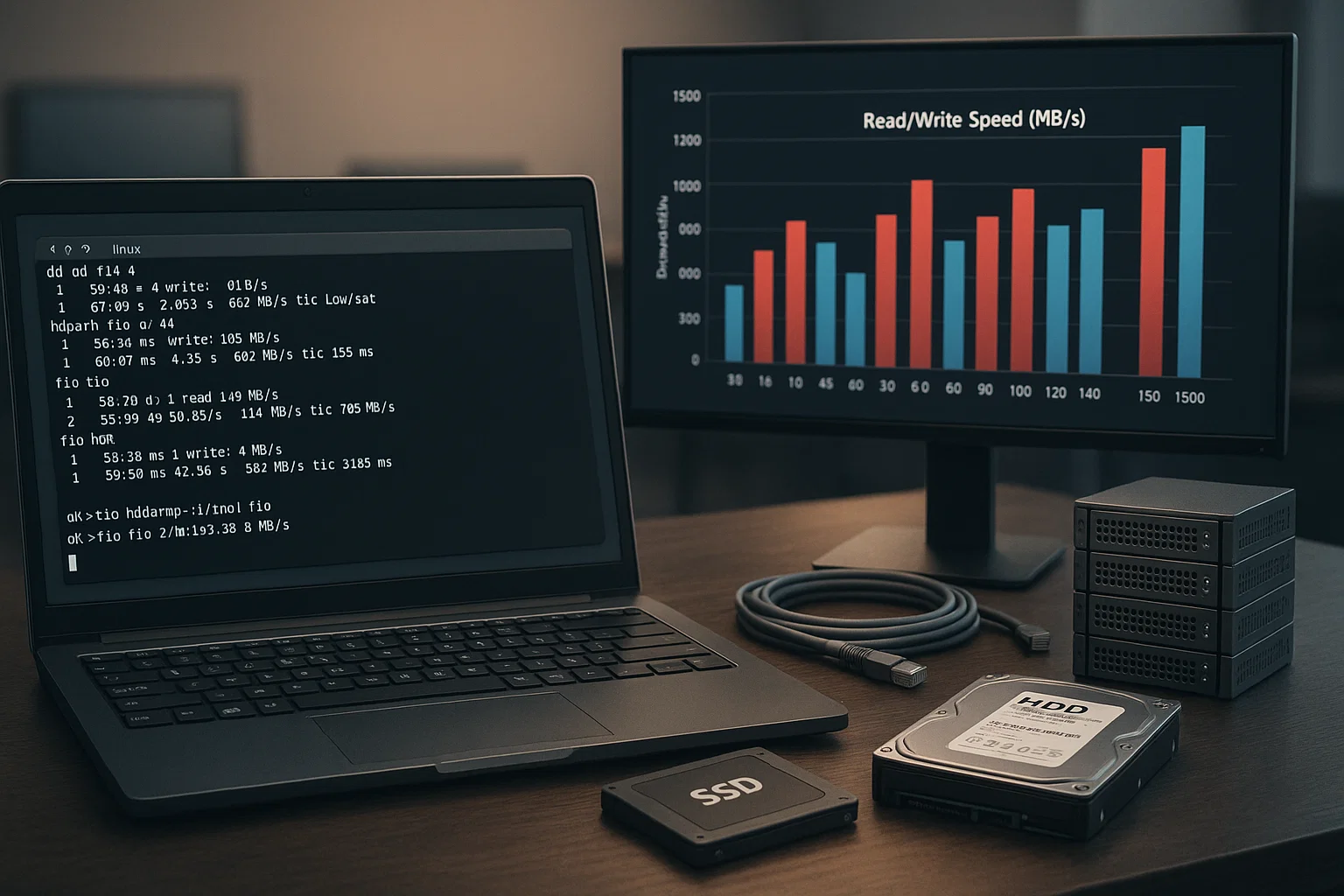 A tárolási teljesítmény közvetlenül befolyásolja a rendszer reszponzivitását. Egy lassú lemez szűk keresztmetszetet hoz létre, amely minden aspektust érint a fájlátviteltől az alkalmazások betöltési idejéig. A Linux lemez sebességtesztjének futtatása megmutatja, hogy a tárolása megfelel-e az igényeinek, vagy egy frissítés javítaná a teljesítményt.
Ez különösen fontos több rendszer kezelésekor vagy a hosting-szolgáltatók értékelésekor. A teljesítménytesztelés segít azonosítani a problémákat, mielőtt azok befolyásolnák az éles alkalmazásokat.
Kulcsfontosságú forgatókönyvek a lemezteszteléshez: • A VPS szolgáltatók tényleges és meghirdetett teljesítményének összehasonlítása Linux VPS szerzést beállítás • A lassú biztonsági mentési folyamatok és fájlműveletek hibaelhárítása
• HDD és SSD frissítések közötti választás Linux lemezsebesség-ellenőrzési módszerek használatával • Tárolási teljesítmény romlásának monitorozása az idő múlásával • RAID konfigurációs teljesítmény ellenőrzése
Vállalati felhasználók számára, akik távoli rendszereket kezelnek, a lemez tesztelésének kombinálása Linux RDP szerver az hozzáférés átfogó teljesítményfigyelési lehetőségeket biztosít.
Linux-ben a lemez sebességének tesztelése parancsok használatával
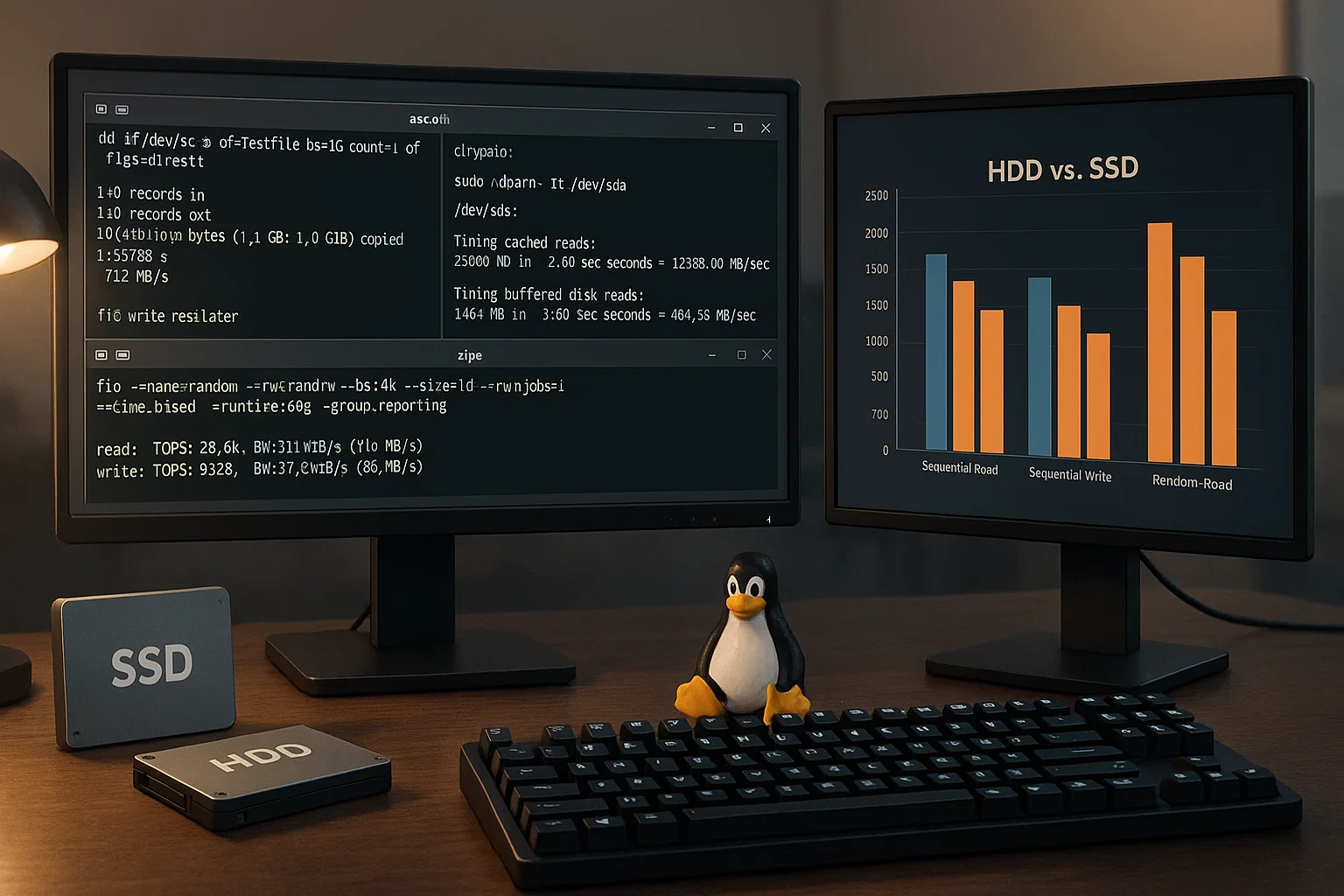
Az Linux több parancssori eszközt biztosít a tárolási teljesítmény mérésére. Minden Linux tesztmeghajtó-sebesség eszköz más-más célt szolgál, és egyedi információkat ad a lemez képességeiről. A parancssori megközelítés precíz kontroll és konzisztens eredmények biztosít különböző Linux disztribúciók között.
Ezek az eszközök a professzionális rendszeradminisztráció és teljesítményfigyelés alapját képezik. Az Linux disk gyorsaság tesztelő parancssor eszköz használati helyzetének megértése segít optimalizálni az eszközöd munkafolyamatát.
| Eszköz | Legjobb a következőhöz | Mér | Telepítési állapot | Korlátozások |
| dd | Gyors írási tesztek | Szekvenciális írási sebesség | Előre telepítve | Csak írható, az eredmények változnak |
| hdparm | Olvasási sebesség ellenőrzések | Szekvenciális olvasási sebesség | Gyakran előre telepítve | Csak olvasható tesztelés |
| fio | Átfogó tesztelés | Véletlenszerű/szekvenciális I/O | Telepítés szükséges | Összetett beállítás |
Linux Teszteld a lemez sebességét a dd használatával
A dd a parancs alapértelmezésként elérhető az összes fontosabb Linux disztribúción. Ez a módszer választ ad az "Milyen parancs segítségével lehet tesztelni a lemez sebességét?" kérdésre az alapszintű forgatókönyvekhez.
A dd parancs egyszerűségével és széleskörű elérhetőségével tűnik ki az Linux rendszereken. Alapvető méréseket nyújt a tárolóteljesítmény értékeléséhez.
Írási sebességtest (ellenőrzött szintaxis):
dd if=/dev/zero of=testfile bs=1G count=1 oflag=directOlvasási sebesség teszt (ellenőrzött szintaxis):
# Clear cache first

sudo sh -c "echo 3 > /proc/sys/vm/drop_caches"

# Test read speed

dd if=testfile of=/dev/null bs=1G count=1 iflag=direct
dd eredmények értelmezése: • A kimenet megjeleníti az átvitt bájtokat és az eltelt időt • Az átviteli sebesség automatikusan MB/s egységben kerül kiszámításra • oflag=direct és iflag=direct rendszercache megkerülése • Az eredmények a rendszer tevékenysége miatt futtatások között eltérhetnek
Tesztelje HDD/SSD olvasási sebességét a Hdparm segítségével
A hdparm Az alkalmazás a merevlemez paramétereinek kezelésére szakosodott, és megbízható olvasási sebesség méréseket biztosít. Közvetlenül megoldja a merevlemez tesztelésének parancsával kapcsolatos kérdéseket.
A hdparm, ellentétben a dd-vel, kifejezetten tárolóbenchmarkolásra és Linux ellenőrzésre SSD sebességműveletre készült. Gyorsítótárazott és közvetlen lemezolvasási sebesség méréseket is lehetővé tesz.
Ellenőrzött telepítési parancsok:
| Terjesztés | Csomag kezelő | Parancs |
| Ubuntu/Debian | apt | sudo apt-get install hdparm |
| CentOS/RHEL 7 | yum | sudo yum install hdparm |
| CentOS/RHEL 8+ | dnf | sudo dnf install hdparm |
Ellenőrzött hdparm szintaxis:
- Lemez azonosítása: lsblk
- Sebesség tesztelése: sudo hdparm -Tt /dev/sda
Hdparm paraméter magyarázat (a dokumentációból):
• -T Gyorsítótárazott olvasásokat végez időzítési puffer gyorsítótárhoz
• -t eszközolvasásokat végez a közvetlen lemezhez való hozzáférés időzítéséhez
• Sudo szükséges az eszköz közvetlen eléréséhez
A –direct jelzővel való hozzáadás (források alapján ellenőrzött):
sudo hdparm -tT --direct /dev/sdaA –direct flag megkerüli a puffer gyorsítótárat a pontosabb eredmények érdekében. Ez hdparm módszer mind az elméleti maximumot, mind a valós teljesítményszámokat biztosítja.
Jobb módszer a merevlemez sebességének teszteléséhez Linux alatt az fio használatával
A dd és hdparm szekvenciális sebességteszteket végeznek, de a valódi alkalmazásokban a lemezek véletlenszerű hozzáférési mintákat kezelnek. A fio az eszköz valósághű terheléseket szimulál egy átfogó SSD sebességteszthez és Linux teljesítményméréshez.
Ez a fejlett megközelítés válaszol az "parancssorból futtatható-e sebességteszt" kérdésre korszerű tesztelési lehetőségekkel. IOPS-ot és átviteli sebességet is mér az átfogó elemzéshez.
Ellenőrzött fio telepítés:
# Ubuntu/Debian

sudo apt-get install fio

# CentOS/RHEL

sudo yum install fio

# or for newer versions

sudo dnf install fio
Alapvető fio szintaxis (ellenőrzött):
sudo fio --name=test --filename=test --bs=4k --size=250M --readwrite=randrw --rwmixread=80 --ioengine=libaio --direct=1fio paraméter magyarázat: • –bs=4k: Blokk mérete (4KB tipikus a véletlenszerű I/O-hoz)
• –size=250MTesztfájl mérete
• –readwrite=randrwVéletlenszerű olvasási/írási kombinációja
• –rwmixread=80: 80% olvasás, 20% írás
• –ioengine=libaio: Linux aszinkron I/O motor
• –direct=1Operációs rendszer gyorsítótárának megkerülése
Hogyan ellenőrizheti a rendszer sebességét Linux alatt
A rendszer sebessége nem csak a lemez teljesítményétől függ. Számos eszköz segít a rendszer teljes körű teljesítményfigyelésében, beleértve a CPU-t, a memóriát és az I/O műveleteket. A Linux rendszersebesség ellenőrzésének megértése átfogó teljesítménybetekintést nyújt.
A iostat command a rendszer teljesítménymutatóit jeleníti meg, amelyek segítségével azonosíthatók az infrastruktúra szűk keresztmetszetei. Ez hatékonyan megválaszolja a "mi az iostat command az Linux-ben" típusú kérdéseket.
Ellenőrzött rendszerfigyelési parancsok:
| Parancs | Csomag szükséges | Célkitűzés |
| iostat -x 1 | sysstat | Valós idejű I/O statisztikák |
| rsync -av –progress | rsync (általában előre telepítve) | Fájlátvitel figyelése |
| iftop | iftop csomag | Hálózati sávszélesség figyelése |
Iostat parancs használata
Az iostat segédprogram valós időben figyeli a rendszer bemenet/kimenet statisztikáit és a CPU kihasználtságát. Ez az eszköz segít a teljesítménybeli szűk keresztmetszetek és erőforrás-korlátok azonosításában.
Telepítés, ha hiányzik:
# Ubuntu/Debian

sudo apt-get install sysstat

# CentOS/RHEL

sudo yum install sysstat
Ellenőrzött iostat szintaxis:
iostat -x 1iostat kimenet magyarázata:
• %util: A CPU idő százaléka, amely alatt I/O kérések voltak kibocsátva
• r/sOlvasási kérelmek másodpercenként
• w/sMásodpercenkénti írási kérelmek
• rkB/sKiloBájt olvasva másodpercenként
• wkB/sKilobájtok száma másodpercenként írva
A fájlmásolás sebességének ellenőrzése Linux alatt
A fájlátviteli sebesség monitorozása segít azonosítani a hálózati vagy tárolási szűk keresztmetszeteket az üzemeltetés során. Ez a képesség elengedhetetlen a nagyobb adatátviteleket kezelő rendszergazdák számára.
Ellenőrzött rsync szintaxis:
rsync -av --progress source/ destination/Paraméterek megerősítve:
• -a: Archiválási mód (megőrzi az engedélyeket, időbélyegeket)
• -vRészletes kimenet
• –progressMegjeleníti az átvitel előrehaladását és sebességét
A NFS sebesség ellenőrzése Linux rendszeren
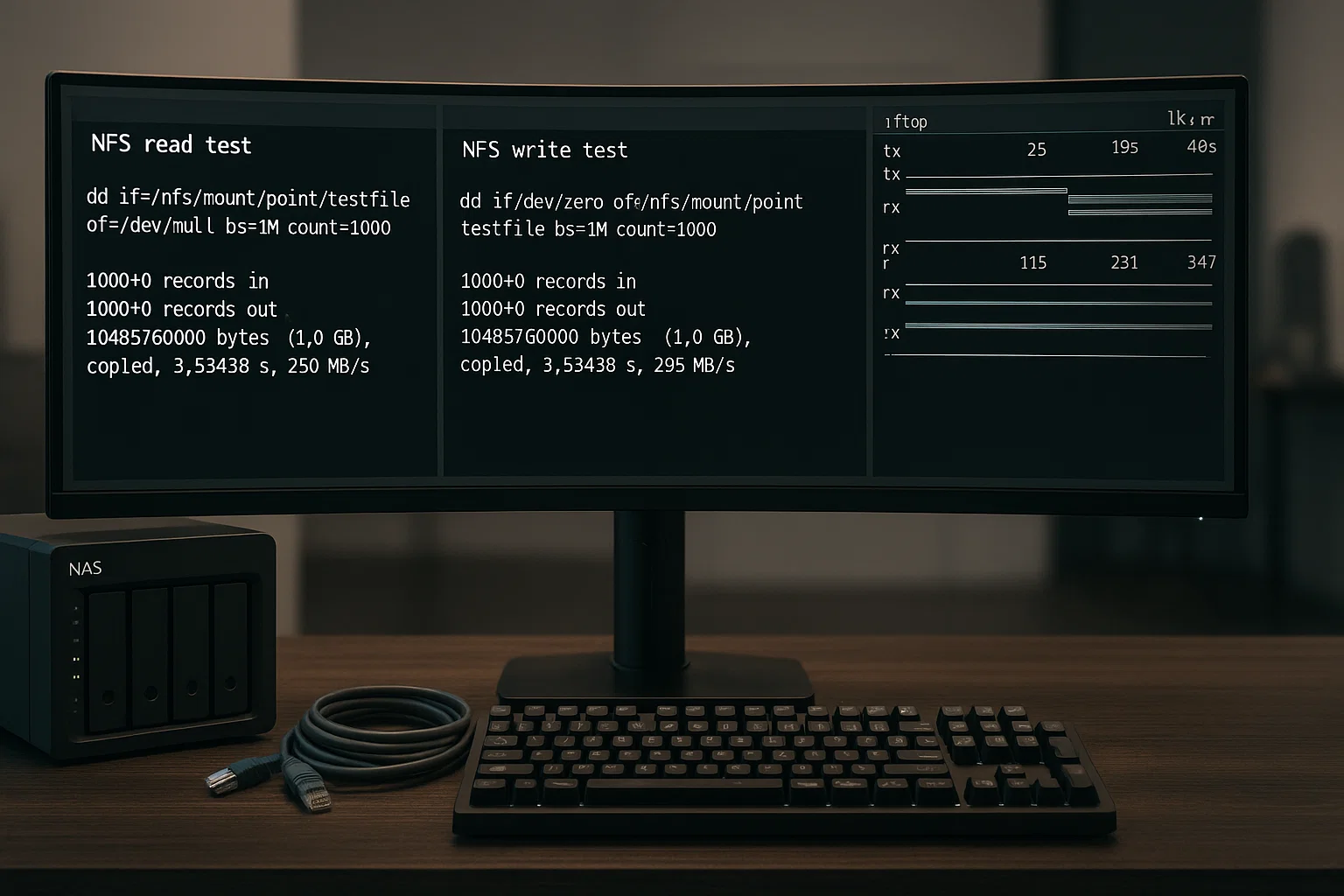
A Network File System (NFS) teljesítményteszteléséhez speciális módszerekre van szükség. Az NFS sebessége a hálózati sávszélességtől és a kiszolgáló oldali tárolóteljesítménytől egyaránt függ.
Az NFS teljesítménytesztje segít a lassú hálózati fájlműveletek diagnosztizálásában és a távoli tárolóhozzáférés optimalizálásában. Az Linux szerverhez tartozó NFS tesztelésének megértése biztosítja az elosztott tárolók megfelelő működését.
NFS tesztelési módszertan:
# Read test

dd if=/nfs/mount/point/testfile of=/dev/null bs=1M count=1000

# Write test

dd if=/dev/zero of=/nfs/mount/point/testfile bs=1M count=1000
Megjegyzés: NFS csatlakozási pont elérési útja a konfigurációtól függően változik. Cserélje ki /nfs/mount/point/ az Ön tényleges NFS csatlakoztatási helye helyett.
NFS szűk keresztmetszet azonosítása: • Hálózat-korlátozott: Használat iftop sávszélesség-kihasználtság ellenőrzéséhez • Tárolás-korlátozott: Helyi lemez teljesítményének tesztelése NFS szerveren • Kliens-korlátozott: Tesztelés különböző kliensekről
Ubuntu Lemezsebesség Teszt Parancssor Grafikus Módszer Használatával
Ha grafikus felületet részesítesz előnyben, az Linux beépített Disk Utility eszköze intuitív benchmarkingot biztosít parancssor nélkül. Ez az Ubuntu disk speed test parancssor alternatíva az Linux legtöbb disztribúciójában működik.
A grafikus felület ideális azoknak, akik vizuális visszajelzésre van szükségük és időnkénti tesztelésre, nem folyamatos monitorozásra. Könnyű hozzáférést biztosít a lemez teszteléséhez azok számára, akik kevésbé gyakorlottak a parancssor használatában.
Lemezkezelő rendelkezésre állása: • Ubuntu: Előre telepítve a „Disks" alkalmazásként • Fedora: Elérhető gnome-disk-utility-ként • CentOS: Szükséges lehet a gnome-disk-utility csomag telepítése
Hozzáférési módok (ellenőrzött): • Alkalmazásmenü keresése: "Disk" vagy "Disks" • Parancssor: gnome-disks
1. lépés: Nyissa meg a Disk Utility alkalmazást
Nyissa meg az alkalmazásmenüből a "Disk" kifejezésre keresve, vagy navigáljon a Rendszer → Adminisztráció → Lemezkezelő menüponthoz.
Lépés 2: Válassza ki a célmeghajtót
A bal panel megjeleníti az összes csatlakoztatott tárolóeszközt. Kattintson arra a meghajtóra, amelyen az Linux HDD sebességteszt futtatni szeretne.
3. lépés: Futtasd le a teljesítményteszteket
Kattintson a „Benchmark – Measure Drive Performance" elemre a tesztopciók eléréséhez:
- Csak olvasható benchmark: Biztonságosan méri az olvasási sebességet
- Olvasás/Írás Benchmark: Mindkét műveletet átfogóan tesztel
A grafikus eredmények a lemez különböző területeinek teljesítményét mutatják, feltárva az esetleges problémákat vagy teljesítménybeli eltéréseket.
Hibaelhárítás: Miért lassú az SSD?
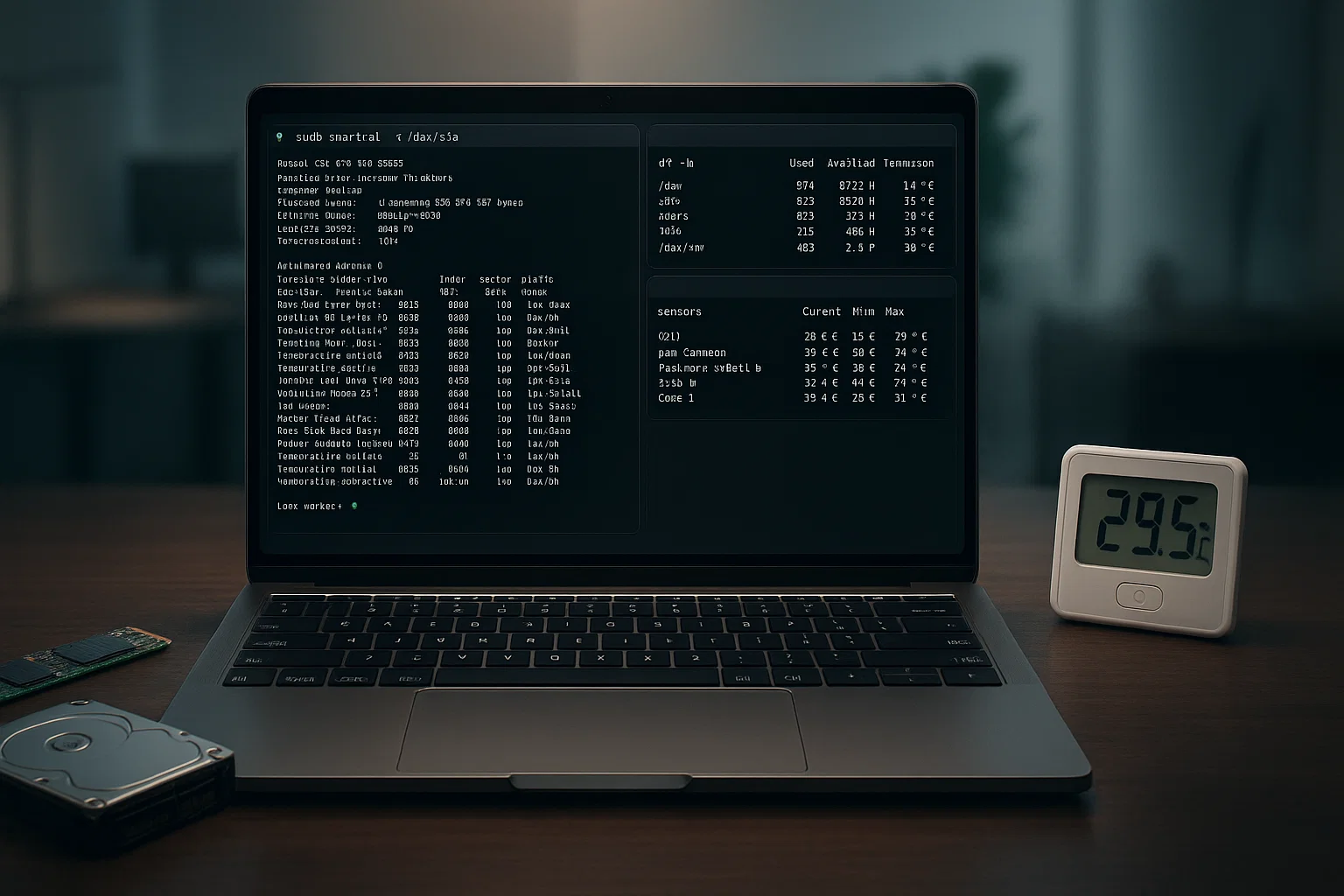
Az SSD teljesítményproblémái különféle tényezőkből adódhatnak. A gyakori okok megértése segít diagnosztizálni és megoldani azokat a sebességproblémákat, amelyek hatással vannak a Linux tesztmerevlemez-sebesség eredményeire.
Az SSD lassulásáért több tényező felelős, például firmware problémák, elégtelen szabad terület és termikus szabályozás. A kiváltó ok azonosítása céltudatos teljesítménynövelést tesz lehetővé.
Az SSD teljesítményt befolyásoló gyakori tényezők (ellenőrzött):
| Probléma | Technikai oka | Ellenőrzési módszer |
| Szabad hely hatása | Írási amplifikáció növelése | Ellenőrizze a df -h |
| Felület korlátozása | SATA III max ~600 MB/s | Ellenőrizze a lsscsi |
| Termikus fojtás | Hőmérsékleti védelem | Megfigyelés: sensors |
SSD állapot-ellenőrzés:
# Install smartmontools if missing

sudo apt-get install smartmontools

# Check SSD health

sudo smartctl -a /dev/sda
TRIM státusz ellenőrzés:
# Check if TRIM is enabled

sudo fstrim -v /
Teljesítményt optimalizálási tippek:
TRIM engedélyezése: sudo fstrim -av
Igazítás ellenőrzése: sudo fdisk -l
Hőmérséklet figyelése: sudo hddtemp /dev/sda
Tartós teljesítménybeli problémák esetén érdemes vállalati szintű tárolómegoldásokra frissíteni, például az által kínáltakra Linux VPS szerzést tárolás vagy Linux RDP szerver konfigurációk
Teljesítményreferencia-útmutató
A tipikus teljesítményteszt-értékek megértése segít az Linux lemezteszt-eredmények kiértékelésében. A teljesítményadatok jelentősen eltérhetnek az adott hardvertől, a rendszerkonfigurációtól és a tesztkörülménytől függően.
A modern tárolótechnológia dramáikus teljesítménynövelést nyújt a hagyományos merevlemezekhez képest. Az eredmények összehasonlítása ezekkel az értékekkel segít a frissítési lehetőségek azonosításában.
Megjegyzés: A teljesítményadatok tipikus értéktartományok, amelyek jelentősen eltérhetnek az adott hardvertől, a rendszerkonfigurációtól és a tesztkörülménytől függően.
Tipikus tárolási teljesítmény tartománya:
7200 fordulat/perc merevlemez: 80-160 MB/s szekvenciális
SATA SSD: 200-600 MB/s szekvenciális
NVMe SSD: 1 000-7 000+ MB/s szekvenciális
IOPS teljesítménybemutató: Az IOPS értékek nagymértékben függenek a blokk méretétől, a várólista mélységétől és a specifikus munkaterhelési mintáktól. A tényleges teljesítmény jelentősen eltér az elméleti maximumértékektől.
Az olyan vállalati alkalmazások esetében, amelyek garantált teljesítményt igényelnek, vegye fontolóra NVMe vs SSD összehasonlítások a legújabb tárolótechnológiai előnyök megismeréséhez.
Ellenőrzött Parancs Gyors Referencia

Ez a referencia tesztelt parancsokat tartalmaz a gyakori lemezsebesség-teszt-forgatókönyvekhez. Az összes szintaxis az Linux jelenlegi verziói és dokumentációja szerint van ellenőrizve.
| Feladat | Ellenőrzött parancs | Megjegyzések |
| Lemezek listázása | lsblk | Megjeleníti az összes blokkeszközt |
| Írási sebesség | dd if=/dev/zero of=test bs=1G count=1 oflag=direct | 1GB-os tesztfájlt hoz létre |
| Olvasási sebesség | sudo hdparm -Tt /dev/sda | Cserélje ki az sda-t az Ön lemezére |
| Teljes körű teszt | sudo fio –name=test –bs=4k –size=100M –readwrite=randrw | Alapvető fio teszt |
| Cache törlése | sudo sh -c "echo 3 > /proc/sys/vm/drop_caches" | Oldal gyorsítótárát törli |
Összegzés
Az Linux-ben végzett lemezsebesség-teszt kritikus teljesítményadatokat fed fel, amelyek segítik a rendszer optimalizálását. Kezdje az hdparm alapvető olvasási sebesség mérésével, majd lépjen tovább az olyan átfogó eszközökre, mint az fio, ha részletes Linux lemezteszt-elemzésre van szüksége.
Az időszakos sebességtesztelés segít a teljesítménylecsökkenés azonosításában és a frissítési döntésekben. Akár szervereket kezel, akár egy személyes Linux rendszert optimalizál, ezek a lemezellenőrzés-eszközök az adatokat nyújtják, amelyek szükségesek az informált tárolási döntésekhez.



Beszélgetés
Hozzászólások
Jelentkezzen be a beszélgetéshez.