
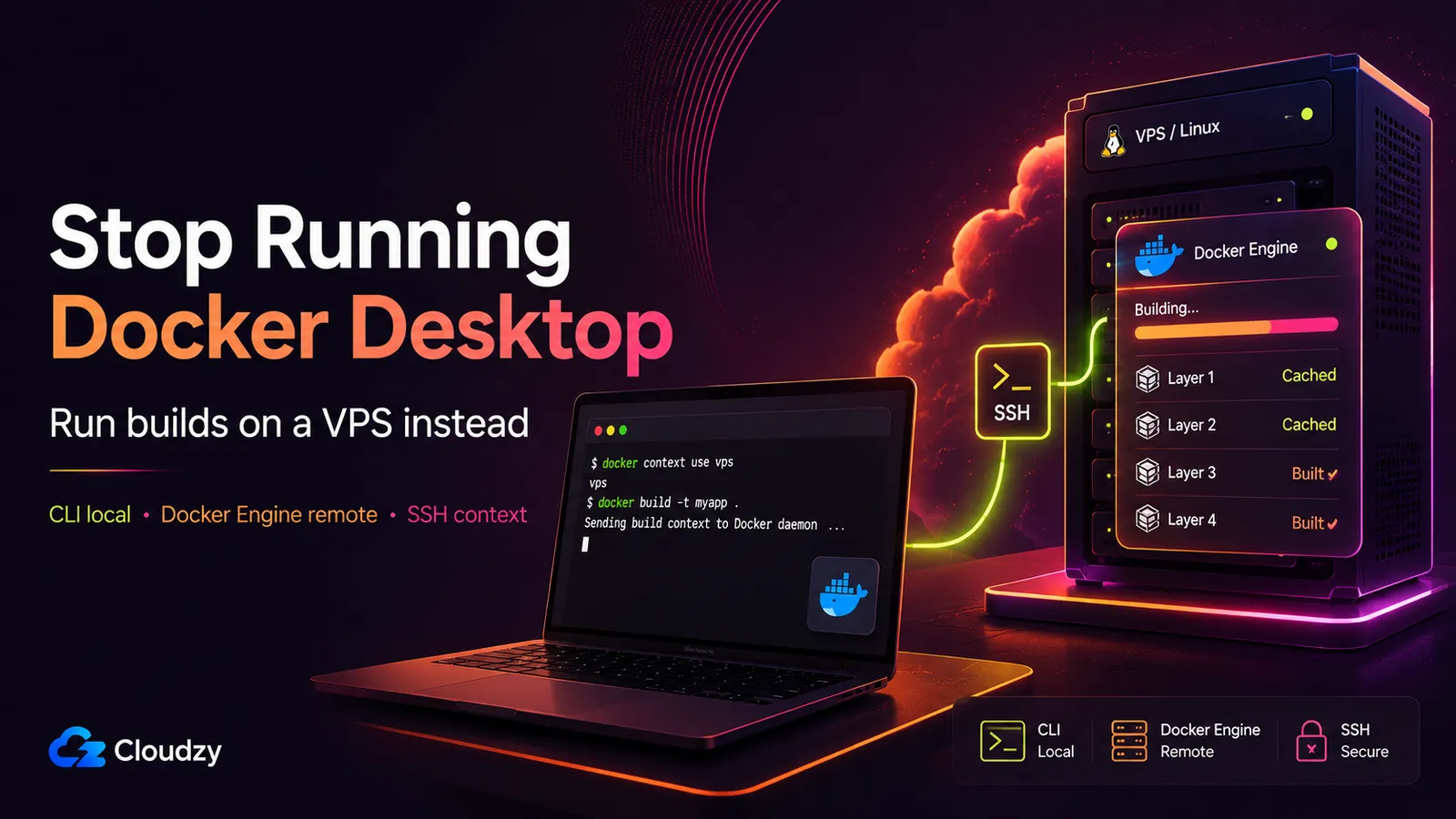
Nyisd meg a Tevékenységfigyelőt vagy a Feladatkezelőt, indíts egy kis konténert, és a Docker Desktop még mindig a leghangosabb dolog lehet a gépen. Egy 2026. februári Docker Desktop issue-banegy felhasználó jelentette, hogy com.docker.backend.exe 100% CPU-ra kúszott a konténerek elindulása után, és folytatta még azután is, hogy a konténereket leállították.
Van egy másik lépés: vedd le a daemont teljesen a laptopodról. Csak a Docker CLI-t tartsd helyben, futtasd a Docker Engine-t egy Linux VPS-en, és irányítsd a docker context parancsot rá SSH-n keresztül. A docker build parancsod nem változik. A build egyszerűen máshol fut, natív Linuxon VM-réteg nélkül, ahol a VPS sávszélessége húzza le az alap-image-eket a kávézód Wi-Fije helyett, és nincs követendő Docker Desktop-licenc.
Ez a teljes felállítás ehhez az úthoz: előfeltételek, a pontos docker context parancsok, több architektúrás buildek egy távoli buildx-driverrel, hogyan méretezd a gépet, és hol rossz választás a távoli megközelítés.
Röviden
- A probléma: a Docker Desktop egy helyi VM-et cipel, a fájl-I/O-t egy virtualizációs rétegen keresztül tolja, és fizetős előfizetést igényel a nagyobb szervezetekben való professzionális használathoz, beleértve a Docker ingyenes szintjének korlátain túli cégeket.
- A megoldás: távolítsd el a Docker Desktopot. Futtasd a Docker Engine-t egy Linux VPS-en, hozz létre egy
docker contextparancsot, ami SSH-n keresztül rá mutat, és a helyidocker buildparancsod a VPS-en fut, miközben a CLI-d csak vezényel. - A költségkeret: egy szerény VPS egy ülőhelyenkénti licencet vált ki, és natív Linux build-sebességet ad. Egy egész csapat megoszthat egyetlen build-dobozt, ahelyett hogy fejlesztőnként fizetnének.
- Az őszinte fenntartások: a VPS-nek elérhetőnek kell lennie (nincs build repülőn), és fegyelemre van szükséged a
.dockerignoreterén, hogy ne tölts fel egy több gigabájtos build-kontextust minden futáskor.
Előfeltételek: mire lesz szükséged
Az első parancs előtt sorakoztasd fel ezeket. Semmi sem egzotikus itt, ha már napi szinten használod a Dockert.
- A Linux VPS root- vagy sudo-hozzáféréssel. Az Ubuntu 22.04/24.04 vagy a Debian 12/13 mind jól működik.
- Docker Engine a VPS-en.
docker contextSSH-n keresztül Docker Engine 18.09-et vagy újabbat igényel a távoli hoston, a Docker context-dokumentációja szerint. - Docker CLI 19.03 vagy újabb helyben. Ez az a kliens, ami érti a legfelső szintű
contextparancsot. - An Egy SSH-kulcspár. Csak kulcsalapú hitelesítés: a jelszavas hitelesítés nem támogatott a
docker contextSSH-kapcsolatokhoz. - A távoli felhasználó a docker csoportban
dockercsoport, hogy minden hívásnál sudo nélkül tudjon beszélni a daemon-sockettel.
Mibe kerül valójában a Docker Desktop
A költségek nem rejtélyesek. Három helyen csapódnak le, és aki idekereste magát, legalább egyet érzett közülük. Pontosan megnevezni őket a lényeg. A fájdalmat már ismered.
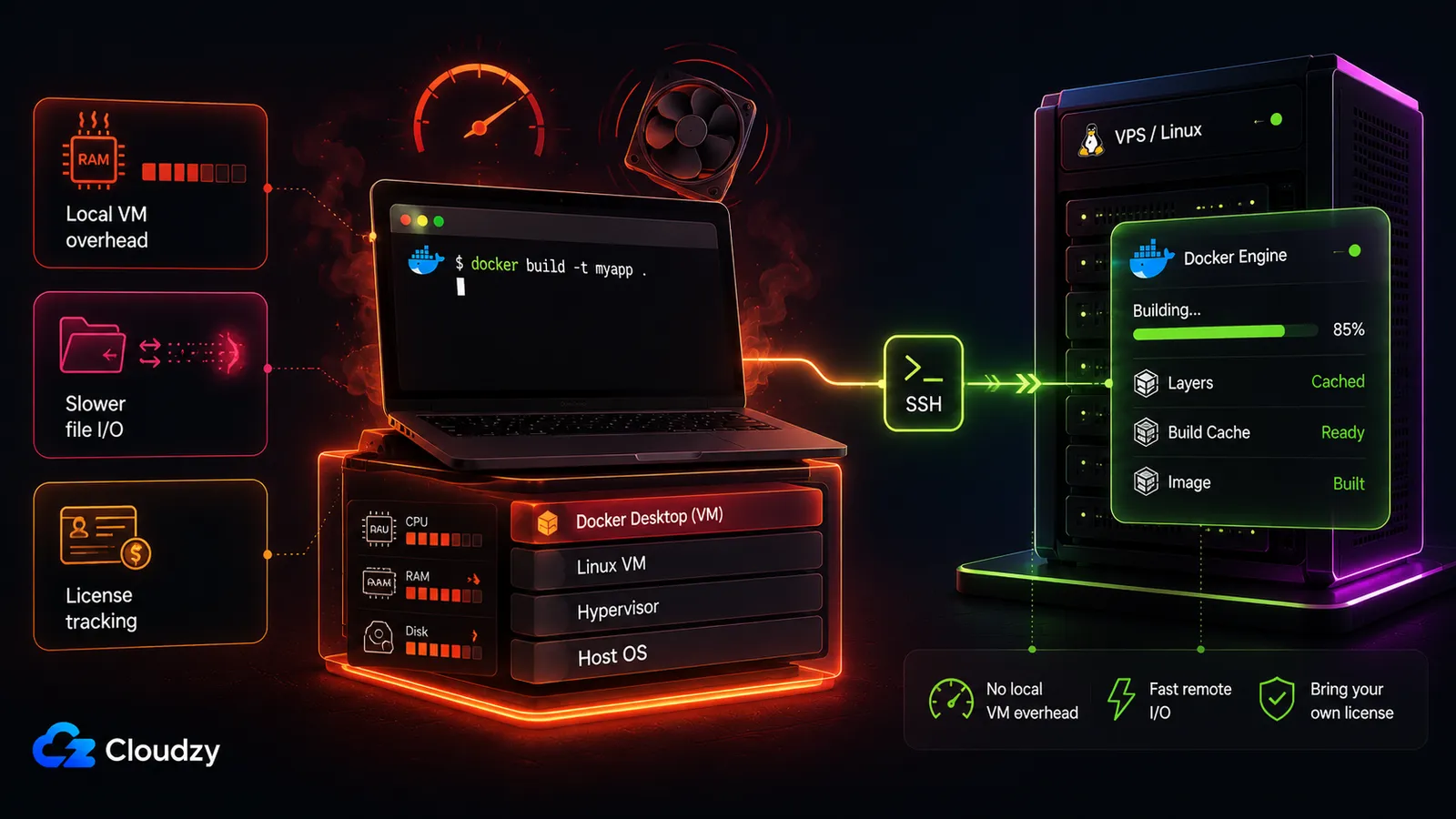
Memória és VM-terhelés. A Docker Desktop még mindig egy helyi Linux VM-et jelent. A Docker beállítás-dokumentációja azt mondja, hogy a Docker Desktop korlátozhatja, mennyi memóriát használ a Docker Desktop VM, ami a probléma csendes része: még mindig van egy VM a hurokban. A pontos lábnyom operációs rendszerenként és projektenként változik, de a hibamódok valósak. Egy Docker for Windows issue jelenti, hogy a Docker Desktop sok gigabájt RAM-ot fogyaszt futó konténer nélkül, és egy WSL2 issue leírja, hogy a Docker-buildek nem szabadítják fel a memóriát a konténerek leállása után. A lényeg nem az, hogy minden gép ugyanazon a számon áll üresjáratban. Hanem az, hogy a Docker Desktop a helyi VM-terhelést a fejlesztési hurkodon belül tartja.
Build- és fájl-I/O-sebesség. A VM-határt átlépő bind mountok és fájlműveletek lassabbak, mint a natív Linux fájlrendszer-hozzáférés. A Docker ismert hibák dokumentációja elismeri a virtualizációs fájlrendszer költségét. A közösségi benchmarkok rendszeresen valami 3-10x lassabbat jelentenek a VM-rétegen keresztüli bind mountoknál. Ez a második szám közösségi tapasztalat, nem a Docker által közzétett benchmark, de az irányt senki sem vitatja, aki látott már buildet kúszni egy Macen.
Licencelés. A 2021-es változás óta a Docker Desktop fizetős előfizetést igényel a 250 főnél több alkalmazottat foglalkoztató vagy 10 M$ árbevétel feletti cégeknek. A jelenlegi szintek a Docker árazási oldalán a Personal ($0), Pro ($11/mo vagy évi $9), Team ($16/mo vagy évi $15) és Business ($24/mo). A Team szint 2024 decemberében évi $9-ról $15-ra emelkedett, egy ugrás, ami egy csendes tételt beszerzési beszélgetéssé alakít, és ez az a rész, ami tényleg csíp, amikor harminc ülőhellyel szorozod fel.
Az alternatívák és a helyi-távoli elágazás
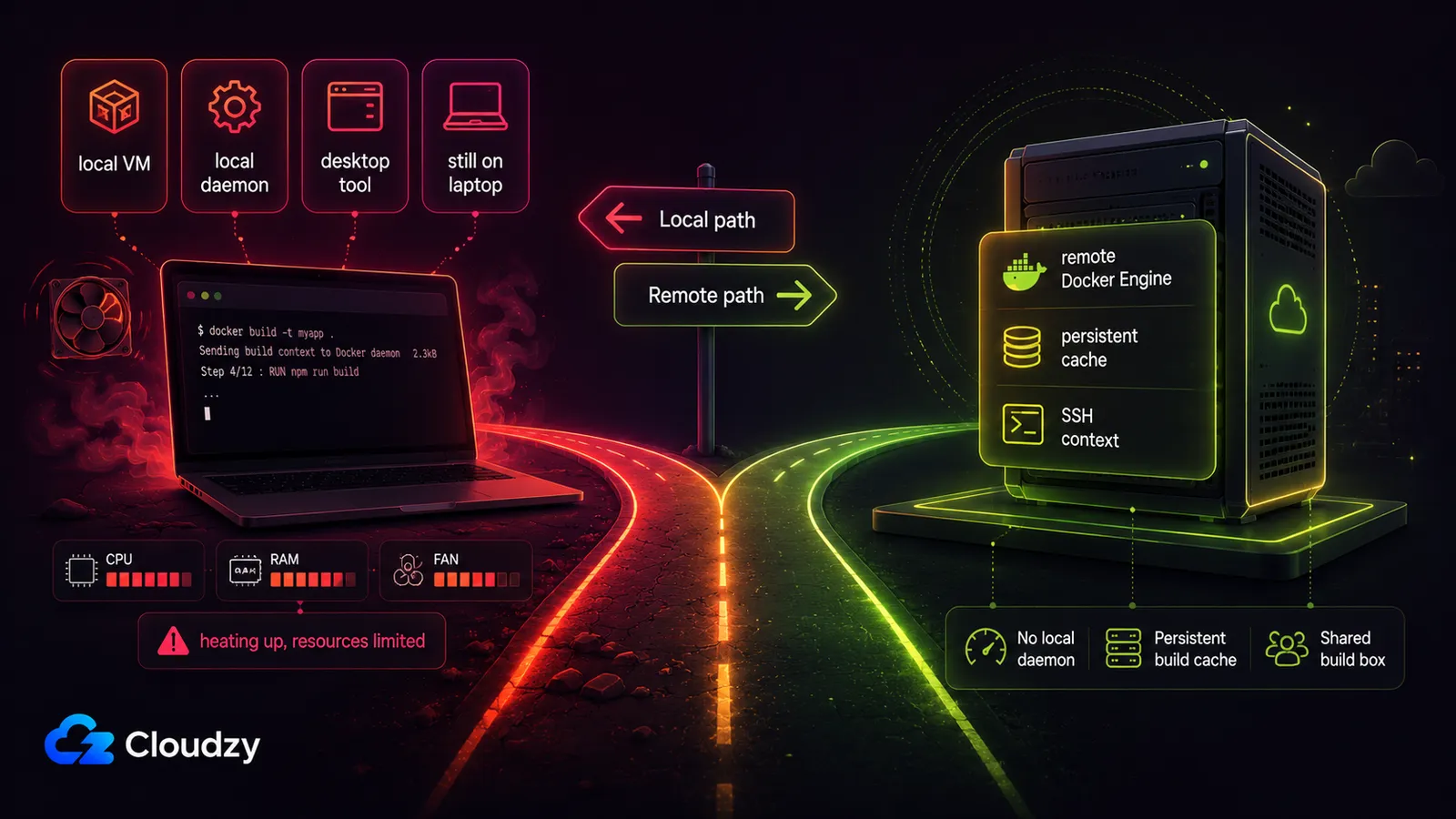
Szinte minden Docker Desktop-alternatíva, amit találsz, egy helyi daemont cserél le egy másik helyi daemonra. Ez az igazi tengely, amit észre kell venni: a választás, amin a legtöbben gyötrődnek, a helyi eszközök között van, miközben az érdekesebb elágazás a helyi kontra távoli. Csak a távoli út veszi le a VM-et a gépedről.
Íme a táj, egymás mellett.
| Út | Platform | Helyi VM-terhelés | Költségforma | Fő korlát |
|---|---|---|---|---|
| Docker Desktop | Mac, Windows, Linux | felállítástól függően változik | Fizetős a csapatoknak a Docker ingyenes szintjének korlátain túl | A probléma, amit elhagysz |
| OrbStack | macOS only | ~300 MB üresjáratban (gyártói állítás) | Ingyenes személyes, $8/mo kereskedelmi | Csak Mac, a licencelés visszatér |
| Colima | macOS, Linux | ~400 MB egy M1-en | Ingyenes | Nem közvetlen helyettesítő |
| Podman Desktop | Mac, Windows, Linux | VM-alapú, rootless | Ingyenes (Apache-2.0) | A Compose-nak kell a Docker-kompatibilitási socket |
| Rancher Desktop | Mac, Windows, Linux | VM-alapú | Ingyenes (Apache-2.0) | Kevesebb Mac-elfogadottság |
| Docker Offload | ezen keresztül: Docker Desktop 4.68+ | Semmi helyben, menedzselt felhő-munkamenet | Docker Business plusz Docker Offload előfizetés | Docker Desktopot igényel, felhasználónként egy munkamenet, tiszavirág-életű környezet |
| Távoli VPS-kontextus | Bármelyik (csak a CLI helyben) | Semmi | Egy VPS, nincs ülőhelyenkénti licenc | A VPS-nek elérhetőnek kell lennie |
Néhány ezek közül megérdemel egy mondat őszinteséget:
- OrbStack valóban megoldja a Mac erőforrás-problémáját egy szóló fejlesztőnek. ~300 MB üresjáratot és akár 10x gyorsabb konténerindítást állít (az OrbStack oldala), mindkettő gyártói szám, nem független benchmark. Ha csak Mac-es fejlesztő vagy, aki nem akar távoli infrastruktúrát kezelni, az OrbStack a jobb választás, és a $8/mo kereskedelmi szintje (OrbStack-árazás) a Docker Desktop Team szintje alá megy. A csapda: csak Macre van, és a kereskedelmi licenc pontosan azt hozza vissza, ami elől menekülni próbáltál.
- Colima ingyenes és CLI-first, de a "nem közvetlen helyettesítő" érdes élei jól dokumentáltak, és néhány csapat visszakerül a Docker Desktophoz, miután egy migráció megakad.
- Podman Desktop és Rancher Desktop mindkettő ingyenes és platformfüggetlen. Egyik sem csendes helyettesítő, és a Podman Compose-kompatibilitása a Docker-kompatibilis socketjén keresztül megy.
- Docker Offload a Docker saját menedzselt távoli build/futtatás szolgáltatása, de nem tiszta kilépés a Docker Desktopból. A jelenlegi Docker-dokumentáció olyanként sorolja fel, ami Docker Desktop 4.68-at vagy újabbat, egy Docker Business előfizetést és egy Docker Offload előfizetést igényel. A munkaterheléseket a Docker által kezelt felhő-hostokon futtatja, de minden felhasználó egyszerre egy Offload-munkamenetet kap, az üresjárati munkamenetek egy 5 perces türelmi idő után leállnak, és a környezet tiszavirág-életű, tehát a konténerek, image-ek és kötetek eltűnnek, amikor a munkamenet véget ér. Ez rendben van, ha menedzselt távoli kapacitást akarsz a Docker Desktopon belül. Nem ugyanaz, mint egy tartós VPS-builder a saját gyorsítótáraddal, lemezeddel, root-hozzáféréseddel és Desktop-függőség nélkül.
Maradni még mindig ésszerű egy esetben: egy magánszemélynek az ingyenes küszöb alatt, build-sebesség fájdalom nélkül nincs oka bármit is változtatni. Mindenki másnak van egy elágazása.
A szakasz fő tanulsága: A döntés, ami számít, nem az, melyik helyi eszközt válaszd. Hanem az, hogy egyáltalán tartasz-e daemont a laptopodon.
Hogyan működik a docker context SSH-n keresztül
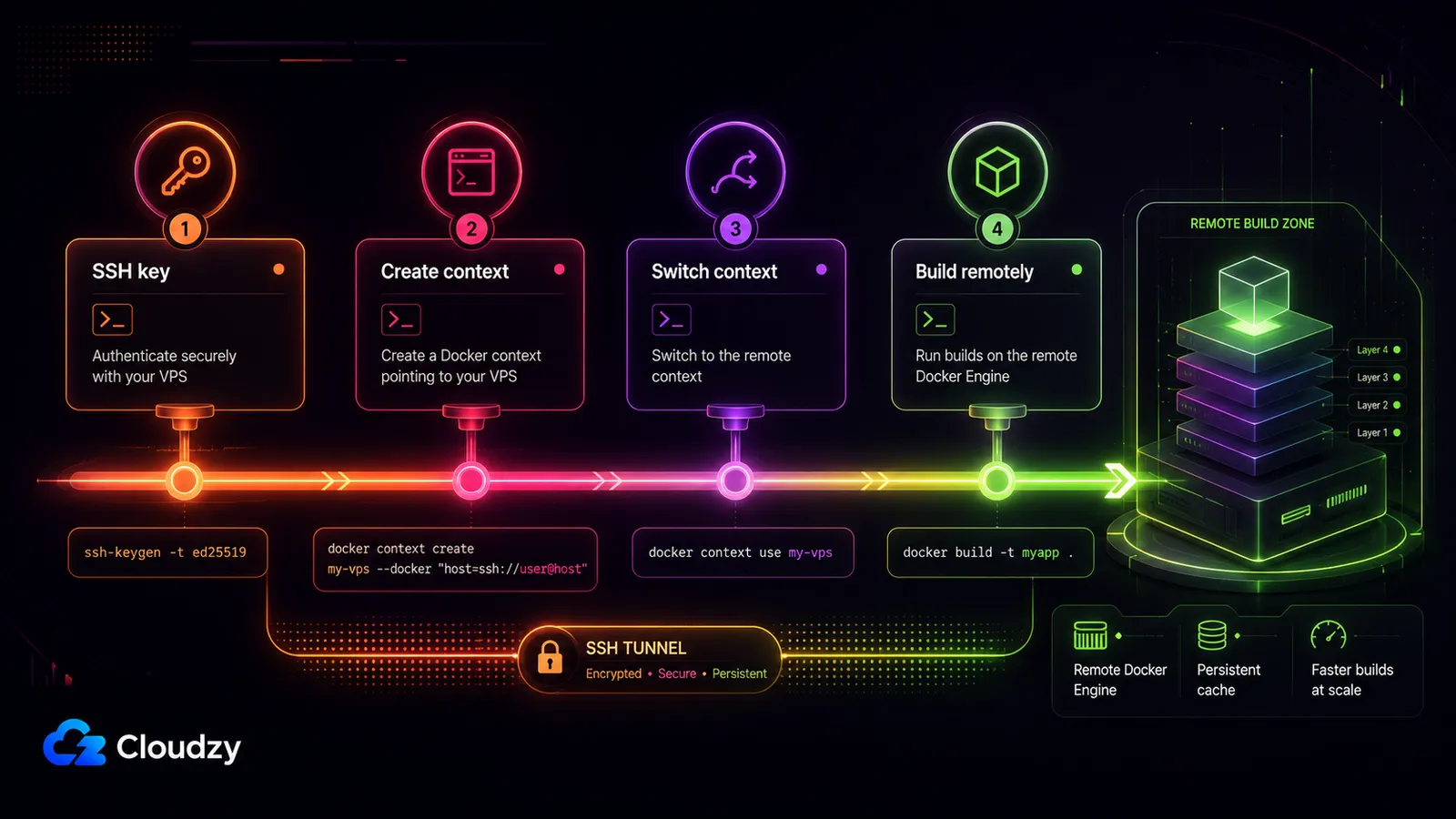
Ahhoz, hogy Docker-image-eket építs egy távoli szerveren SSH-n keresztül, futtasd a Docker Engine-t azon a szerveren, hozz létre egy docker contextet, ami rá mutat a docker context create name --docker "host=ssh://user@host"paranccsal, majd futtasd a docker context use nameparancsot. Ezután a normál docker build parancsod a távoli hoston fut, és a helyi CLI csak utasításokat küld, miközben a daemon végzi a munkát.
A kontextus egy megnevezett, átkapcsolható cél a Docker CLI számára. Ahelyett, hogy minden alkalommal környezeti változókkal zsonglőrködnél DOCKER_HOST vagy kézzel raknál össze egy SSH-alagutat, egyszer definiálod a távolit, és úgy váltasz rá, mint ahogy könyvtárat váltasz. A build teljesen a távoli hoston fut: az alap-image-húzások a VPS uplinkjét használják, a rétegek a VPS lemezén gyorsítótárazódnak, és a CPU-munka a VPS magjain történik. Az egyetlen késleltetésérzékeny lépés a kezdeti SSH-kézfogás és a build-kontextusod feltöltése. Minden utána távoli.
A VPS build-dobozod felállítása
Az egész felállítás négy rövid parancs plusz egy SSH-konfigurációs blokk. Ott mutatom a várt kimenetet, ahol segít megerősíteni, hogy minden lépés bejött.
1. lépés: Juttasd a Docker Engine-t egy Linux VPS-re. Készítsd elő a gépet és telepítsd a Docker Engine-t (a távolin 18.09+ a context SSH alsó határa; a helyi CLI-d 19.03+-t igényel). Ha inkább nem magad futtatnád a telepítést, deployolj egy VPS-t, ami már hozza (erről lentebb). A távoli felhasználónak a docker csoportban kell lennie:
sudo usermod -aG docker $USER

# log out and back in for the group change to take effect
2. lépés: Állíts be SSH-kulcs-hitelesítést és egy konfigurációs aliast. A kulcsalapú hitelesítés kötelező. Adj a hostnak egy rövid aliast a ~/.ssh/config fájlban, hogy ne kelljen újra beírnod az IP-t és a kulcsútvonalat:
# ~/.ssh/config
Host my-vps
  HostName 1.2.3.4
  User ubuntu
  IdentityFile ~/.ssh/id_ed25519
  IdentitiesOnly yes
3. lépés: Hozd létre a kontextust. Irányítsd a távoli daemonra SSH-n keresztül. Használd a kiírt formát:
docker context create my-vps --docker "host=ssh://[email protected]"Vagy a 2. lépésből származó SSH-konfigurációs aliast használva:
docker context create my-vps --docker "host=ssh://my-vps"4. lépés: Ellenőrizd. Listázd a kontextusaidat, és ellenőrizd, hogy a távoli motor válaszol:
docker context ls

NAME        DESCRIPTION                               DOCKER ENDPOINT
default *   Current DOCKER_HOST based configuration   unix:///var/run/docker.sock
my-vps                                                ssh://my-vps

docker --context=my-vps version
Ha ez kiírja a távoli daemon szerververzióját, a CLI-d a VPS-szel beszél.
5. lépés: Válts és építs. Tedd a VPS-t az aktív céllá, majd építs a szokásos módon:
docker context use my-vps

docker build -t myapp .
Az a build a VPS-en fut. Inkább nem váltanál globálisan? Célozz egyetlen parancsot:
docker --context=my-vps build -t myapp .Vagy állítsd be a shell-munkamenethez:
export DOCKER_CONTEXT=my-vpsAmikor visszaakarod a laptopod helyi daemonját (ha megtartottál egyet), válts haza:
docker context use defaultProfi tipp: figyelj a .dockerignore. A build-kontextus a build indulása előtt feltöltődik a távoli hostra. Egy elkóborolt node_modules vagy .git könyvtár azt jelenti, hogy minden futáskor gigabájtokat küldesz a vezetéken, és a távoli út jó ok nélkül lassabbnak fog tűnni a helyinél. Egy feszes .dockerignore az az egy dolog, ami a legjobban befolyásolja, hogy a távoli út gyorsnak tűnik-e: zárd ki a függőségeket, a build-artefaktumokat és a VCS-metaadatokat, és a feltöltés kerekítési hibává válik.
Több architektúrás buildek egy távoli buildx-driverrel
Hozz létre egy buildx-buildert, ami BuildKitet futtat egy konténerben a távoli Docker-hoston, majd építs ellene:
docker buildx create --name remote-builder \
  --driver docker-container \
  --use \
  ssh://ubuntu@your-vps-ip

docker buildx inspect --bootstrap

docker buildx build \
  --builder remote-builder \
  --platform linux/amd64 \
  -t myapp:latest \
  --load .
A --load kapcsoló az egyplatformos helyi felhasználáshoz fontos: a docker-container driverrel az épített image-ek nem jelennek meg automatikusan a helyi image-listádban. Ha valódi több platformos image-et építesz, tolds inkább egy registrybe:
docker buildx build \
  --builder remote-builder \
  --platform linux/amd64,linux/arm64 \
  -t registry.example.com/myapp:latest \
  --push .
Ez a megkülönböztetés fontos. Egy egyplatformos távoli build visszatölthető a helyi image-tárolódba. Egy több platformos image-et általában egy registrybe tolnak, mert egy manifest-lista külön variánsokkal minden célarchitektúrához. Ez a szakasz opcionális: ha minden image-ed egyarchitektúrás, a fenti kontextus-felállítás az egész munka.
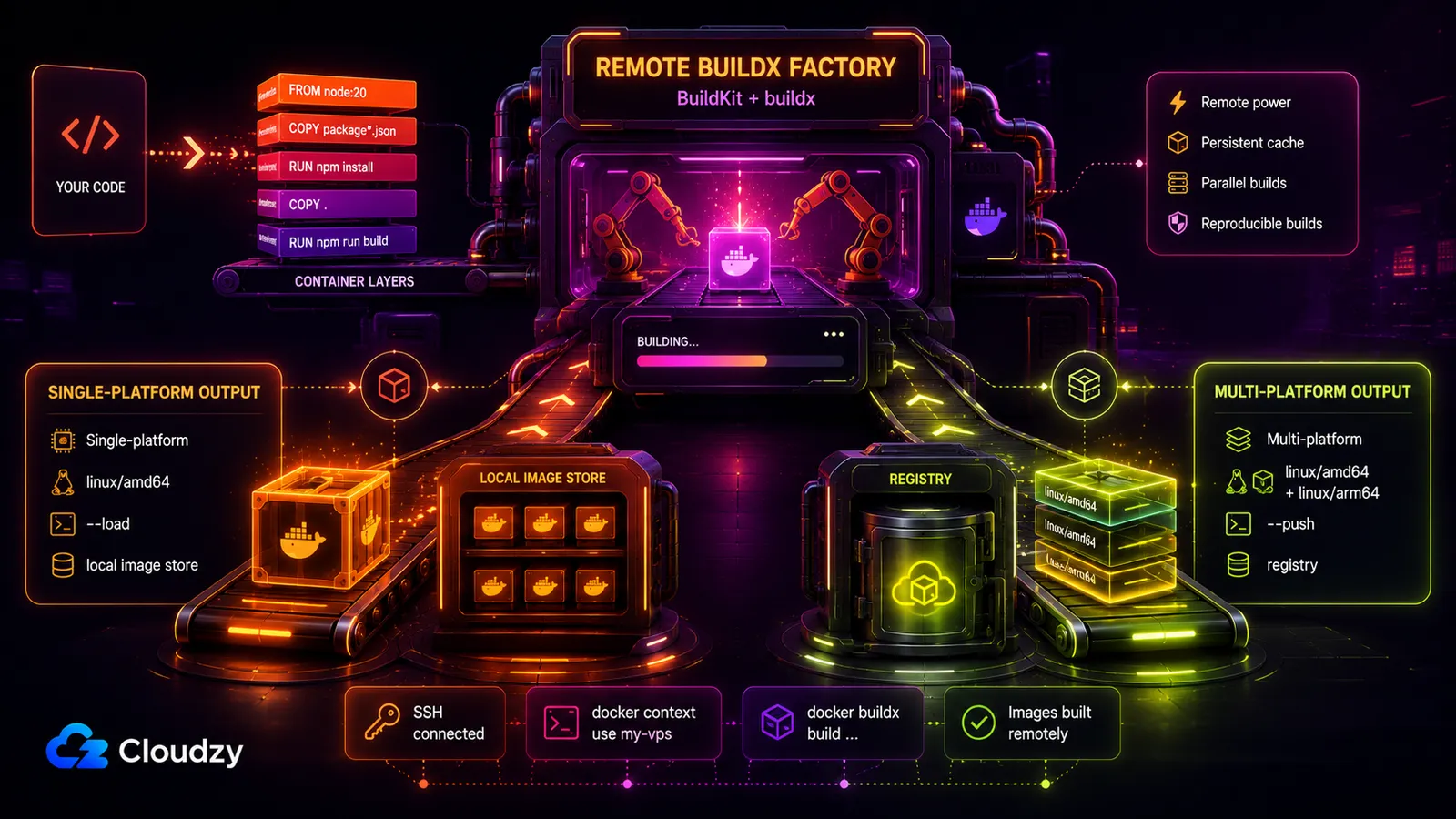
A build-doboz méretezése és biztosítása
Két kérdés dönti el, jól szolgál-e ez a doboz: mekkorára csinálod, és hogyan tartod lezárva a daemont. A Docker-buildek CPU-kötöttek, tehát a méretezési logika többnyire a magokról és a swap elkerüléséhez elég RAM-ról szól. A biztonsági logika többnyire arról szól, hogy a daemont senkinek se tedd ki rajtad kívül.
Mekkorára állítsd
Adj neki általános specifikációkat. Ezeket arra képezheted le, amit a szolgáltatód kínál.
- Alsó határ (egy fejlesztő, könnyű buildek): 2 vCPU / 4 GB RAM / ~120 GB NVMe. This is the minimum that works, not what I'd reach for.
- Amit valójában deployolnék (a legtöbb csapat): 4 vCPU / 8-12 GB RAM / 240-300 GB NVMe. Four vCPUs stop your parallel build steps from serializing, 8-12 GB handles concurrent builds without touching swap, and the NVMe headroom keeps a healthy layer cache.
- Csapat vagy nehéz CI: 8 vCPU / 16-24 GB RAM for several developers sharing one box or big multi-stage Dockerfiles.
Mivel a buildek CPU-kötöttek, a magas frekvenciájú (CPU-optimalizált) magok több gyors iterációt vesznek neked, mint az extra RAM a swap-küszöbön túl. A GPU-tervek itt lényegtelenek, mivel az image-buildek nem érintik a GPU-t. És az adatközpont-választás csak az SSH-válaszkészséget és a kontextus feltöltési idejét befolyásolja, nem a build-sebességet: a build a VPS-en fut, függetlenül attól, hol ülsz, tehát válassz egy hozzád közeli helyet a fürge kézfogásért, és lépj tovább.
A távoli daemon biztosítása
A fenti felállítás már kikényszeríti a helyes alapértelmezést: SSH-kulcs-hitelesítés, nincs a hálózatnak kitett daemon-port. Tartsd így. Abban a pillanatban, hogy a BuildKitet vagy a daemont az SSH-n túl kiteszed (egy nyers TCP-végpont, egy nyitott BuildKit-port), céllá válsz. A Hacker News szál a lassú buildekről, ami elsőként vetette fel a távoli VPS ötletét, a kitett BuildKit-végpontokon való kriptobányász-támadásokra is figyelmeztetett. Egy hitelesítetlen build-daemon a nyílt interneten ingyenes számítási büfé.
Profi tipp: ne tedd ki a daemont. Ha neked elég a csak SSH (a legtöbb egydobozos felállításhoz elég), soha ne nyiss daemon-TCP-portot . Ha tényleg kell a TCP-hozzáférés, tegyél elé kölcsönös TLS-t (mTLS), hogy csak érvényes tanúsítvánnyal rendelkező kliensek tudjanak csatlakozni. Csak SSH vagy mTLS: nincs elfogadható harmadik lehetőség egy internetről elérhető build-dobozhoz.
Amint a doboz fut, egy általános célú Linux-szerver, és rengeteg más is van, amit érdemes rajta futtatni. A indie hackereknek szóló self-hosted stack útmutatónk ésszerű következő olvasmány arról, mi más érdemel még helyet a VPS-eden.
Ha inkább kihagynád a Docker Engine-telepítést, és egyenesen a docker context createparancsra mennél, a Docker marketplace-appunk egy VPS-t deployol előre konfigurált Docker Engine-nel, Compose V2-vel és buildx-szel. Egy kattintás, és a doboz SSH-kész, tehát a fenti végigvezetés az 1. lépés helyett a 2. lépésnél kezdődik.
Gyakran ismételt kérdések
Futtathatok Docker-buildeket egy távoli szerveren, és használhatom a helyi CLI-met?
Igen. Futtasd a Docker Engine-t a távoli hoston, hozz létre egy docker context parancsot, ami SSH-n keresztül rá mutat, és válts arra a kontextusra. A helyi docker build parancsod ezután a távoli szerveren fut, miközben a gépeden lévő CLI csak vezényel, helyi daemon nélkül.
Mi a különbség a docker context és a DOCKER_HOST között?
A docker context egy megnevezett, átkapcsolható, tartós cél, amit egyszer definiálsz, és a docker context use. DOCKER_HOST paranccsal választasz ki. Egyetlen környezeti változó, amit minden shellhez kézzel állítasz be és távolítasz el. A kontextus a régi alagút plusz környezeti változó megközelítés modern helyettesítője.
Működik a docker compose egy távoli kontextussal?
Igen. A Compose V2 tiszteletben tartja az aktív Docker-kontextust, tehát a docker compose parancsok az ellen a host ellen futnak, amire a kontextus mutat. A szolgáltatások és bármilyen image-build a távoli hoston fut, ugyanúgy, mint egy sima docker build.
Mi a Docker Offload, és ingyenes?
A Docker Offload a Docker saját menedzselt távoli build/futtatás szolgáltatása, ami a konténermunkát a Docker által kezelt felhő-hostokra mozgatja, miközben megtartja a Docker Desktop munkafolyamatot. A jelenlegi Docker-dokumentáció olyanként sorolja fel, ami Docker Desktop 4.68-at vagy újabbat igényel, plusz Docker Business és Docker Offload előfizetést. Munkamenet-alapú is: minden felhasználó egyszerre egy Offload-munkamenetet kap, az üresjárati munkamenetek egy 5 perces türelmi idő után leállnak, és a távoli környezet tiszavirág-életű.
Hogyan akadályozom meg, hogy a Docker Desktop ennyi memóriát használjon?
A Docker Desktop erőforráskorlátainak hangolása csak egy olyan lábnyomot zsugorít, ami sosem megy nullára, mert a VM-nek mindig van egy alsó határa. Az út, ami valóban megszünteti a memóriaköltséget, a helyi daemon teljes eltávolítása: futtasd a Docker Engine-t egy VPS-en, és csatlakozz docker context SSH-n keresztül, hogy a gépeden semmi más ne fusson, csak a CLI.
Megcsinálhatom ezt inkább Podmannal?
Meg tudod. A Podman elérhető Docker-kompatibilis motorként, és a docker context rá tud mutatni egy távoli Podman-hostra, de ehhez a Podmannak SSH-n keresztül közzé kell tennie a Docker-kompatibilis socketjét. A parancsfolyam ugyanaz. A távoli oldali felállítás különbözik.



Beszélgetés
Hozzászólások
Jelentkezzen be a beszélgetéshez.